Замена срединной рамы ноутбука HP Pavilion G60-120US
Если вы собираетесь ремонтировать деталь в срединной раме ноутбука HP Pavilion G60-120US, это подробное руководство проведёт вас через необходимые шаги для диагностики и устранения некоторых распространённых аппаратных проблем, таких как замена неисправной клавиатуры, снятие и повторная установка сборки дисплея или доступ к внутренним компонентам для обслуживания. Каждый раздел содержит детальные инструкции о том, как выполнить процедуру безопасно и правильно.
Безопасность играет важную роль при выполнении любых аппаратных ремонтов, включая описанные в этом руководстве. Чтобы избежать поражения электрическим током, сначала выключите устройство и отключите все внешние кабели. Снятие аккумулятора — важный шаг для исключения любого электрического тока перед вскрытием устройства. Если вы соблюдёте соответствующие меры предосторожности и будете осторожны при выполнении шагов данного руководства, вы обеспечите безопасность себя и вашего устройства.
Это руководство составлено так, чтобы предоставить чёткие пошаговые инструкции и быть понятным для читателей с ограниченным опытом аппаратного ремонта ноутбука HP Pavilion G60-120US. После выполнения описанных шагов читатель, надеюсь, получит восстановленный работоспособный ноутбук, что продлит срок его службы и сэкономит деньги на ремонте.
Шаг 1
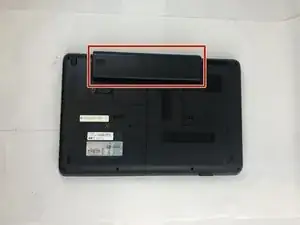
Убедитесь, что ноутбук выключен.
Переверните ноутбук, чтобы получить доступ к аккумулятору.
Шаг 2
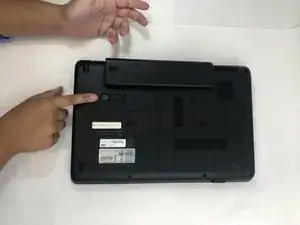
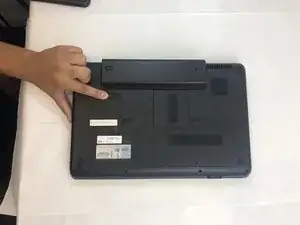
Сдвиньте и удерживайте фиксатор аккумулятора влево, чтобы освободить аккумулятор из устройства.
Шаг 3
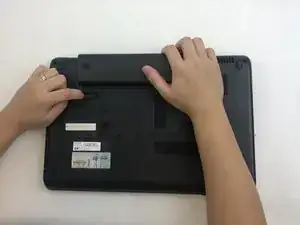
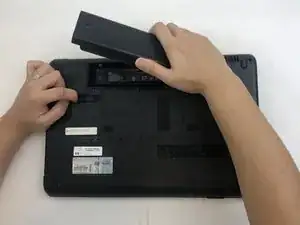
Держа фиксатор аккумулятора, возьмите аккумулятор и осторожно потяните его вверх.
Шаг 4
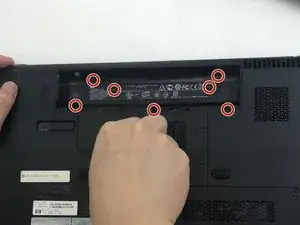
Отвинтите семь винтов 4.0 мм с крышки отсека аккумулятора крестовой отвёрткой Phillips #0.
Шаг 5
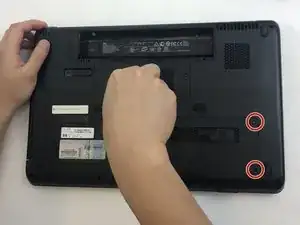
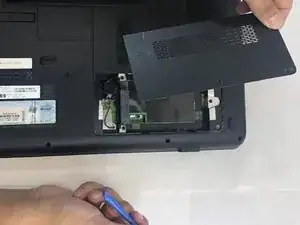
Отвинтите два винта 4.0 мм с крышки отсека жёсткого диска крестовой отвёрткой Phillips #0.
Снимите крышку отсека жёсткого диска.
Шаг 6
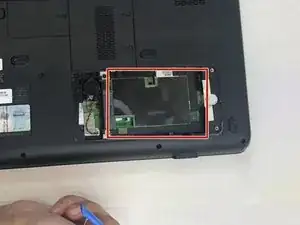
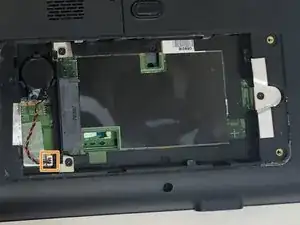
Извлеките жёсткий диск, аккуратно потянув и отключив его от ноутбука.
Осторожно потяните за чёрно-красный провод в нижнем левом углу, чтобы отсоединить провод от компонента.
Шаг 7
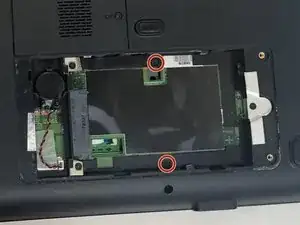
Отвинтите два винта 4.0 мм крестовой отвёрткой Phillips #0 в отсеке жёсткого диска.
Шаг 8
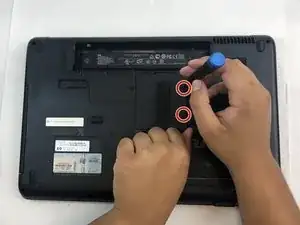
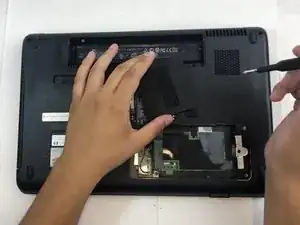
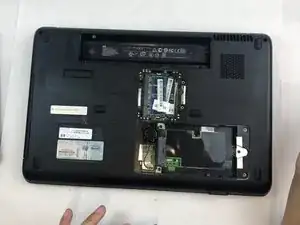
Отвинтите два винта 4.0 мм с крышки отсека памяти крестовой отвёрткой Phillips #0.
Снимите крышку отсека памяти.
Шаг 9
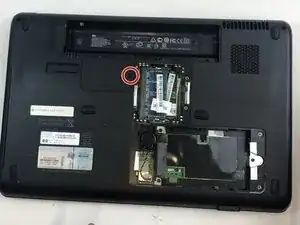
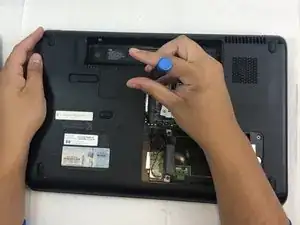
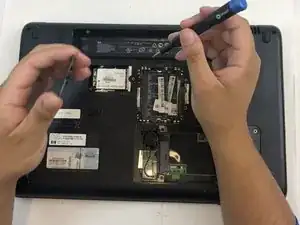
Отвинтите винт 4.0 мм с крышки отсека модуля Wi‑Fi крестовой отвёрткой Phillips #0.
Снимите крышку модуля Wi‑Fi.
Шаг 10
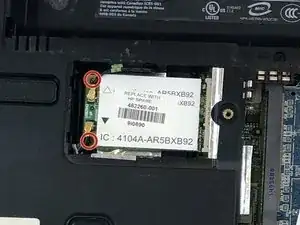
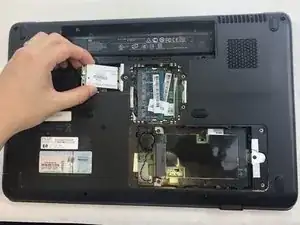
Отвинтите два винта 3.0 мм, фиксирующие модуль Wi‑Fi, крестовой отвёрткой Phillips #0.
Возьмите модуль Wi‑Fi и аккуратно потяните вверх влево, чтобы отсоединить его от ноутбука.
Шаг 11
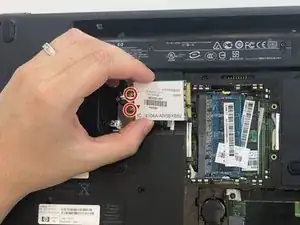
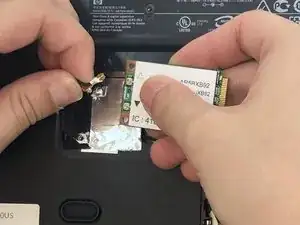
Отсоедините два провода, подключенные к основанию модуля.
Снимите модуль Wi‑Fi.
Шаг 12
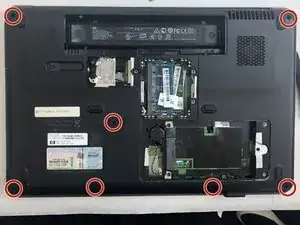
Отвинтите семь винтов 4.0 мм на нижней панели ноутбука крестовой отвёрткой Phillips #0.
Шаг 13
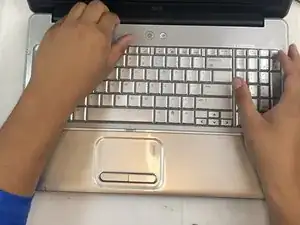
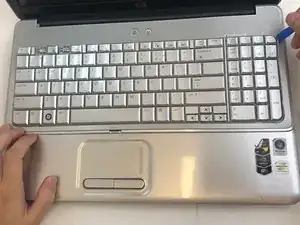
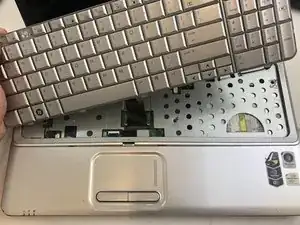
Верните ноутбук в вертикальное положение.
Вставьте инструмент для вскрытия в правый верхний угол клавиатуры и аккуратно приподнимите её, чтобы отделить от ноутбука.
Не прикладывайте чрезмерное усилие, чтобы избежать изгиба и разрушения клавиатуры.
Не вытягивайте клавиатуру полностью — под ней находится проводное соединение.
Шаг 14
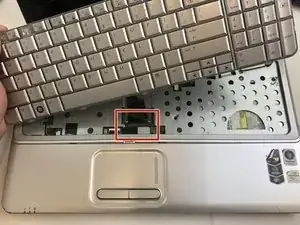
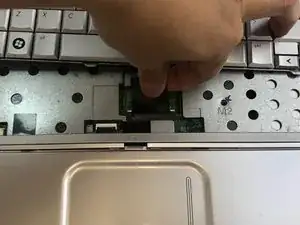
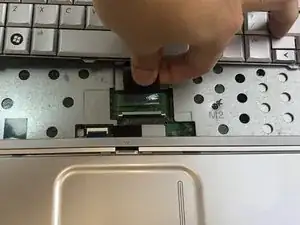
Возьмитесь за провод и аккуратно отсоедините его от ноутбука, потянув наружу.
Не применяйте чрезмерную силу.
Снимите клавиатуру.
Шаг 15
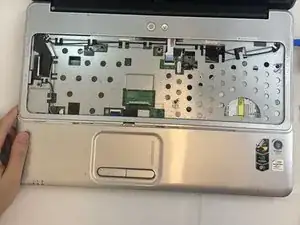
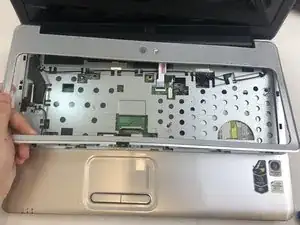
Вставьте инструмент для вскрытия в верхний правый угол крышки и аккуратно приподнимите оставшуюся часть крышки, чтобы отделить её от ноутбука.
Избегайте чрезмерной силы, которая может сломать крышку.
Не вытаскивайте крышку полностью — к ноутбуку всё ещё подключён провод.
Шаг 16
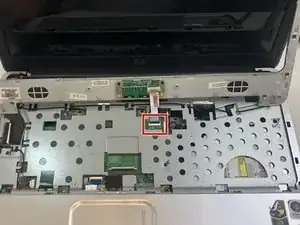
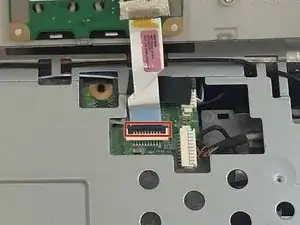
Поднимите чёрную защёлку на конце ленточного кабеля кончиками пальцев и аккуратно отсоедините кабель.
Разъедините кабель и снимите крышку.
Шаг 17
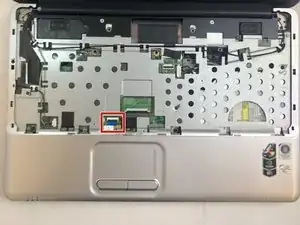
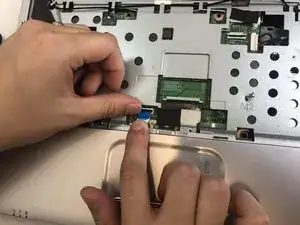
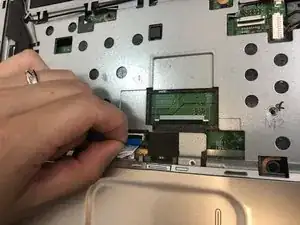
Снимите кабель мыши и тачпада, подняв чёрную защёлку и аккуратно вытянув кабель.
Шаг 18
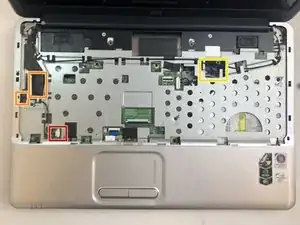
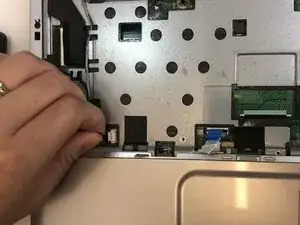
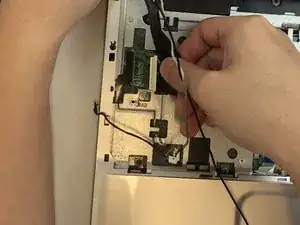
Отсоедините белый провод экрана в нижнем левом углу, аккуратно вытянув его.
Отсоедините два чёрных кабеля экрана в средней левой части, аккуратно вытянув кабели.
Вытяните чёрный кабель в верхнем правом углу ноутбука.
При снятии проводов применяйте лёгкое давление.
Шаг 19
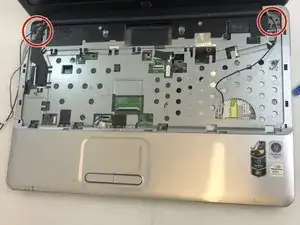
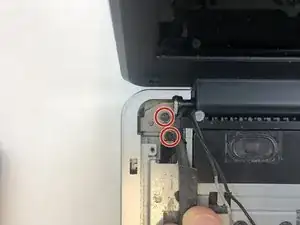
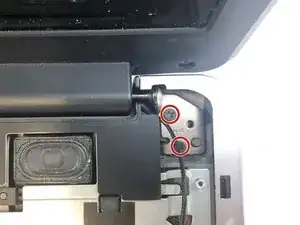
Отверткой Phillips #0 удалите четыре винта 4,0 мм на обоих петлях экрана ноутбука.
Шаг 20
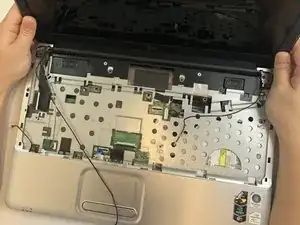
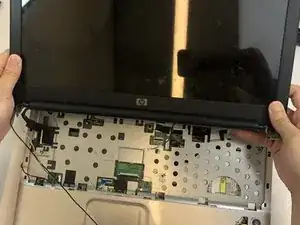
Осторожно приподнимите и отделите узел дисплея от основания ноутбука.
Шаг 21
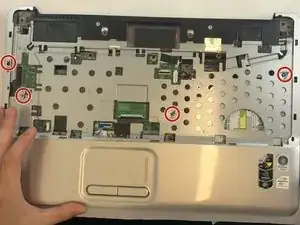
Отверткой Phillips #0 удалите четыре винта 4 мм из срединной рамки.
Шаг 22
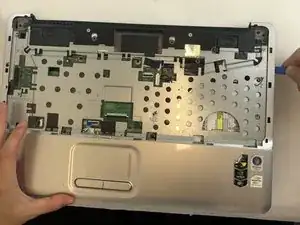
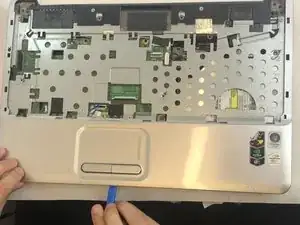
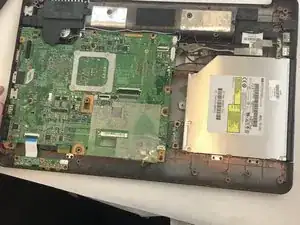
С помощью монтажного инструмента аккуратно приподнимите каждый угол срединной рамки.
Будьте осторожны при нажатии монтажным инструментом — он может сломаться при попытке приподнять рамку.
Отсоедините и снимите срединную рамку с основного корпуса ноутбука.
Заключение
Для сборки устройства выполните эти инструкции в обратном порядке.
Перевод руководства с ifixit.com