Замена дисковода HP Pavillion G60-120US
Дисковод отвечает за способность компьютера считывать CD-ROM. Если ваш HP Pavilion G60-120US больше не может считывать компакт-диски, возможно, потребуется заменить дисковод. Перед началом снятия компонентов обратитесь к руководству по устранению неполадок HP Pavillion G60-120US. После выполнения процедур по устранению неполадок следуйте этому руководству, чтобы безопасно и правильно заменить неисправный дисковод.
Шаг 1
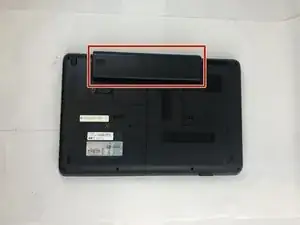
Убедитесь, что ноутбук выключен.
Переверните ноутбук, чтобы получить доступ к батарее.
Шаг 2
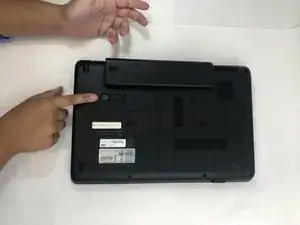
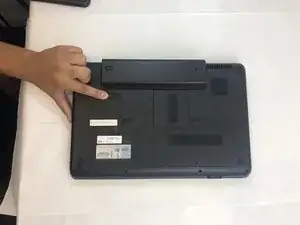
Сдвиньте и удерживайте защёлку батареи влево, чтобы освободить батарею от корпуса.
Шаг 3
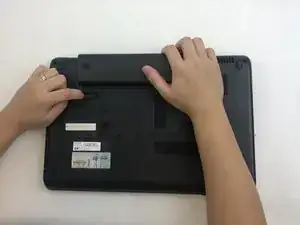
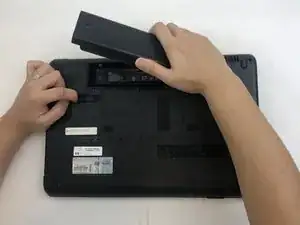
Удерживая защёлку батареи, возьмите батарею и осторожно потяните её вверх.
Шаг 4
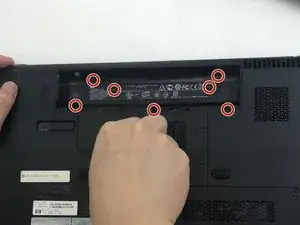
Используя отвертку Phillips #0, отвинтите семь винтов 4,0 мм в отсеке для батареи ноутбука.
Шаг 5
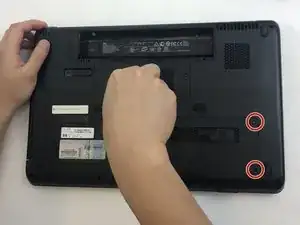
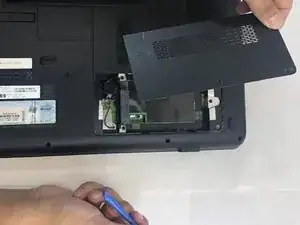
Используя отвертку Phillips #0, отвинтите два винта 4,0 мм с крышки отсека жёсткого диска.
Снимите крышку отсека жёсткого диска.
Шаг 6
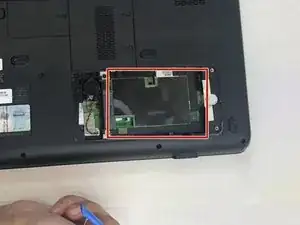
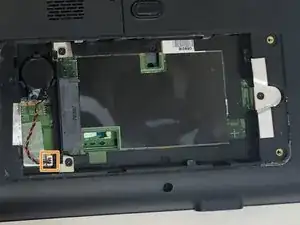
Извлеките жёсткий диск, аккуратно потянув и отсоединив его от ноутбука.
Осторожно потяните за чёрный и красный провод в нижнем левом углу, чтобы отсоединить провод от компонента.
Шаг 7
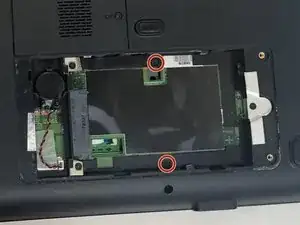
Снимите два винта Phillips #0 длиной 4,0 мм из отсека жёсткого диска.
Шаг 8
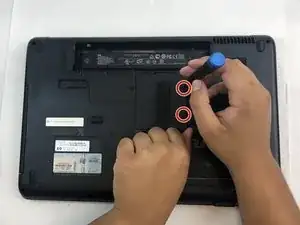
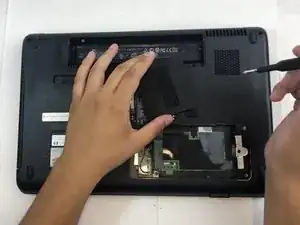
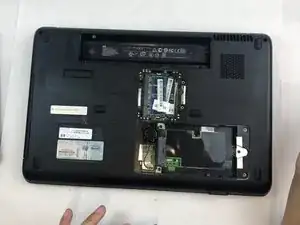
Используя отвертку Phillips #0, отвинтите два винта 4,0 мм с крышки отсека для карт памяти.
Снимите крышку отсека для карт памяти.
Шаг 9
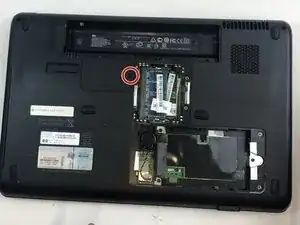
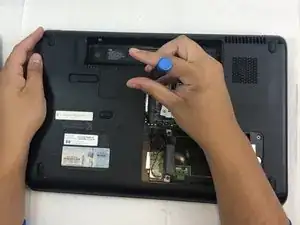
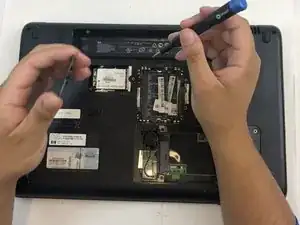
Используя отвертку Phillips #0, отвинтите винт 4,0 мм с крышки отсека модуля Wi‑Fi.
Снимите крышку отсека модуля Wi‑Fi.
Шаг 10
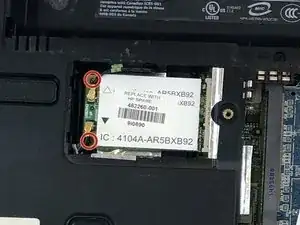
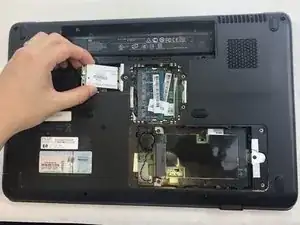
Используя отвертку Phillips #0, отвинтите два винта 3,0 мм, фиксирующие модуль Wi‑Fi.
Возьмите модуль Wi‑Fi и аккуратно потяните вверх и влево, чтобы отсоединить его от ноутбука.
Шаг 11
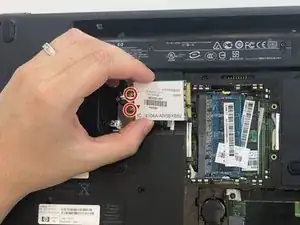
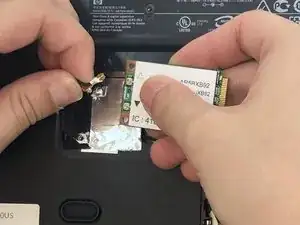
Отсоедините два провода, подключенные к основанию модуля.
Снимите модуль Wi‑Fi.
Шаг 12
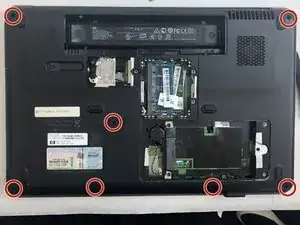
Используя отвертку Phillips #0, отвинтите семь винтов 4,0 мм на нижней панели ноутбука.
Шаг 13
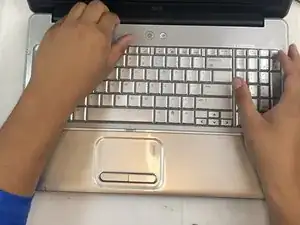
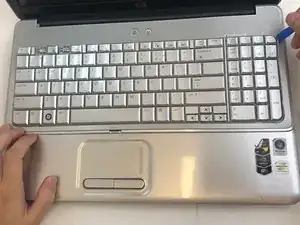
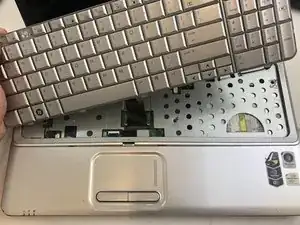
Верните ноутбук в вертикальное положение.
Вставьте монтажный инструмент в верхний правый угол клавиатуры и аккуратно подденьте её, чтобы отделить от корпуса.
Не прикладывайте чрезмерное усилие, чтобы избежать изгиба и повреждения клавиатуры.
Не вынимайте клавиатуру полностью, под ней находится соединительный провод.
Шаг 14
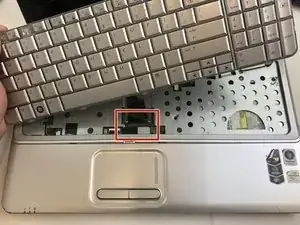
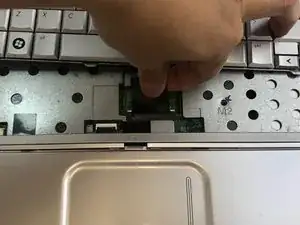
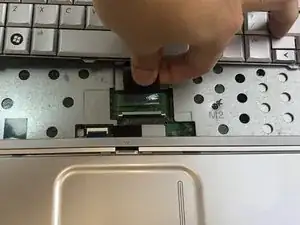
Возьмите соединительный провод и аккуратно отсоедините его от ноутбука, потянув.
Не применяйте чрезмерную силу.
Снимите клавиатуру.
Шаг 15
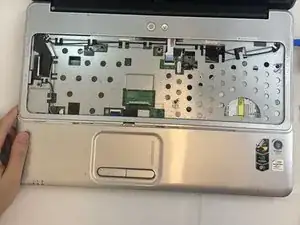
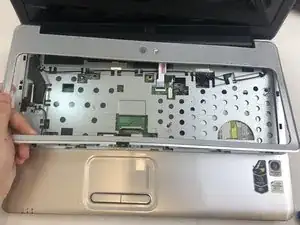
Вставьте монтажный инструмент в верхний правый угол корпуса и аккуратно приподнимите оставшуюся часть крышки, чтобы отделить её от ноутбука.
Избегайте чрезмерной силы, которая может сломать крышку.
Не вытягивайте крышку полностью; к ноутбуку по-прежнему подключён провод.
Шаг 16
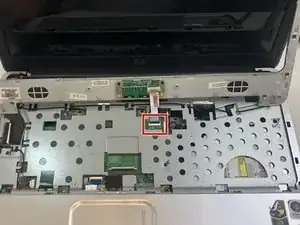
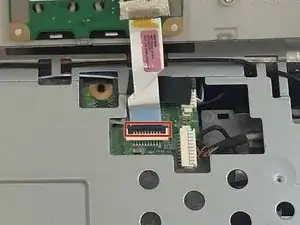
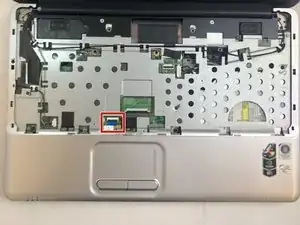
С помощью кончиков пальцев отсоедините ленточный кабель, аккуратно подняв чёрную защёлку в нижней части кабеля.
Разъедините кабель и снимите крышку.
Шаг 17
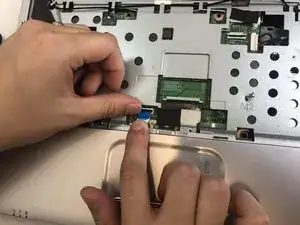
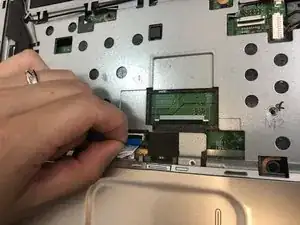
Снимите кабель мыши и тачпада, подняв чёрную защёлку и аккуратно вытянув кабель.
Шаг 18
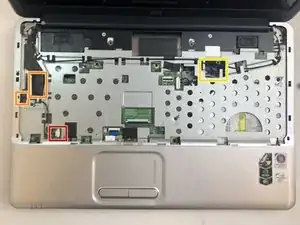
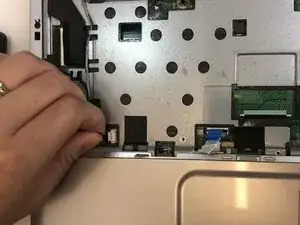
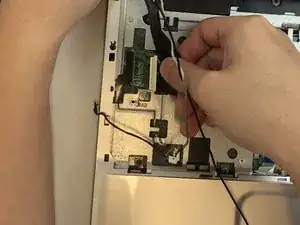
Отсоедините белый кабель экрана в нижнем левом углу, аккуратно вытянув его.
Отсоедините два чёрных кабеля экрана в средней левой части, аккуратно вытянув их.
Вытяните чёрный кабель в верхнем правом углу ноутбука.
При снятии проводов применяйте аккуратное усилие.
Шаг 19
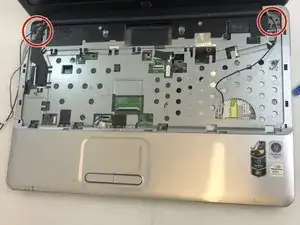
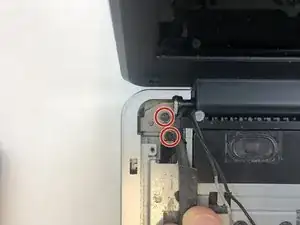
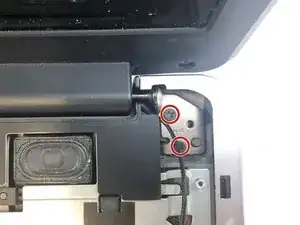
Используя отвертку Phillips #0, отвинтите четыре винта 4,0 мм на обоих петлях экрана ноутбука.
Шаг 20
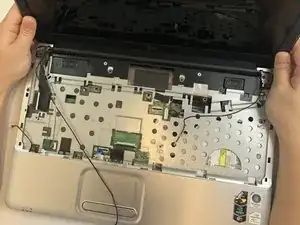
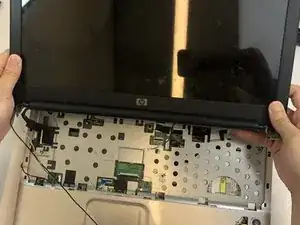
Осторожно приподнимите и отсоедините сборку дисплея от основания ноутбука.
Шаг 21
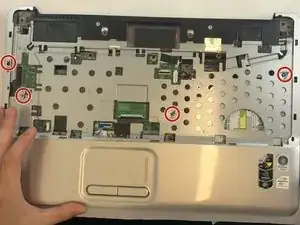
С помощью отвертки Phillips #0 отвинтите четыре винта длиной 4 мм с середины корпуса.
Шаг 22
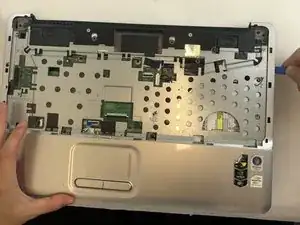
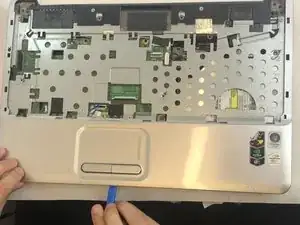
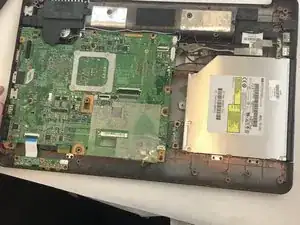
С помощью монтажного инструмента аккуратно приподнимайте каждый угол средней панели.
Осторожно приложите усилие при использовании монтажного инструмента — он может сломаться во время попытки приподнять среднюю панель.
Отсоедините и снимите среднюю панель с корпуса ноутбука.
Шаг 23
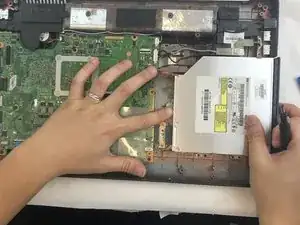
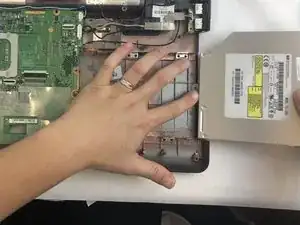
Отсоедините дисковод от материнской платы, осторожно сдвинув его вправо.
Удалите дисковод из ноутбука.
Заключение
Для повторной сборки устройства выполните эти действия в обратном порядке.
Перевод руководства с ifixit.com