Замена аудиодрайвера/аудиоразъёма HP Pavilion G60-120US
Со временем аудиодрайверы могут выходить из строя из‑за нормального износа или попадания воды и пыли в аудиоразъём. Это может привести к отсутствию звука при подключении наушников или внешних динамиков к HP Pavilion G60-120US. Перед заменой каких‑либо компонентов обратитесь к руководству по устранению неполадок HP Pavilion G60-120US. Это руководство поможет пользователям устранить проблему заменой старого повреждённого аудиодрайвера на новый.
Шаг 1
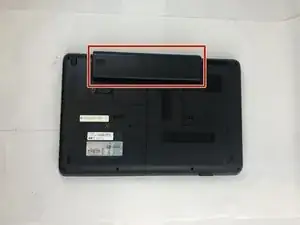
Убедитесь, что ноутбук выключен.
Переверните ноутбук, чтобы открыть отсек для аккумулятора.
Шаг 2
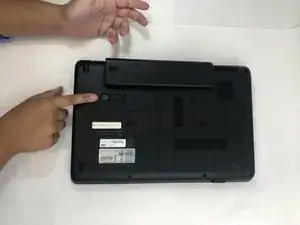
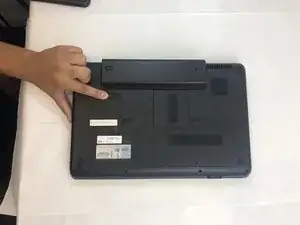
Сдвиньте и удерживайте защёлку аккумулятора влево, чтобы освободить аккумулятор от устройства.
Шаг 3
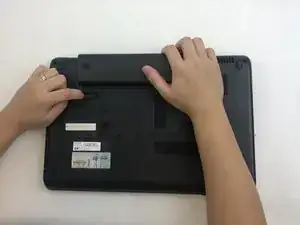
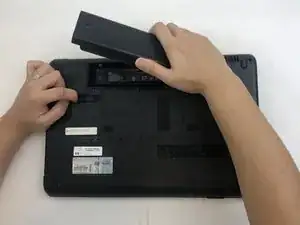
Удерживая защёлку аккумулятора, возьмите аккумулятор и аккуратно потяните его вверх.
Шаг 4
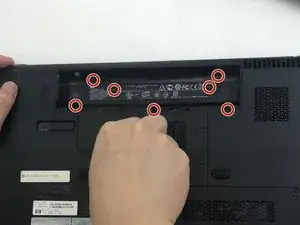
Отвинтите семь винтов 4,0 мм крестовой отвёрткой Phillips #0 в отсеке аккумулятора.
Шаг 5
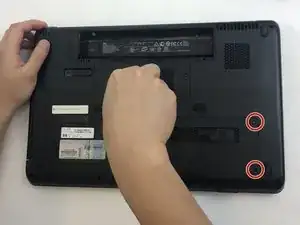
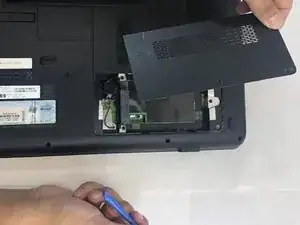
Отвинтите два винта 4,0 мм крестовой отвёрткой Phillips #0 с крышки жёсткого диска.
Снимите крышку жёсткого диска.
Шаг 6
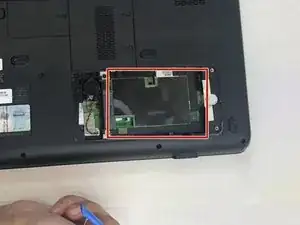
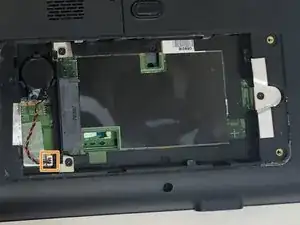
Извлеките жёсткий диск, аккуратно потянув и отсоединив его от ноутбука.
Осторожно потяните за чёрно‑красный провод в нижнем левом углу, чтобы отсоединить провод от компонента.
Шаг 7
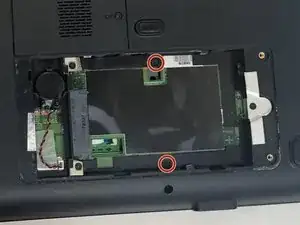
Отвинтите два винта 4,0 мм крестовой отвёрткой Phillips #0 в отсеке жёсткого диска.
Шаг 8
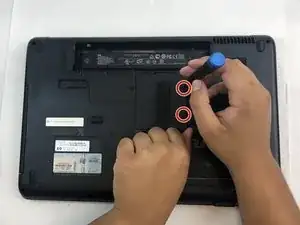
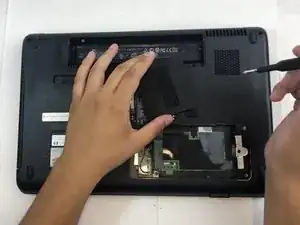
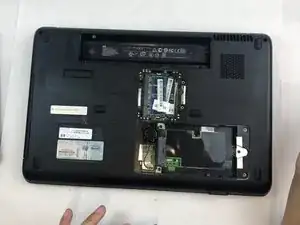
Отвинтите два винта 4,0 мм крестовой отвёрткой Phillips #0 с крышки отсека памяти.
Снимите крышку отсека памяти.
Шаг 9
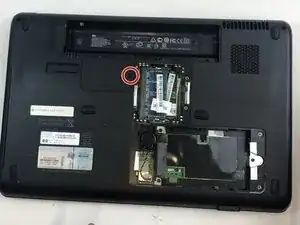
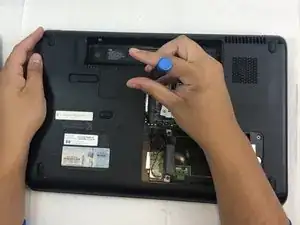
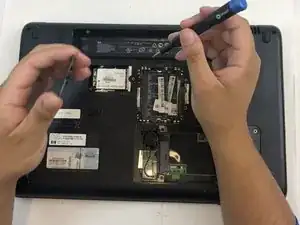
Отвинтите винт 4,0 мм крестовой отвёрткой Phillips #0 с крышки модуля Wi‑Fi.
Снимите крышку модуля Wi‑Fi.
Шаг 10
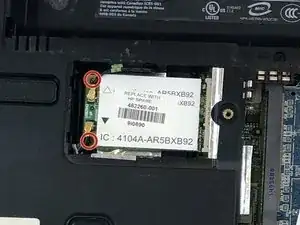
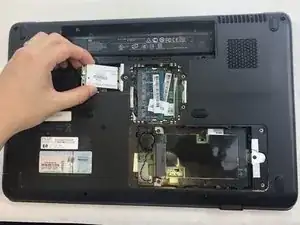
Отвинтите два винта 3,0 мм крестовой отвёрткой Phillips #0, фиксирующие модуль Wi‑Fi.
Возьмите модуль Wi‑Fi и аккуратно потяните вверх влево, чтобы отключить его от ноутбука.
Шаг 11
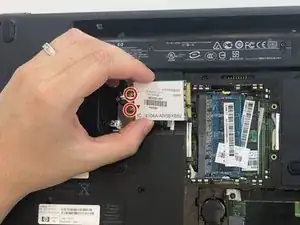
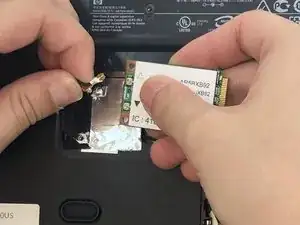
Отключите два провода, подключенные к основанию модуля.
Снимите модуль Wi‑Fi.
Шаг 12
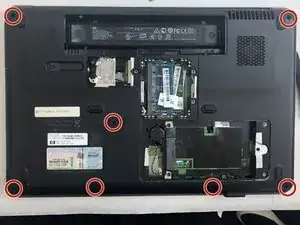
Отвинтите семь винтов 4,0 мм крестовой отвёрткой Phillips #0 на нижней стороне ноутбука.
Шаг 13
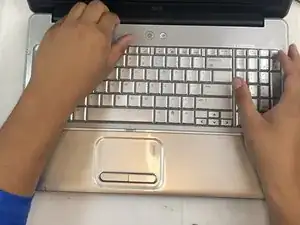
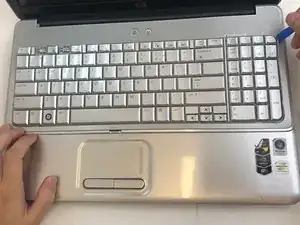
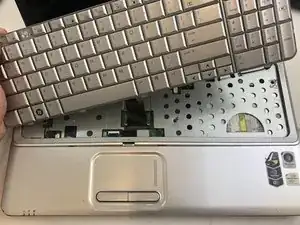
Верните ноутбук в вертикальное положение.
Вставьте лопатку для вскрытия в верхний правый угол клавиатуры и аккуратно приподнимите её, чтобы отделить от корпуса.
Не прикладывайте чрезмерное усилие, чтобы не согнуть и не сломать клавиатуру.
Не вынимайте клавиатуру полностью: под ней находится проводное соединение.
Шаг 14
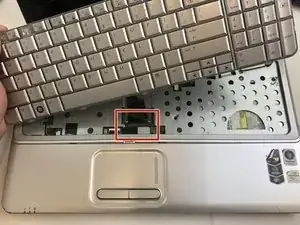
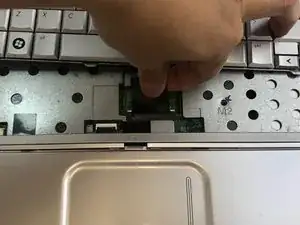
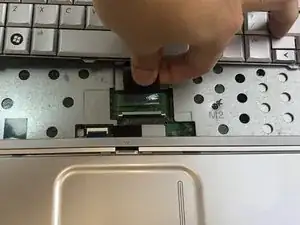
Возьмите провод и аккуратно вытяните его, чтобы отключить от ноутбука.
Не применяйте чрезмерную силу.
Снимите клавиатуру.
Шаг 15
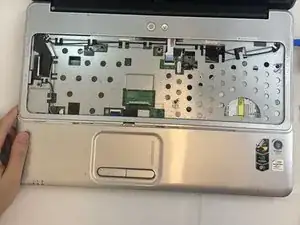
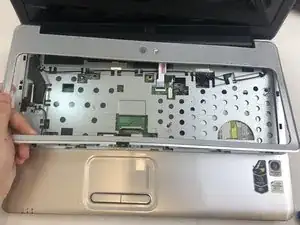
Вставьте лопаточку для вскрытия в верхний правый угол крышки и аккуратно приподнимите оставшуюся часть крышки, чтобы отделить её от ноутбука.
Избегайте чрезмерного усилия, это может сломать крышку.
Не вытягивайте крышку полностью; к ноутбуку всё ещё подключён провод.
Шаг 16
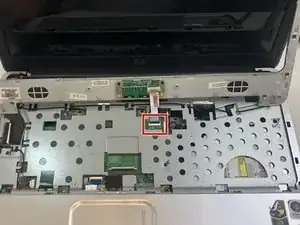
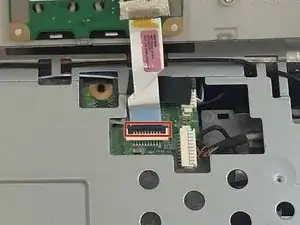
Отсоедините ленточный кабель, аккуратно подняв чёрную защёлку, расположенную в нижней части кабеля, с помощью кончиков пальцев.
Разъедините кабель и снимите крышку.
Шаг 17
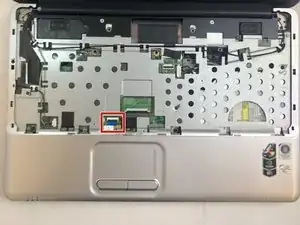
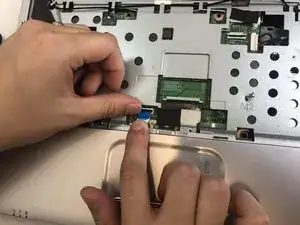
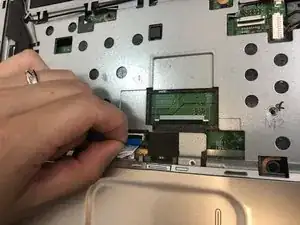
Извлеките кабель мыши и тачпада, подняв чёрную защёлку и аккуратно вытянув кабель.
Шаг 18
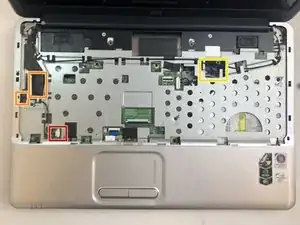
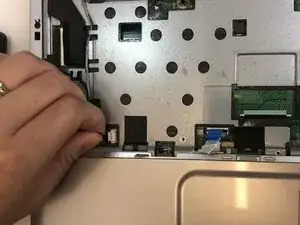
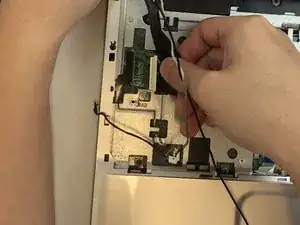
Отсоедините белый провод экрана в нижнем левом углу, аккуратно вытянув его.
Отсоедините два чёрных провода экрана в средней левой части, аккуратно вытянув их.
Вытяните чёрный провод в верхнем правом углу ноутбука.
При удалении проводов используйте лёгкое давление.
Шаг 19
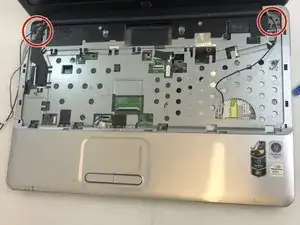
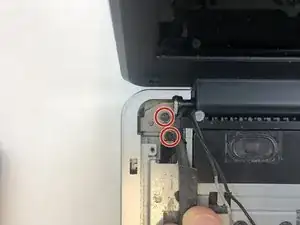
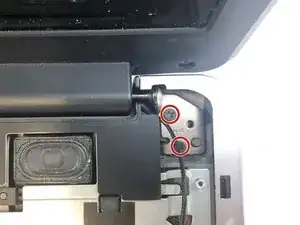
Используя крестовую отвертку Phillips #0, выньте четыре винта 4,0 мм с обоих петель экрана ноутбука.
Шаг 20
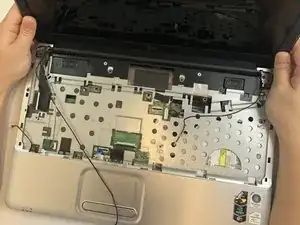
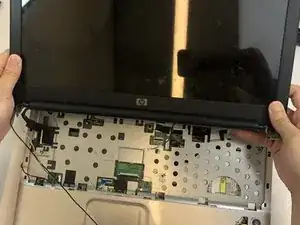
Осторожно поднимите и отсоедините сборку дисплея от основания ноутбука.
Шаг 21
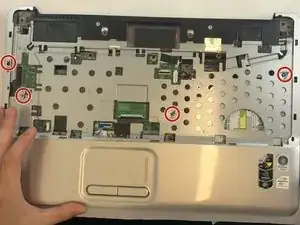
Используя крестовую отвертку Phillips #0, выньте четыре винта 4 мм из средней рамы.
Шаг 22
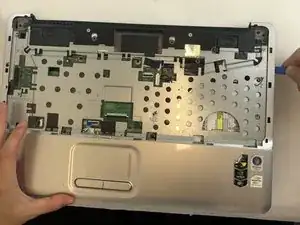
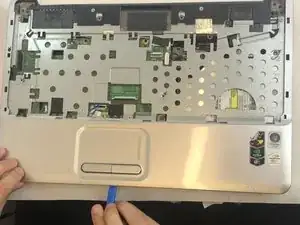
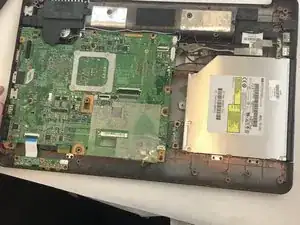
С помощью инструмента для вскрытия аккуратно приподнимите каждый угол средней рамы.
Будьте осторожны при приложении силы инструментом для вскрытия — он может сломаться при попытке приподнять среднюю раму.
Отсоедините и снимите среднюю раму с основного корпуса ноутбука.
Шаг 23
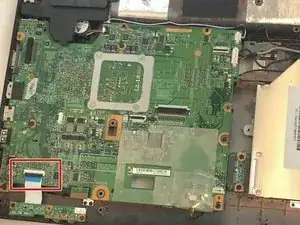
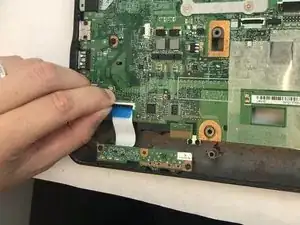
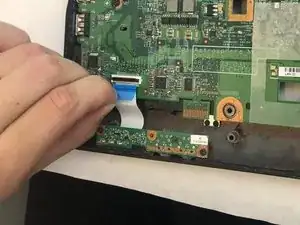
Поднимите черную защелку на ленточном кабеле, который соединяет аудиоразъем с материнской платой.
Аккуратно вытяните кабель и отсоедините его от материнской платы.
Осторожно: не прикладывайте чрезмерную силу к кабелю, он может быть поврежден.
Шаг 24
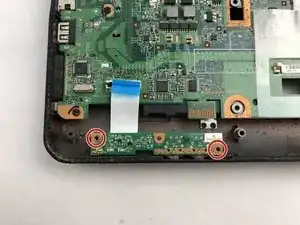
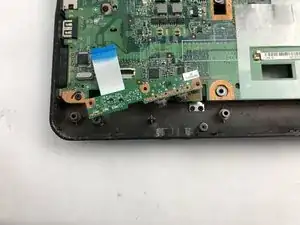
Используя крестовую отвертку Phillips #0, выньте два винта 3,0 мм на аудиоразъеме.
Снимите аудиоразъем с ноутбука и замените его на новый аудиоразъем.
Заключение
Для сборки устройства выполните эти инструкции в обратном порядке.
Перевод руководства с ifixit.com