Замена сборки дисплея HP Pavilion G60-120US
В этом руководстве объясняется, как снять сборку дисплея с HP Pavilion G60-120US и установить замену. Это также позволит пользователям получить доступ к нескольким компонентам ноутбука.
Шаг 1
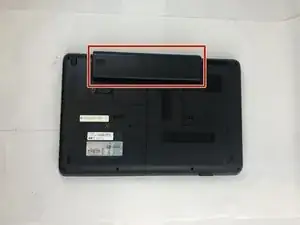
Убедитесь, что ноутбук выключен.
Переверните ноутбук, чтобы открыть батарею.
Шаг 2
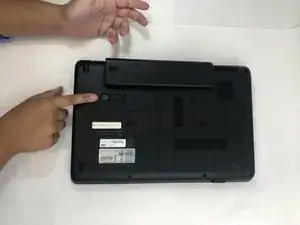
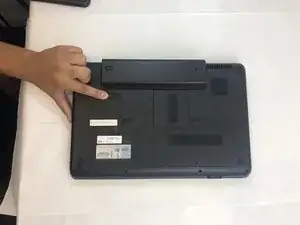
Сдвиньте и удерживайте переключатель отключения батареи влево, чтобы освободить батарею из устройства.
Шаг 3
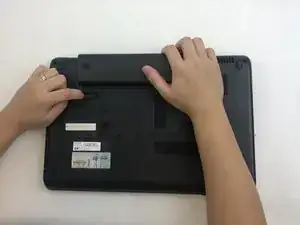
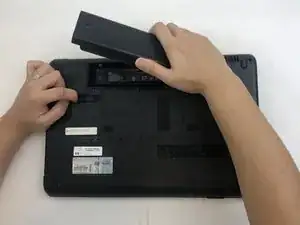
Удерживая переключатель отключения батареи, возьмите батарею и аккуратно потяните ее вверх.
Шаг 4
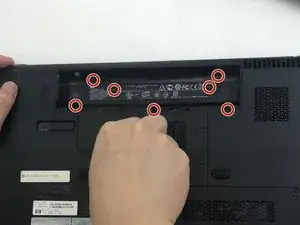
С помощью отвертки Phillips #0 удалите семь винтов по 4.0 мм в отсеке для батареи ноутбука.
Шаг 5
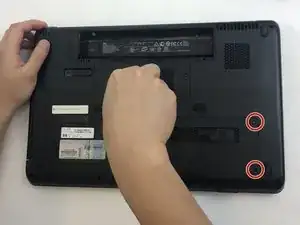
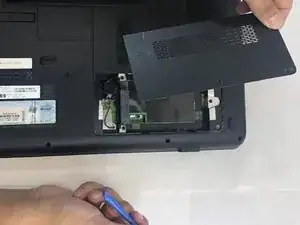
С помощью отвертки Philips #0 удалите два винта по 4.0 мм с крышки жесткого диска.
Снимите крышку жесткого диска.
Шаг 6
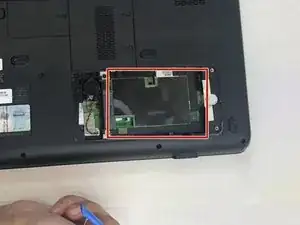
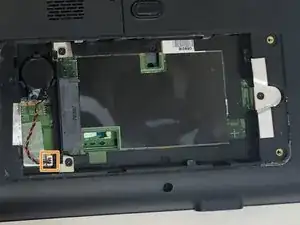
Удалите жесткий диск, аккуратно потянув и отключив его от ноутбука.
Осторожно потяните за черный и красный провода в нижнем левом углу, чтобы отсоединить их от компонента.
Шаг 7
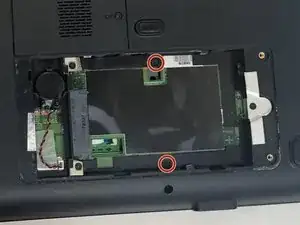
Удалите два винта по 4.0 мм с отверткой Philips #0 из отсека жесткого диска.
Шаг 8
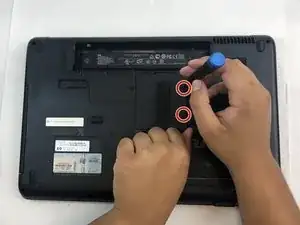
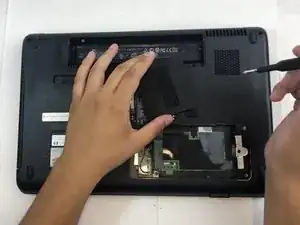
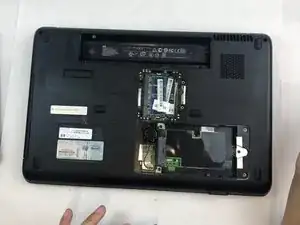
С помощью отвертки Philips #0 удалите два винта по 4.0 мм с крышки карты памяти.
Снимите крышку памяти.
Шаг 9
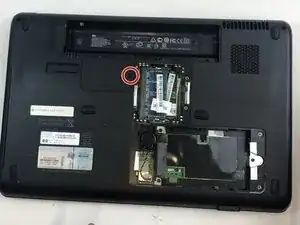
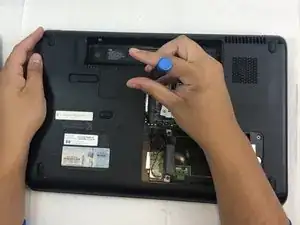
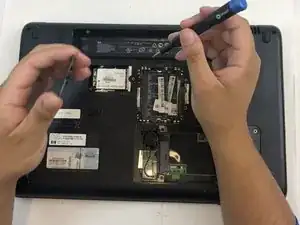
С помощью отвертки Philips #0 удалите винт по 4.0 мм с крышки чипа Wi-Fi.
Снимите крышку чипа Wi-Fi.
Шаг 10
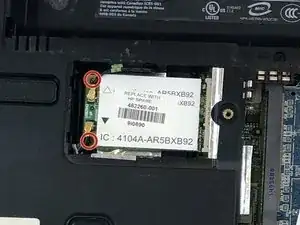
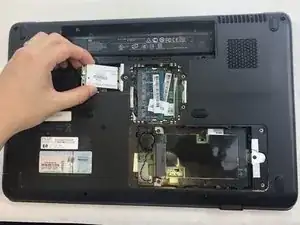
С помощью отвертки Philips #0 удалите два винта по 3.0 мм, фиксирующие чип Wi-Fi на месте.
Возьмите чип Wi-Fi и аккуратно потяните его вверх влево, чтобы отключить от ноутбука.
Шаг 11
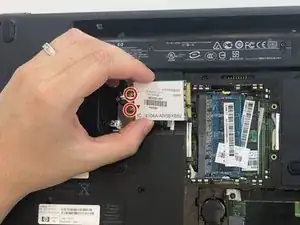
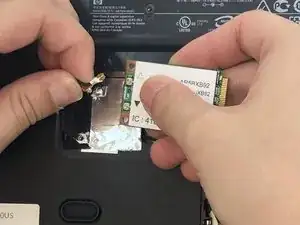
Отключите два провода, соединяющие основание чипа.
Удалите чип Wi-Fi.
Шаг 12
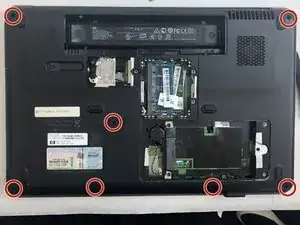
С помощью отвертки Philips #0 удалите семь винтов по 4.0 мм на дне ноутбука.
Шаг 13
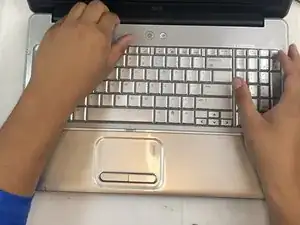
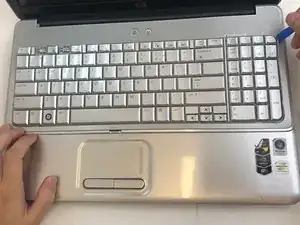
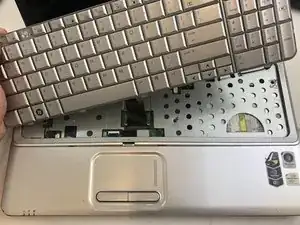
Верните ноутбук в вертикальное положение.
Вставьте открывающее устройство в верхний правый угол клавиатуры и аккуратно поднимите, чтобы отделить его от ноутбука.
Убедитесь, что не прилагаете чрезмерное усилие, чтобы предотвратить сгибание и поломку клавиатуры.
Не вытаскивайте клавиатуру полностью, так как под ней есть соединение кабеля.
Шаг 14
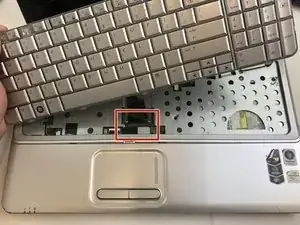
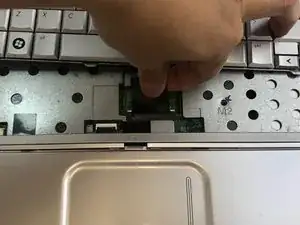
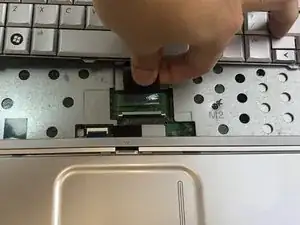
Возьмите провод и аккуратно потяните его, чтобы отключить от ноутбука.
Не используйте чрезмерной силы.
Удалите клавиатуру.
Шаг 15
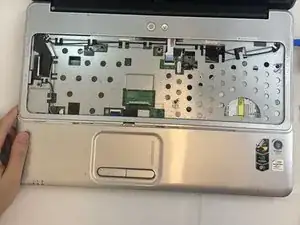
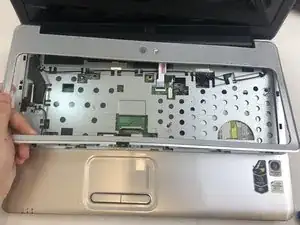
Вставьте открывающее устройство в верхний правый угол и аккуратно поднимите остальную крышку, чтобы отделить ее от ноутбука.
Избегайте применения чрезмерной силы, которая может привести к поломке крышки.
Не вытаскивайте крышку полностью; провод все еще подключен к ноутбуку.
Шаг 16
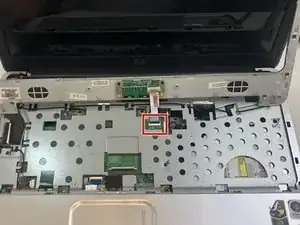
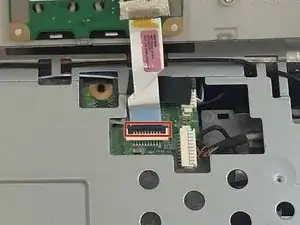
С помощью кончиков пальцев отсоедините шлейф, аккуратно подняв черную вкладку в нижней части кабеля.
Отделите кабель и снимите крышку.
Шаг 17
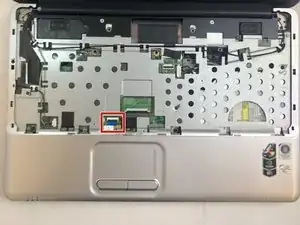
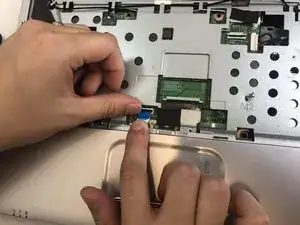
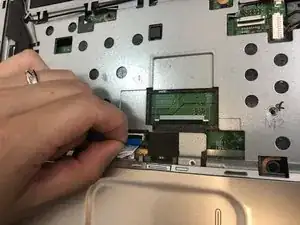
Удалите кабель мыши и тачпада, подняв черную вкладку и осторожно потянув за кабелем.
Шаг 18
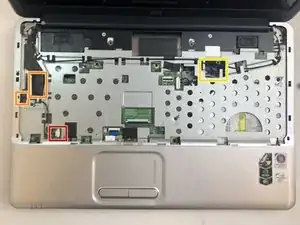
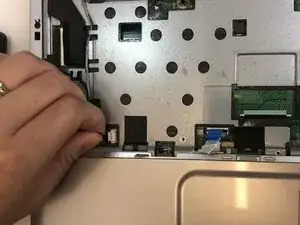
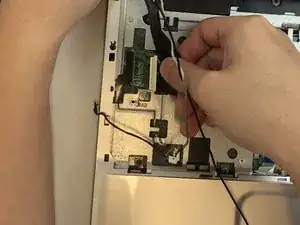
Отсоедините белый экранный провод в нижнем левом углу, осторожно потянув его.
Отсоедините два черных экрана в среднем левом углу, аккуратно потянув за кабели.
Вытяните черный кабель в верхнем правом углу ноутбука.
Применяйте аккуратное давление при удалении проводов.
Шаг 19
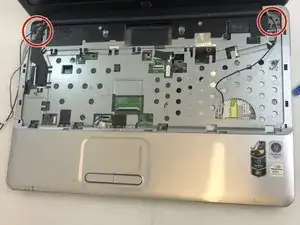
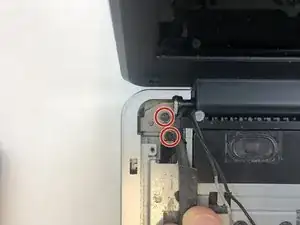
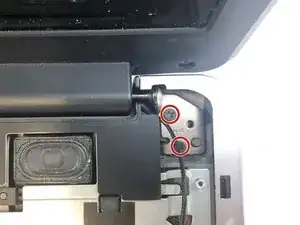
С помощью отвертки Philips #0 удалите четыре винта по 4.0 мм на обоих петлях экрана ноутбука.
Шаг 20
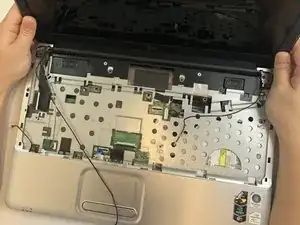
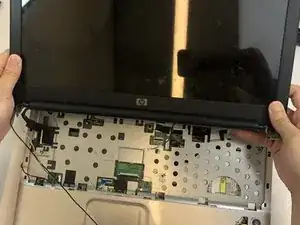
Нежно поднимите и отсоедините сборку дисплея от основания ноутбука.
Заключение
Чтобы собрать устройство обратно, следуйте этим инструкциям в обратном порядке.
Перевод руководства с ifixit.com