Замена экрана HP Pavilion G6-2249wm
Я собираюсь заменить разбитый экран, потому что мой отец не слишком хорошо обращается с техникой и ударил по экрану.
Шаг 1
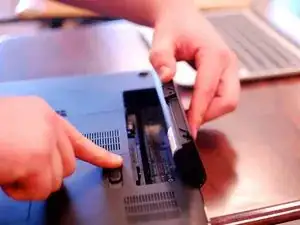
Убедитесь, что компьютер выключен.
Когда вы убедились, что он выключен, можно извлечь аккумулятор.
Шаг 2
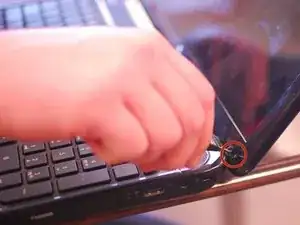
Снимите маленькие кусочки чёрной клейкой ленты, закрывающие винты, которые нужно удалить в каждом нижнем углу.
Шаг 3
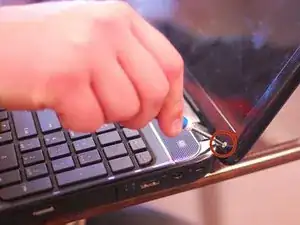
После снятия чёрной клейкой ленты требуется выкрутить два маленьких винта в нижних углах экрана (поместите винты на кусочек ленты).
Шаг 4
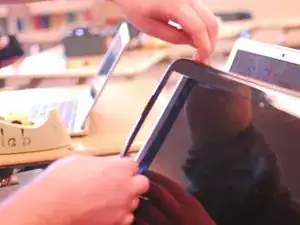
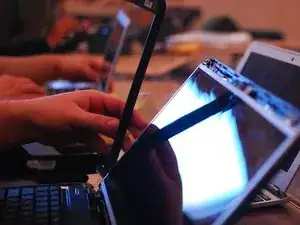
После удаления винтов выньте пластиковую защитную рамку (это можно сделать пальцами).
Начните с одного угла и проведите пальцем под пластиком — он отщёлкнется.
Шаг 5
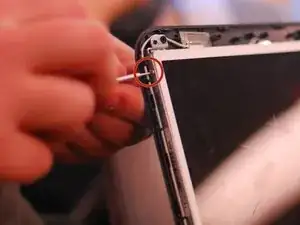
По обеим сторонам экрана находятся по два маленьких винта, один сверху и один снизу.
Все четыре винта нужно удалить (поместите винты на кусочек ленты, чтобы не потерять их).
Шаг 6
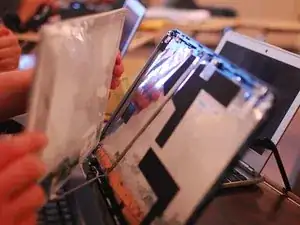
Когда винты извлечены, снимите экран и положите его на клавиатуру.
Шаг 7
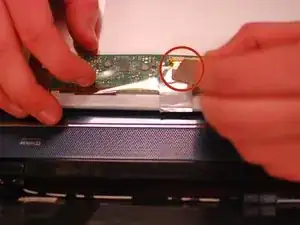
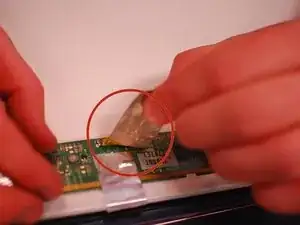
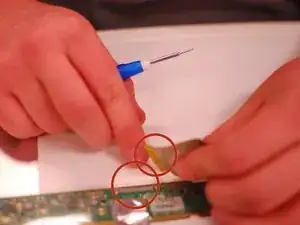
Когда экран лежит, вы увидите разъём на его задней стороне.
Отделите наклейку, которая тянет за собой разъём.
Шаг 8
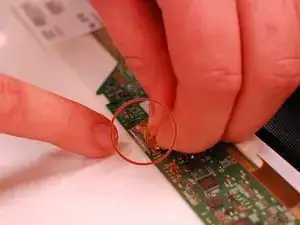
После получения нового экрана подключите шлейфный разъём.
Шаг 9
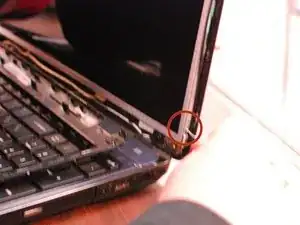
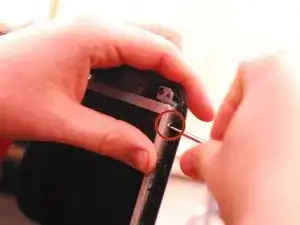
После подключения разъёма установите экран на место.
Когда экран на месте, вверните четыре маленьких винта, которые крепят углы экрана.
Шаг 10
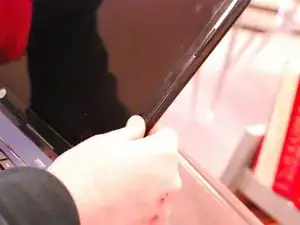
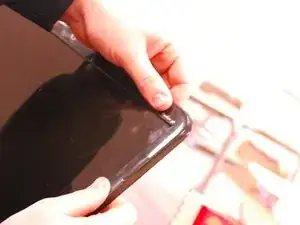
После закрепления экрана верните на место чёрную пластиковую накладку поверх экрана.
Когда накладка на месте, защёлкивайте защёлки, просто нажимая пальцами.
Шаг 11
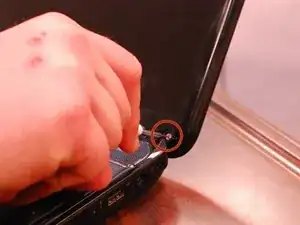
После установки чёрной накладки вкрутите два маленьких винта в два нижних угла.
Шаг 12
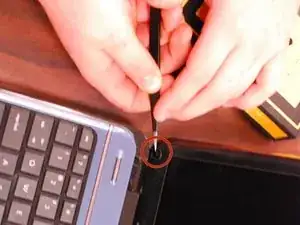
После установки винтов наклейте на них маленькую чёрную наклейку.
Шаг 13
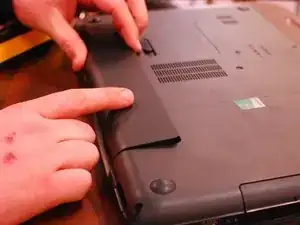
Когда экран установлен и всё затянуто и на местах, можно вернуть аккумулятор на место.
Шаг 14
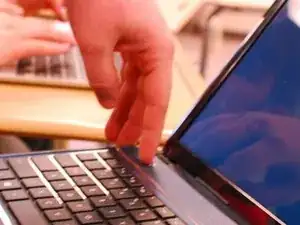
После установки аккумулятора вы можете включить компьютер и наблюдать, как экран вновь оживает.
Заключение
Чтобы собрать устройство обратно, следуйте этим инструкциям в обратном порядке.
Перевод руководства с ifixit.com