Замена клавиатуры Asus Chromebook C201
Если клавиатура вашего Chromebook работает некорректно, это руководство поможет привести клавиши в рабочее состояние. При выполнении замены клавиатуры обязательно заземлитесь. Статическое электричество может вызвать короткое замыкание в Chromebook, поэтому наденьте антистатический браслет или работайте на поверхности, которая не накапливает статическое электричество, например на дереве, кафеле или другом твёрдом полу.
Шаг 1
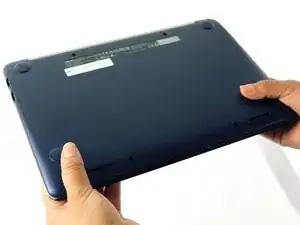
Переверните ноутбук дном вверх так, чтобы задняя часть компьютера была от вас.
Шаг 2
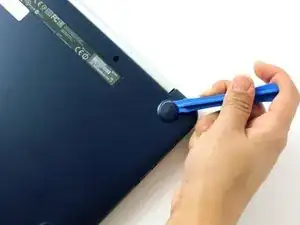
Снимите две задние резиновые ножки с помощью одного из маленьких синих пластиковых монтажных лопаток.
Шаг 3
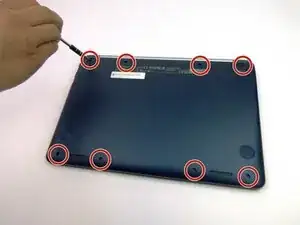
Отвинтите J0‑отвёрткой восемь чёрных винтов 5 мм на нижней части ноутбука, включая два, которые были скрыты под задними резиновыми ножками.
Шаг 4
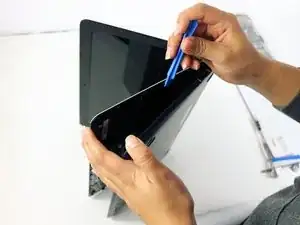
Поставьте ноутбук на бок. Используйте маленький синий инструмент для вскрытия, чтобы отжать крышку клавиатуры от корпуса. Начните с верхнего правого угла, рядом с кнопкой питания, и медленно продвигайтесь вокруг до противоположной стороны, пока крышка клавиатуры не отслоится.
Шаг 5
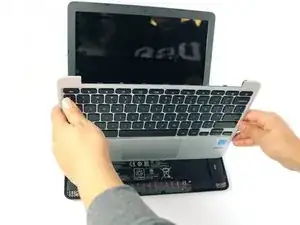
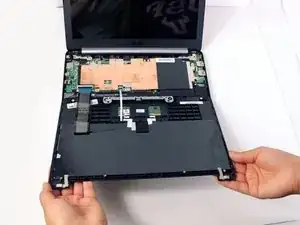
Осторожно откиньте крышку клавиатуры от ноутбука. Положите её вверх ногами в безопасное место, чтобы кабели не натягивались и были легко доступны.
Шаг 6
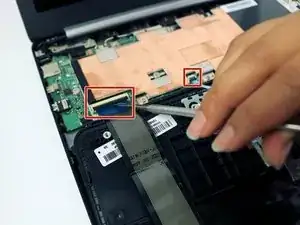
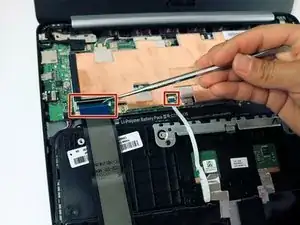
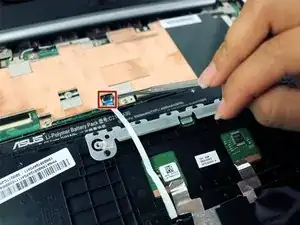
Используйте металлическую монтажную лопатку, чтобы осторожно приподнять маленькие защёлки, фиксирующие кабели клавиатуры.
Шаг 7
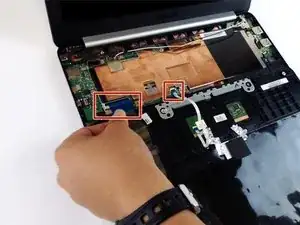
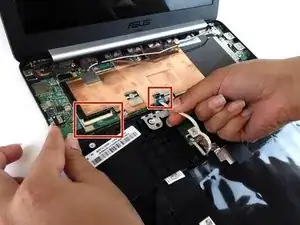
Аккуратно извлеките кабели клавиатуры из разъёмов, установленных на материнской плате.
Шаг 8
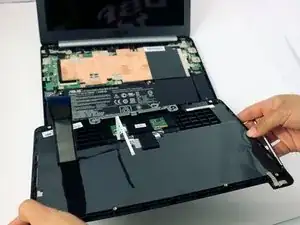
Снимите крышку клавиатуры и безопасно положите её лицом вниз.
Шаг 9
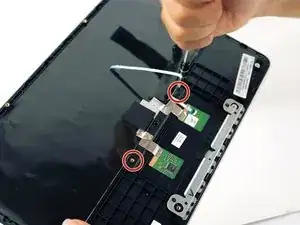
Отвинтите J0‑отвёрткой два винта клавиатуры JIS 0 длиной 3 мм.
Шаг 10
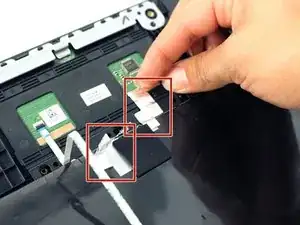
Отсоедините ленту, соединяющую клавиши с подставкой для рук.
Шаг 11
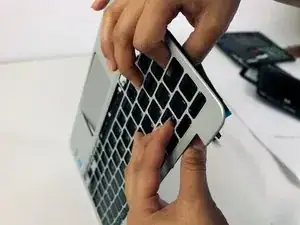
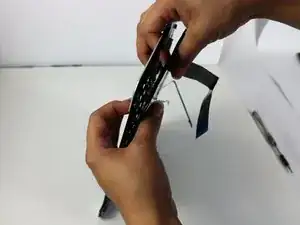
Осторожно, с усилием, выпрессуйте клавиатуру из подставки для рук.
Заключение
Для сборки устройства выполните эти инструкции в обратном порядке.
Перевод руководства с ifixit.com