Замена трекпада Asus Chromebook C201
Вы будете извлекать клавиатуру Asus Chromebook C201 из корпуса ноутбука, затем снимать трекпад с клавиатуры, заменять его и собирать ноутбук обратно.
Шаг 1
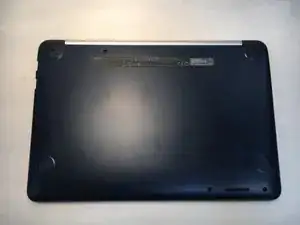
Сначала переверните хромбук.
Шаг 2
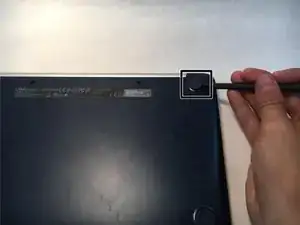
Затем снимите пластиковые слайды с обеих сторон нижней части компьютера, используя лопатку.
Шаг 3
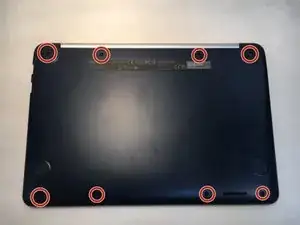
Открутите все винты на задней части компьютера. Используйте отвертку Phillips 1 для снятия винтов длиной 8 1/2 см.
Шаг 4
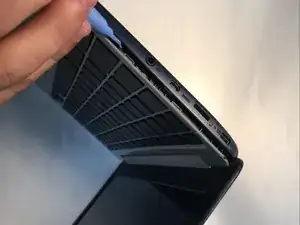
Поверните компьютер на бок. Затем используйте пластиковый инструмент для открытия, чтобы открыть щель между клавиатурой и остальной частью компьютера, вставив его между двумя панелями, составляющими корпус компьютера.
Шаг 5
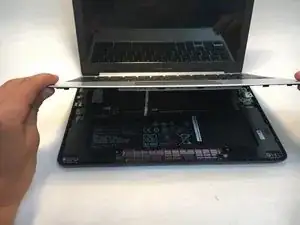
Проведите пластиковым инструментом по краю клавиатуры, чтобы освободить ее от ноутбука. Как только клавиатура будет свободна, аккуратно поднимите ее, пока не сможете увидеть и добраться до двух проводов, соединяющих ее с компьютером.
Шаг 6
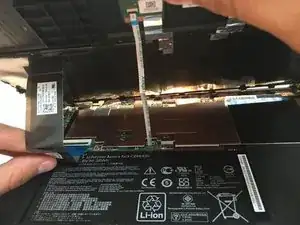
Поднимите защелки на разъёмах ZIF клавиатуры и трекпада.
Аккуратно извлеките кабели трекпада и клавиатуры из их разъёмов на материнской плате.
Шаг 7
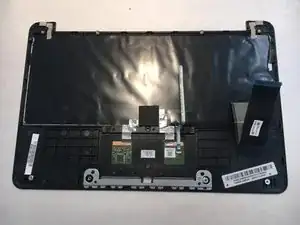
Снимите клавиатуру с компьютера и переверните ее.
Шаг 8
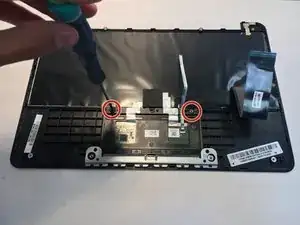
Открутите винты размером 2/10 см, которые крепят трекпад к клавиатуре, используя отвертку Phillips #000.
Шаг 9
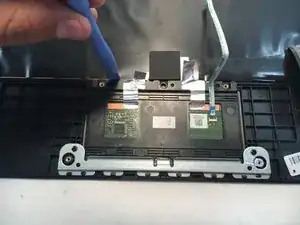
Аккуратно подденьте трекпад пластиковым инструментом для открытия. Нежно наклоните трекпад из его слота и вытяните его из клавиатуры под углом, отдаляясь от слота.
Шаг 10
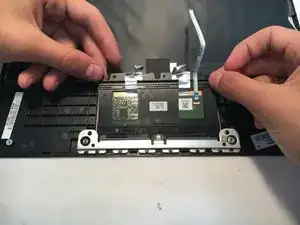
Установите новый трекпад в слот под углом. Аккуратно вдавите новый трекпад в слот и очень осторожно нажмите на него, чтобы убедиться, что он полностью установлен в слоте.
Шаг 11
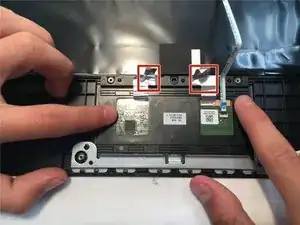
Нажмите серебряные вкладки на плату, где они должны быть.
Шаг 12
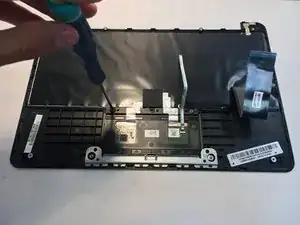
Закрутите винты размером 2/10 см, чтобы закрепить трекпад на клавиатуре, используя отвертку Phillips #000.
Шаг 13
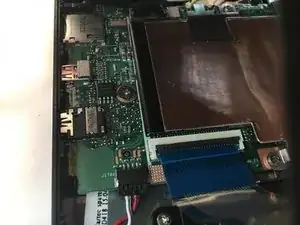
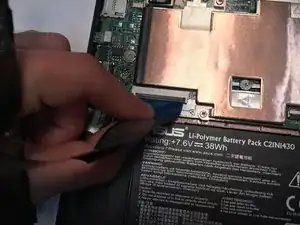
Подключите провода клавиатуры обратно к их разъёмам.
Возможно, вам придется несколько раз попытаться подключить провода обратно к разъёмам, так как они используют хитрую защелку, которая защелкивается над проводом, как только вы его устанавливаете. Поднимите защелку, полностью вставьте провод в разъём и защелкните защелку на проводе.
Шаг 14
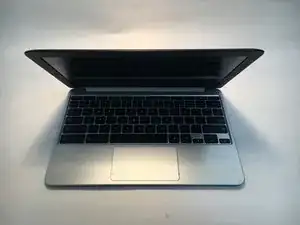
Засуньте клавиатуру обратно на место.
Шаг 15
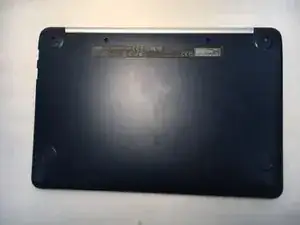
Закрутите все винты размером 1/2 см обратно на место, используя отвертку Phillips #1, и задвиньте пластиковые слайды обратно в их слоты.
Заключение
Ваша замена завершена, и ваш трекпад как новый... потому что он новый!
Перевод руководства с ifixit.com