Замена экрана Asus Chromebook C201PA-DS02-LG
Это руководство описывает процедуру замены экрана при его трещинах или некорректной работе. В процессе работы избегайте опираться рукой или предплечьем на клей на материнской плате.
Шаг 1
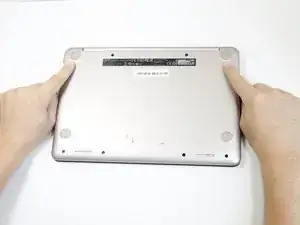
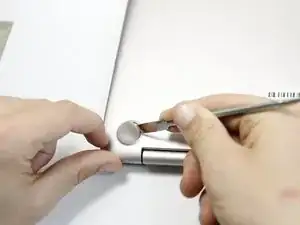
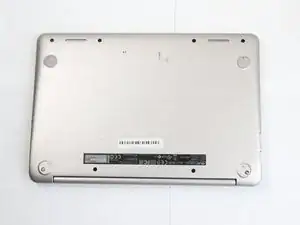
Используйте металлическую лопатку, чтобы отжать две ножки, расположенные ближе всего к петле ноутбука.
Ножки прикреплены к ноутбуку с помощью клея, поэтому после нескольких снятий они могут приклеиваться хуже.
Шаг 2
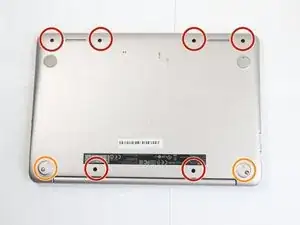
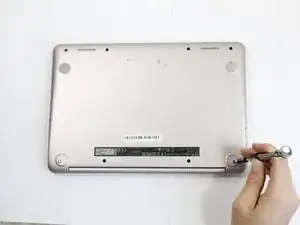
Открутите шесть винтов длиной 5 мм крестовой отверткой Phillips #0.
Открутите два винта длиной 6 мм крестовой отверткой Phillips #0.
Шаг 3
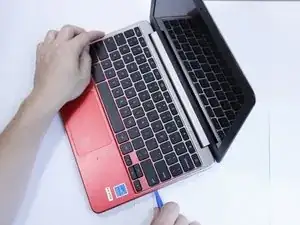
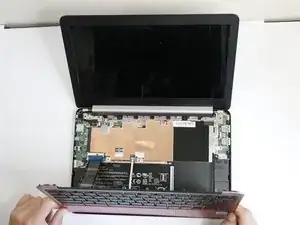
Используйте пластиковую монтажную лопатку, чтобы приподнять клавиатуру по краям компьютера.
По краям будет слышен щелчок.
Шаг 4
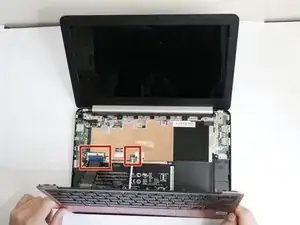
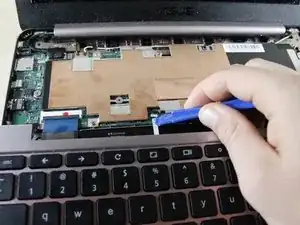
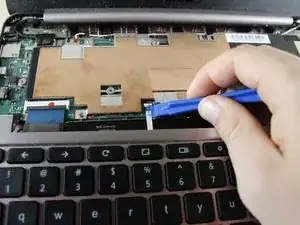
Поднимите белую защёлку, удерживающую тонкую белую ленту, с помощью пластиковой монтажной лопатки.
Возьмите тонкую белую ленту и тяните прямо назад, чтобы отсоединить её от разъёма.
Шаг 5
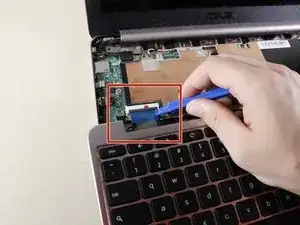
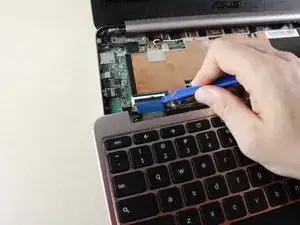
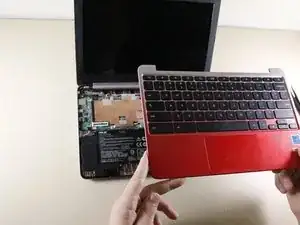
Используйте пластиковую монтажную лопатку, чтобы приподнять чёрную защёлку над широкой чёрной лентой в разъёме.
Возьмите широкую чёрную ленту и тяните прямо назад, чтобы отсоединить её от разъёма.
Снимите клавиатуру, подняв её прямо вверх.
Шаг 6
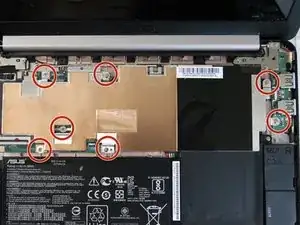
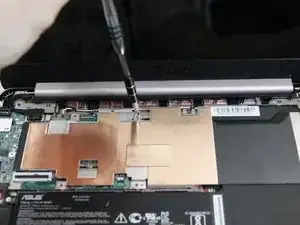
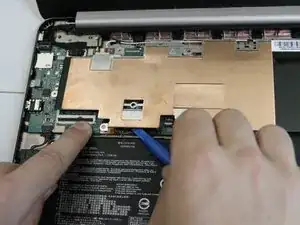
Открутите семь винтов длиной 4 мм крестовой отверткой Phillips #0.
Пошатайте пластину взад-вперёд, чтобы ослабить клей под пластиной.
Клей после снятия не будет таким же, и при сборке может потребоваться дополнительный клей.
Поворачивайте отвертку против часовой стрелки, чтобы выкрутить винты.
Не опирайтесь рукой или предплечьем на клей.
Шаг 7
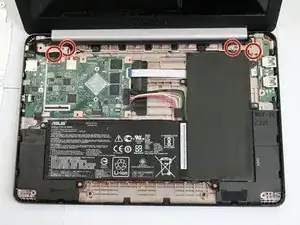
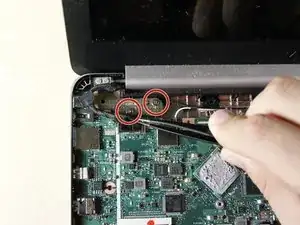
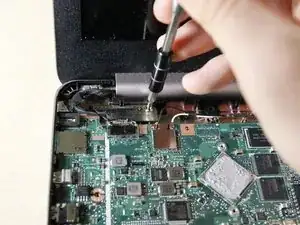
Открутите винты 4 мм крестовой отверткой Phillips #0, поворачивая отвертку против часовой стрелки.
Есть винт, скрытый под чёрным заклеенным соединением, которое соединяет экран с материнской платой.
Шаг 8
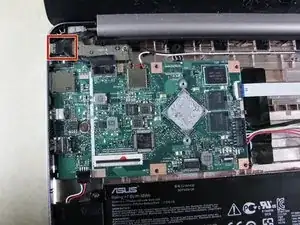
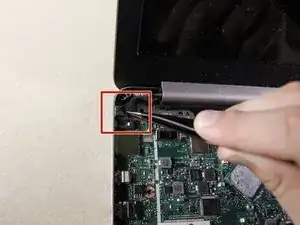
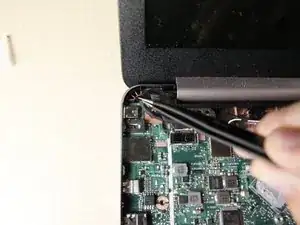
Поднимите материал покрытия прямо вверх с внешнего выхода с помощью пинцета. Он просто приклеен.
Шаг 9
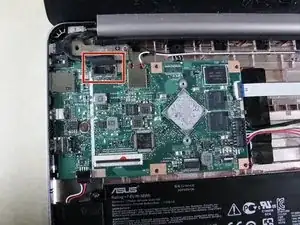
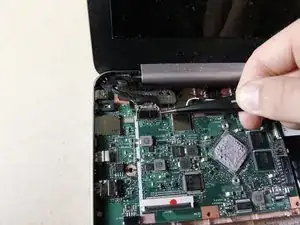
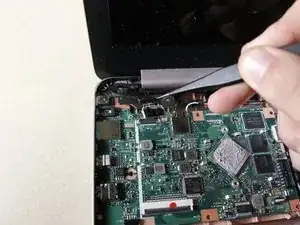
Сожмите пинцетом заклеенный разъём и поднимите вертикально вверх. Может быть удобнее делать это с каждой стороны соединения поочерёдно, а не одним рывком.
Поднятие заклеенного разъёма прямо вверх может казаться, будто вы ломаете его, но это нормально.
Шаг 10
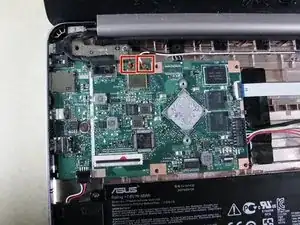
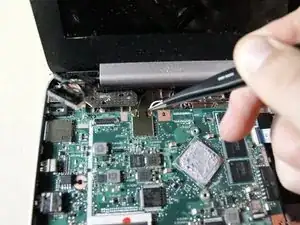
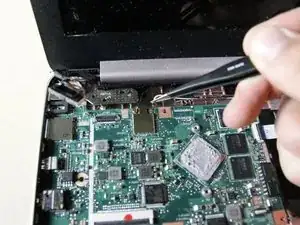
Отсоедините эти два соединения, поддев их пинцетом и потянув прямо вверх.
Шаг 11
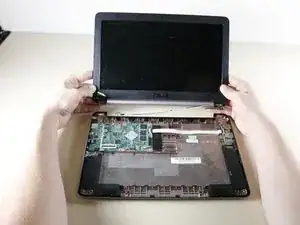
Поднимите экран, чтобы полностью снять его.
Заключение
Для повторной сборки устройства выполните эти действия в обратном порядке.
Перевод руководства с ifixit.com