Замена вентилятора HP Elitebook 840 G8
Используйте это руководство для замены вентилятора в вашем ноутбуке HP EliteBook 840 G8 или для его снятия с целью чистки.
Все еще на гарантии? Свяжитесь с HP, чтобы узнать статус вашей гарантии, получить ремонт по гарантии, если это возможно, или для получения дополнительной информации о гарантии.
Шаг 1


Перед началом ремонта дождитесь разрядки аккумулятора ниже 25% — заряженный литий-ионный аккумулятор представляет собой потенциальную опасность безопасности в случае случайного повреждения.
Сохраните свою работу, полностью выключите ноутбук и отключите все кабели.
Шаг 2


Несмотря на стандарты, отвертки Phillips могут различаться по размеру и форме — две отвертки, помеченные как одного размера, могут по-разному подходить к одному и тому же винту. Используйте тот размер, который наиболее плотно входит в головку винта, чтобы избежать его срыва.
Используйте отвертку Phillips, чтобы полностью ослабить (но не снять) пять удерживающих винтов, фиксирующих нижнюю крышку.
Шаг 3



Расположите ноутбук так, чтобы задний край (с шарниром экрана) был ближе всего к вам.
Вставьте плоский конец лопатки между задним краем нижней крышки и рамкой, рядом со средним винтом и текстом ELITEBOOK.
Если у вас возникают трудности с вставкой лопатки, убедитесь, что винт полностью ослаблен. При необходимости аккуратно потяните за винт пальцами.
Используйте лопатку, чтобы приподнять крышку и освободить зажим, фиксирующий её.
Оставьте лопатку вставленной под нижней крышкой для следующего шага.
Шаг 4



Сдвиньте лопатку вдоль заднего края к одному из углов, чтобы освободить зажимы заднего края.
Поверните лопатку вокруг угла и вверх по краю, чтобы освободить зажимы, фиксирующие короткий край крышки.
Шаг 5



Вставьте плоский конец лопатки рядом с текстом ELITEBOOK.
Повторите предыдущий шаг с другой стороны крышки, чтобы освободить оставшиеся зажимы.
Шаг 6



Приподнимите и снимите нижнюю крышку.
Крышка должна легко подняться. Если вы чувствуете сопротивление, используйте плоский конец лопатки, чтобы освободить любые оставшиеся зажимы, и проверьте, что все винты полностью ослаблены.
При сборке вставьте зажимы вдоль переднего края крышки (противоположного шарниру) в их пазы на рамке, затем уложите крышку. Плотно прижмите по периметру, чтобы зажимы зафиксировались.
Шаг 7
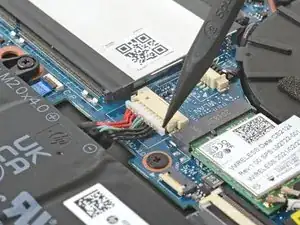
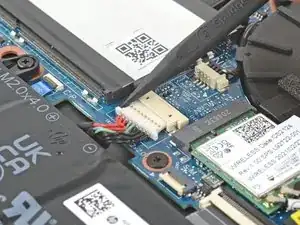
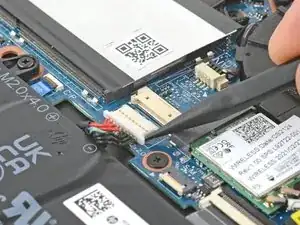
Расположите ноутбук так, чтобы передний край (противоположный шарнирам экрана) был ближе всего к вам.
Используйте конец лопатки или ноготь, чтобы надавить на чередующиеся стороны слайд-контакта аккумулятора и полностью вынуть его из разъема.
Шаг 8
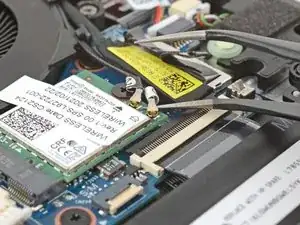
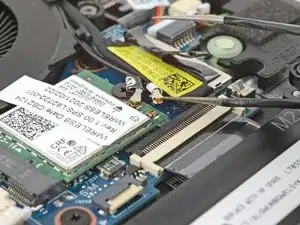
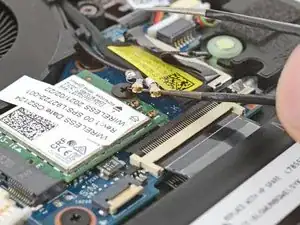
Вставьте одну из щупов угловых пинцетов под металлическую шейку одного из коаксиальных разъемов на модуле WLAN (Wi-Fi), расположенном прямо под вентилятором.
Поднимите вверх, чтобы отключить кабель.
Повторите, чтобы отключить второй разъем.
При сборке:
Подключите кабель с черной лентой к разъему с черной стрелкой под ним, а кабель с белой лентой к разъему с белой стрелкой.
Используйте пинцет, чтобы удерживать разъем на месте над его разъемом и аккуратно надавите пальцем или лопаткой — разъем должен "щёлкнуть" на место. Если у вас возникают трудности, измените положение и попробуйте снова. Не применяйте чрезмерные усилия.
Шаг 9
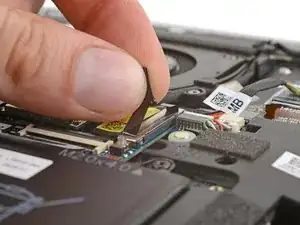
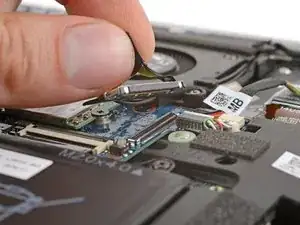
Используйте пальцы, чтобы схватить пластиковую язычок на правом кабеле дисплея зажимного разъема, под вентилятором.
Потяните прямо вверх, чтобы отключить разъем.
При сборке аккуратно выровняйте разъем над его разъемом и нажмите вниз кончиком пальца — сначала с одной стороны, затем с другой — пока он не щелкнет на место. Не пытайтесь принудительно вставить разъем. Если у вас возникают трудности, измените его позицию и попробуйте снова. Не применяйте чрезмерные усилия.
Шаг 10
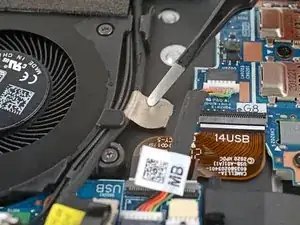
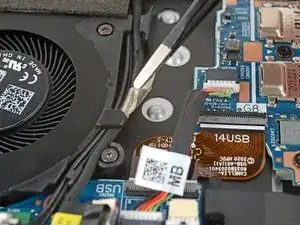
Используйте пинцет или пальцы, чтобы отогнуть ленту кабеля рядом с правой стороной вентилятора.
Не нужно полностью снимать ленту — она может остаться на кабеле.
Шаг 11
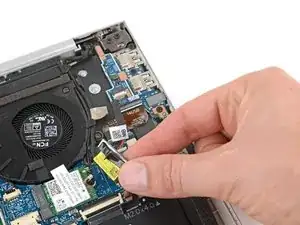
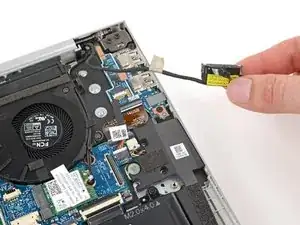
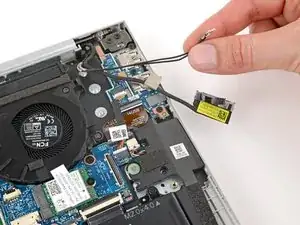
Используйте пальцы, чтобы вытащить кабель дисплея и два коаксиальных кабеля из зажимов с правой стороны вентилятора.
При сборке используйте это фото в качестве ориентира, чтобы правильно направить кабели в их зажимы.
Шаг 12
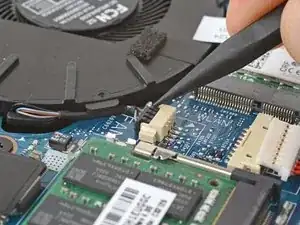
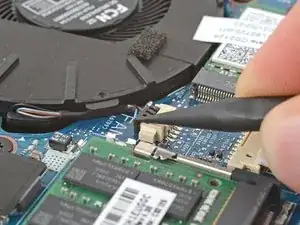
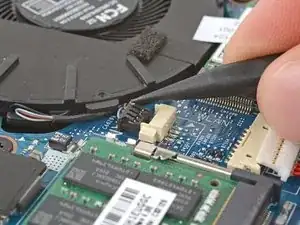
Используйте конец лопатки, чтобы надавить на чередующиеся стороны слайд-контакта вентилятора и полностью вынуть его из разъема.
Шаг 13
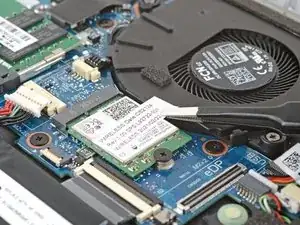
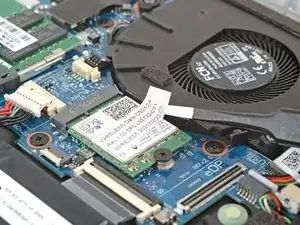
Используйте лопатку или пинцет, чтобы отогнуть любую ленту, приклеенную к корпусу вентилятора.
Не нужно полностью удалять ленту — она может остаться на модуле WLAN.
Шаг 14
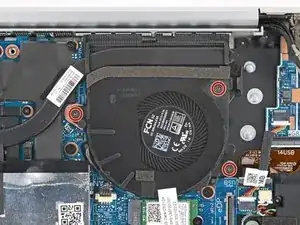
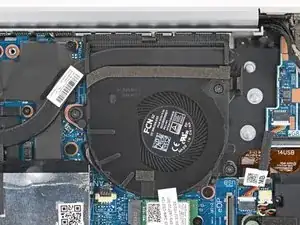
Используйте отвертку Phillips, чтобы полностью ослабить (не удалять) три удерживающие винта, крепящие вентилятор.
Шаг 15
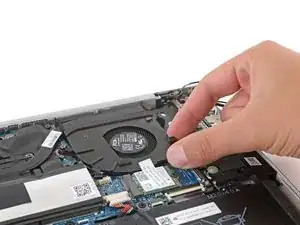
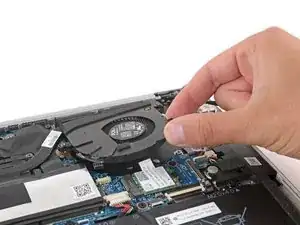
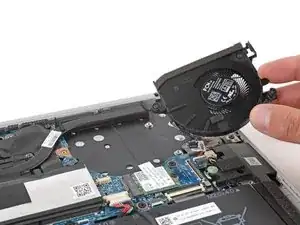
Поднимите правый край вентилятора.
Сдвиньте вентилятор к правому краю ноутбука, чтобы вытащить верхний левый угол из-под радиатора.
Уберите вентилятор.
При сборке убедитесь, что верхний левый угол вентилятора помещается под радиатор.
Заключение
Сравните вашу новую заменяемую деталь с оригинальной — возможно, вам потребуется перенести оставшиеся компоненты или удалить защитные пленки с новой детали перед установкой.
Для сборки вашего устройства следуйте этим инструкциям в обратном порядке.
Отнесите ваши электронные отходы в переработчик, сертифицированный R2 или e-Stewards. В зависимости от вашего региона, использованные устройства и детали HP могут быть возвращены для повторного использования или переработки через программу HP Planet Partners.
Ремонт не прошел так, как планировалось? Попробуйте некоторые простые шаги по устранению неисправностей или спросите нашу сообщество Answers о помощи.
Перевод руководства с ifixit.com