Замена батарейки CMOS в Dell XPS 15 9575
В этом руководстве показано, как заменить батарейку CMOS в ноутбуке Dell XPS 15 9575.
Батарейка CMOS питает прошивку BIOS вашего ноутбука, отвечающую за загрузку компьютера и настройку потоков данных.
Вы можете определить, что батарейка CMOS разряжена, если ноутбук испытывает трудности при загрузке, исчезают драйверы или неверно отображаются дата и время.
Просмотрите страницу устранения неполадок Dell XPS 9575, чтобы получить дополнительную помощь в определении, связана ли проблема с батарейкой CMOS.
Перед началом ремонта выключите ноутбук и отключите его от зарядного адаптера. В качестве дополнительной меры предосторожности отключите разъём батареи от материнской платы или извлеките батарею перед началом работы.
Шаг 1
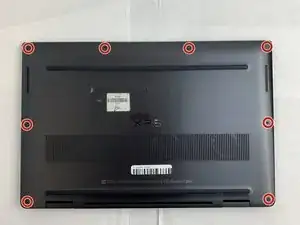
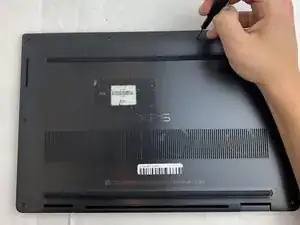
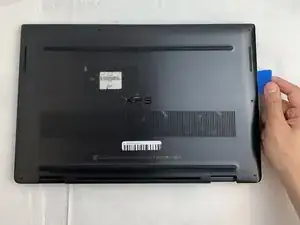
Для вашей безопасности убедитесь, что устройство выключено и сетевой адаптер отключён.
Используйте отвёртку Torx T5, чтобы выкрутить все восемь винтов 3,2 мм, удерживающих заднюю панель.
Засуньте медиатор для вскрытия между задней крышкой и основанием платы, затем слегка приподнимите инструмент, чтобы отщёлкнуть фиксаторы задней крышки.
Шаг 2

Убедитесь, что все винты удалены, прежде чем поднимать панель, чтобы избежать возможных повреждений.
Снимите нижнюю крышку с устройства, когда все стороны освободятся.
Шаг 3
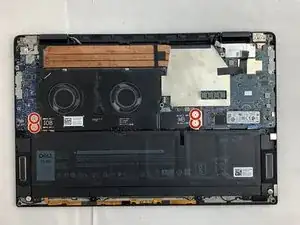
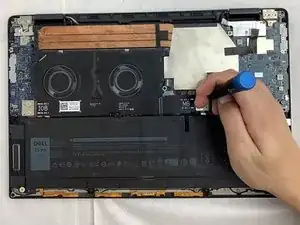
Используйте крестообразную отвёртку Phillips №0, чтобы выкрутить все четыре серебристых винта 3,2 мм, крепящих соединительный кабель.
Шаг 4
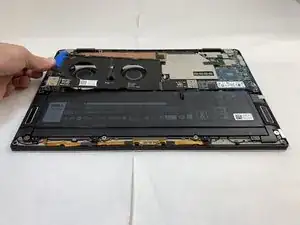
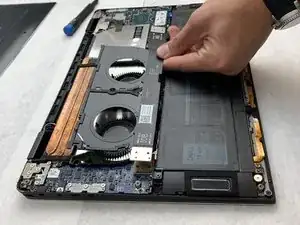
Аккуратно задвиньте пластиковый медиатор между вентилятором и соединительным кабелем.
Если в этой позиции кабель не освобождается, проведите медиатором вдоль кромки, пока он полностью не освободится.
Снимите соединительный кабель.
Шаг 5
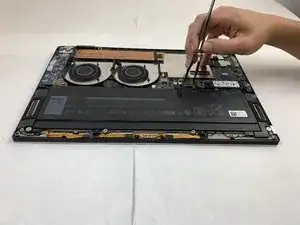
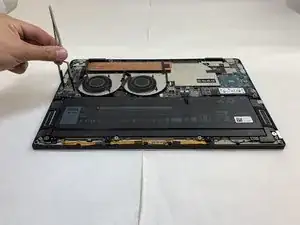
Используйте нейлоновые пинцеты, чтобы снять соединительные штыри с каждой из плат.
Шаг 6
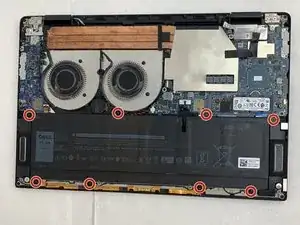
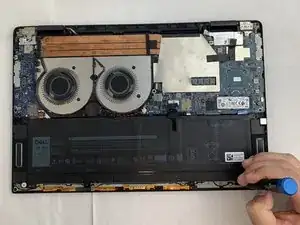
Используйте крестообразную отвёртку Phillips №0, чтобы выкрутить все восемь винтов 6,4 мм, крепящих аккумулятор.
Шаг 7
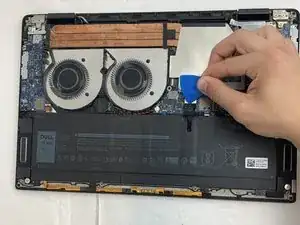
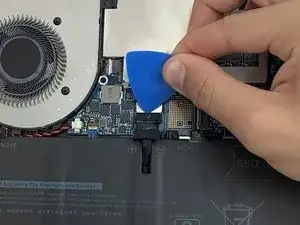
Используйте пластиковый медиатор, чтобы отжать чёрный кабель аккумулятора от его серебристого разъёма.
Держите медиатор под углом 35 градусов относительно компьютера и нажимайте в сторону аккумулятора, чтобы извлечь кабель из гнезда.
Не нажимайте прямо на кабель аккумулятора, так как это может повредить разъём.
При отключении подобных разъёмов будьте осторожны, чтобы не сместить мелкие поверхностно-монтированные компоненты вокруг гнезда.
Шаг 8
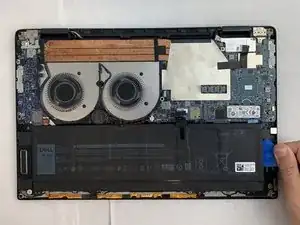
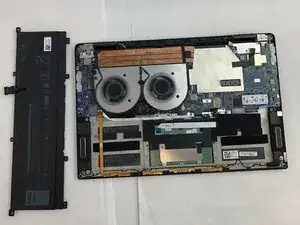
Используйте пластиковый медиатор, чтобы отделить аккумулятор от устройства.
Поднимите аккумулятор вертикально вверх и извлеките его, когда он полностью отделится.
Шаг 9
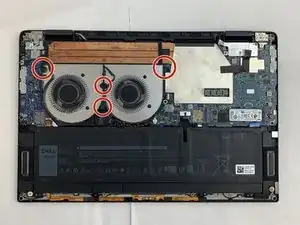
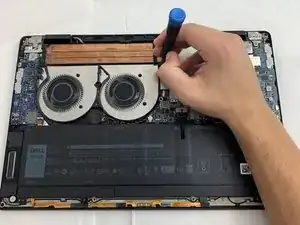
Используйте крестообразную отвёртку Phillips №0, чтобы аккуратно выкрутить каждый из четырёх винтов 3,2 мм.
Шаг 10
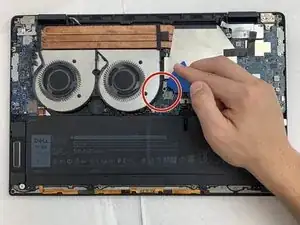
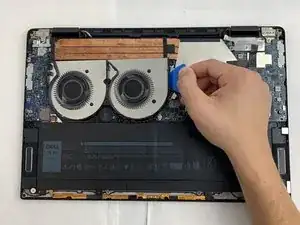
Убедитесь, что все четыре винта извлечены из вентилятора.
Найдите провод, подключающий вентилятор к материнской плате, и используйте пластиковый инструмент для вскрытия, чтобы выдавить провод из порта материнской платы.
Шаг 11
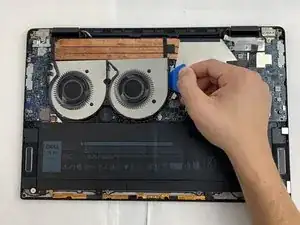
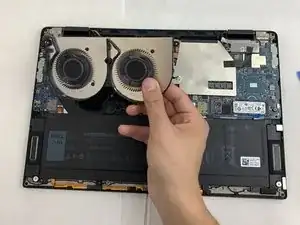
Вентилятор полностью отключён и теперь его можно безопасно снять.
Шаг 12
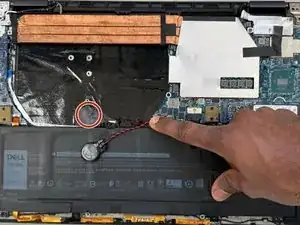
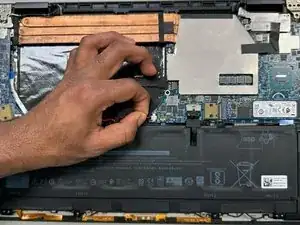
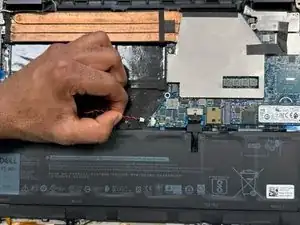
Используйте лопаточку, чтобы извлечь батарейку CMOS с платы.
Она приклеена небольшим количеством клея, поэтому может потребоваться поддеть её, но будьте осторожны, чтобы не проколоть и не согнуть батарейку.
Используйте лопаточку, чтобы отключить кабельный разъём батарейки CMOS от материнской платы.
Для отключения используйте наконечник лопаточки, чтобы поочерёдно нажимать на стороны разъёма и «выступать» им из гнезда.
Может потребоваться много поочерёдных движений, прежде чем разъём выйдет. Будьте терпеливы и не тяните за кабели.
Чтобы подключить кабель обратно, выровняйте разъём и используйте лопаточку или чистый ноготь, чтобы полностью вставить его в гнездо.
Не нажимайте на сами кабели, иначе вы можете повредить разъём.
Заключение
Для сборки устройства выполните эти инструкции в обратном порядке. Сдавайте электронные отходы в переработку, сертифицированную по стандартам R2 или e-Stewards.
Перевод руководства с ifixit.com