Dell XPS 15 9575 Замена экрана
Это руководство проведёт Вас через шаги по снятию и замене полного узла экрана для ноутбука Dell XPS 15 9575.
Проблемы с экраном обычно легко обнаружить: мерцание или чёрные полосы на экране, трещины или механические повреждения. Подробности о том, когда требуется замена экрана, смотрите на странице устранения неполадок Dell XPS 15 9575.
В этом руководстве заменяется весь узел экрана, включая верхнюю крышку, поэтому если запасная деталь включает только ЖК-панель, возможно, придётся выполнить дополнительные действия для её крепления к старой верхней крышке. Если Вы будете выполнять эти дополнительные шаги, сделайте несколько фотографий и задокументируйте процесс, чтобы помочь будущим пользователям!
Шаг 1
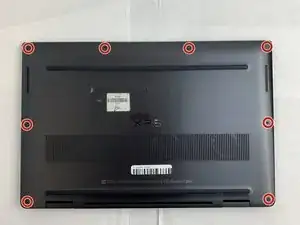
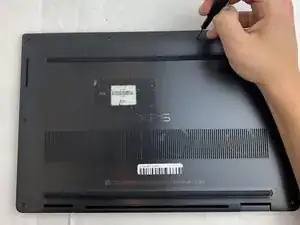
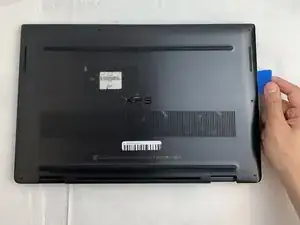
Для вашей безопасности убедитесь, что устройство выключено и сетевой адаптер отключён.
Используйте отвёртку T5 Torx, чтобы снять все восемь винтов 3,2 мм, фиксирующих заднюю панель.
Вставьте медиатор для открытия между задней крышкой и основанием платы, затем слегка приподнимите инструмент, чтобы отщёлкнуть защёлки задней крышки.
Шаг 2

Убедитесь, что все винты удалены перед подниманием панели, чтобы избежать повреждений.
Снимите нижнюю крышку с устройства, когда все стороны будут освобождены.
Шаг 3
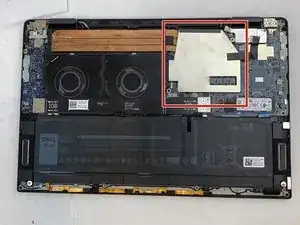
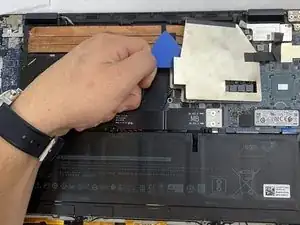
Вставьте пластиковый медиатор между алюминиевой крышкой и материнской платой.
Осторожно потяните вверх, чтобы снять крышку и обнажить оставшуюся часть радиатора.
Алюминиевая крышка вставляется в небольшие защёлки по всем сторонам, поэтому при повторной установке убедитесь, что все стороны совмещены с защёлками.
Шаг 4
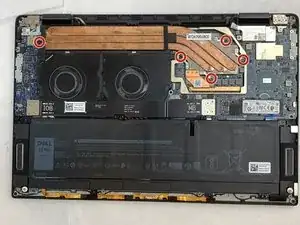
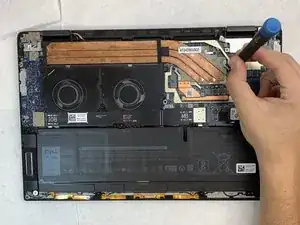
Используйте отвертку Phillips #0, чтобы удалить все пять чёрных винтов 3,2 мм.
Шаг 5
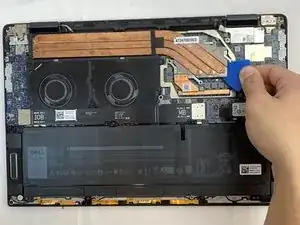
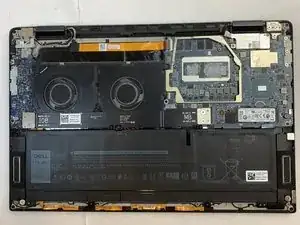
Вставьте пластиковый медиатор между краем радиатора и алюминиевым периметром, аккуратно, чтобы не поцарапать процессор под ним.
Осторожно подденьте радиатор, пока он не ослабнет, затем возьмите и снимите радиатор.
Если с первой попытки не получается, попробуйте другую позицию. Не поддёргивайте излишне в одном месте, это может повредить компоненты под радиатором.
При сборке очистите и повторно нанесите термопасту.
Шаг 6
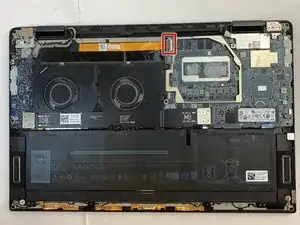
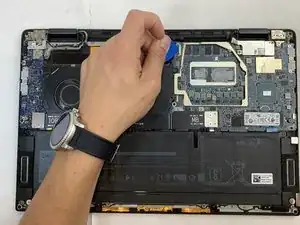
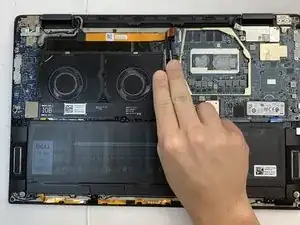
Используйте пластиковый медиатор, чтобы отщёлкнуть маленькую чёрную защёлку ZIF-разъёма сенсорного экрана.
Чёрная защёлка должна не выскакивать, а откидываться вверх на петле. Это освободит плоский шлейф от разъёма.
Используйте пинцет, чтобы вынуть оранжевый шлейф из разъёма и отделите шлейф от задней панели, он зафиксирован лёгким клеем.
Шаг 7
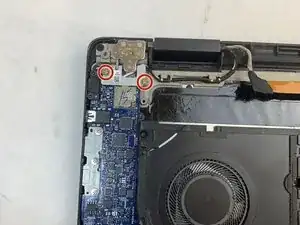
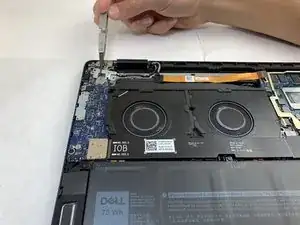
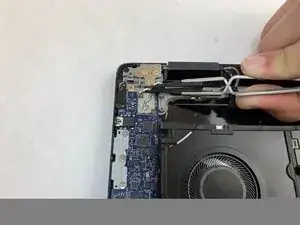
Две серебристые винта крепят алюминиевую пылезащитную крышку, защищающую соединения дисплея.
Используйте отвёртку Phillips #0, чтобы удалить два серебристых винта 3,2 мм.
Используйте пинцет, чтобы снять серую крышку.
Под крышкой Вы увидите один белый и один чёрный провод.
С помощью пинцета аккуратно потяните каждый коаксиальный кабель строго вверх, чтобы отсоединить их от специализированных скоб.
Переместите пинцет выше по проводу и потяните вперёд, чтобы освободить провода из пластиковых направляющих, удерживающих их на месте.
Шаг 8

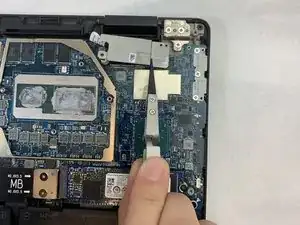
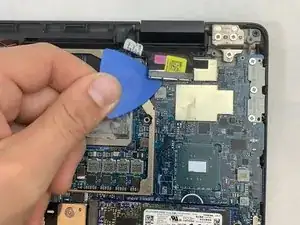
Используйте отвертку Phillips #0, чтобы удалить два чёрных винта 3,2 мм, удерживающих крышку.
Теперь используйте пинцет, чтобы аккуратно снять серебристую крышку с задней панели.
Под крышкой вы увидите кабель дисплея, впаянный в прямоугольный адаптер.
Аккуратно подденьте пластиковым медиатором между кабелем дисплея и задней панелью.
Осторожно подденьте вверх, отсоединив адаптер с кабелем дисплея от его скобы.
Шаг 9
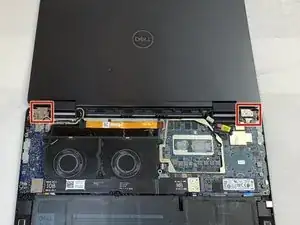
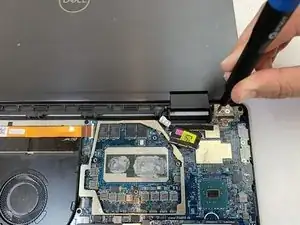
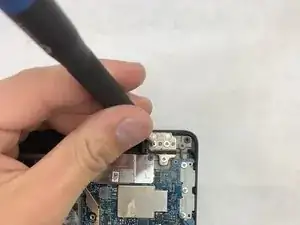
Откройте экран на 180 градусов относительно клавиатуры и затем положите ноутбук лицевой стороной вниз.
Используйте отвёртку Phillips #0, чтобы снять шесть серебристых винтов 6,3 мм, крепящих петли.
Шаг 10
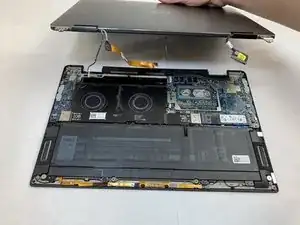
Убедитесь, что все предыдущие шаги выполнены перед этим шагом, так как этот шаг может привести к повреждению компьютера.
Возьмитесь за узел экрана и аккуратно потяните строго вверх от стола, сняв весь узел целиком.
Заключение
Для сборки устройства следуйте этим инструкциям в обратном порядке.
Перевод руководства с ifixit.com