Замена динамиков Dell XPS 15 9575
Если у Вас проблемы с качеством звука или отсутствует аудиовыход из динамиков ноутбука Dell XPS 15 9575 2‑в‑1, это руководство поможет заменить динамики.
Пара динамиков в Вашем Dell XPS 15 9575 отвечает за воспроизведение звука. Со временем они могут изнашиваться или повреждаться по разным причинам, что приводит к искаженному звуку, треску или полному отсутствию звука.
Перед началом замены важно точно диагностировать причину проблемы со звуком. Если Вы не уверены в корне проблемы, может быть полезно скачать драйвер Realtek High Definition Audio с сайта Dell, прежде чем пытаться заменить аппаратное обеспечение.
Следуя этому руководству, Вы сможете восстановить аудиофункции Вашего ноутбука Dell XPS 15 9575 2‑в‑1 и снова наслаждаться оптимальным воспроизведением мультимедиа.
Перед началом ремонта выключите ноутбук и отключите его от зарядного адаптера.
Шаг 1
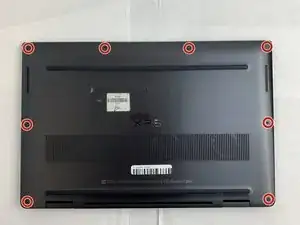
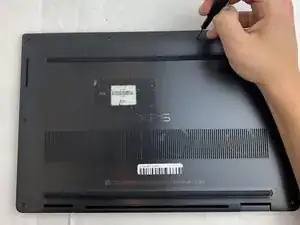
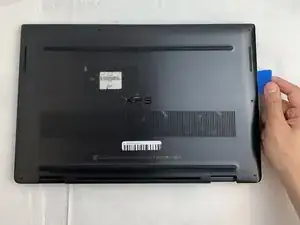
Для Вашей безопасности убедитесь, что устройство выключено и сетевой адаптер отсоединён.
С помощью отвертки T5 Torx выкрутите все восемь винтов 3,2 мм, удерживающих заднюю панель.
Вставьте медиатор между задней крышкой и основанием платы, затем слегка приподнимите инструмент, чтобы отщёлкнуть фиксаторы задней крышки.
Шаг 2

Убедитесь, что все винты удалены, прежде чем поднимать панель, чтобы избежать повреждений.
Снимите нижнюю крышку с устройства, когда все стороны будут свободны.
Шаг 3
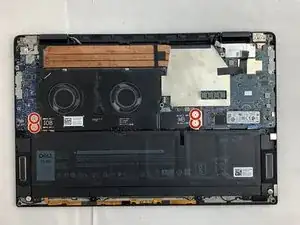
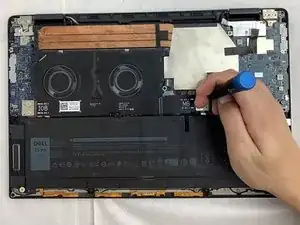
Используйте отвертку Phillips №0, чтобы выкрутить все четыре серебристых винта 3,2 мм, крепящих кабель между платами.
Шаг 4
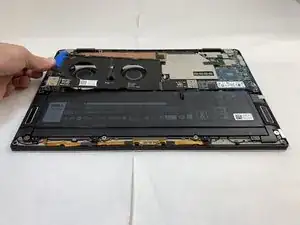
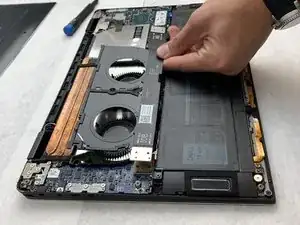
Аккуратно подденьте пластиковым медиатором между вентилятором и межсоединительным кабелем.
Если в этой позиции кабель не освобождается, сдвиньте медиатор вдоль края, пока он полностью не освободится.
Удалите межсоединительный кабель.
Шаг 5
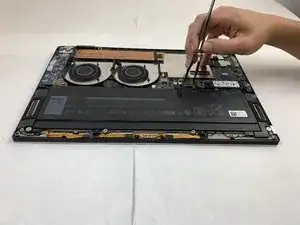
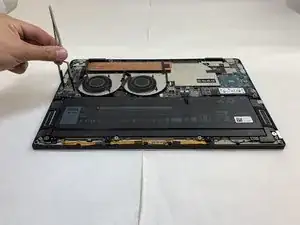
С помощью нейлоновых пинцетов снимите контактные штыри межсоединительного кабеля с каждой из плат.
Шаг 6
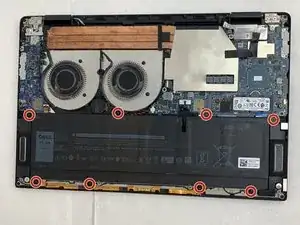
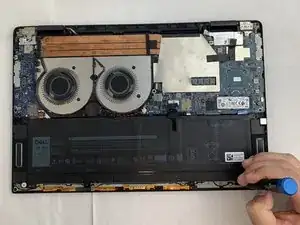
Используйте отвертку Phillips №0, чтобы выкрутить все восемь винтов 6,4 мм, крепящих аккумулятор.
Шаг 7
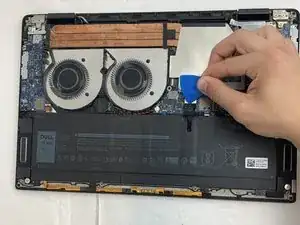
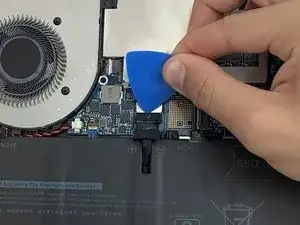
С помощью пластикового медиатора отведите чёрный кабель питания от его серебристого разъёма.
Держите медиатор под углом 35 градусов относительно компьютера и нажимайте в сторону аккумулятора, чтобы извлечь кабель из гнезда.
Не нажимайте прямо на кабель аккумулятора, это может повредить разъём.
При отключении таких разъёмов соблюдайте осторожность, чтобы не сдвинуть мелкие поверхностно-монтируемые компоненты вокруг гнезда.
Шаг 8
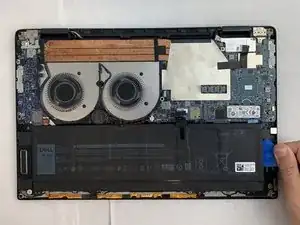
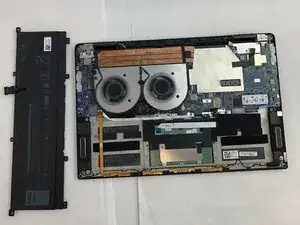
Используйте пластиковый медиатор, чтобы отделить аккумулятор от корпуса устройства.
Поднимите аккумулятор строго вверх и удалите его, когда он полностью отделится.
Шаг 9
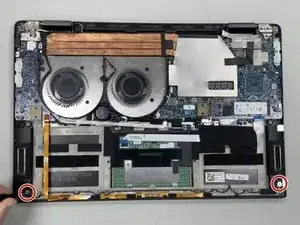
Используйте отвертку Phillips №0, чтобы выкрутить по одному винту 1,7 мм, крепящему каждый динамик.
Шаг 10
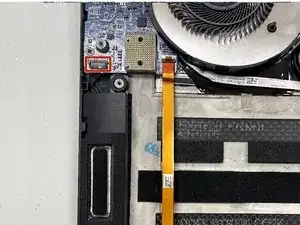
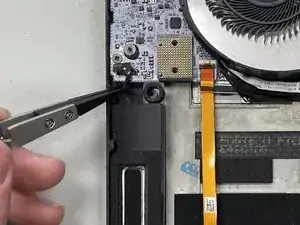
Используйте острый конец медиатора, чтобы последовательно нажимать поочерёдно по сторонам разъёма, «шагая» им из гнезда и отсоединив кабель динамика от платы ввода/вывода (также называемой дочерней платой).
Не тяните за кабели.
Может потребоваться много поочерёдных движений, прежде чем разъём выйдет.
При повторном подключении кабеля выровняйте разъём и используйте медиатор или чистый ноготь, чтобы полностью вставить его в гнездо.
Не давите на сами кабели, иначе можно повредить разъём.
Шаг 11
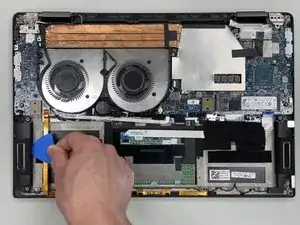
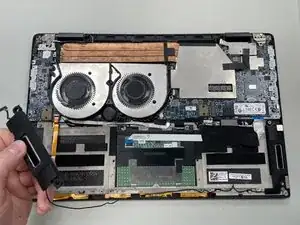
Поднимите динамик и отведите его от ноутбука.
Отстегните кабель от держателей вдоль нижней части корпуса рядом с оранжевым ленточным кабелем.
Шаг 12
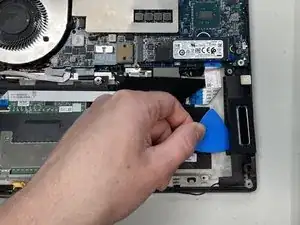
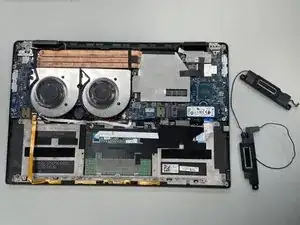
Удалите второй динамик и оставшийся кабель, соединяющий его с первым динамиком, из ноутбука.
Заключение
Для обратной сборки устройства выполняйте эти инструкции в обратном порядке. Отнесите электронные отходы в переработку, сертифицированную по R2 или e‑Stewards.
Перевод руководства с ifixit.com