Замена тачпада Dell XPS 15 9570
С помощью этого руководства Вы сможете ознакомиться с шагами по снятию тачпада с Dell XPS 15 9570. Тачпад обеспечивает ввод и взаимодействие пользователя с устройством. Неисправный тачпад затрудняет или делает невозможным работу с устройством.
Перед началом убедитесь, что ноутбук выключен и отключён от зарядного устройства.
Шаг 1
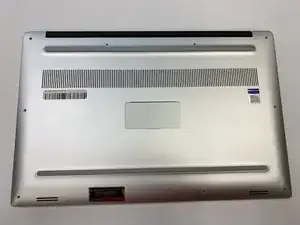
Убедитесь, что устройство выключено и отключено от питания перед началом работ
Переверните устройство так, чтобы крышка основания компьютера была обращена вверх.
Шаг 2
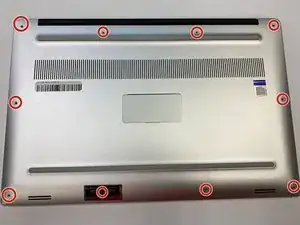
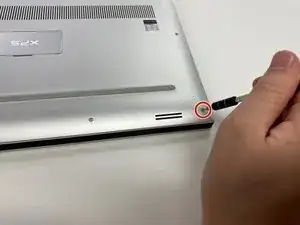
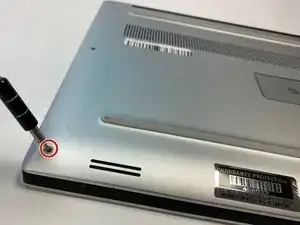
Используя отвертку Torx T5, удалите десять винтов 3 мм на задней панели.
Шаг 3
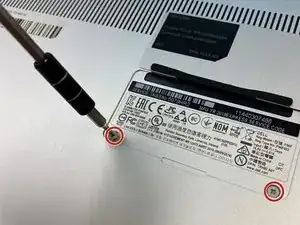
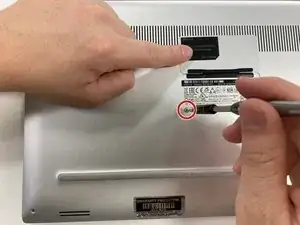
Откройте шильдик системы и с помощью крестовой отвертки Phillips #00 удалите два винта 8,5 мм.
Шаг 4
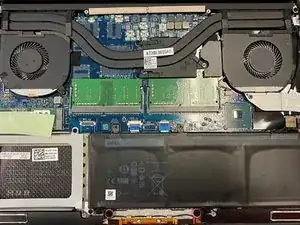
Снимите заднюю крышку устройства.
Шаг 5
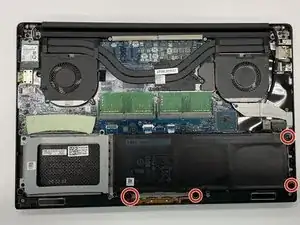
С помощью крестовой отвертки Phillips #00 удалите четыре винта 4 мм, фиксирующие аккумулятор.
Шаг 6
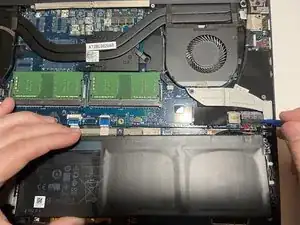
Используйте инструмент для вскрытия iFixit, чтобы отключить разъём аккумулятора от материнской платы.
Шаг 7
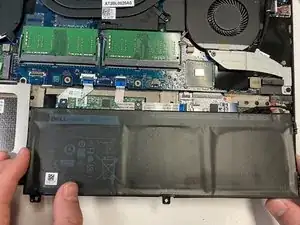
Аккуратно поднимите и извлеките аккумулятор из устройства руками.
Шаг 8
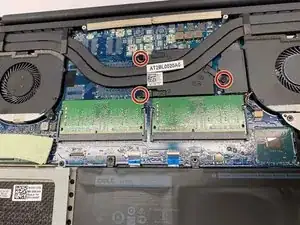
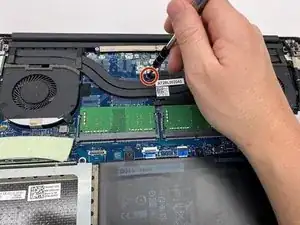
С помощью крестовой отвертки Phillips #00 удалите три (без дискретной видеокарты) или четыре (с дискретной видеокартой) винта 3 мм, которые соединяют радиатор с системной платой.
Шаг 9
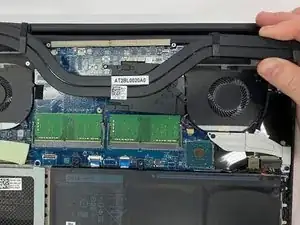
Поднимите радиатор и снимите его с устройства. Термопаста могла высохнуть и усложнить снятие, действуйте осторожно.
Шаг 10
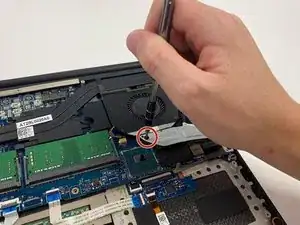
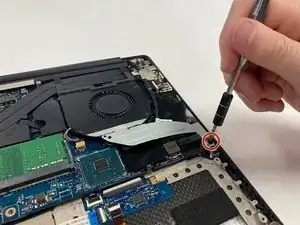
Используя крестовую отвертку Phillips #00, удалите два винта 4 мм, фиксирующие серый кронштейн кабеля дисплея.
Шаг 11
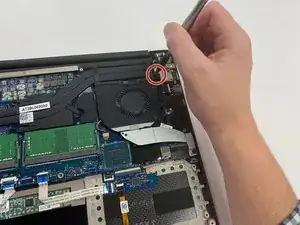
С помощью крестовой отвертки Phillips #00 удалите винт 4 мм в правом заднем углу вентилятора.
Шаг 12
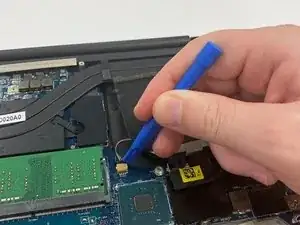
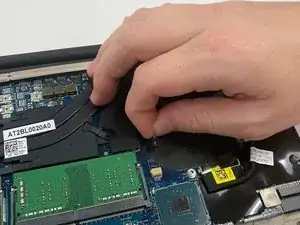
Отключите кабель вентилятора слева от вентилятора и справа от слота оперативной памяти при помощи инструмента для вскрытия.
Шаг 13
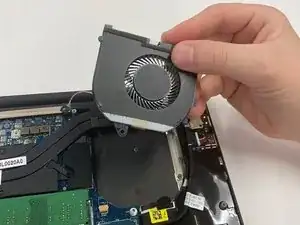
Поднимите правый вентилятор и снимите его с устройства.
Повторите шаги 8–11, чтобы удалить левый вентилятор с системной платы.
Левый вентилятор закреплён двумя винтами 4 мм. Убедитесь, что Вы удалили их, если вентилятор не снимается легко.
Шаг 14
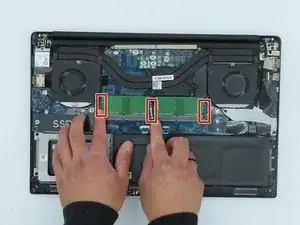
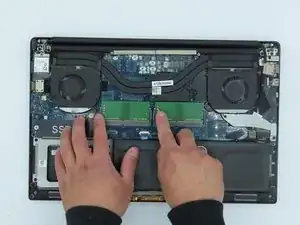
Сожмите металлические защёлки, удерживающие модуль оперативной памяти, пальцами. Проделайте это для каждой защёлки.
Шаг 15
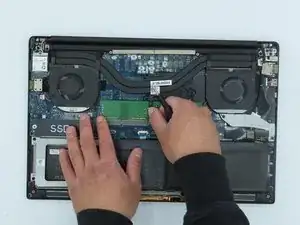
Осторожно поднимите модуль оперативной памяти руками и отведите его от защёлок, чтобы безопасно извлечь.
Шаг 16
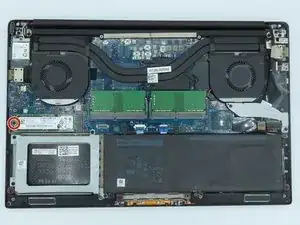
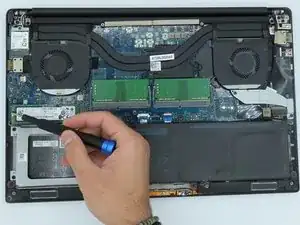
Используя крестовую отвертку Phillips #00, удалите винт 5,5 мм рядом с SSD.
Шаг 17
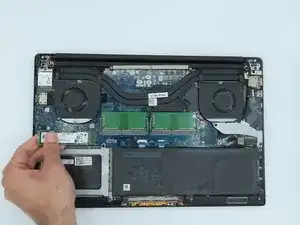
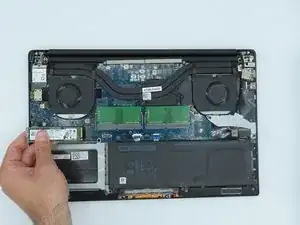
Удерживая SSD руками, слегка потяните его влево.
Шаг 18
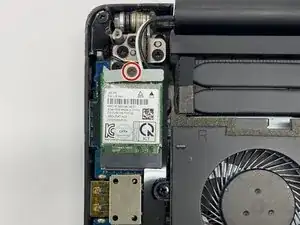
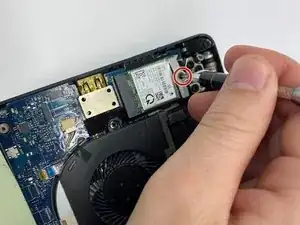
С помощью крестовой отвертки Phillips #00 ослабьте невынимаемый винт, удерживающий кронштейн беспроводной карты.
Шаг 19
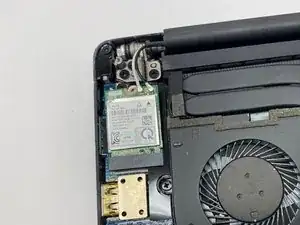
Снимите кронштейн беспроводной карты.
Шаг 20
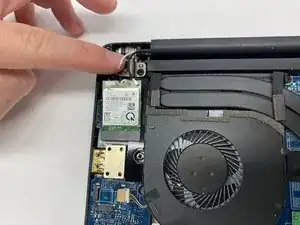
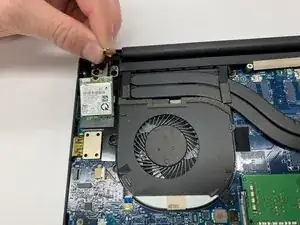
С помощью пластиковой лопатки отключите коаксиальные антенные кабели от Wi‑Fi карты, аккуратно поддев и сняв их.
Шаг 21
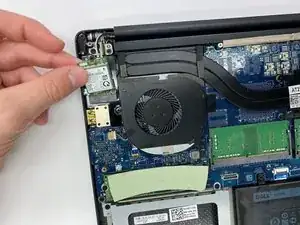
Осторожно извлеките беспроводную карту.
Шаг 22
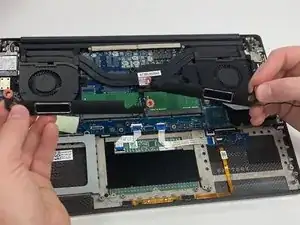
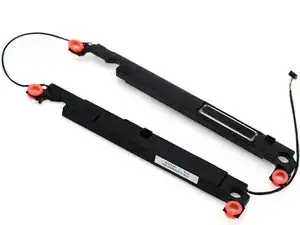
Снимите динамики с задней части компьютера.
Замените динамики на аккумулятор Dell 6GTPY 91 Вт·ч.
Шаг 23
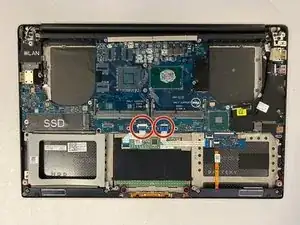
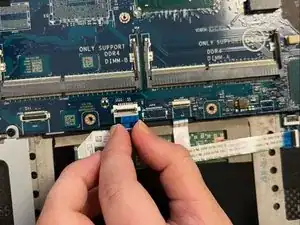
Отключите два кабеля материнской платы, используя инструмент для вскрытия.
Шаг 24
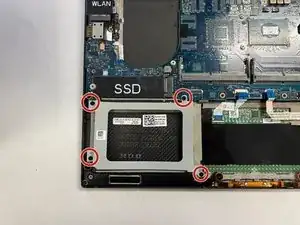
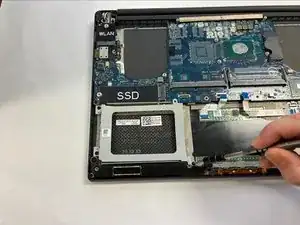
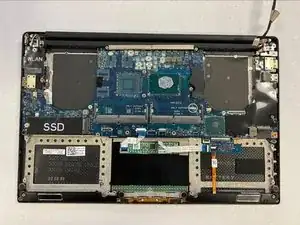
С помощью отвертки Phillips #0 удалите четыре винта 4 мм, фиксирующие крышку отсека жесткого диска.
Шаг 25
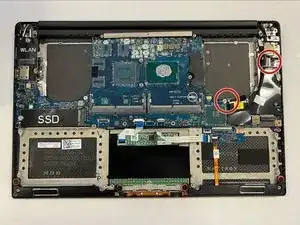
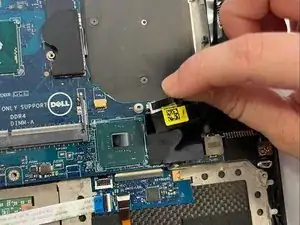
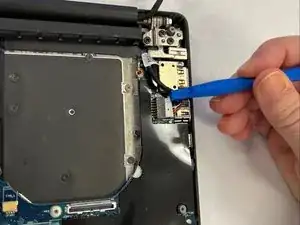
Отсоедините два кабеля материнской платы, расположенные справа от платы, с помощью инструмента для поддевания.
Шаг 26
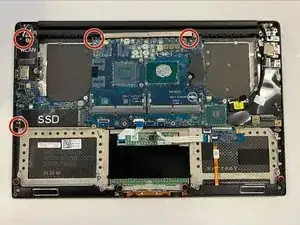
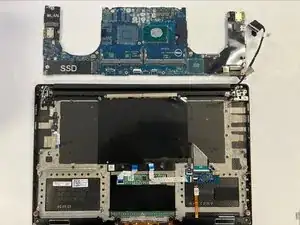
Отверткой Phillips #0 отвинтите 4 оставшихся винта длиной 4 мм, удерживающих материнскую плату на месте.
Снимите материнскую плату.
Шаг 27
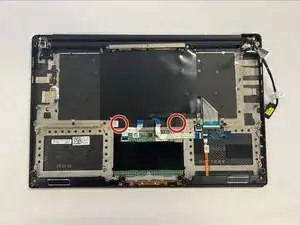
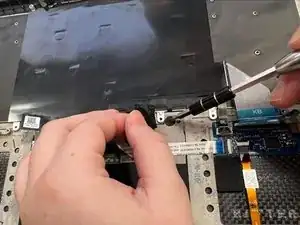
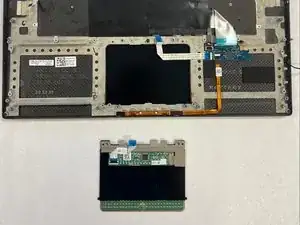
Отверткой Phillips #0 отвинтите два винта длиной 2,4 мм, удерживающих тачпад.
Снимите тачпад.
Заключение
Для повторной сборки устройства выполните эти инструкции в обратном порядке.
Перевод руководства с ifixit.com