Замена платы ввода-вывода Dell XPS 15 9575
Это руководство показывает, как снять и заменить плату ввода-вывода в ноутбуке Dell XPS 15 9575. Перед началом ремонта выключите ноутбук и отключите его от зарядного устройства.
Шаг 1
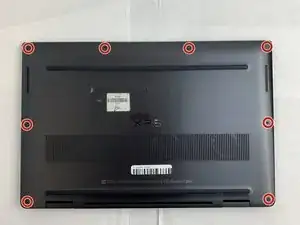
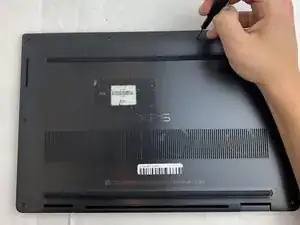
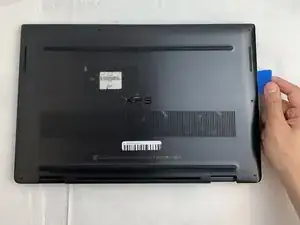
Для вашей безопасности убедитесь, что устройство выключено и сетевой адаптер отключён.
Используйте отвёртку T5 Torx, чтобы выкрутить все восемь винтов 3,2 мм, фиксирующих заднюю панель.
Просуньте медиатор для вскрытия между задней крышкой и основанием корпуса, затем слегка приподнимите инструмент, чтобы отщёлкнуть защёлки задней крышки.
Шаг 2

Убедитесь, что все винты удалены перед тем, как поднимать панель, чтобы избежать повреждений.
Снимите нижнюю крышку с устройства, когда все стороны освободятся.
Шаг 3
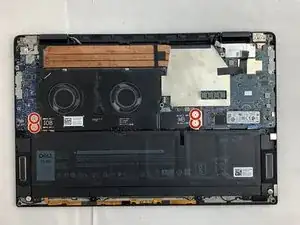
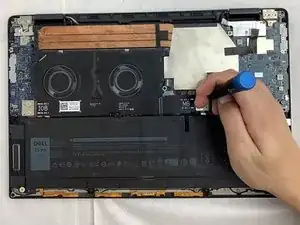
Используйте крестовую отвёртку Phillips #0, чтобы выкрутить все четыре серебристых винта 3,2 мм, крепящие соединительный кабель.
Шаг 4
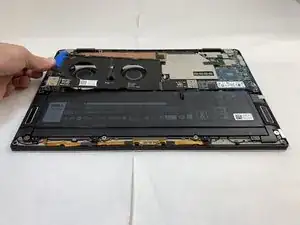
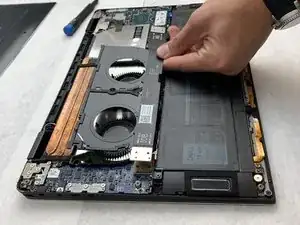
Осторожно просуньте пластиковый медиатор между вентилятором и соединительным кабелем.
Если в этой позиции кабель не освобождается, проведите медиатором вдоль кромки, пока он полностью не выйдет.
Снимите соединительный кабель.
Шаг 5
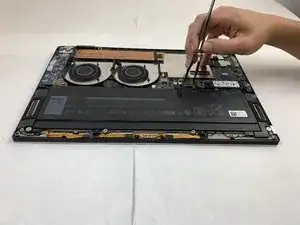
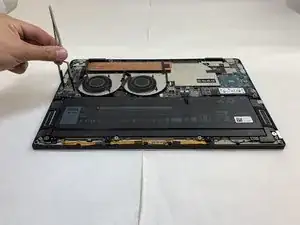
Используйте нейлоновые пинцеты, чтобы извлечь контактные штифты соединителя с каждой из печатных плат.
Шаг 6
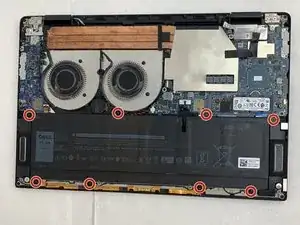
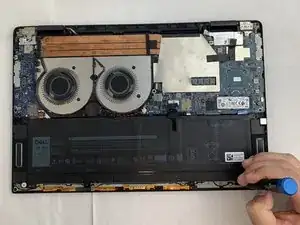
Используйте крестовую отвёртку Phillips #0, чтобы выкрутить все восемь винтов 6,4 мм, удерживающих батарею.
Шаг 7
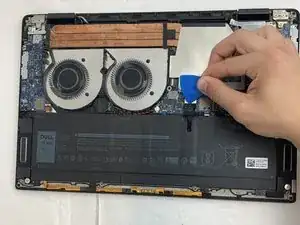
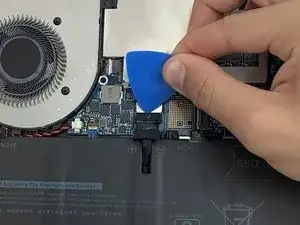
Используйте пластиковый медиатор, чтобы отжать чёрный кабель батареи от его серебристого разъёма.
Держите медиатор под углом 35 градусов к компьютеру и нажимайте в направлении батареи, чтобы вынуть кабель из гнезда.
Не нажимайте прямо в кабель батареи — это может повредить разъём.
При отключении таких разъёмов будьте осторожны, чтобы не сдвинуть мелкие поверхностно-монтируемые компоненты вокруг гнезда.
Шаг 8
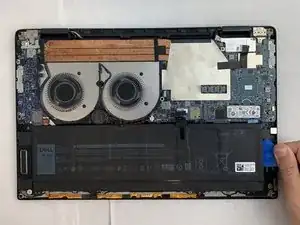
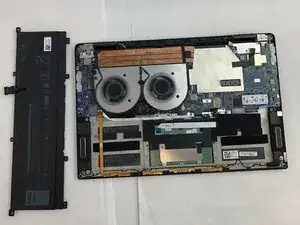
Используйте пластиковый медиатор, чтобы отделить батарею от корпуса устройства.
Поднимите батарею строго вверх и снимите её, когда она полностью отделится.
Шаг 9
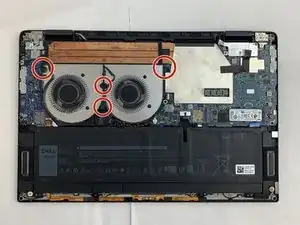
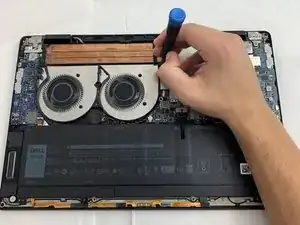
Используйте крестовую отвёртку Phillips #0, чтобы аккуратно извлечь каждый из четырёх винтов 3,2 мм.
Шаг 10
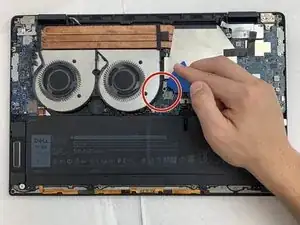
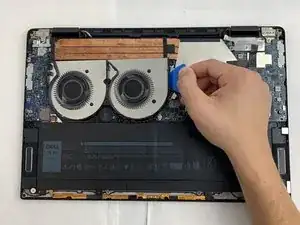
Убедитесь, что все четыре винта извлечены из вентилятора.
Найдите провод, соединяющий вентилятор с материнской платой, и используйте пластиковый инструмент для вскрытия, чтобы выжать провод из гнезда на материнской плате.
Шаг 11
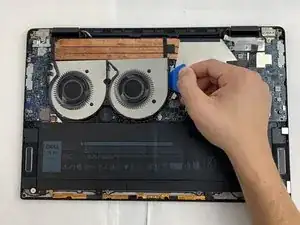
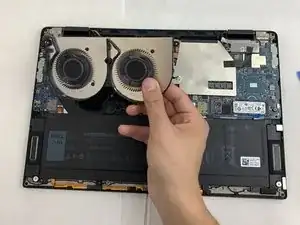
Вентилятор полностью отключён и теперь его можно безопасно удалить.
Шаг 12
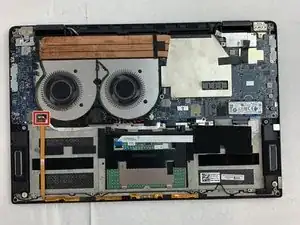
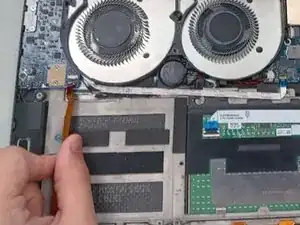
Используйте лопатку или чистый ноготь, чтобы поднять фиксирующий язычок ZIF-разъёма.
Используйте пинцет или пальцы, чтобы аккуратно вынуть оранжевый кабель из его гнезда на плате ввода-вывода.
Если у кабеля есть вытяжная лентa, используйте её для захвата кабеля. Захват кабеля напрямую может повредить его.
Для повторного подключения убедитесь, что язычок разблокирован и аккуратно вставьте кабель. Затем опустите язычок, чтобы зафиксировать кабель. Кабель должен вставляться в гнездо с небольшим усилием или вовсе без него. Если возникают трудности, выньте кабель, проверьте, полностью ли язычок разблокирован, и попробуйте снова.
Шаг 13
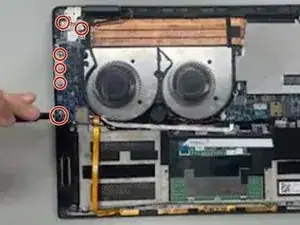
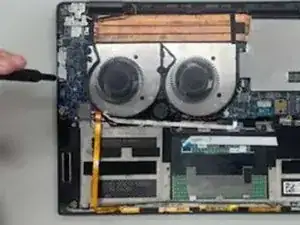
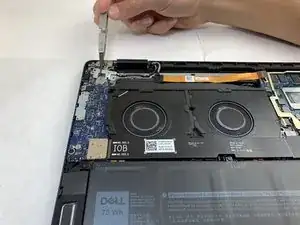
Используйте крестовую отвёртку Phillips #0, чтобы выкрутить шесть винтов 3,2 мм, крепящих плату ввода-вывода.
Используйте пинцет, чтобы снять серебристую скобу, закрывающую коаксиальные разъёмы антенн.
Шаг 14
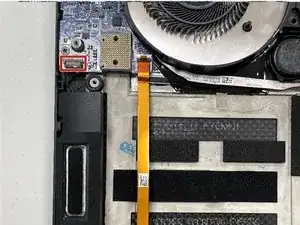
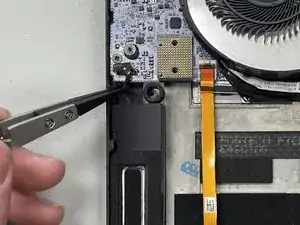
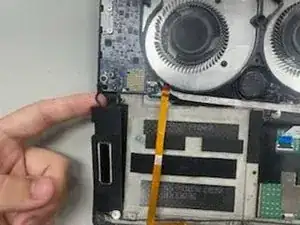
Используйте кончик лопатки, чтобы поочерёдно нажимать с разных сторон на разъём и «выгулять» его из гнезда, отключив провод динамика от платы ввода-вывода (также называемой дополнительной платой).
Может потребоваться много поочерёдных нажатий, прежде чем разъём выйдет. Будьте терпеливы и не тяните за провода.
Для повторного подключения выровняйте разъём и используйте лопатку или чистый ноготь, чтобы полностью вставить его в гнездо.
Не нажимайте на сами провода, иначе вы рискуете повредить разъём.
Шаг 15
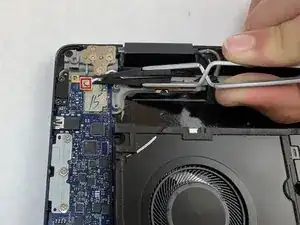
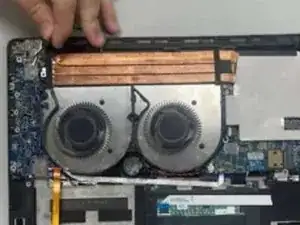
Чтобы отсоединить чёрный и белый коаксиальные кабели, подведите тонкий антистатический монтажный инструмент или изогнутые пинцеты под металлическую шейку разъёма (как можно ближе к головке) и поднимайте строго вертикально от платы.
При работе с этими разъёмами обязательно поднимайте головку строго вертикально. Если поддевать под углом, можно оторвать гнездо от платы.
Подключение этих разъёмов может быть сложным. Удерживайте разъём пинцетом над его гнездом и аккуратно нажмите вниз пальцем или монтажной лопаткой — разъём должен «щёлкнуть» на место. Если возникают затруднения, поправьте головку и попробуйте снова.
Не пытайтесь вдавить разъём силой, иначе вы можете повредить его окончательно.
Шаг 16
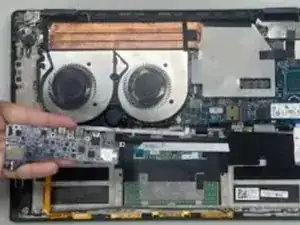
Сдвиньте плату ввода-вывода от края ноутбука внутрь устройства, чтобы освободить её.
Заключение
Чтобы собрать устройство обратно, выполните эти инструкции в обратном порядке.
Перевод руководства с ifixit.com