Замена материнской платы Dell XPS 15 9575
В этом руководстве показано, как заменить материнскую плату в Dell XPS 15 9575. Материнская плата соединяет все аппаратные компоненты устройства и является критически важной частью. Если у вашего Dell XPS 15 возникают проблемы с питанием, и вы уже проверили состояние аккумулятора, может потребоваться замена материнской платы. Чтобы убедиться, что это правильное решение, ознакомьтесь с разделом по устранению неполадок для получения конкретных симптомов, таких как невозможность загрузки, перегрев и проблемы с питанием.
Посмотрите страницу устранения неполадок Dell XPS 9575 для получения дополнительной помощи в определении проблем, связанных с материнской платой.
Перед началом ремонта выключите ваш ноутбук и отключите его от зарядного устройства. В качестве дополнительной меры предосторожности отключите разъем аккумулятора от материнской платы или удалите аккумулятор перед началом работы.
Шаг 1
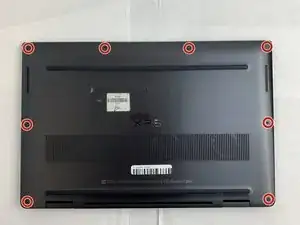
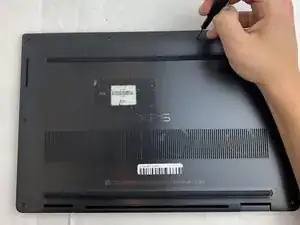
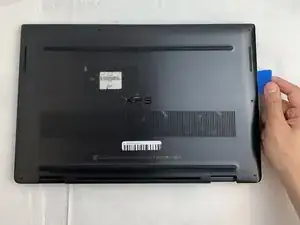
Для вашей безопасности убедитесь, что устройство выключено и адаптер переменного тока отключён.
Используйте отвертку Torx T5 для снятия всех восьми винтов длиной 3,2 мм, крепящих заднюю панель.
Вставьте лопатку между крышкой и основанием панели, затем слегка поднимите инструмент, чтобы отстегнуть защелки задней крышки.
Шаг 2

Убедитесь, что все винты сняты, прежде чем поднимать панель, чтобы избежать повреждений.
Удалите нижнюю крышку устройства, когда все стороны свободны.
Шаг 3
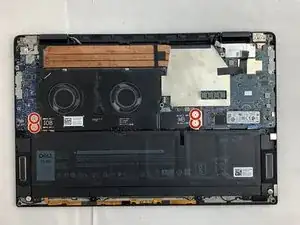
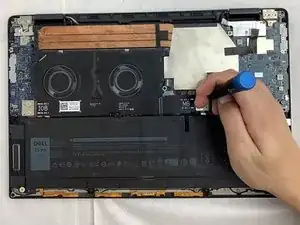
Используйте отвертку Phillips #0 для снятия всех четырёх серебряных винтов длиной 3,2 мм, крепящих соединительный кабель.
Шаг 4
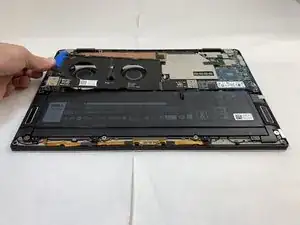
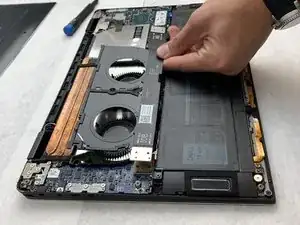
Осторожно вставьте пластиковую лопатку между вентилятором и соединительным кабелем.
Если это положение не освобождает соединительный кабель, сдвигайте лопатку вдоль края, пока она не освободится полностью.
Удалите соединительный кабель.
Шаг 5
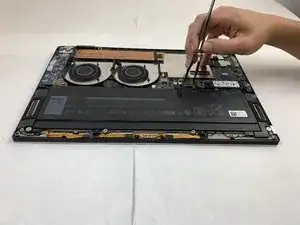
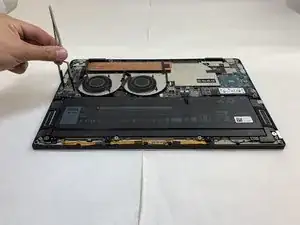
Используйте нейлоновые пинцеты для удаления соединительных контактов с каждой из печатных плат.
Шаг 6
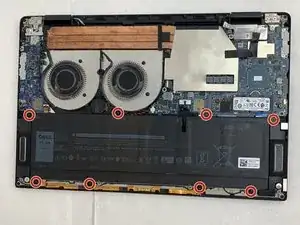
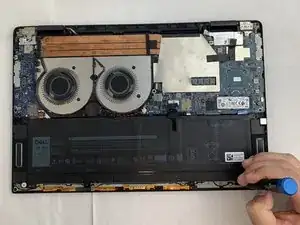
Используйте отвертку Phillips #0 для снятия всех восьми винтов длиной 6,4 мм от аккумулятора.
Шаг 7
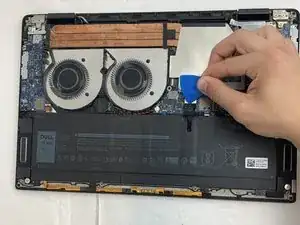
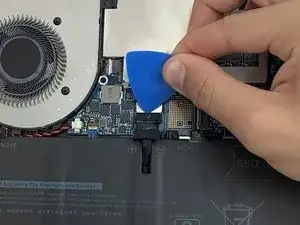
Используйте пластиковую лопатку, чтобы отодвинуть черный кабель аккумулятора от его серебряного адаптера.
Удерживайте лопатку под углом 35 градусов к ноутбуку и толкайте к аккумулятору, чтобы удалить кабель из разъема.
Не нажимайте прямо на кабель аккумулятора, так как это может повредить адаптер.
При отключении таких разъемов будьте осторожны, чтобы не повредить мелкие компоненты, установленные на поверхности вокруг разъема.
Шаг 8
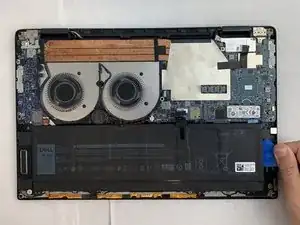
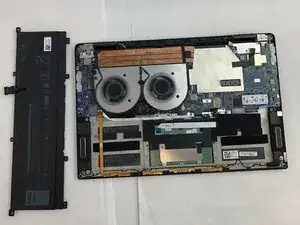
Используйте пластиковую лопатку, чтобы отделить аккумулятор от устройства.
Поднимите аккумулятор прямо вверх и удалите его, когда он полностью отделен.
Шаг 9
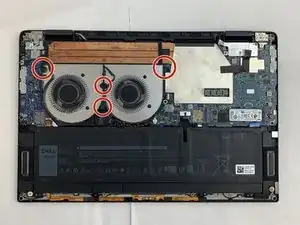
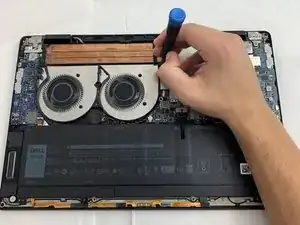
Используйте отвертку Phillips #0, чтобы осторожно извлечь каждый из четырех винтов длиной 3,2 мм.
Шаг 10
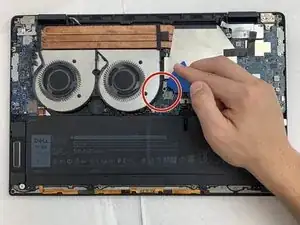
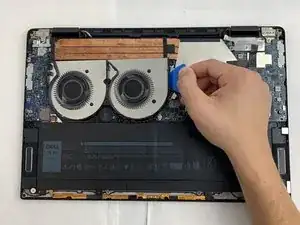
Подтвердите, что все четыре винта извлечены из вентилятора.
Найдите провод, соединяющий вентилятор с материнской платой, и используйте пластиковый инструмент, чтобы вытолкнуть провод из разъема материнской платы.
Шаг 11
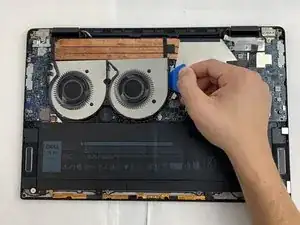
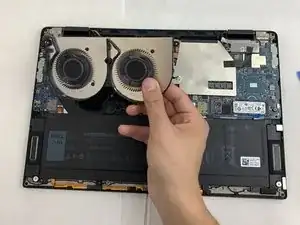
Вентилятор полностью отключен и теперь его можно безопасно удалить.
Шаг 12
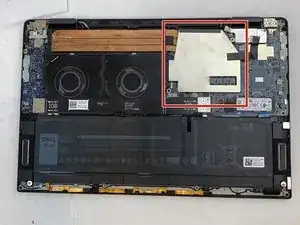
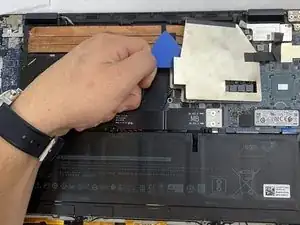
Вставьте пластиковую лопатку между алюминиевой крышкой и материнской платой.
Осторожно поднимите, отщелкнув крышку и открыв остальную часть радиатора.
Алюминиевая крышка будет вставляться в мелкие зажимы со всех сторон, поэтому убедитесь, что все стороны правильно выровнены во время повторной установки.
Шаг 13
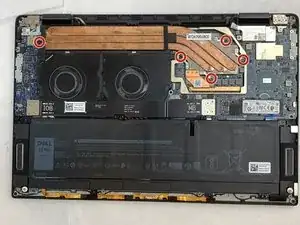
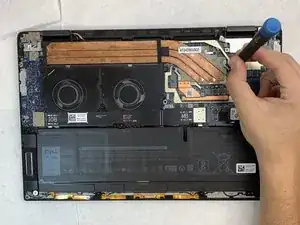
Используйте отвертку Phillips #0 для снятия всех пяти черных винтов длиной 3,2 мм.
Шаг 14
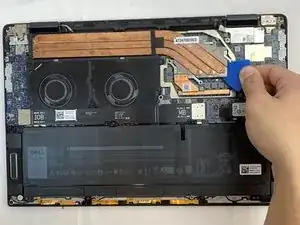
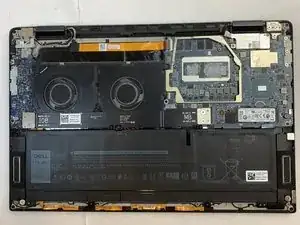
Вставьте пластиковую лопатку между краем радиатора и алюминиевым периметром, стараясь не поцарапать процессор под ним.
Осторожно поднимите радиатор, пока он не станет достаточно свободным для удаления. Затем аккуратно снимите радиатор.
Если это не сработает в первой позиции, попробуйте другую. Не поднимайте слишком много в одном положении, так как это может повредить компоненты под радиатором.
Очистите и повторно нанесите термопасту во время повторной установки.
Шаг 15
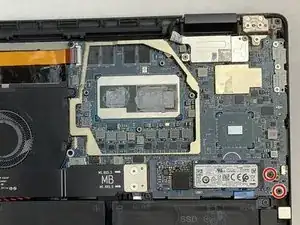
Используйте отвертку Phillips #0 для снятия двух винтов из нижнего угла материнской платы.
Шаг 16
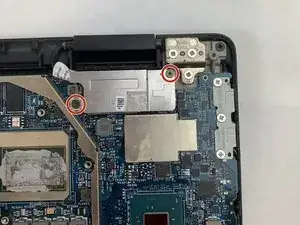
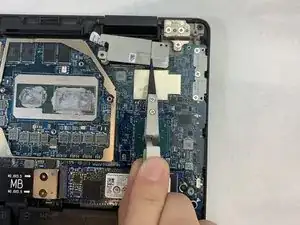
Используйте отвертку Phillips #0, чтобы удалить два черных винта 3.2 мм, крепящих крышку.
С помощью пинцета аккуратно снимите серебряную крышку с задней панели.
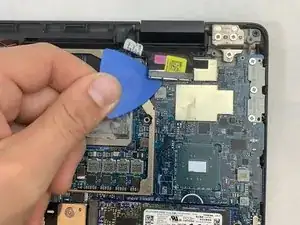
Под крышкой вы увидите кабель дисплея, соединенный с прямоугольным адаптером.
Аккуратно вставьте пластиковую лопатку между кабелем дисплея и задней панелью.
Аккуратно подденьте, отсоединяя адаптер с кабелем дисплея от его крепления.
Шаг 17
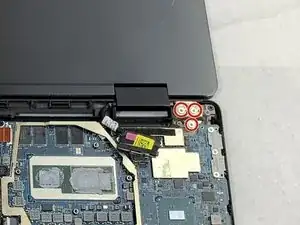
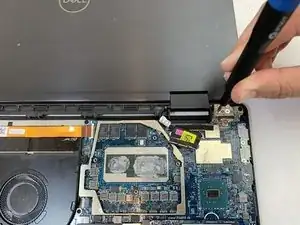
Откройте экран до угла в 180 градусов по отношению к клавиатуре, а затем положите ноутбук лицом вниз.
Используйте отвертку Phillips #0, чтобы удалить три винта 6.3 мм, фиксирующих шарнир на стороне над материнской платой.
Шаг 18
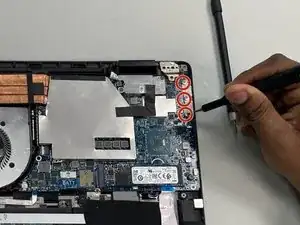
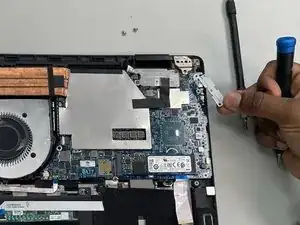
Используйте отвертку Phillips #0, чтобы удалить три винта с крепежа в верхнем углу материнской платы.
Шаг 19
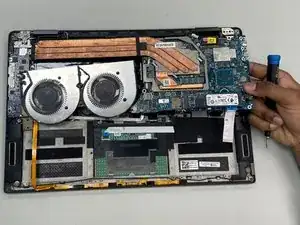
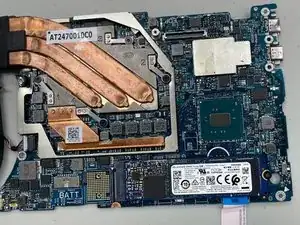
Аккуратно поднимите материнскую плату из корпуса и извлеките ее из ноутбука.
Заключение
Чтобы собрать устройство обратно, выполните эти инструкции в обратном порядке.
Перевод руководства с ifixit.com