Замена соединительного кабеля Dell XPS 15 9575
В данном руководстве показано, как удалить/заменить соединительный кабель в Dell 15 9575.
Соединительный кабель в основном позволяет материнской плате и дочерней плате взаимодействовать друг с другом. Однако в конструкции Dell XPS 9575 кабель также интегрирован с несколькими крышками вентиляторов. Поскольку кабель расположен над подключением батареи и включает эти крышки вентиляторов, его необходимо удалить, прежде чем вы сможете получить доступ к вентилятору или батарее. Кабель использует специальное соединение с винтовым креплением, поэтому убедитесь, чтоPins выровнены во время сборки, прежде чем повторно затягивать винты, чтобы не погнуть контакты разъема.
Признаки повреждения соединительного кабеля или неисправности могут быть трудны для диагностики, так как любые проблемы могут быть связаны с неисправной материнской платой или дочерней платой. Вместо этого, если у вас возникают проблемы, которые могут быть связаны с поврежденной платой, такие как постоянные зависания, неспособность запуститься или синий экран при запуске, проверьте, не поврежден ли соединительный кабель и правильно ли он установлен на обеих платах, прежде чем заменять материнскую или дочернюю плату. Ознакомьтесь с нашей страницей по устранению неполадок для получения дополнительной информации о проблемах, которые могут возникнуть с соединительным кабелем.
Шаг 1
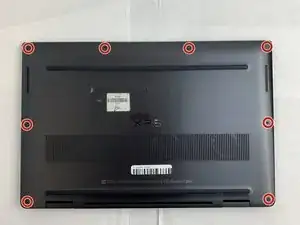
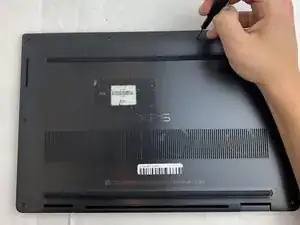
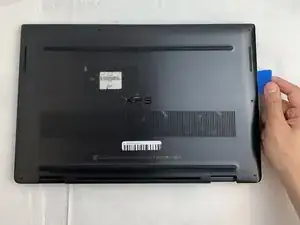
Для вашей безопасности убедитесь, что устройство выключено, а адаптер переменного тока отключен.
Используйте отвертку Torx T5, чтобы удалить все восемь винтов длиной 3.2 мм, фиксирующих заднюю панель.
Вставьте открывающую лопатку между задней крышкой и основанием платы, затем немного поднимите инструмент, чтобы освободить защелки задней крышки.
Шаг 2

Убедитесь, что все винты удалены перед тем, как снимать панель, чтобы избежать повреждений.
Снимите нижнюю крышку устройства, когда все стороны свободны.
Шаг 3
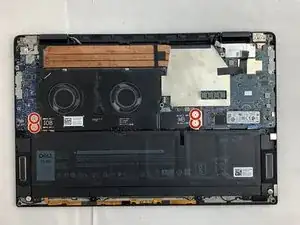
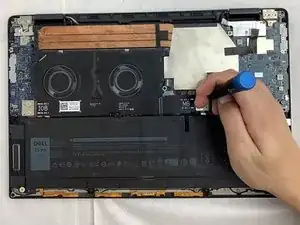
Используйте отвертку Phillips #0, чтобы удалить все четыре серебристых винта длиной 3.2 мм, удерживающих соединительный кабель.
Шаг 4
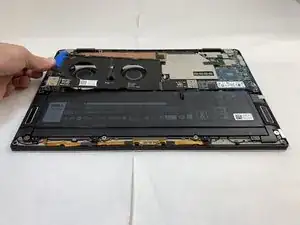
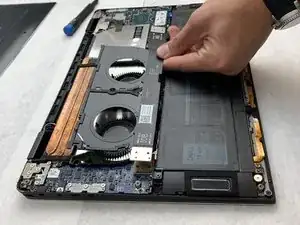
Аккуратно вставьте пластиковую открывающую лопатку между вентилятором и соединительным кабелем.
Если это положение не освобождает соединительный кабель, переместите открывающую лопатку вдоль края, пока она полностью не освободится.
Удалите соединительный кабель.
Шаг 5
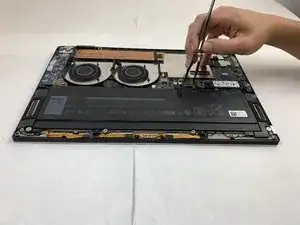
 Перевод руководства с ifixit.com
Читайте также
- Замена платы ввода-вывода Dell XPS 15 9575
- Замена радиатора Dell XPS 15 9575
- Замена вентилятора Dell XPS 15 9575
- Замена батарейки CMOS в Dell XPS 15 9575
- Замена нижней крышки Dell XPS 15 9575
- Замена батареи Dell XPS 15 9575
- Распаковка Dell XPS 15 9570, замена батареи и RAM
- Замена беспроводной карты Dell XPS 15 9570
- Замена тачпада Dell XPS 15 9570
- Замена динамиков Dell XPS 15 9570
- Замена материнской платы Dell XPS 15 9575
- Dell XPS 15 9575 Замена экрана
- Замена твердотельного накопителя Dell XPS 15 9575
- Замена динамиков Dell XPS 15 9575
- Замена трекпада Dell XPS 15 9575
- Замена памяти Dell XPS 15
- Dell XPS 15 L521X Задняя панель
- Замена нижней крышки Dell XPS 15 L521X
- Замена аккумулятора Dell XPS 15 L521X
- Замена батареи Dell XPS 15 L521X