Замена ЖК-дисплея Dell Inspiron 5555
Если у вас возникают проблемы с отображением изображений или видео, рекомендуется воспользоваться этим руководством для замены ЖК-дисплея в Dell Inspiron 5555.
По сути, ЖК-дисплей управляется световыми токами, которые регулируют количество света, проходящего через молекулы жидких кристаллов на экране.
Чтобы убедиться, что неисправен именно ЖК-дисплей, подключите ноутбук к телевизору или монитору. Если изображение на телевизоре или мониторе четкое, то в ноутбуке следует заменить ЖК-дисплей. Однако, если изображение по-прежнему нечеткое, то ЖК-дисплей не влияет на качество изображения или видео.
Перед началом ремонта убедитесь, что устройство не подключено к источнику питания и полностью выключено.
Замена тачпада Asus Transformer Book T100TAF
Следуйте этому руководству, если необходимо заменить тачпад на ноутбуке Asus Transformer Book T100TAF.
Тачпад выполняет функцию мыши, управляя курсором с помощью касаний пальцами. Его также иногда называют трекпадом. Если тачпад не реагирует на прикосновения или при его использовании курсор постоянно «прыгает» по экрану и вы убедились, что проблема не устраняется обновлением, используйте это руководство для замены тачпада.
Перед началом ремонта выключите Asus Transformer Book T100TAF и отключите ноутбук от адаптера питания.
Замена материнской платы Portege Z830-S8302
Замена материнской платы потребует времени и терпения, так как в руководстве несколько шагов. Убедитесь, что ноутбук выключен, и будьте осторожны при работе вокруг материнской платы — её кабели и разъёмы хрупкие.
Замена клавиатуры ноутбука Lenovo X1 Carbon
Это руководство описывает, как заменить клавиатуру на ноутбуке Lenovo X1 Carbon второго поколения. Эти ноутбуки довольно компактны, поэтому замена клавиатуры — очень трудоёмкий процесс. Процедура включает предварительное снятие почти всех остальных частей ноутбука.
Замена тачпада Asus TUF Gaming FX505DY
Это руководство по замене тачпада ноутбука Asus TUF Gaming FX505DY. Asus TUF Gaming FX505DY — игровой ноутбук, произведённый компанией Asus. Необходимы базовые навыки работы с инструментами. Это руководство нужно для обеспечения полной работоспособности ноутбука. В нём показано, как заменить тачпад на ноутбуке.
Замена материнской платы HP EliteBook 1040 G4
Используйте это руководство для замены материнской платы в HP EliteBook 1040 G4. Материнская плата — основа, связывающая все компоненты компьютера. Она распределяет питание по устройству и обеспечивает центральную точку для обмена данными. Если вы замечаете проблемы со скоростью работы компьютера, графикой или оборудованием, возможно, потребуется замена материнской платы.
Для выполнения этого руководства вам понадобятся отвертка с наконечником Torx T5 и крестовая отвертка Phillips размеров #0 и #00.
Перед началом убедитесь, что полностью выключили компьютер.
Замена модуля памяти HP EliteBook 840 G7
Используйте это руководство, чтобы заменить или увеличить объём модулей оперативной памяти (RAM) в вашем ноутбуке HP EliteBook 840 G7.
В этом ноутбуке два слота, поддерживающих модули памяти DDR4 SO‑DIMM.
Ещё на гарантии? Свяжитесь с HP, чтобы узнать состояние гарантии, получить ремонт по гарантии при наличии права или получить дополнительную информацию по гарантии.
Замена дисплейного блока Lenovo Thinkpad T440s
Трещина на верхней крышке возле петель? Разбитый сенсорный экран? Хотите сменить сенсорный вариант на несенсорный или наоборот?
Замените дисплейный блок!
Вам потребуется рабочий дисплейный блок, который может быть сложно найти. Я взял его с рабочего T440s, который купил за 170€.
Необязательно: в этом руководстве мы также рассмотрим, как ослабить петли, чтобы снять напряжение с крышки.
(Старый ноутбук предоставлен моим дорогим другом Мохаммедом и моим отцом :D)
Замена вентилятора HP Envy x360 15-u473cl
Вентилятор может забиться мусором или перестать работать с течением времени, что приведет к перегреву устройства.
Шаг 1
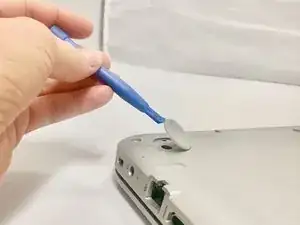
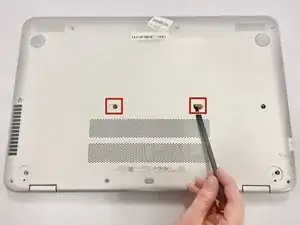
Выключите ноутбук перед началом разборки.
Снятие 2 задних резинок (ближе к петле ноутбука) с помощью пластикового инструмента для открытия, чтобы открыть два винта.
Снимите 2 защитные крышки с антивандальной защитой с помощью лопатки, чтобы открыть два винта.
Замена задней крышки Dell Studio 1747
Шаг 1
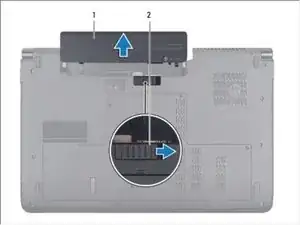
Переместите защелку освобождения аккумулятора до щелчка.
Выньте аккумулятор из отсека.
Замена SSD в HP Pavilion 15-eg
Используйте это руководство для замены SSD в вашем ноутбуке HP Pavilion 15.
Примечание: Эта процедура описана на примере модели HP 15 Pavilion 15-eg2015od, но полностью совместима с любым ноутбуком HP 15 Pavilion, номер модели которого начинается с 15-eg или 15-eh.
Ноутбук ещё на гарантии? Свяжитесь со службой поддержки HP, чтобы уточнить статус гарантии, получить ремонт по гарантии, если вы имеете на это право, или для получения дополнительной информации о гарантии.
В этом ноутбуке имеется один слот, поддерживающий SSD формата M.2 2280.
Перед началом ремонта рассмотрите возможность резервного копирования текущего диска. При необходимости ознакомьтесь с утилитой клонирования дисков, чтобы быть готовыми перенести данные на новый накопитель.
Для выполнения этой процедуры требуется отключить батарею, вынув её. Будьте осторожны, чтобы не сгибать, не скручивать и не прокалывать батарею — заряженный литий-ионный аккумулятор может быть очень опасен при случайном повреждении. Если батарея вздулась или выглядит раздутой, примите дополнительные меры предосторожности.
Замена вентилятора Dell Latitude 3380
В этом руководстве мы покажем вам, как заменить блок вентилятора в Dell Latitude 3380.
Вентилятор является важной частью ноутбука, так как он помогает поддерживать все компоненты в холодном состоянии, что предотвращает перегрев. Когда компонент перегревается, он работает хуже, чем должен.
Замена аккумулятора Lenovo Yoga Book X90F
Чтобы добраться до аккумулятора в Yoga Book X90F, необходимо воспользоваться руководством по снятию нижнего экрана/клавиатуры. Как только нижний экран будет снят, вам понадобятся пинцет и медиатор, чтобы поддеть аккумулятор. Аккумулятор можно диагностировать с помощью следующей страницы по устранению неполадок.
Аккумулятор обеспечивает питание устройства; неисправный аккумулятор будет плохо выполнять задачи на компьютере и работать недолго.
Перед началом замены отключите питание устройства и извлеките все внешние источники питания, например зарядное устройство.
При снятии аккумулятора проявляйте осторожность, он может деформироваться и треснуть при поддевании плат.
Замена экрана Gateway LT4004u
Это умеренно сложная процедура. Экран является важной частью компьютера, поэтому важно аккуратно выполнять эти шаги, чтобы избежать повреждений устройства.
Замена петли Toshiba Satellite L305-S5875
Если петли ослабли из-за износа или сломались, что затрудняет использование компьютера, в этом руководстве показано, как получить доступ к петлям, затянуть их или при необходимости заменить на вашем Toshiba Satellite L305-S5875.
Замена ОЗУ в HP 15-af123cl
Нужно заменить оперативную память в вашем HP 15-af123cl? Если скорость обработки данных замедлилась, причиной может быть ОЗУ. В этом руководстве объясняется, как заменить оперативную память.
Перед началом замены ОЗУ рассмотрим некоторые меры предосторожности. Сначала убедитесь, что причина замедления не в программе, занимающей всю память. Для проверки откройте диспетчер задач и убедитесь, что ни одна запущенная программа не замедляет работу компьютера из‑за высокого потребления памяти. Если какая‑то программа использует много памяти, щёлкните по ней правой кнопкой и выберите «Завершить задачу». Проверьте работу компьютера, чтобы убедиться, решена ли проблема. Если проблема сохранится, возможно, потребуется заменить ОЗУ.
Также проверьте правильность установки модулей ОЗУ (когда ноутбук открыт). Сравните модули с изображениями ниже. Если ОЗУ не установлено заподлицо, выполните инструкции ниже и закройте ноутбук, чтобы проверить, решит ли это проблему. Если проблема остаётся, повторите предыдущие проверки и приступайте к замене ОЗУ.
Перед началом процесса замены убедитесь, что вы используете антистатические инструменты и антистатический браслет, чтобы предотвратить повреждение компьютера. Для сохранности данных сделайте резервную копию компьютера, чтобы избежать потери информации.
Перед началом ремонта полностью выключите компьютер и отключите шнур питания.
Замена аккумулятора Lenovo 300e Chromebook 2-го поколения MTK
Шаг 1
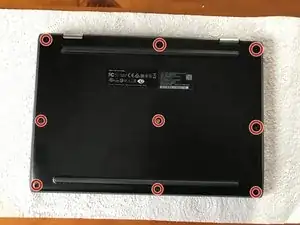
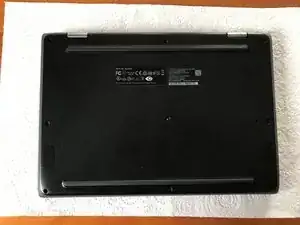
Начните с выкручивания 9 винтов снизу крестовой отверткой Philips #1 и отложите винты в сторону.
Замена беспроводной карты Asus V6800V
Используйте это руководство для замены Wi‑Fi карты в вашем ноутбуке Asus V6800V.
Wi‑Fi карта — это модуль, который может принимать и передавать данные по Wi‑Fi. Она используется для подключения к интернету, беспроводному маршрутизатору или умному устройству. В зависимости от типа и совместимости она может устанавливаться внутренне или внешне в ПК.
Перед использованием руководства попробуйте подключиться к сети на другой частоте. Многие потребительские Wi‑Fi роутеры вещают на двух разных частотных диапазонах: 2,4 ГГц и 5 ГГц. В списке доступных сетей они будут отображаться как отдельные сети. Если в списке доступных сетей присутствуют и 2,4 ГГц, и 5 ГГц сети, попробуйте подключиться к другой сети. Также попробуйте запустить средство устранения неполадок сети.
Если Wi‑Fi в ноутбуке по‑прежнему не подключается, его необходимо заменить. Перед началом работы снимите зарядное устройство и батарею с компьютера. Для снятия батареи следуйте этому руководству.
Замена блока клавиатуры и тачпада Acer Aspire E1-572-6829
Клавиатура и тачпад — основные устройства ввода в ноутбуке Acer Aspire E1-572-6829. Если эти устройства работают некорректно и ни один из шагов нашего руководства по устранению неполадок не помог, возможно, потребуется заменить эти компоненты.
Блок клавиатуры и тачпада в этом ноутбуке представляет собой всю верхнюю панель, которую необходимо снять, чтобы получить доступ к материнской плате и другим внутренним компонентам ноутбука. Это руководство поможет пройти шаги, необходимые для разборки и замены верхней панели в Acer Aspire E1-572-6829.
Перед началом убедитесь, что устройство выключено и зарядное устройство отключено.
Замена второго слота SSD на Alienware m15 R6
Предварительные условия
- Следуйте процедуре в разделе Перед началом работы внутри компьютера
ВНИМАНИЕ: Твердотельные накопители хрупки. Будьте осторожны при обращении с твердотельным накопителем.
ВНИМАНИЕ: Чтобы избежать потери данных, не удаляйте твердотельный накопитель, пока компьютер находится в состоянии сна или включен.
Эти компьютеры поддерживают два форм-фактора твердотельных накопителей в слоте SSD один:
● M.2 2230
● M.2 2280