Замена жесткого диска Sony Vaio VGN-S260
Как извлечь жесткий диск из ноутбука Sony Vaio VGN-S260
Шаг 1
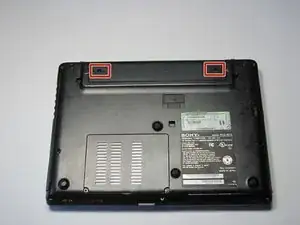
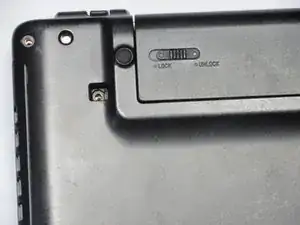
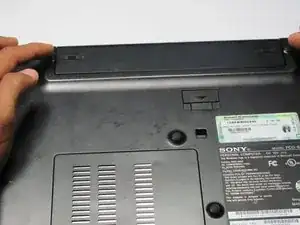
Переверните ноутбук так, чтобы логотип Vaio был внизу.
Найдите батарею в верхней части и определите фиксаторы и ползунок разблокировки на батарее.
Сдвиньте язычок разблокировки в положение «разблокировано».
Сдвиньте фиксатор в направлении стрелки, то есть в сторону язычка разблокировки.
Замена аккумулятора Dell XPS 13 9300
В этом руководстве показано, как снять и заменить аккумулятор в ноутбуке Dell XPS 13 9300.
В целях безопасности разрядите аккумулятор ниже 25% перед разборкой устройства. Это снижает риск опасного теплового события, если аккумулятор случайно повредится во время ремонта. Если аккумулятор вздут, примите соответствующие меры предосторожности.
Замена клавиатуры Toshiba Satellite L305-S5946
Используйте это руководство для замены клавиатуры в ноутбуке Toshiba Satellite L305-S5946. Неотзывчивые или залипающие клавиши — явные признаки того, что клавиатуру следует заменить. Для доступа к нижней части корпуса необходимо снять клавиатуру.
Замена вентилятора HP Pavilion 15-ab165us
В этом руководстве описан демонтаж/замена вентилятора в ноутбуке HP Pavilion 15-ab165us. Вентилятор используется в электронике для отвода тепла из устройства. Если вентилятор повреждён или устройство постоянно работает при высокой температуре, рекомендуется заменить вентилятор.
Замена экрана ноутбука Toshiba Satellite L855-S5119
Это руководство объясняет, как заменить экран, который может перестать работать.
Шаг 1
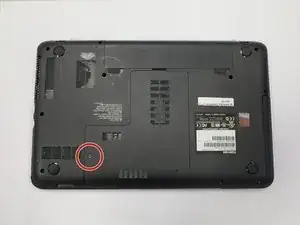
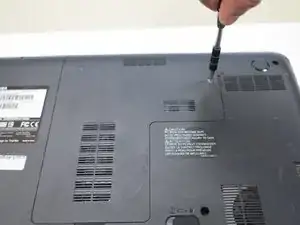
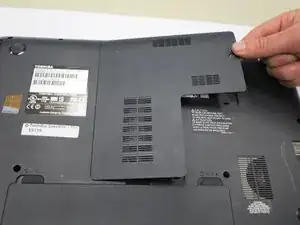
Переверните ноутбук, положив его крышкой вниз.
Используйте крестовую отвертку Phillips #1, чтобы отвинтить винт, удерживающий заднюю панель. Этот винт не вынимается из панели.
Снимите заднюю панель с ноутбука, открыв доступ к оперативной памяти и жесткому диску.
Замена материнской платы HP Envy dv7t-7200
Используйте это руководство для замены неисправной материнской платы на вашем HP Envy dv7t-7200, если вы хотите установить обновлённый процессор или если материнская плата вышла из строя из‑за короткого замыкания.
Замена ЖК-дисплея Toshiba Satellite L455-S5975
Это руководство полезно для замены повреждённого ЖК-экрана ноутбука. Если Вы читаете это на ноутбуке, то перед Вами ЖК-экран. В этом руководстве по замене Вы удалите старую панель и установите новую.
Примечание: перед началом любых демонтажных или монтажных работ убедитесь, что устройство выключено и отключено от источника питания.
Замена дочерней платы HP Pavilion x360 m3-u103dx
Этот гид покажет вам, как удалить дочернюю плату вашего HP Pavilion x360 для замены. Дочерняя плата содержит левые USB и аудиоразъемы, поэтому если у вас возникли проблемы с этими портами, замена дочерней платы должна решить любую из этих проблем.
Замена SSD в HP Pavilion x360 14m-ba011dx
Если SSD вашего ноутбука HP Pavilion x360 14m-ba011dx больше не функционирует или вы хотите увеличить объем памяти вашего компьютера, данное руководство поможет вам заменить SSD.
Снятие оперативной памяти
На основе lenovo_legion_9_16irx9_hmm.pdf «Руководство по обслуживанию оборудования» с https://pcsupport.lenovo.com/si/en/produ... также показано ниже как «Рекомендуемый документ». См. страницу 44.
Замена радиатора/термопасты Acer Aspire 5742
Это сложное руководство, поэтому убедитесь, что вы полностью подготовлены перед началом работы. Обратите внимание, что тщательное удаление и очистка старой термопасты радиатора и правильное нанесение новой имеют решающее значение, иначе вы рискуете усугубить проблему. Всегда исключайте забитый вентилятор или ребра радиатора как причину перегрева перед заменой термопасты.
Настоятельно рекомендуется использовать антистатический браслет. Следите за тем, чтобы не прикладывать чрезмерную силу, особенно к ленточным кабелям с нулевым усилием вставки.
Замена материнской платы Dell Inspiron 17R-5721
Материнская плата, соединённая практически со всеми остальными аппаратными компонентами системы, необходима для корректной работы компьютера со всеми его частями.
Замена клавиатуры Vizio CT15
Это руководство поможет пользователям заменить клавиатуру Vizio CT15, если вся клавиатура не реагирует.
Шаг 1
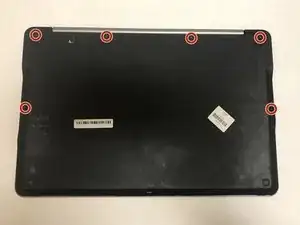
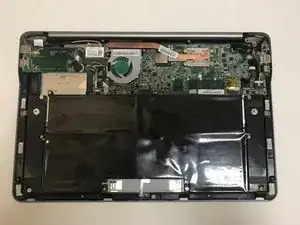
Выключите ноутбук и отключите все кабели питания.
Снимите шесть винтов Phillips #0.
Снимите заднюю крышку.
Как зафиксировать карты расширения в вашем Framework Laptop 12
В этом руководстве показано, как установить фиксирующие винты для карт расширения в вашем Framework Laptop 12.
В комплект поставки Framework Laptop 12 входят винты для внутренней фиксации всех четырёх карт расширения. После установки этих винтов карты нельзя будет вынуть, не вскрыв ноутбук.
В этом руководстве вы встретите несколько наименований компонентов:
- «Клавишный модуль» — часть, содержащая клавиатуру и трекпад.
Отключение аккумулятора
Как отключить аккумулятор в ноутбуке Lenovo Legion Y7000P.
Шаг 1
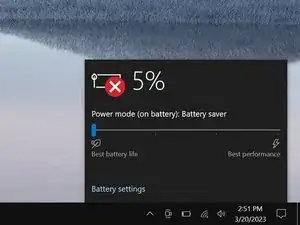
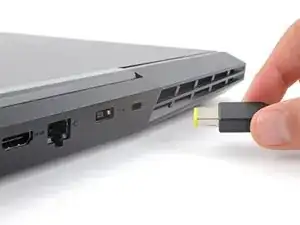
Перед началом ремонта разрядите аккумулятор ноутбука ниже 25% — заряженный аккумулятор может воспламениться при повреждении.
Отключите все кабели и полностью выключите ноутбук.
Замена веб-камеры в Toshiba Satellite C55-B5302
Ниже приведены шаги по извлечению веб-камеры из ноутбука Toshiba Satellite C55-B5302. Поскольку веб-камера хрупкая и содержит фоточувствительные элементы, при обращении с модулем следует соблюдать осторожность: не царапайте объектив и не подвергайте его воздействию яркого света длительное время.
Замена рамки клавиатуры HP Mini 110-1046NR
Только предварительное требование
Шаг 1
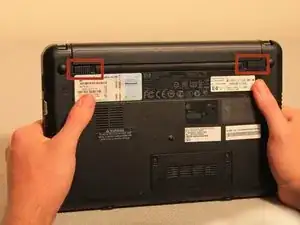
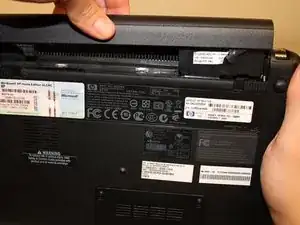
Полностью выключите нетбук перед попыткой извлечь аккумулятор.
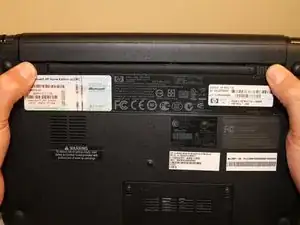
Переверните нетбук корпусом вниз и найдите подвижные защёлки рядом с аккумулятором.
Сдвиньте обе защёлки внутрь, чтобы аккумулятор заметно отошёл от корпуса компьютера.
Отпустите защёлки и вытащите аккумулятор.
Замена разъёма питания HP Envy x360 15m-bp111dx
Это руководство поможет найти, снять и заменить разъём питания на вашем HP Envy x360 15m-bp111dx. Возможно, потребуется заменить этот компонент, если ваш ноутбук неправильно заряжается. Обязательно выполните диагностику вашего HP Envy x360 15m-bp111dx, чтобы убедиться, что проблема не связана с аккумулятором. Вы можете проверить это с помощью нашего руководства по устранению неполадок здесь.
Убедитесь, что ноутбук выключен, отсоединён от адаптера питания и что компоненты остыли, прежде чем начинать замену.
Замена дочерней платы Asus Chromebook C201PA-DS02-LG
Проблемы с USB-портом вашего Chromebook? Это руководство поможет вам решить их.
Шаг 1
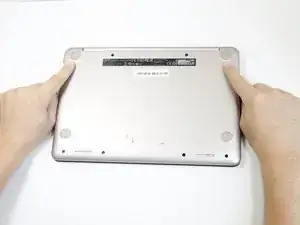
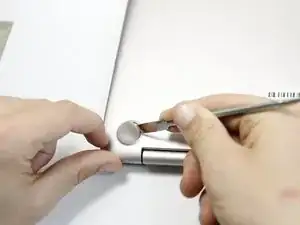
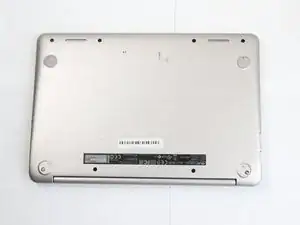
Используйте металлическую лопатку, чтобы отжать две ножки, расположенные ближе всего к петле ноутбука.
Ножки приклеены к корпусу, поэтому после многократного снятия они могут хуже приклеиваться.
Замена экрана HP Pavilion 15-eg0025nr
В этом руководстве показано, как снять экран ноутбука HP Pavilion 15-eg0025nr, если его нужно заменить.
Экран также называется панелью дисплея и представляет собой часть ноутбука, которая излучает свет и отображает изображения и веб‑страницы. Экран удерживается рамкой дисплея, окантовкой вокруг экрана.
Вам может потребоваться замена экрана, если он треснул или на нём появились большие чёрные пятна. Попробуйте нашу страницу по устранению неполадок для HP Pavilion 15-eg0025nr, чтобы выяснить, нужно ли заменять экран.
Снятие экрана сложное. Будьте осторожны, чтобы не согнуть и не сломать экран при снятии, и всегда убедитесь, что ноутбук отключён от сети и выключен перед ремонтом.