Замена ЖК-дисплея Dell Inspiron 5555
Если у вас возникают проблемы с отображением изображений или видео, рекомендуется воспользоваться этим руководством для замены ЖК-дисплея в Dell Inspiron 5555.
По сути, ЖК-дисплей управляется световыми токами, которые регулируют количество света, проходящего через молекулы жидких кристаллов на экране.
Чтобы убедиться, что неисправен именно ЖК-дисплей, подключите ноутбук к телевизору или монитору. Если изображение на телевизоре или мониторе четкое, то в ноутбуке следует заменить ЖК-дисплей. Однако, если изображение по-прежнему нечеткое, то ЖК-дисплей не влияет на качество изображения или видео.
Перед началом ремонта убедитесь, что устройство не подключено к источнику питания и полностью выключено.
Шаг 1
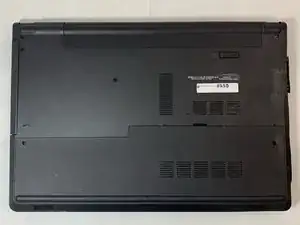
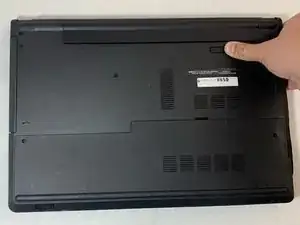
Закройте ноутбук и положите его крышкой вниз, логотипом вниз.
Убедитесь, что батарея видна и находится в верхней части устройства.
Шаг 2
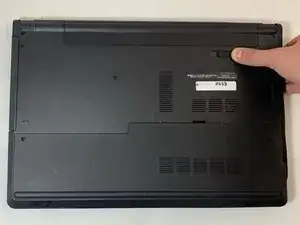
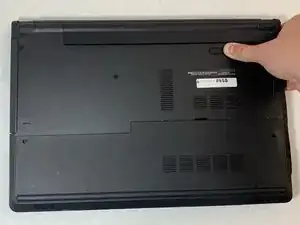
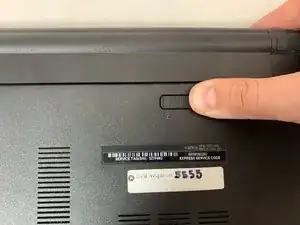
Передвиньте фиксатор влево, чтобы извлечь батарею.
Шаг 3
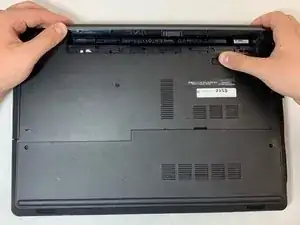
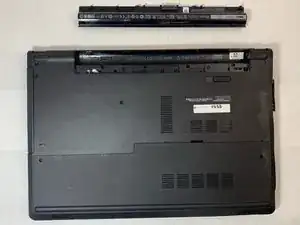
Когда батарея выйдет, поднимите её, чтобы вынуть полностью.
Шаг 4
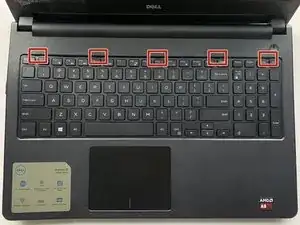
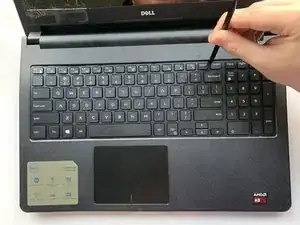
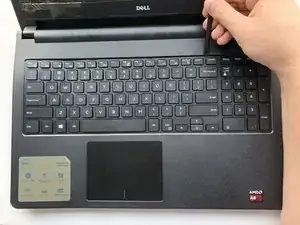
Переверните ноутбук и откройте устройство.
Вставьте плоский конец лопатки в пять защёлок, расположенных в верхней части клавиатуры, и подденьте клавиатуру, надавливая вниз и вверх.
Шаг 5
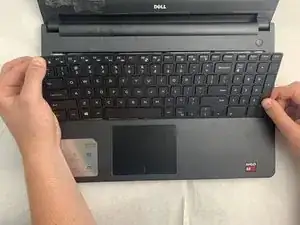
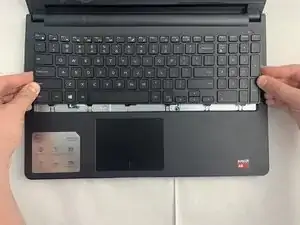
Поднимите и отодвиньте назад, чтобы освободить шесть защёлок в нижней части клавиатуры.
Будьте осторожны, не поднимайте клавиатуру полностью, так как она всё ещё подключена к ноутбуку кабелем внизу.
Шаг 6
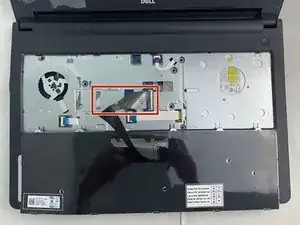
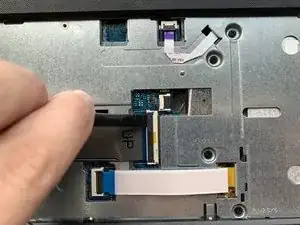
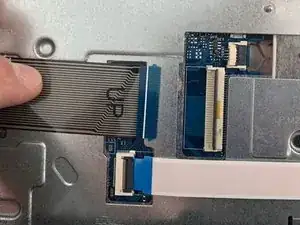
Переверните клавиатуру, чтобы получить доступ к её кабелю.
Используя плоский конец лопатки, поднимите чёрную защёлку, фиксирующую кабель клавиатуры, чтобы отсоединить кабель.
Снимите клавиатуру, подняв её с ноутбука.
Шаг 7
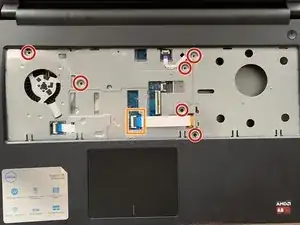
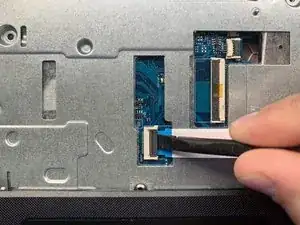
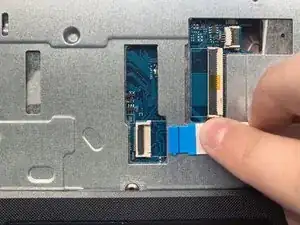
Удалите шесть винтов 5 мм, используя отвёртку Phillips #0.
С помощью лопатки поднимите чёрную защёлку ZIF-разъёма, отсоединив кабель оптического привода.
Шаг 8
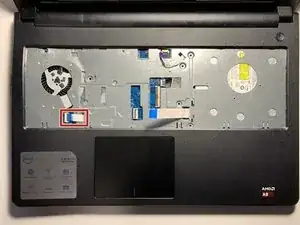
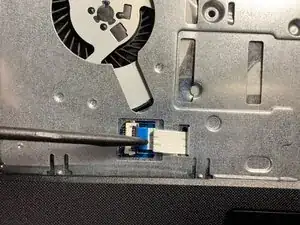
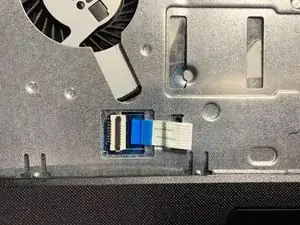
Используя крючкообразный конец лопатки «Halberd», оттяните чёрную защёлку влево, чтобы обнажить кабель тачпада.
Закройте ноутбук и переверните его, чтобы нижняя часть была сверху.
Шаг 9
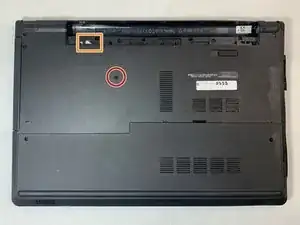
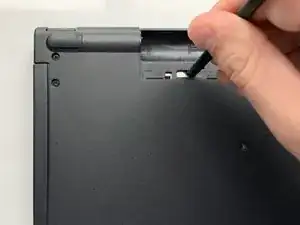
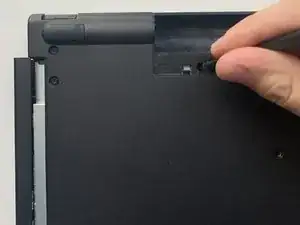
Удалите винт 5 мм с помощью отвёртки Phillips #0.
Используя плоский конец лопатки, сдвиньте оптический привод влево в точке, где отмечено надавливание отвёрткой.
Шаг 10
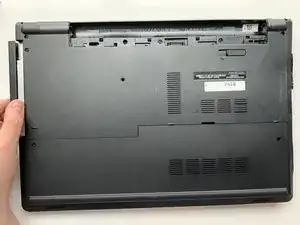
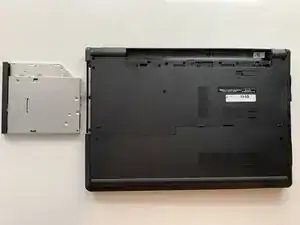
Потяните оптический привод горизонтально влево, чтобы вынуть его из ноутбука.
Шаг 11
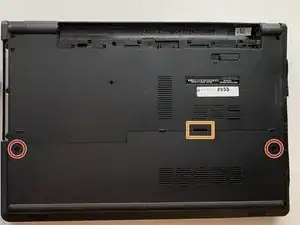
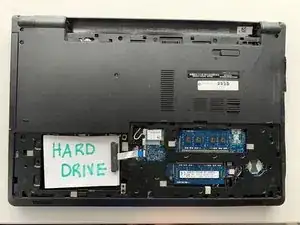
Удалите два винта 8 мм с помощью отвёртки Phillips #0.
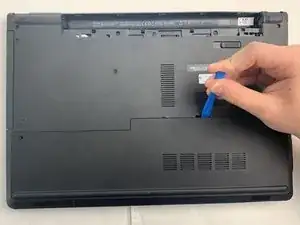
Используйте инструмент iFixit для поддевания крышки доступа, нажав вниз и вверх на защёлке в верхней части крышки и проведя инструментом по краям.
Шаг 12
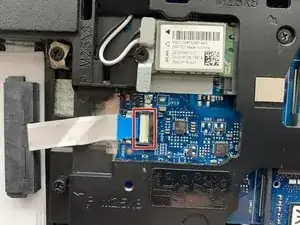
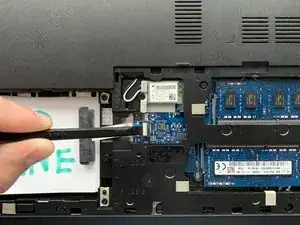
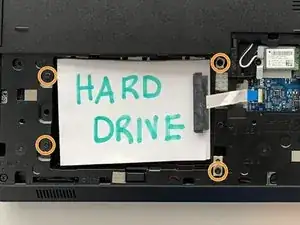
Используя плоский конец лопатки, поднимите белую защёлку, удерживающую кабель жёсткого диска.
Удалите четыре винта 8 мм с помощью отвёртки Phillips #0.
Поднимите жёсткий диск из ноутбука.
Шаг 13
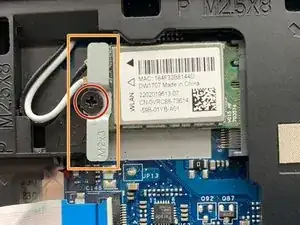
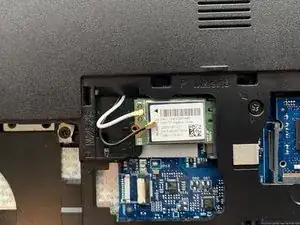
Удалите винт 3 мм на беспроводной карте с помощью отвёртки Phillips #0.
Поднимите металлическую скобу и снимите её.
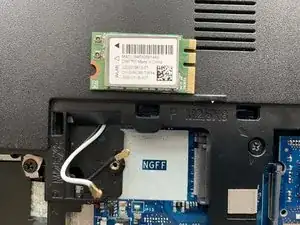
Отсоедините антенны, аккуратно оттянув их вверх от беспроводной карты по золочёным контактам.
Поднимите беспроводную карту из устройства.
Шаг 14
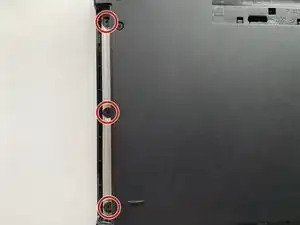
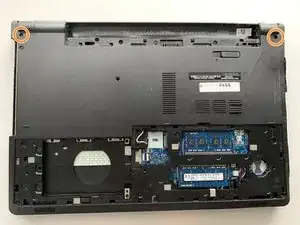
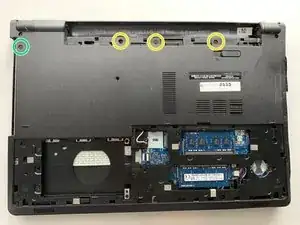
Удалите три винта 2 мм в отверстии оптического привода с помощью отвёртки Phillips #0.
Удалите два винта шарнира 8 мм с помощью отвёртки Phillips #0.
Удалите три винта 5 мм у отверстия батареи с помощью отвёртки Phillips #0.
Удалите винт 5 мм с помощью отвёртки Phillips #0.
Шаг 15
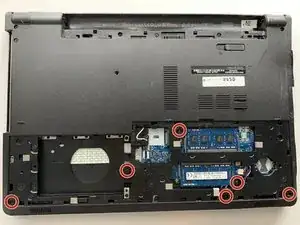
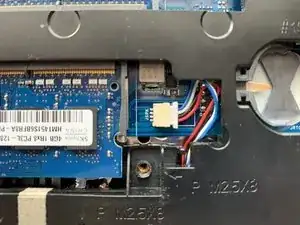
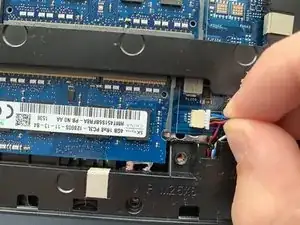
Удалите шесть винтов 8 мм под крышкой доступа с помощью отвёртки Phillips #0.
Отключите разъём динамиков, аккуратно потянув его вправо пальцами.
Разъём может быть туго подсоединён, поэтому постепенно увеличивайте усилие, пока разъём не отсоединится.
Шаг 16
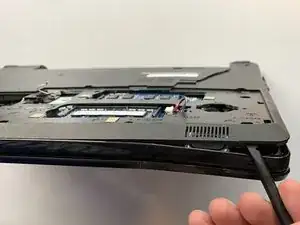
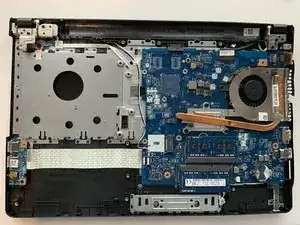
Используя плоский конец лопатки, подденьте нижнюю крышку корпуса ноутбука по щели по периметру и проведите лопаткой по краям, чтобы снять её.
Шаг 17
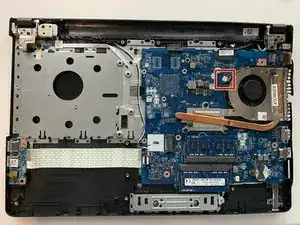
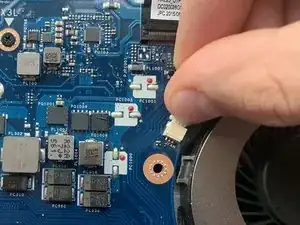
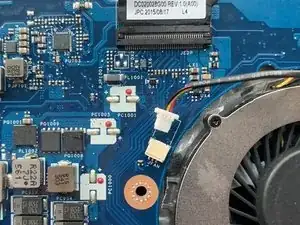
Осторожно выньте кабель вентилятора из его разъёма пальцами.
Не вытягивайте кабель вентилятора за провод. Держитесь за белый пластиковый разъём, прикреплённый к проводу.
Шаг 18
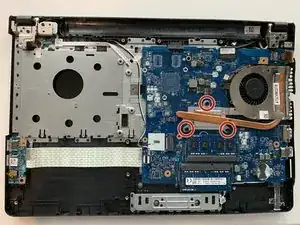
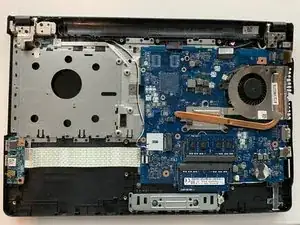
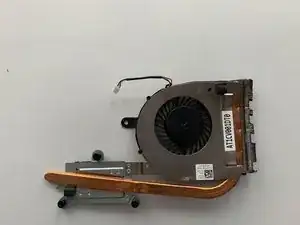
Отверткой Phillips #0 отверните три удерживающих винта, прикреплённых к металлической пластине вентилятора.
Винты должны оставаться прикреплёнными к металлической пластине пружинами.
Осторожно поднимите вентилятор и извлеките его из ноутбука.
Шаг 19
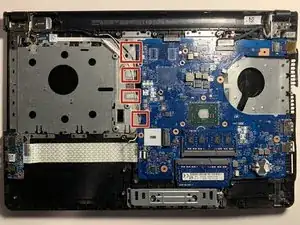
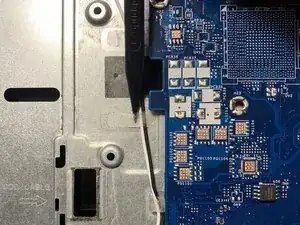
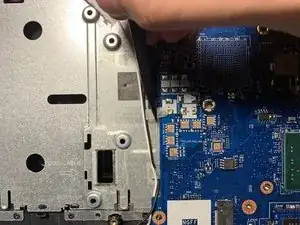
Используйте заострённый конец лопатки, чтобы отклеить ленты с антенными кабелями.
Убедитесь, что отклеены все четыре участка, где лента фиксирует антенные кабели.
Шаг 20
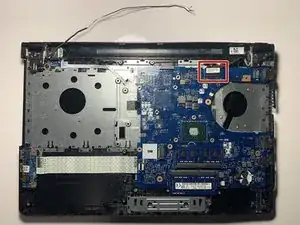
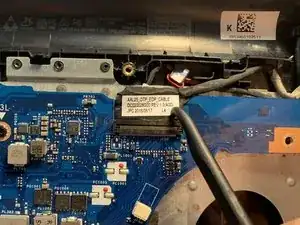
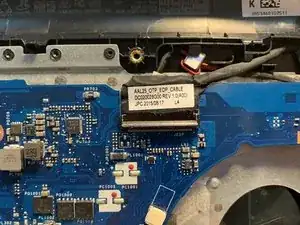
Используя крючковый конец лопатки Halberd, зацепите чёрную защёлку, удерживающую кабель ЖК-экрана, и потяните её вверх, чтобы приподнять кабель.
Шаг 21
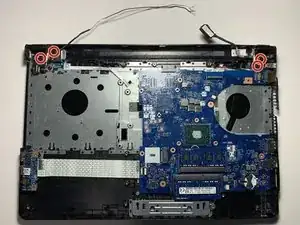
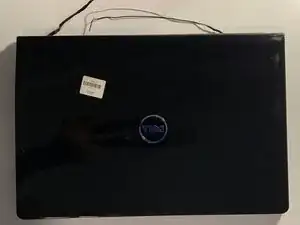
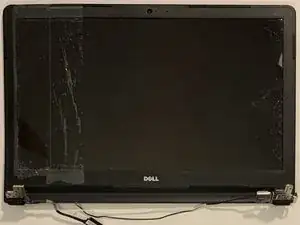
Снимите четыре винта 8 мм на петлях дисплея при помощи отвертки Phillips #0.
Откройте ноутбук.
При открытии ноутбука дисплей отделится от нижней рамы.
Заключение
Для повторной сборки устройства выполните эти шаги в обратном порядке.
Перевод руководства с ifixit.com