Замена дисплейного блока Lenovo Thinkpad T440s
Трещина на верхней крышке возле петель? Разбитый сенсорный экран? Хотите сменить сенсорный вариант на несенсорный или наоборот?
Замените дисплейный блок!
Вам потребуется рабочий дисплейный блок, который может быть сложно найти. Я взял его с рабочего T440s, который купил за 170€.
Необязательно: в этом руководстве мы также рассмотрим, как ослабить петли, чтобы снять напряжение с крышки.
(Старый ноутбук предоставлен моим дорогим другом Мохаммедом и моим отцом :D)
Шаг 1
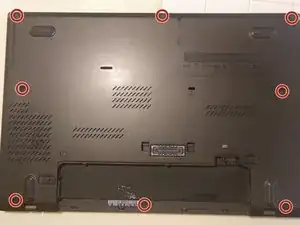
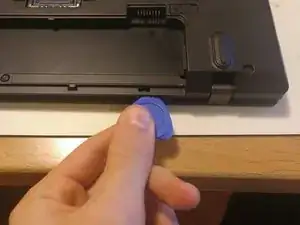
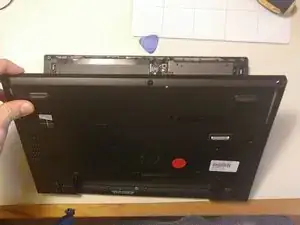
Извлеките внешнюю аккумуляторную батарею (или крышку, если у вас нет внешней батареи)
Выкрутите все 8 винтов
Осторожно начните поддевать заднюю крышку, вставляя, сдвигая и поворачивая медиатор. Я использовал пластиковые медиаторы, чтобы не повредить ничего.
Затем оторвите крышку от корпуса, поднимая её на себя
Шаг 2
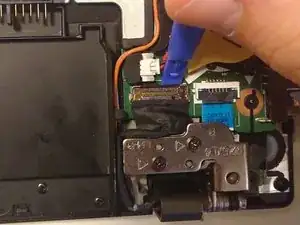
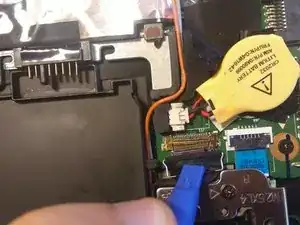
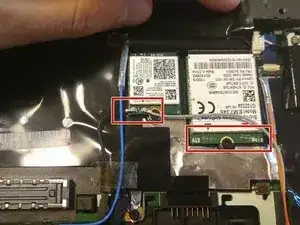
Возьмите инструмент для поддёва и осторожно поднимите металлический зажим на плоском разъёме над правой петлёй.
Теперь вытяните его на себя
Наконец отключите все антенные кабели (2 или 4, в зависимости от комплектации)
Отключайте их либо поддёвывая пластиковым инструментом, либо аккуратно подтягивая вверх за сам кабель.
Теперь осторожно вытяните их из паза пинцетом (инструмент для поддёва слишком острый и может повредить изоляцию кабеля).
Шаг 3
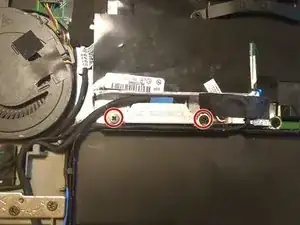
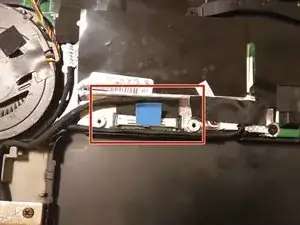
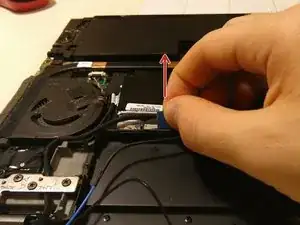
Теперь выкрутите эти 2 винта и снимите металлическую крышку
Затем потяните вверх за синюю защёлку, чтобы отключить кабель.
Шаг 4
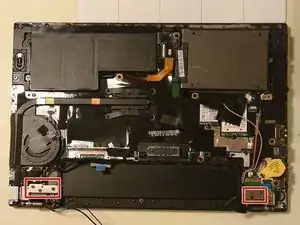
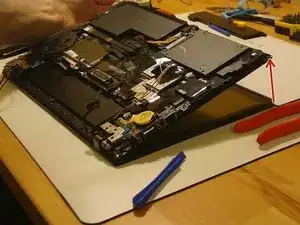
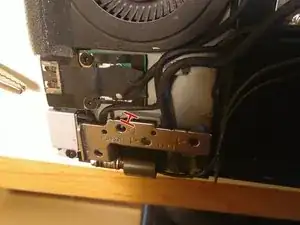
Сначала выкрутите все 5 винтов на петлях.
Затем слегка (10–15 см) откройте ноутбук сзади (всё ещё повернутый вниз) и закройте его снова. Это разъединит петли
Теперь поверните петли наружу, чтобы можно было снять дисплейный блок.
Шаг 5
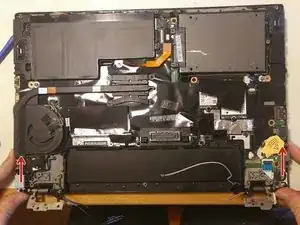
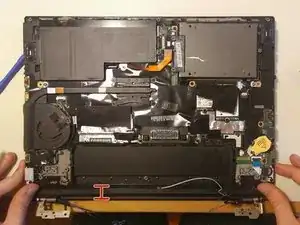
Теперь, когда кабели и петли убраны с пути, вы можете просто отсоединить корпус ноутбука от крышки, сдвинув его от себя поверх дисплея (см. фото).
Теперь разъедините их и поместите новый дисплейный блок туда, где был старый.
Шаг 6
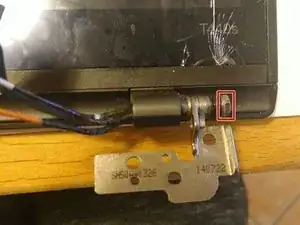
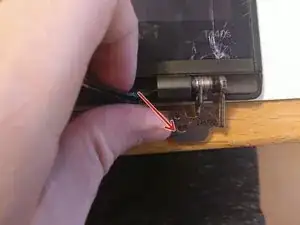
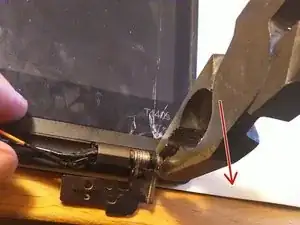
Нужно немного повернуть гайку на одном конце петли.
Отведите петлю полностью в открытое положение, чтобы она не мешала.
Затем возьмите плоскогубцы и медленно поверните последнюю гайку против часовой стрелки (примерно 1/6–2/6 оборота должно хватить)
Повторите то же самое с другой петлёй
Если позже вы заметите, что петли слишком слабы, чтобы удерживать крышку (или по-прежнему слишком тугие), просто вернитесь к этому шагу и подтяните/ослабьте их по необходимости.
Шаг 7
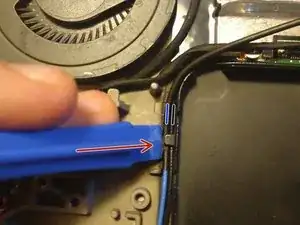
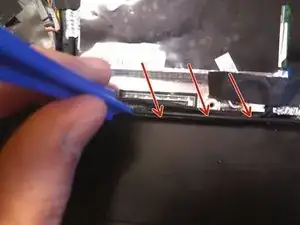
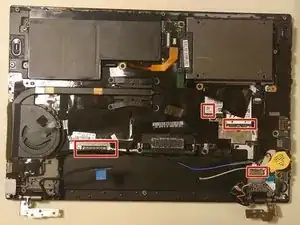
Верните антенные кабели в защёлки:
начните с чёрного кабеля
затем установите синий кабель, который зафиксирует их на месте
(сдвигайте вбок инструментом для открытия)
Затем прижмите их вниз в паз рядом с адаптером дисплея (нажимайте плоской верхней стороной инструмента для открытия)
Теперь подключите все кабели, отключённые на шагах 2 и 3
(для антенных кабелей полезно закрепить их пинцетом, а затем вставить в разъём плоской стороной инструмента для открытия)
Шаг 8
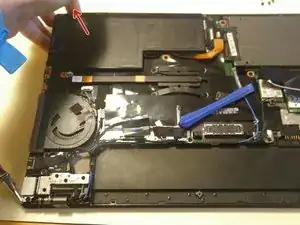
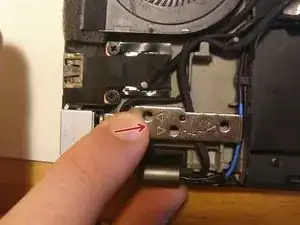
Поверните петли обратно на ноутбук, но они всё ещё не встанут на место
Теперь поднимите ноутбук так же, как при отключении петель, удерживая его поднятым, вставьте петли на место.
Затем прикрутите их обратно. (винты были только в отверстиях с треугольником рядом)
Шаг 9
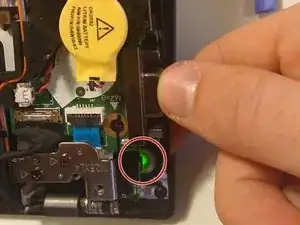
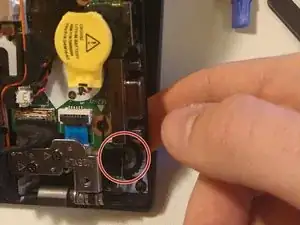
Теперь слегка откройте ноутбук и нажмите кнопку питания, как на фото.
Если индикатор загорится, держите кнопку, пока устройство снова не выключится. Перейдите к шагу 11.
Если не загорается, продолжайте на шаге 10.
Шаг 10
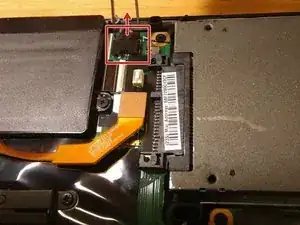
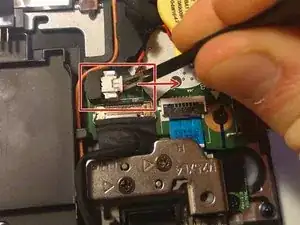
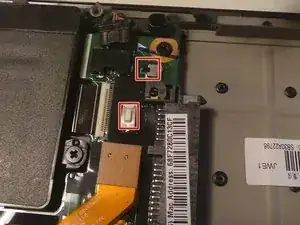
Сначала попробуйте просто отключить и снова подключить внутреннюю батарею. Затем попробуйте включить ноутбук, как на предыдущем шаге.
Если всё ещё не работает, отключите внутреннюю батарею и батарею CMOS и нажмите обе отмеченные кнопки. Затем подключите обе батареи снова.
(в этом случае дата сбросится, и при следующем запуске BIOS предупредит об этом. Вы можете установить дату вручную в BIOS или загрузить ОС, которая установит дату и время автоматически)
Шаг 11
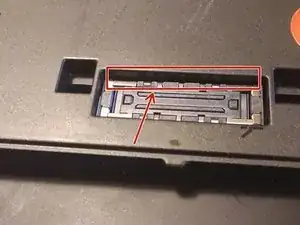
Теперь верните заднюю крышку и затяните винты.
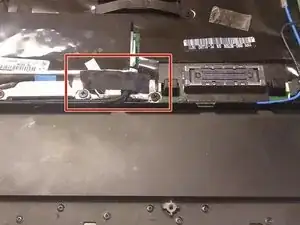
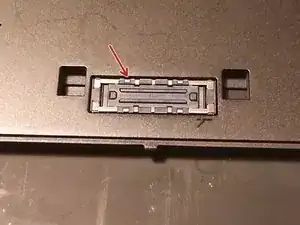
Если крышка плотно не прилегает у порта док-станции, убедитесь, что части слева от него под чёрной лентой или батарея CMOS не выступают.
Заключение
Поздравляем с новым дисплеем и крышкой!
Перевод руководства с ifixit.com