Замена тачпада Asus Transformer Book T100TAF
Следуйте этому руководству, если необходимо заменить тачпад на ноутбуке Asus Transformer Book T100TAF.
Тачпад выполняет функцию мыши, управляя курсором с помощью касаний пальцами. Его также иногда называют трекпадом. Если тачпад не реагирует на прикосновения или при его использовании курсор постоянно «прыгает» по экрану и вы убедились, что проблема не устраняется обновлением, используйте это руководство для замены тачпада.
Перед началом ремонта выключите Asus Transformer Book T100TAF и отключите ноутбук от адаптера питания.
Шаг 1
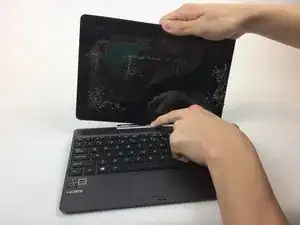
Отсоедините клавиатуру от экрана, нажав серебристую кнопку на шарнире и потянув планшет вверх.
Шаг 2
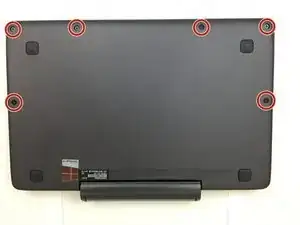
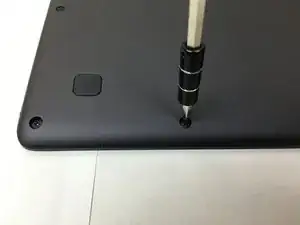
Используйте крестовую отвертку Phillips #00, чтобы выкрутить шесть винтов длиной 4 мм на нижней стороне устройства.
Шаг 3
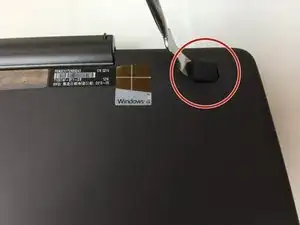
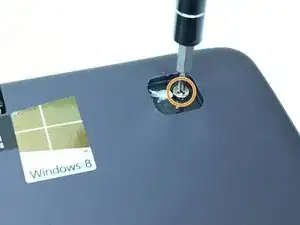
Используйте металлическую лопатку, чтобы поддеть резиновые накладки, закрывающие два верхних серебристых винта.
Используйте крестовую отвертку Phillips #00, чтобы выкрутить два винта длиной 5,5 мм под резиновыми накладками.
Шаг 4
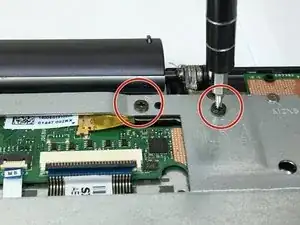
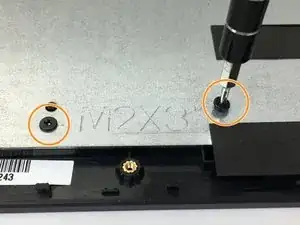
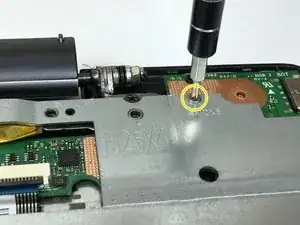
Снимите заднюю крышку.
Используйте крестовую отвертку Phillips #00, чтобы выкрутить все винты с внутренней металлической панели, включая четыре чёрных винта 4,0 мм вдоль верхнего края.
Удалите четыре чёрных винта 3,0 мм вдоль нижнего края.
Выверните один серебристый винт 5,0 мм в правом верхнем углу.
Шаг 5
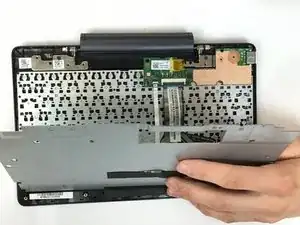
Снимите металлическую крышку клавиатуры с устройства.
Шаг 6
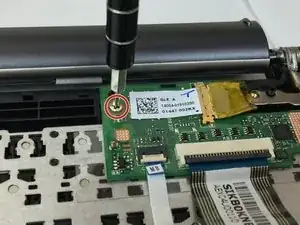
Используя крестовую отвертку Phillips #00, выкрутите винт 4,5 мм на плате клавиатуры.
Шаг 7
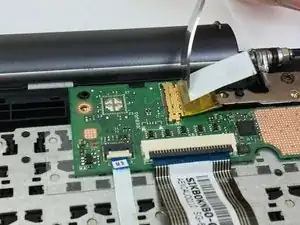
Снимите жёлтую ленту и этикетку с материнской платы с помощью металлической лопатки.
Шаг 8
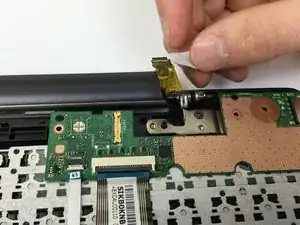
Отключите кабель, ведущий к шарниру, аккуратно потянув его от материнской платы.
Шаг 9
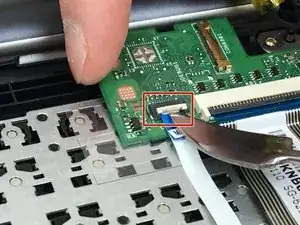
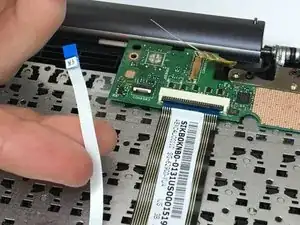
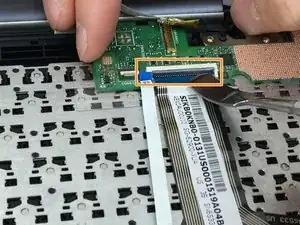
Поднимите защёлку на белом шлейфовом разъёме с маркировкой “MB” с помощью металлической лопатки, затем вытяните белый шлейф от материнской платы.
Используйте лопатку, чтобы аккуратно поднять чёрную защёлку на ZIF-разъёме и вынуть чёрно-полосатый шлейф от материнской платы.
Не используйте металлическую лопатку при работе с внутренностями ноутбука. Фотография в этом руководстве ошибочна. Металлическая лопатка не является защитой от статического электричества и может повредить компоненты вашего ноутбука.
Шаг 10
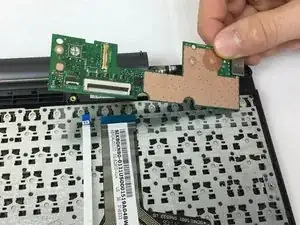
Осторожно извлеките материнскую плату из клавиатуры, поднимая её с равномерным усилием по всем сторонам платы.
Шаг 11
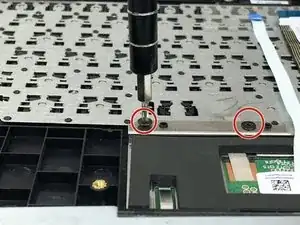
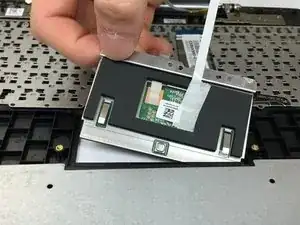
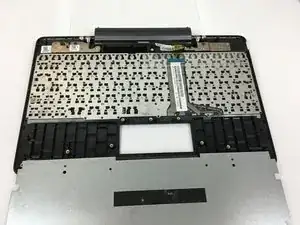
Используйте крестовую отвертку Phillips #00, чтобы выкрутить три чёрных винта 2,0 мм, крепящие тачпад.
Отсоедините тачпад от узла клавиатуры, поддев его за верхний край и аккуратно подняв.
Заключение
Для повторной сборки устройства выполните эти инструкции в обратном порядке.
Перевод руководства с ifixit.com