Замена модуля памяти Dell Alienware M14x
В этом руководстве показано, как удалить и заменить модуль памяти.
Шаг 1
ВНИМАНИЕ: Перед работой внутри компьютера ознакомьтесь с информацией по технике безопасности, поставляемой с компьютером.
ОСТОРОЖНО: Чтобы избежать электростатического разряда, заземлитесь с помощью браслета или периодически прикасайтесь к неокрашенной металлической поверхности (например, к разъёму на компьютере).
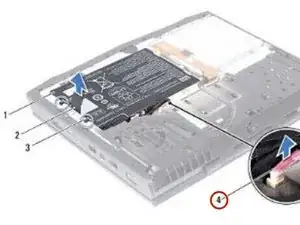
Отключите кабель аккумуляторного блока от разъёма на системной плате.
Замена клавиатуры Sony Vaio SVE15112FXS
Если клавиатура повреждена или не работает должным образом, используйте это руководство для её замены. Процесс прост и требует только крестовой отвертки #0, пластикового инструмента для вскрытия и магнитного коврика для работы с винтами, чтобы отслеживать винты для каждого шага. Обращайтесь с клавиатурой аккуратно, так как это деликатная деталь.
Замена аккумулятора HP Pavilion 15-au123cl
Мы снимем заднюю панель, а затем извлечём аккумулятор. Перед выполнением любых крупных аппаратных работ с ноутбуком важно сначала извлечь аккумулятор. После его удаления дальнейшие модификации будут намного безопаснее.
Замена жёсткого диска Dell Inspiron 14 N4020
В этом руководстве показано, как извлечь и заменить жёсткий диск.
Шаг 1
ПРЕДУПРЕЖДЕНИЕ: Перед работой внутри компьютера прочитайте информацию по технике безопасности, поставляемую с компьютером. Следуйте инструкциям в разделе «Перед началом работы».
ОСТОРОЖНО: Чтобы избежать повреждения от статического электричества, заземлите себя, используя браслет для заземления запястья или периодически касаясь неокрашенной металлической поверхности (например, разъёма на компьютере).
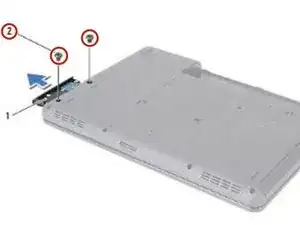
Удалите два винта, которые закрепляют узел жёсткого диска на основании компьютера.
Замена WLAN-карты Dell Chromebook 5190
Это руководство поможет вам заменить WLAN-карту в Dell Chromebook 5190.
Dell Chromebook 5190 был выпущен одновременно со своей родственной моделью Dell Chromebook 5190 2‑in‑1. Это руководство ориентировано на модель 5190 без сенсорного экрана.
Если ваш ноутбук испытывает проблемы с подключением к Wi‑Fi или не может подключиться, причиной может быть WLAN‑карта. Сначала обязательно проверьте страницу с устранением неполадок. Если проблема останется, потребуется заменить WLAN‑карту.
Замена тачпада Dell Inspiron 16-7610
Если тачпад вашего ноутбука Dell Inspiron 16-7610 больше не кликает или работает неправильно, возможно, пришло время его заменить. Тачпад позволяет компьютеру кликать и прокручивать множество приложений. Прежде чем начать эту процедуру, убедитесь, что вы проверили различные возможности для исправления работы тачпада. Замена может не понадобиться, но если она необходима, продолжайте следовать этому руководству. Если вы собираетесь продолжить, выключите ноутбук и отключите его от сети.
Замена узла дисплея Dell Inspiron 11 3169
В этом руководстве показано, как снять и установить узел дисплея.
Шаг 1
ПРЕДУПРЕЖДЕНИЕ: Перед работой внутри компьютера прочтите инструкции по технике безопасности, которые поставлялись с компьютером, и выполните шаги из раздела «Перед работой внутри компьютера». После работы внутри компьютера выполните инструкции из раздела «После работы внутри компьютера».
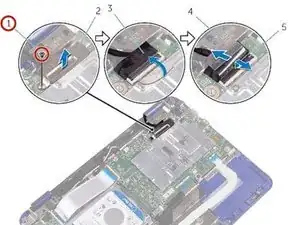
Удалите винт, фиксирующий кронштейн кабеля дисплея на системной плате.
Замена клавиатуры
Шаг 1
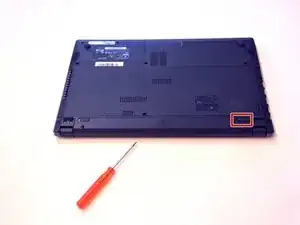
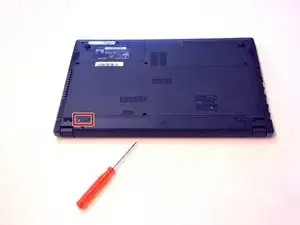
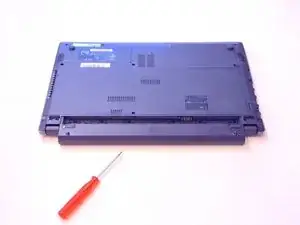
Разблокируйте защёлку аккумулятора справа.
Разблокируйте фиксатор аккумулятора слева.
Извлеките аккумуляторный блок из отсека.
Замена HDD в ноутбуке HP 15-g053nl
Шаг 1
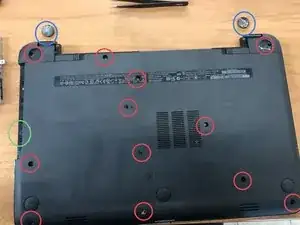
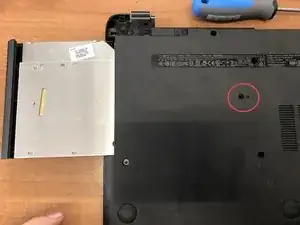
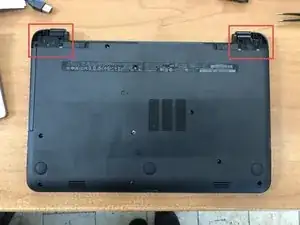
Удалите батарейный блок
Удалите два резиновых накладок с стороны дисплея
Удалите 11 винтов Phillips, обведённых красным
Удалите DVD-привод
Удалите винт (возможно, 2 винта), обведённых зелёным
Замена тачпада Gateway LT41P10u
Это инструкция по снятию тачпада для ноутбука Gateway LT41P10u. Обращайтесь с деталями осторожно, если планируете повторную установку извлечённых частей. При выкручивании винтов не забудьте аккуратно их хранить, чтобы избежать потерь.
Замена кабеля средней пластины Framework Laptop 16
Используйте это руководство, чтобы снять и заменить кабель средней пластины в Framework Laptop 16.
Шаг 1

Отключите все кабели и полностью выключите ноутбук.
Шаг 2
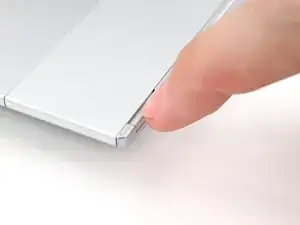
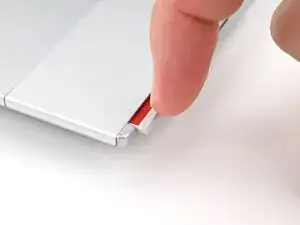
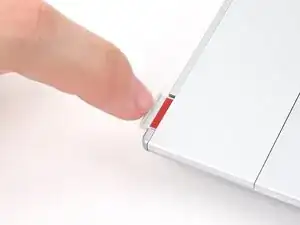
С помощью ногтя вытяните два фиксирующих языка модуля ввода и разблокируйте их.
Язычок покажет красный, если он разблокирован.
Шаг 3
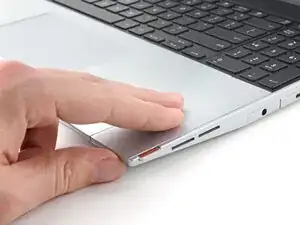
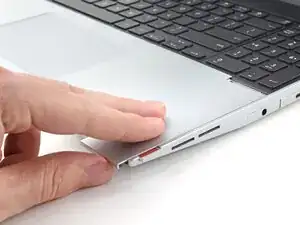
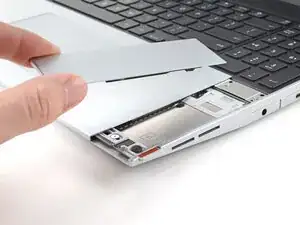
Сдвиньте уплотнитель тачпада пальцами к нижнему краю ноутбука и отстегните его.
Если возникают трудности, проверьте, правильно ли разблокирован соответствующий язычок модуля ввода.
Поднимите уплотнитель тачпада и снимите его.
Шаг 4
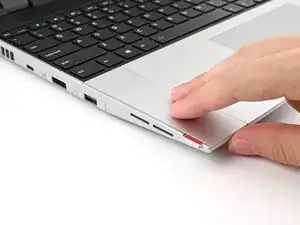
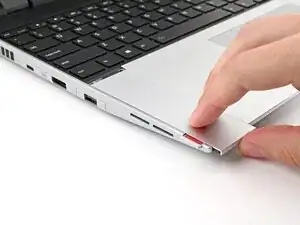
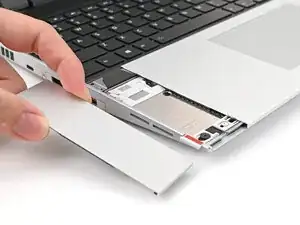
Повторите ту же процедуру для другого уплотнителя тачпада.
Шаг 5
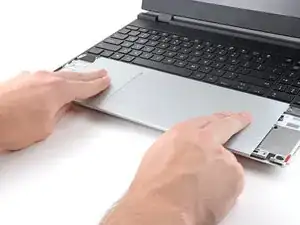
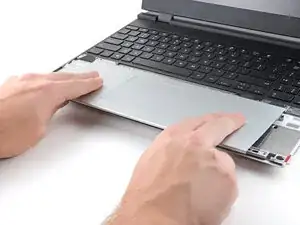
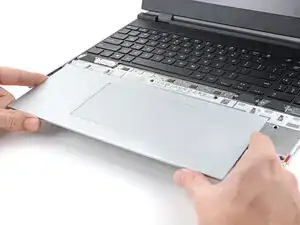
Сдвиньте модуль тачпада пальцами к нижнему краю ноутбука и отключите его.
Если возникают трудности, проверьте, правильно ли разблокированы язычки модуля ввода.
Поднимите модуль тачпада и снимите его.
Шаг 6



Клавиатура удерживается сильными магнитами. При прикладывании силы увеличивайте её постепенно, чтобы избежать резкого отрыва клавиатуры.
Возьмитесь за две выемки внизу клавиатуры и поднимайте, пока магниты не освободятся.
Снимите клавиатуру.
Шаг 7



Ваши модули ввода могут отличаться, но процедура их снятия одинаковая.
Возьмитесь за язычок модуля ввода внизу и поднимайте, пока магниты не освободятся.
Снимите модуль ввода.
Повторите для остальных модулей ввода.
Шаг 8
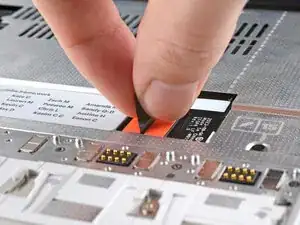
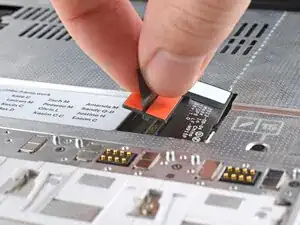
Возьмитесь за чёрный язычок пресс-коннектора кабеля средней пластины.
Поднимите вверх, чтобы отключить кабель средней пластины.
Шаг 9
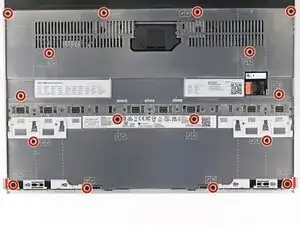
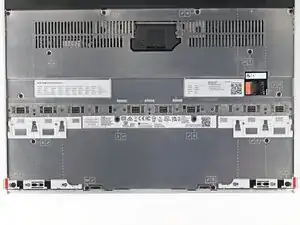
Винты средней пластины пронумерованы от 2 до 17 (номер 1 — это пресс-коннектор). Следовать порядку не обязательно, но он поможет отслеживать ослабленные винты.
Используйте отвертку Framework, чтобы отвинтить 16 фиксированных винтов T5 Torx, крепящих среднюю пластину.
Шаг 10
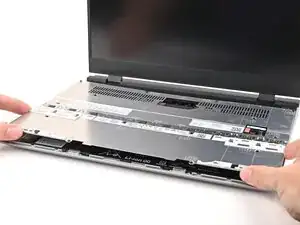
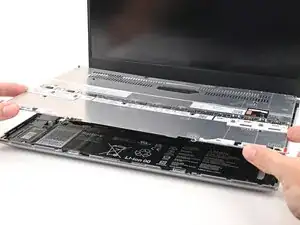
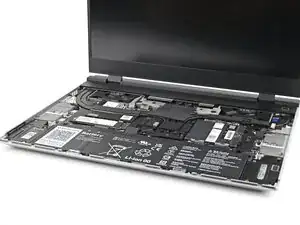
Поднимите среднюю пластину пальцами и снимите её с ноутбука.
Шаг 11
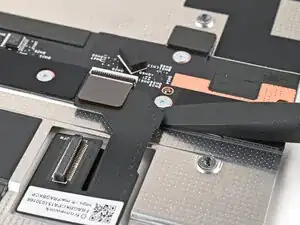
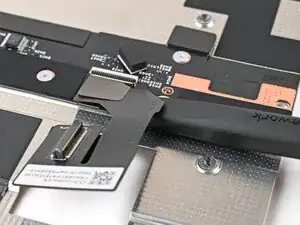
Просуньте плоский конец отвертки Framework под кабель средней пластины вблизи ZIF-разъёма, чтобы отделить клей.
Шаг 12
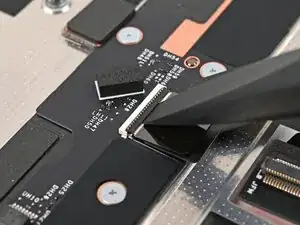
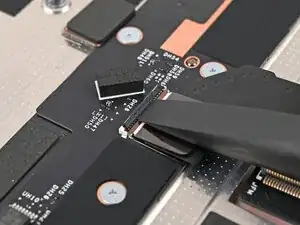
С помощью плоского конца отвертки Framework или чистого ногтя приподнимите фиксирующую защёлку ZIF-разъёма кабеля средней пластины.
Шаг 13
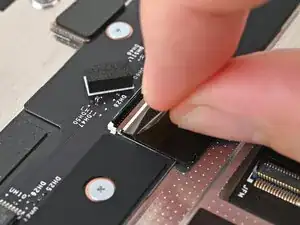
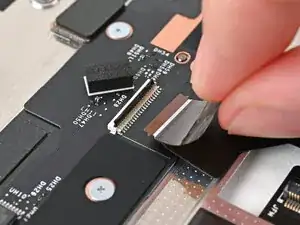
Возьмитесь за чёрный язычок и аккуратно вытяните кабель средней пластины прямо из гнезда.
Шаг 14

Поздравляем с завершением разборки! Оставшиеся шаги покажут, как собрать ваш Framework Laptop обратно.
Шаг 15
Возьмитесь за чёрный язычок и аккуратно вставьте кабель средней пластины прямо в его гнездо.
Шаг 16
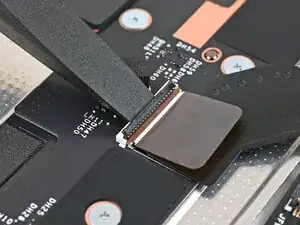
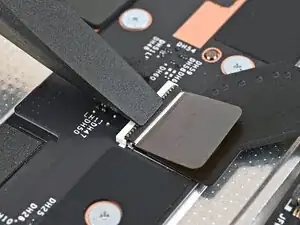
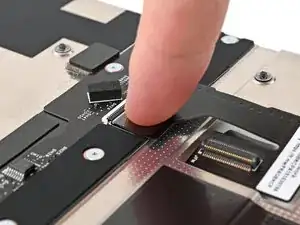
Плоским концом отвертки Framework или чистым ногтем прижмите фиксирующую защёлку ZIF-разъёма кабеля средней пластины вниз.
Прижмите кабель к средней пластине, чтобы он снова приклеился.
Шаг 17
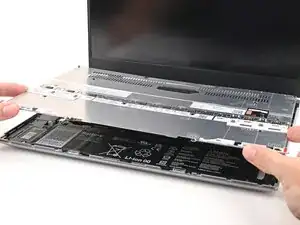
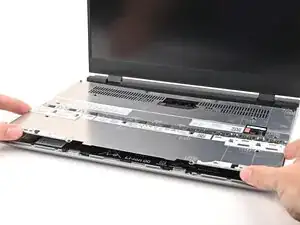
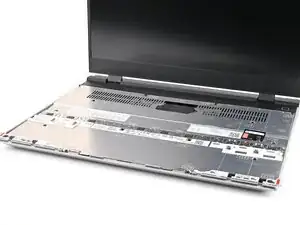
Поместите среднюю пластину на ноутбук, убедившись, что она ровно сидит на направляющих штырьках.
Шаг 18


Используйте отвертку Framework, чтобы затянуть 16 фиксированных винтов T5 Torx по порядку (начиная с 2), чтобы равномерно закрепить среднюю пластину.
Шаг 19
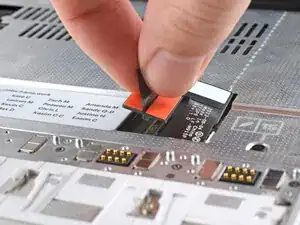
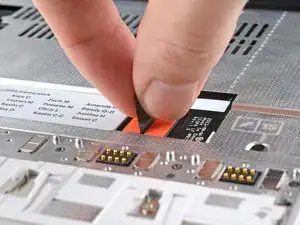
Совместите пресс-коннектор кабеля средней пластины с его гнездом и нажмите вниз, чтобы подключить его.
Шаг 20
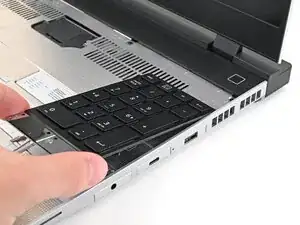
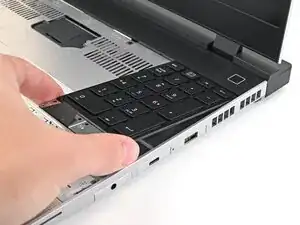
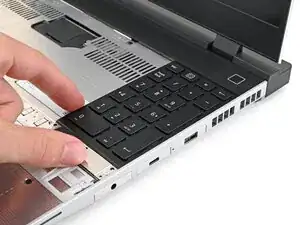
Ваши входные модули могут отличаться, но порядок их снятия одинаков.
Выравняйте верхний край входного модуля с верхним краем ноутбука.
Положите входной модуль на ноутбук и позвольте магнитам притянуть клавиатуру на место.
Убедитесь, что входной модуль правильно установлен на направляющих штифтах и заподлицо с краями ноутбука.
Повторите для всех оставшихся входных модулей.
Шаг 21



Выравняйте верхний край клавиатуры с верхним краем ноутбука.
Положите клавиатуру на ноутбук и позвольте магнитам притянуть её на место.
Убедитесь, что клавиатура правильно установлена на направляющих штифтах и заподлицо с краями ноутбука.
Шаг 22
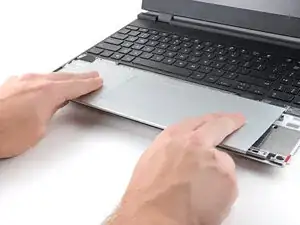
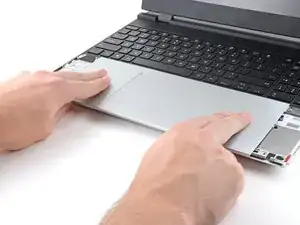
Разместите модуль тачпада горизонтально в вырезе так, чтобы его защёлки были правильно выровнены.
Нажмите на модуль тачпада и сдвиньте его на место, чтобы он ровно совпал с нижним краем ноутбука.
Шаг 23
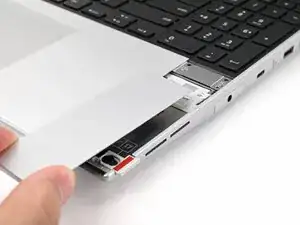
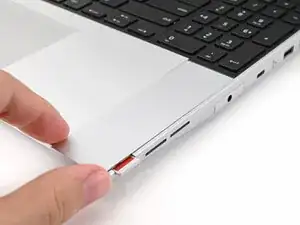
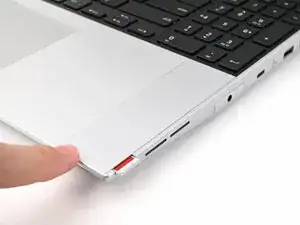
Разместите распорку тачпада на её месте на ноутбуке так, чтобы нижний край немного выступал.
Сдвиньте распорку тачпада к верхней части ноутбука, чтобы зафиксировать её.
Повторите ту же процедуру для другой распорки тачпада.
Завершение
Вы завершили ремонт вашего ноутбука Framework!
Отнесите электронный мусор на переработку к сертифицированному оператору R2 или e-Stewards.
Если нужна помощь, свяжитесь со службой поддержки Framework.
Замена жесткого диска HP Pavilion zv5000
У вас проблемы с сохранением файлов на компьютере? Вы уже пробовали удалить ненужные файлы? Замена жесткого диска может решить эти проблемы.
Замена задней крышки Lenovo IdeaPad 120s-14IAP
В этом руководстве будет объяснено, как заменить заднюю крышку Lenovo Ideapad 120s-14IAP. Руководство подробно опишет, как снять существующую заднюю крышку и установить новую.
Замена клавиши клавиатуры Asus EeeBook X205TA
Это руководство поможет вам заменить клавишу клавиатуры Asus EeeBook X205TA, если она повреждена или буква стерлась. Это руководство можно использовать для любой клавиши на клавиатуре.
Замена экранной сборки Acer Spin 5 N17W2
Данный технический гид предоставляет пошаговый процесс замены экранной сборки ноутбука Acer Spin 5 N17W2. Acer Spin 5 N17W2 — это популярный трансформируемый ноутбук с сенсорным дисплеем, что делает его отличным устройством как для продуктивной работы, так и для развлечений. Однако, если экран поврежден или перестает работать, это может вызвать много неудобств. С помощью этого руководства вы сможете заменить экран самостоятельно, что сэкономит ваше время и деньги по сравнению с обращением в сервисный центр. В руководстве приведены подробные инструкции, полезные советы и рекомендуемые инструменты для успешной замены экрана.
Замена аккумулятора HP ZBook 15
Это руководство покажет, как извлечь аккумулятор из ноутбука. Аккумулятор необходимо снять перед выполнением любых других работ с ноутбуком. Это руководство пригодится, если заряд аккумулятора держится недолго или компьютер не заряжается и требуется установка нового аккумулятора.
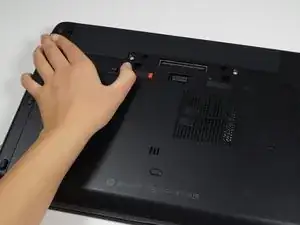
Переверните ноутбук.
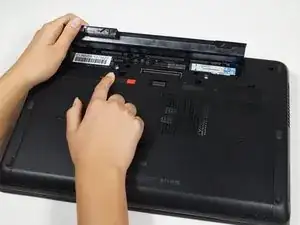
Плотно сдвиньте рычаг с изображением батареи, пока аккумулятор не выскочит.
Извлеките аккумулятор из ноутбука.
Замена SATA-жесткого диска в Acer Aspire 5 A515-56-347N
В ноутбук Acer Aspire 5 A515-56-347N встроена свободная ячейка для установки традиционного 2,5-дюймового жесткого диска или SSD-накопителя формата SATA. В этом руководстве описана установка SATA-диска для увеличения объема накопителя ноутбука.
Электростатический разряд (ЭСР) может непоправимо повредить компоненты компьютера. Во время выполнения инструкций избегайте ношения одежды, провоцирующей накопление статического электричества, например из шерсти или фланели, а также работы на ковровом покрытии. При желании для заземления можно использовать антистатический браслет и/или коврик, чтобы свести к минимуму риск повреждения ЭСР.
Дополнительную информацию можно найти в руководстве по технике безопасности и в руководстве пользователя устройства (см. приложения), а также на сайте поддержки производителя.
Замена модуля беспроводной связи Toshiba Portege M300
В этом руководстве описаны шаги по установке нового модуля беспроводной связи.
Шаг 1
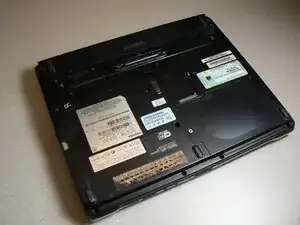
Переверните компьютер задней стороной вниз.
Снятие нижней панели Framework Laptop 12
Подготовка к снятию нижней панели
Шаг 1
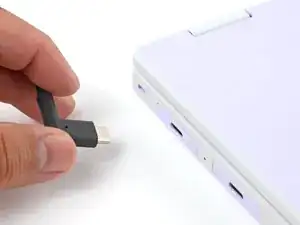
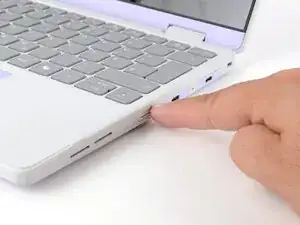
Перед началом ремонта отключите ноутбук от сети и выключите его через операционную систему. Это гарантирует, что ноутбук не находится в режиме ожидания/приостановки.
Индикаторные светодиоды по краям должны быть выключены. Ноутбук должен быть беззвучен.
Если во время ремонта ноутбук случайно включится, удерживайте кнопку питания 10 секунд для его выключения.
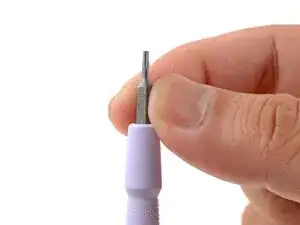
Убедитесь, что в отвёртке Framework используется бита Torx T5 (обозначена как T-5) и направлена наружу. Если нет, вытащите биту и переверните её.
Замена клавиатуры Alienware 17 R2
Шаг 1
Перед началом работ внутри компьютера ознакомьтесь с информацией по технике безопасности, прилагаемой к вашему компьютеру, и выполните действия, описанные в разделе «Перед началом работ внутри компьютера». После завершения работ выполните инструкции из раздела «После работ внутри компьютера».