Замена тачпада Gateway LT41P10u
Это инструкция по снятию тачпада для ноутбука Gateway LT41P10u. Обращайтесь с деталями осторожно, если планируете повторную установку извлечённых частей. При выкручивании винтов не забудьте аккуратно их хранить, чтобы избежать потерь.
Шаг 1
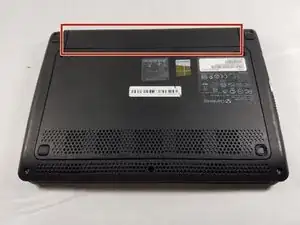
Положите ноутбук крышкой вниз на ровную поверхность так, чтобы была видна батарея.
Шаг 2
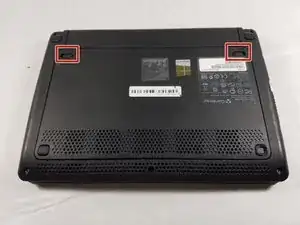
Оттяните две отмеченные защёлки наружу от корпуса, чтобы их разблокировать.
Шаг 3
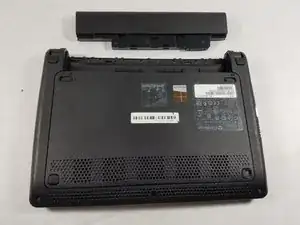
Держа обе защёлки в разблокированном положении, возьмите батарею и потяните наружу, пока батарея не выйдет из корпуса ноутбука.
Шаг 4
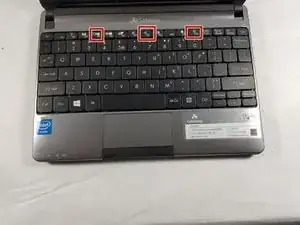
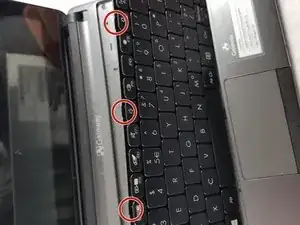
После снятия батареи переверните ноутбук и откройте крышку, чтобы был виден клавиатурный блок.
Под клавишами f4, f8 и f12 находятся углубления (см. второе изображение), в которые можно вставить лопатку или пластиковый инструмент для открывания, чтобы отщелкнуть клавиатуру.
Найдя углубление инструментом, аккуратно подденьте так, чтобы верхняя часть клавиатуры отстала от корпуса, затем нижняя часть.
Шаг 5
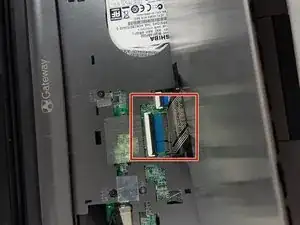
Когда вы снимете клавиатуру, вы увидите лентовый кабель, соединяющий клавиатуру с остальной частью ноутбука.
Для отсоединения клавиатуры необходимо разблокировать ленту, подняв маленькую чёрную защёлку, удерживающую ленту. Не прикладывайте большую силу — будьте аккуратны, чтобы не повредить её.
После отключения ленты вы сможете вынуть её из-под защёлки и затем отвести клавиатуру в сторону.
Шаг 6
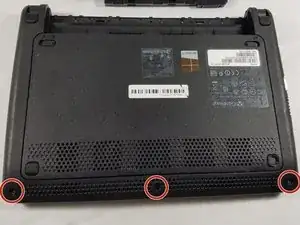
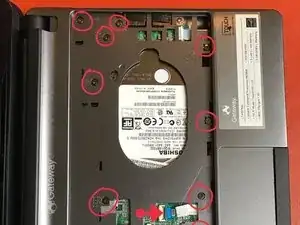
Снимите винты с задней панели крестовой отвёрткой.
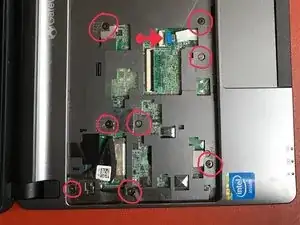
После удаления винтов задней панели используйте ту же крестовую отвёртку, чтобы выкрутить все винты с верхней панели. (см. изображения 2 и 3 — нижние винты на изображении 2 совпадают с верхними винтами на изображении 3.)
Когда все винты с верхней и нижней панелей будут удалены, отсоедините лентовый кабель, указанный красной стрелкой на изображениях 2 и 3.
Шаг 7
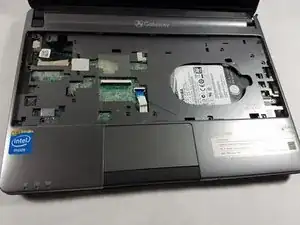
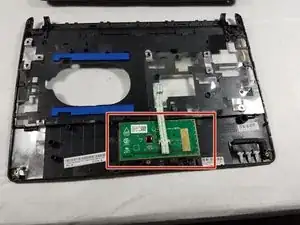
Осторожно снимите панель.
Тачпад расположен на нижней стороне панели, как показано на изображении 2.
Для замены тачпада необходимо заменить всю панель целиком. (Тачпад прикреплён к этой панели постоянно.)
Заключение
Для сборки устройства выполните указанные действия в обратном порядке.
Перевод руководства с ifixit.com