Снятие нижней панели Framework Laptop 12
Подготовка к снятию нижней панели
Шаг 1
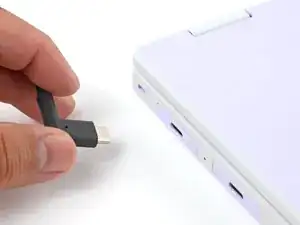
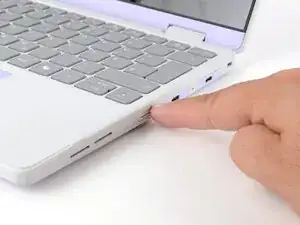
Перед началом ремонта отключите ноутбук от сети и выключите его через операционную систему. Это гарантирует, что ноутбук не находится в режиме ожидания/приостановки.
Индикаторные светодиоды по краям должны быть выключены. Ноутбук должен быть беззвучен.
Если во время ремонта ноутбук случайно включится, удерживайте кнопку питания 10 секунд для его выключения.
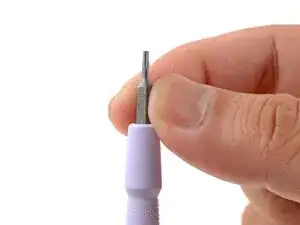
Убедитесь, что в отвёртке Framework используется бита Torx T5 (обозначена как T-5) и направлена наружу. Если нет, вытащите биту и переверните её.
Шаг 2
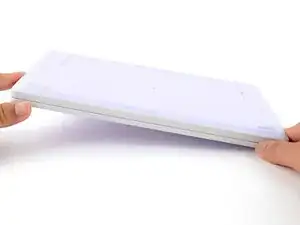
Установите ноутбук Framework лицевой стороной вниз на чистую рабочую поверхность.
Шаг 3
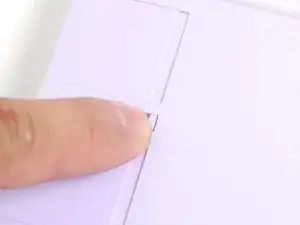
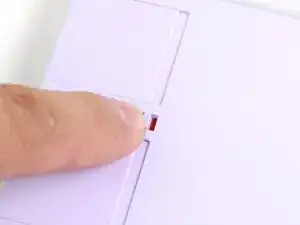
Пальцами переведите два фиксатора карт расширения (по одному с каждой стороны) в положение разблокировки.
Полоса красного цвета на фиксаторах указывает на разблокированное состояние.
Шаг 4
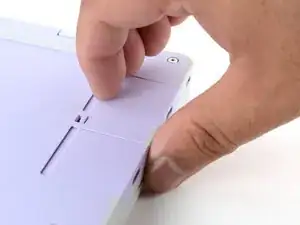
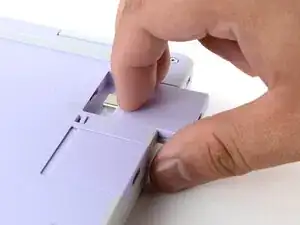
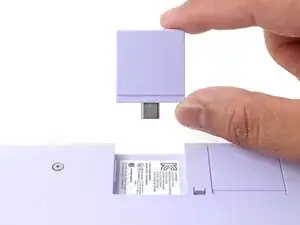
Пальцами ухватитесь за выступ карты расширения.
Вытяните карту расширения из разъёма и снимите её.
Если возникают трудности с извлечением карты, можно использовать плоский конец отвёртки Framework, чтобы подтолкнуть её за выступ.
Повторите процедуру для снятия всех оставшихся карт расширения.
Шаг 5
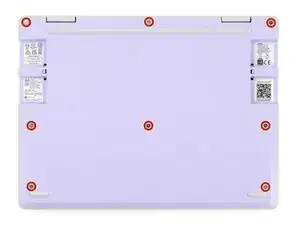
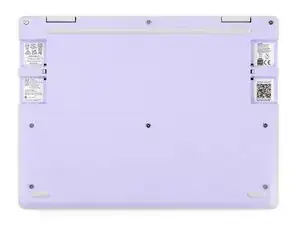
Используя отвёртку Framework, полностью ослабьте восемь фиксированных винтов T5 Torx на нижней панели ноутбука.
Большинство винтов ноутбука Framework (включая эти) — фиксированные: они разработаны так, чтобы оставаться на месте после ослабления.
В комплекте с ноутбуком поставляется запасной набор винтов, расположенный в раме над аккумулятором. Будьте осторожны — запасные винты не фиксируются.
Шаг 6
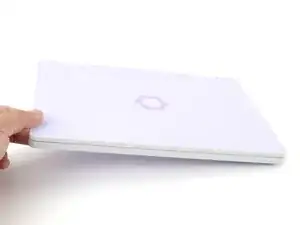
Поверните ноутбук лицевой стороной вверх на рабочей поверхности.
Шаг 7
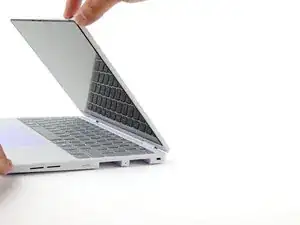
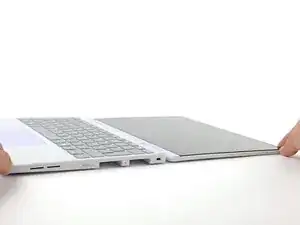
Откройте крышку ноутбука так, чтобы экран и основание лежали ровно на рабочей поверхности.
Шаг 8
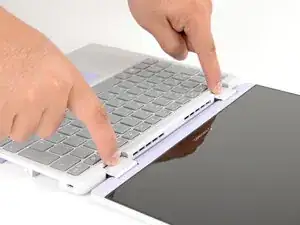
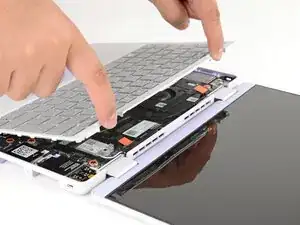
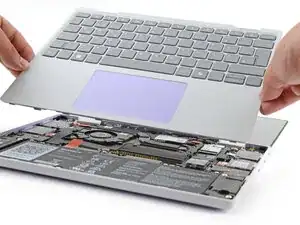
Пальцами ухватитесь за верхнюю панель в вырезах петель.
Поднимите панель вверх, чтобы открыть её от основания ноутбука.
Вы можете ощутить сопротивление со стороны магнитов. Если панель кажется застрявшей, убедитесь, что вы полностью ослабили винты на нижней панели ноутбука.
Снимите верхнюю панель.
Шаг 9
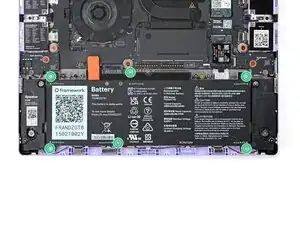
Используя отвёртку Framework, ослабьте шесть фиксированных винтов T5 Torx, крепящих аккумулятор.
Шаг 10
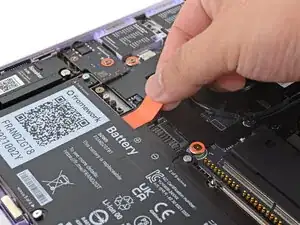
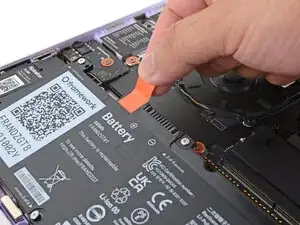
Пальцами возьмитесь за оранжевый язычок аккумулятора и потяните прямо вверх, чтобы отключить аккумулятор.
Разъём аккумулятора может быть плотным, потребуется усилие. Если кажется, что часть аккумулятора не поднимается, проверьте, полностью ли ослаблены винты аккумулятора.
Шаг 11
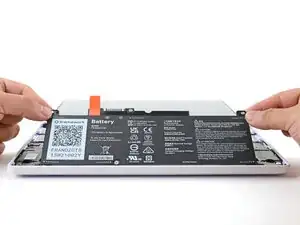
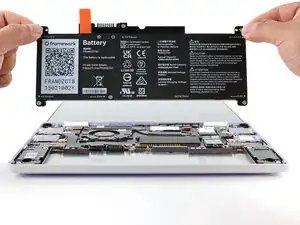
Поднимите и снимите аккумулятор с ноутбука.
Шаг 12
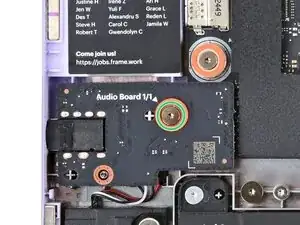
Используя отвёртку Framework, ослабьте фиксированный винт T5 Torx, крепящий аудиоплату вдоль левого края ноутбука.
Шаг 13
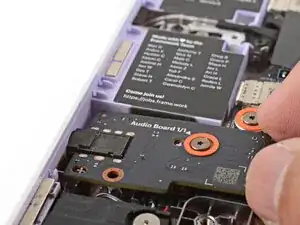
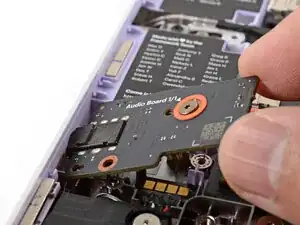
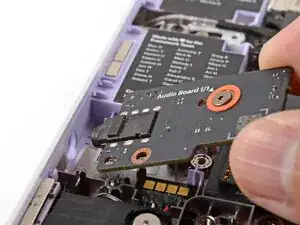
Пальцами приподнимите правый край аудиоплаты и потяните её из гнезда.
Снимите аудиоплату.
Шаг 14
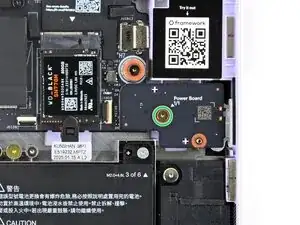
Используя отвёртку Framework, ослабьте фиксированный винт T5 Torx, крепящий плату кнопки питания (обозначена как «Power Board»).
Шаг 15
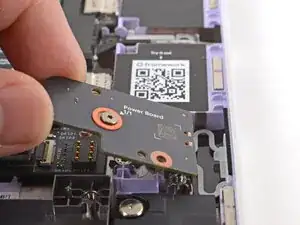
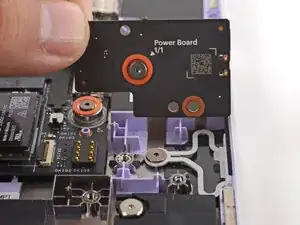
Пальцами приподнимите и снимите плату кнопки питания.
Шаг 16
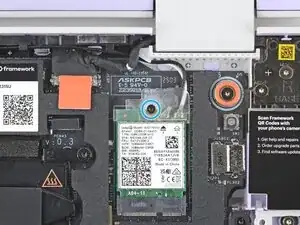
Используя отвёртку Framework, ослабьте фиксированный винт T5 Torx, крепящий кронштейн платы Wi-Fi.
Плата Wi-Fi слегка приподнимется после снятия кронштейна.
Шаг 17
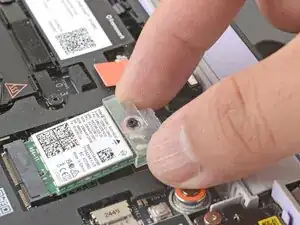
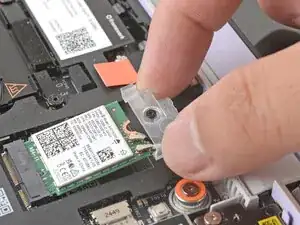
Пальцами возьмите кронштейн платы Wi-Fi и сдвиньте его с верхней части платы.
Снимите кронштейн и сложите в безопасное место для последующей сборки.
Шаг 18
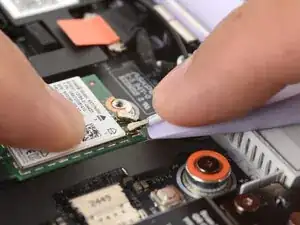
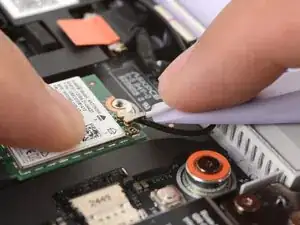
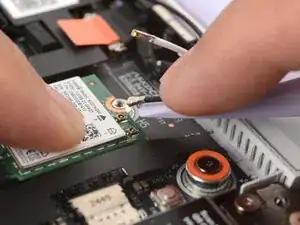
На плате Wi-Fi находятся два хрупких коаксиальных разъёма. Выполняйте этот шаг внимательно, чтобы не повредить их.
Нажмите и удерживайте плату Wi-Fi пальцем.
Подведите плоский край отвёртки Framework под белый антенный кабель как можно ближе к металлической части разъёма.
Если у вас есть загнутые пинцеты, подведите одно из их плечиков под разъём антенны как можно ближе к металлической части.
Аккуратно поднимите разъём вверх, чтобы отсоединить белый антенный кабель.
Повторите операцию с чёрным антенным кабелем.
Шаг 19
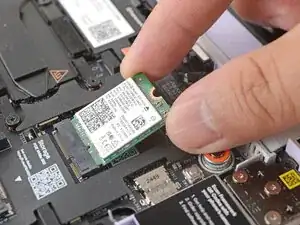
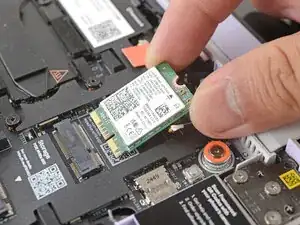
Возьмитесь за плату Wi-Fi за края и вытяните её из разъёма.
Снимите плату Wi-Fi.
Шаг 20
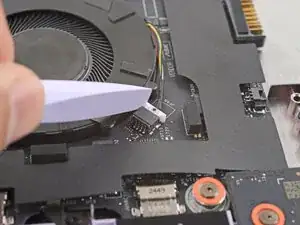
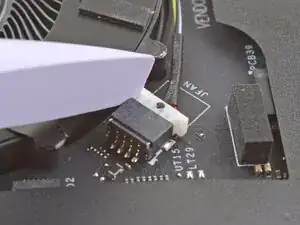
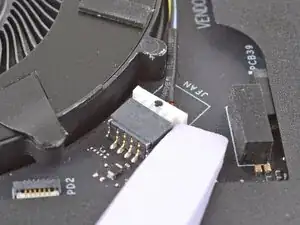
Плоским концом отвёртки Framework аккуратно нажмите на один из выступающих краёв разъёма вентилятора, затем на другой, чтобы ослабить разъём и извлечь его из гнезда.
Шаг 21
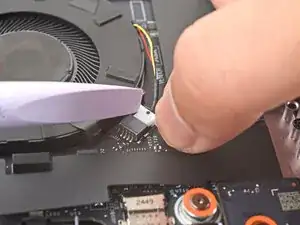
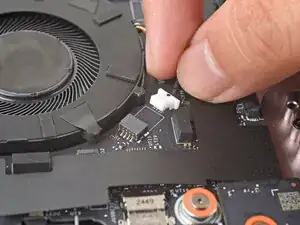
Используя пальцы и отвёртку Framework, выдвиньте разъём вентилятора из его гнезда.
Шаг 22
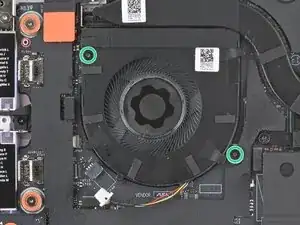
Отвёрткой Framework ослабьте два фиксированных винта T5 Torx, крепящих вентилятор.
Шаг 23
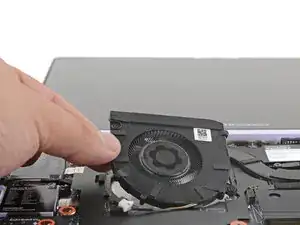
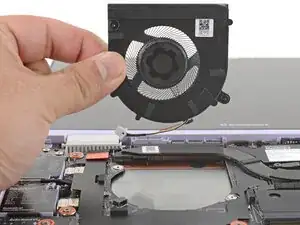
Поднимите и снимите вентилятор.
Шаг 24
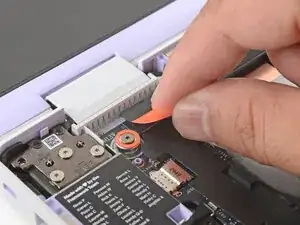
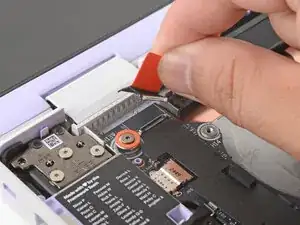
Возьмитесь пальцами за оранжевую перемычку кабеля веб-камеры, расположенную около левого шарнира.
Поднимите строго вверх, чтобы отсоединить кабель.
Шаг 25
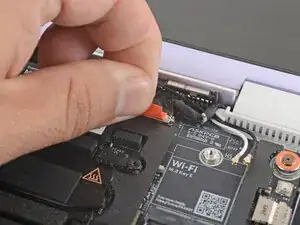
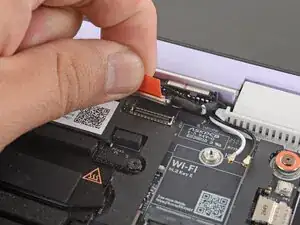
Возьмитесь пальцами за оранжевую перемычку кабеля дисплея, расположенную около правого шарнира.
Поднимите строго вверх, чтобы отсоединить кабель.
Шаг 26
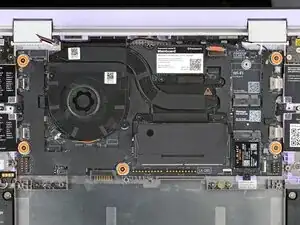
Отвёрткой Framework ослабьте пять фиксированных винтов T5 Torx, крепящих основную плату.
Эти винты также имеют оранжевое кольцо на корпусе основной платы.
Шаг 27
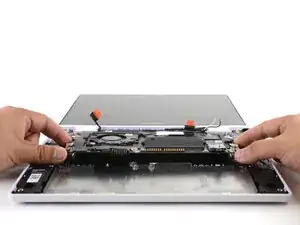
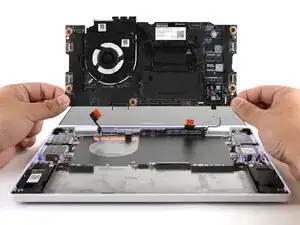
Убедитесь, что все карты расширения сняты. Установленные карты могут удерживать основную плату на месте.
Возьмитесь пальцами за края основной платы.
Поднимите и снимите основную плату.
Шаг 28
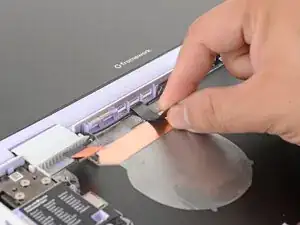
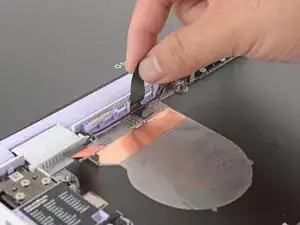
Возьмитесь пальцами за чёрную пластиковую петлю, фиксирующую антенный кабель, рядом с вентиляционными отверстиями у левого шарнира, и поднимите её.
Шаг 29
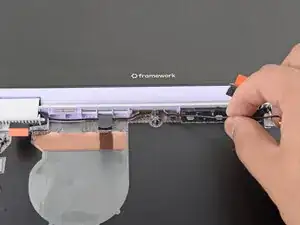
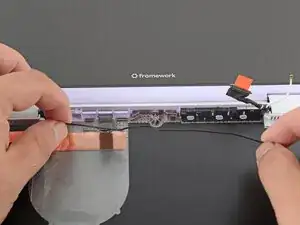
Поднимите и выведите антенный кабель из канала в корпусе, используя пальцы.
Шаг 30
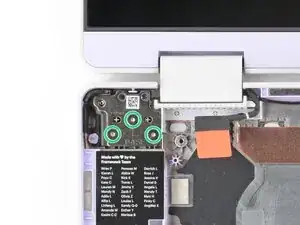
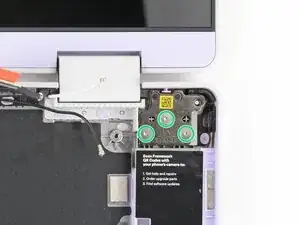
Аккуратно поднимите веб-камеру кабель из его пластикового канала, используя пальцы.
Шаг 31
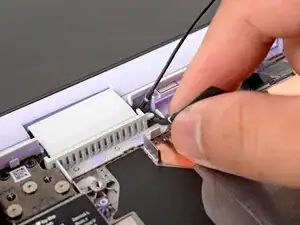
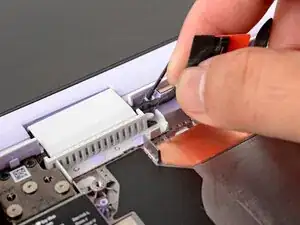
Отвёрткой Framework удалите шесть (по три на каждый шарнир) винтов T5 Torx длиной 4,5 мм, крепящих два шарнира.
Эти винты не фиксируются. Сохраните их в безопасном месте для последующей сборки.
Шаг 32
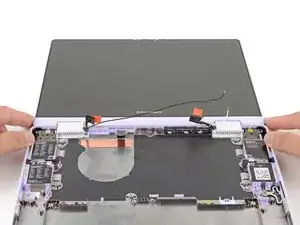
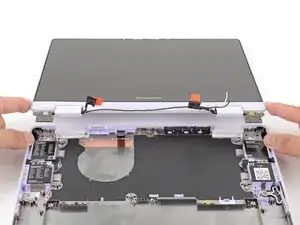
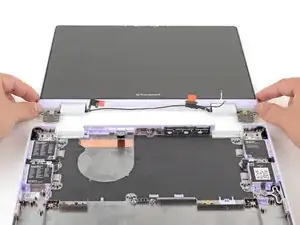
Возьмитесь пальцами за шарниры и поднимите их через край нижней крышки.
Отделите верхнюю крышку от нижней.
Шаг 33
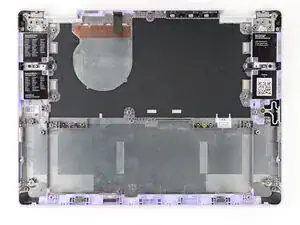
Сравните новую нижнюю крышку-заменитель с оригинальной деталью — возможно, потребуется перенести оставшиеся компоненты или снять защитные плёнки с новой детали перед установкой.
Перевод руководства с ifixit.com