Замена SATA-жесткого диска в Acer Aspire 5 A515-56-347N
В ноутбук Acer Aspire 5 A515-56-347N встроена свободная ячейка для установки традиционного 2,5-дюймового жесткого диска или SSD-накопителя формата SATA. В этом руководстве описана установка SATA-диска для увеличения объема накопителя ноутбука.
Электростатический разряд (ЭСР) может непоправимо повредить компоненты компьютера. Во время выполнения инструкций избегайте ношения одежды, провоцирующей накопление статического электричества, например из шерсти или фланели, а также работы на ковровом покрытии. При желании для заземления можно использовать антистатический браслет и/или коврик, чтобы свести к минимуму риск повреждения ЭСР.
Дополнительную информацию можно найти в руководстве по технике безопасности и в руководстве пользователя устройства (см. приложения), а также на сайте поддержки производителя.
Шаг 1
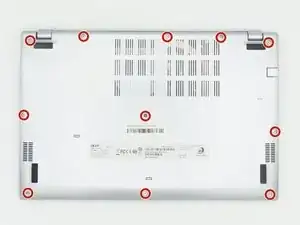
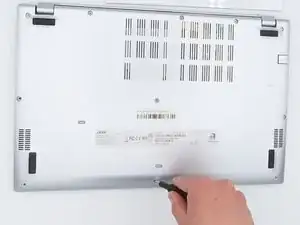
Выключите ноутбук и отключите кабель питания.
Переверните ноутбук экраном вниз.
Открутите одиннадцать винтов Phillips #0 длиной 6,6 мм с нижней крышки.
Шаг 2
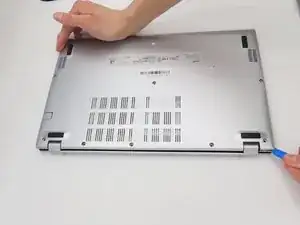
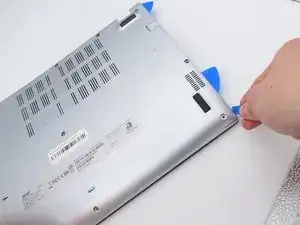
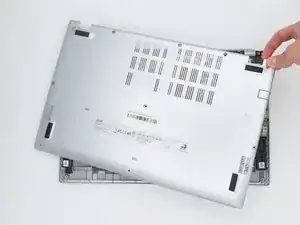
Вставьте пластиковое раз separation инструмент в зазор между корпусом и нижней крышкой.
Вставьте синие пластиковые фиксаторы в зазор между корпусом и нижней крышкой, продвигаясь вдоль шва.
Нижняя крышка теперь свободна. Откройте её вверх, в сторону от ноутбука, и отложите в сторону.
Шаг 3
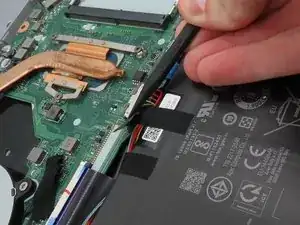
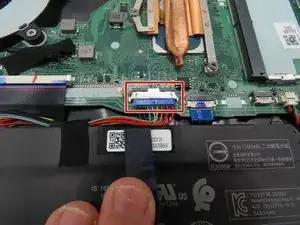
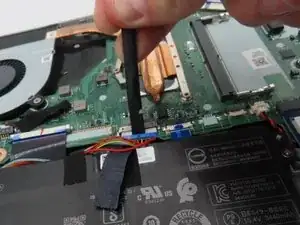
Используйте пластиковую лопатку, чтобы освободить черную ленту, закрепляющую большой разъем аккумулятора на материнской плате.
После ослабления потяните ленту назад, чтобы снять ее с разъема.
Используйте пластиковую лопатку, чтобы отсоединить разъем аккумулятора от материнской платы.
Оставьте аккумулятор отсоединенным на последующих шагах.
Шаг 4
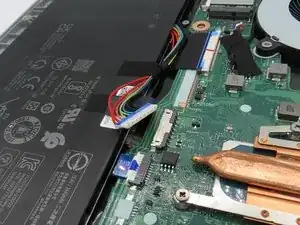
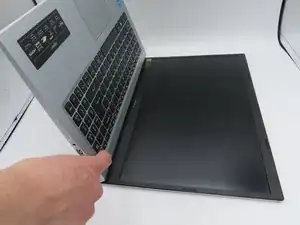
Нажмите и удерживайте кнопку питания ноутбука примерно пять секунд, чтобы снять остаточный заряд системы.
Не прикасайтесь к открытым компонентам во время выполнения этого шага и не контактируйте их с проводящими материалами.
Оставьте разъем аккумулятора отключенным и в стороне на всё время, пока ноутбук разобран.
Шаг 5
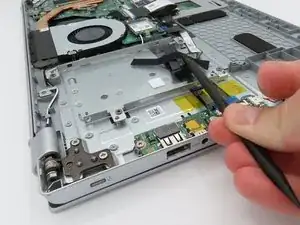
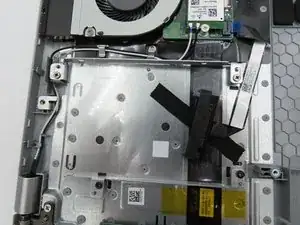
Используя пластиковую лопатку, осторожно снимите черную ленту, фиксирующую кабель SATA на креплении накопителя.
Положите ленту на нижнюю часть крепления накопителя, чтобы в дальнейшем использовать её для закрепления кабеля, если накопитель будет снова сниматься.
Шаг 6
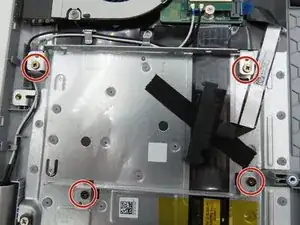
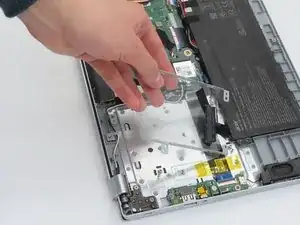
Используя отвертку Phillips #0, открутите четыре винта длиной 4,7 мм, которыми крепление накопителя прикручено к корпусу ноутбука.
Осторожно вытащите крепление накопителя из ноутбука.
Шаг 7
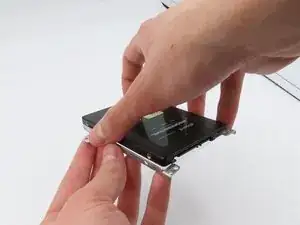
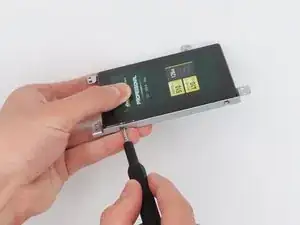
Установите SATA-диск в только что снятое крепление накопителя.
Убедитесь, что вы вставляете диск в крепление точно так, как показано на изображении. Разъём SATA на диске должен разместиться между двумя точками крепления на кронштейне.
Зафиксируйте SATA-диск в креплении винтами.
В большинстве случаев нужные крепежные винты поставляются вместе с новым диском.
Шаг 8
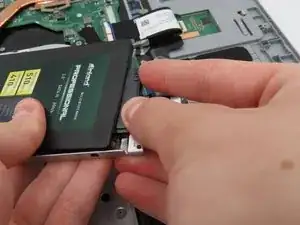
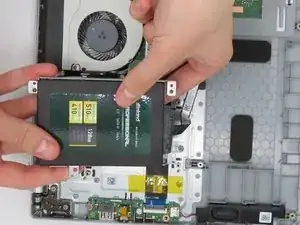
Подключите свободный кабель SATA ноутбука к разъему SATA на только что установленном диске.
Вставьте крепление накопителя обратно в ноутбук и следуйте шагам с 6 по 1 в обратном порядке, чтобы собрать устройство.
Завершение
Чтобы собрать устройство, выполните инструкции в обратном порядке.
Перевод руководства с ifixit.com