Замена узла дисплея Dell Inspiron 11 3169
В этом руководстве показано, как снять и установить узел дисплея.
Шаг 1
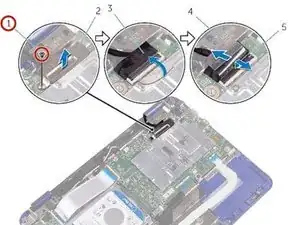
ПРЕДУПРЕЖДЕНИЕ: Перед работой внутри компьютера прочтите инструкции по технике безопасности, которые поставлялись с компьютером, и выполните шаги из раздела «Перед работой внутри компьютера». После работы внутри компьютера выполните инструкции из раздела «После работы внутри компьютера».
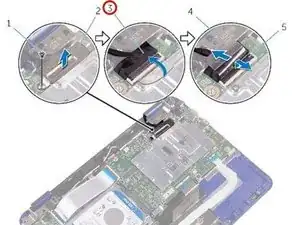
Удалите винт, фиксирующий кронштейн кабеля дисплея на системной плате.
Шаг 2
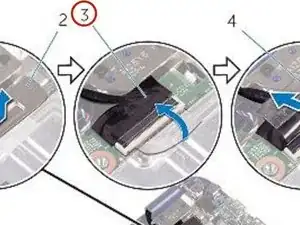
Поднимите кронштейн кабеля дисплея с системной платы.
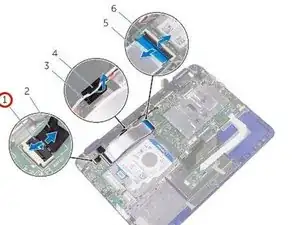
Шаг 3
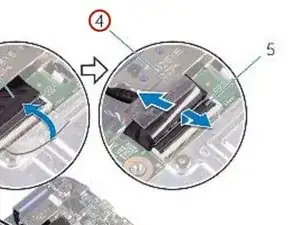
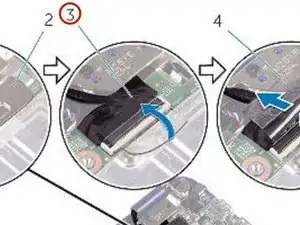
Снимите ленту, чтобы получить доступ к кабелю дисплея.
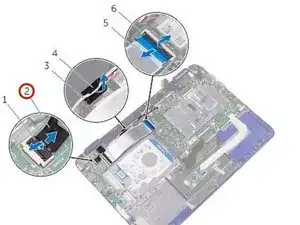
Шаг 4
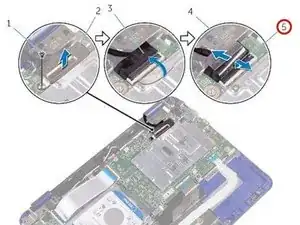
Откройте защёлку и отсоедините кабель дисплея.
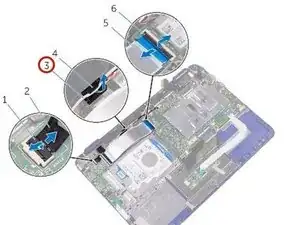
Шаг 5
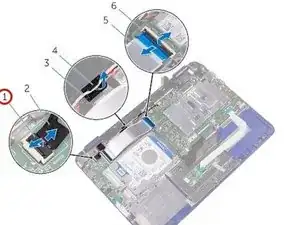
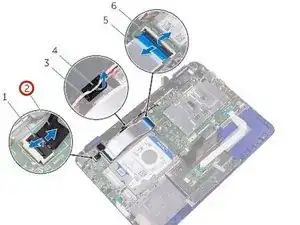
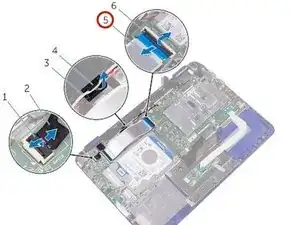
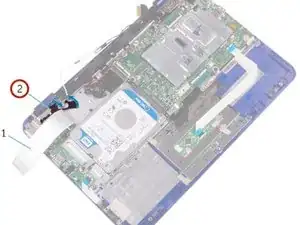
Откройте защёлку и отсоедините кабель платы датчиков от платы ввода/вывода.
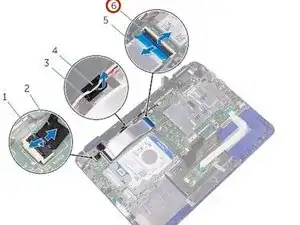
Шаг 6
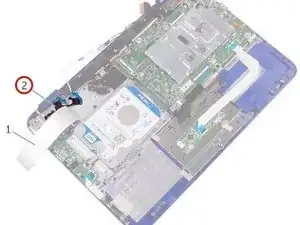
Снимите ленты с петель дисплея.
Шаг 7
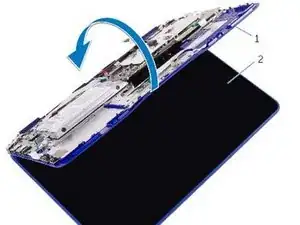
Переверните компьютер и откройте дисплей максимально широко.
ОСТОРОЖНО: Разместите компьютер на мягкой и чистой поверхности, чтобы избежать царапин на дисплее.
Шаг 8
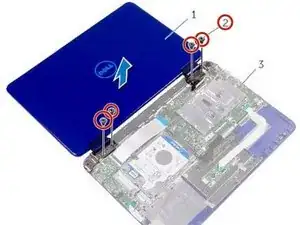
Разместите компьютер экраном вниз на ровной поверхности.
Удалите винты, фиксирующие узел дисплея к корпусу подлокотника и клавиатуры.
Шаг 9
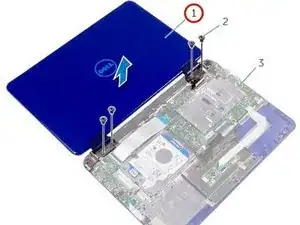
Поднимите узел дисплея с корпуса подлокотника и клавиатуры.
Шаг 10
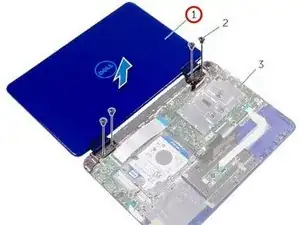
ОСТОРОЖНО: Разместите компьютер на мягкой и чистой поверхности, чтобы избежать царапин на дисплее.
Установите узел дисплея на корпус подлокотника и клавиатуры.
Шаг 11
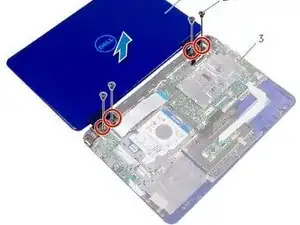
Совместите отверстия для винтов на петлях дисплея с отверстиями на корпусе подлокотника и клавиатуры.
Шаг 12
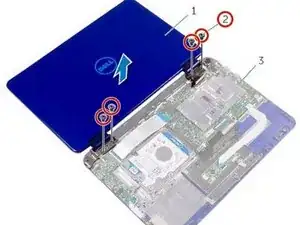
Вверните винты, фиксирующие узел дисплея к корпусу подлокотника и клавиатуры.
Шаг 13
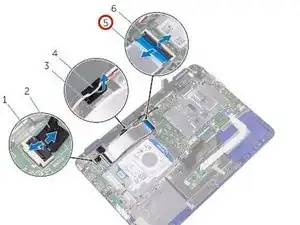
Переверните компьютер и закройте дисплей.
Вставьте кабель платы ввода/вывода в его разъём на системной плате и прижмите защёлку, чтобы зафиксировать кабель.
Шаг 14
Проложите антеннный кабель через проводку на правом динамике.
Шаг 15
Вставьте кабель платы датчиков в его разъём на плате ввода/вывода и прижмите защёлку, чтобы зафиксировать кабель.
Шаг 16
Вставьте кабель дисплея в его разъём на системной плате и прижмите защёлку, чтобы зафиксировать кабель.
Шаг 17
Заключение
Чтобы собрать устройство, выполните эти шаги в обратном порядке.
Перевод руководства с ifixit.com