Замена узла дисплея HP EliteBook 840 G7
Используйте это руководство для замены узла дисплея (экран) на ноутбуке HP EliteBook 840 G7.
Узел дисплея включает панель дисплея, верхнюю крышку, рамку, петли, датчики и камеру. Это руководство не покрывает снятие только панели дисплея. Нажмите здесь для подробного руководства по этой теме.
Если ваш экран повреждён, треснул или на нём есть битые пиксели, возможно, пришло время заменить узел дисплея.
На устройстве ещё действует гарантия? Свяжитесь с HP, чтобы уточнить статус гарантии, получить ремонт по гарантии при наличии права на него или узнать дополнительную информацию о гарантии.
Шаг 1


Перед началом ремонта разрядите батарею ноутбука ниже 25% — заряженная литий-ионная батарея представляет собой потенциальную опасность при случайном повреждении.
Сохраните работу, полностью выключите ноутбук и отключите все кабели.
Шаг 2


Несмотря на стандарты, крестовые отвёртки могут различаться по размеру и форме — две отвёртки с одинаковой маркировкой могут по-разному подходить к одному и тому же винту. Используйте тот размер, который самый плотный входит в головку винта, чтобы избежать срезания.
Используйте крестовую отвёртку, чтобы полностью ослабить (но не вынимать) пять законтренных винтов, закрепляющих нижнюю крышку.
Шаг 3



Разместите ноутбук так, чтобы задний край (с петлёй экрана) был ближе всего к вам.
Вставьте плоский конец лопатки между задним краем нижней крышки и рамой, рядом со средним винтом и надписью ELITEBOOK.
Если вставить лопатку затруднительно, убедитесь, что винт полностью ослаблен. При необходимости аккуратно потяните винт пальцами вверх.
Используйте лопатку, чтобы приподнять крышку и освободить защёлку, фиксирующую её.
Оставьте лопатку вставленной под нижней крышкой для следующего шага.
Шаг 4



Проведите лопаткой вдоль заднего края в сторону одного из углов, чтобы освободить задние защёлки.
Поверните лопатку вокруг угла и вверх по кромке, чтобы освободить защёлки, фиксирующие короткий край крышки.
Шаг 5



Вставьте плоский конец лопатки рядом с надписью ELITEBOOK.
Повторите предыдущий шаг для другой стороны крышки, чтобы освободить оставшиеся защёлки.
Шаг 6



Поднимите и снимите нижнюю крышку.
Крышка должна легко отойти. Если вы чувствуете сопротивление, используйте плоский конец лопатки, чтобы освободить оставшиеся защёлки, и проверьте, что все винты полностью ослаблены.
При сборке вставляйте защёлки по переднему краю крышки (напротив петли) в соответствующие пазы на раме, затем опустите крышку. Нажмите по периметру, чтобы зафиксировать все защёлки.
Шаг 7

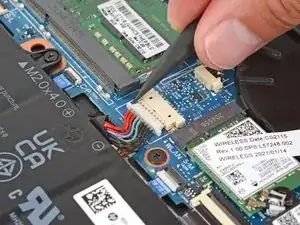
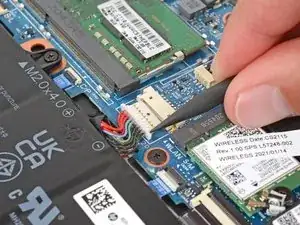
Разместите ноутбук так, чтобы передний край (противоположный петлям экрана) был ближе всего к вам.
Используйте острый конец лопатки или ноготь, чтобы поочерёдно нажимать по сторонам ползункового разъёма батареи, чтобы полностью вывести его из гнезда.
Шаг 8
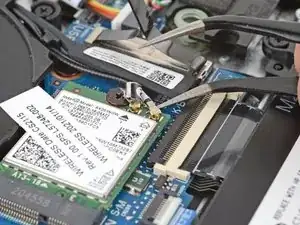
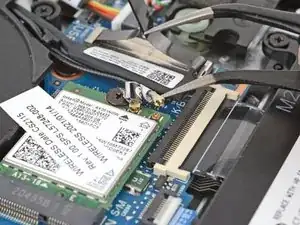
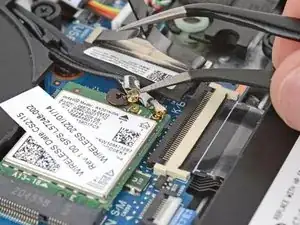
Подденьте одним из плечиков изогнутых пинцетов металлическую шейку одного из коаксиальных разъёмов на модуле WLAN (Wi‑Fi), расположенном прямо под вентилятором.
Поднимите строго вверх, чтобы отключить кабель.
Повторите для второго разъёма.
При сборке:
Подключите кабель с чёрной лентой к гнезду с чёрной стрелкой под ним, а кабель с белой лентой — к гнезду с белой стрелкой.
Используйте пинцет, чтобы зажать разъём над его гнездом и аккуратно нажмите пальцем или лопаткой — разъём должен «щёлкнуть» на место. Если возникают трудности, измените положение головки разъёма и попробуйте снова. Не применяйте чрезмерную силу.
Шаг 9
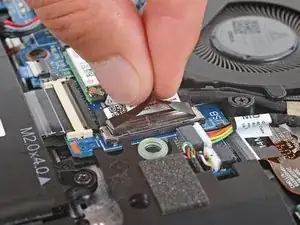
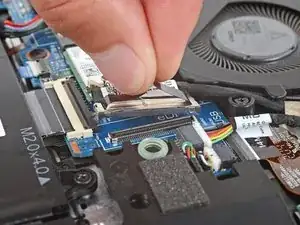
Возьмитесь пальцами за пластиковую тягу правого кабеля дисплея с нажимным разъёмом, под вентилятором.
Тяните строго вверх, чтобы отключить разъём.
При сборке аккуратно совместите разъём с гнездом и нажмите пальцем — сначала с одной стороны, затем с другой — пока он не щёлкнет. Не пытайтесь вдвигать разъём с усилием. Если возникают трудности, измените положение и попробуйте снова. Не применяйте чрезмерную силу.
Шаг 10
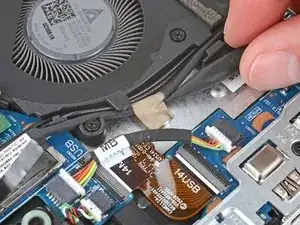
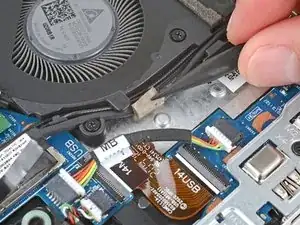
Используйте пинцет или пальцы, чтобы приподнять кабельную ленту рядом с правой стороной вентилятора.
Полностью снимать ленту не нужно — она может оставаться на кабеле.
Шаг 11
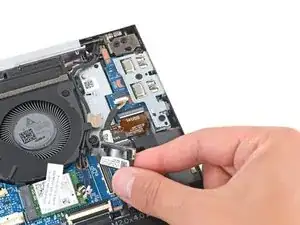

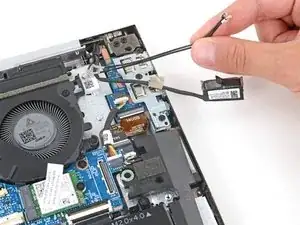
Пальцами извлеките кабель дисплея и два коаксиальных кабеля из их зажимов на правой стороне вентилятора.
При сборке используйте эту фотографию как ориентиp для правильной прокладки кабелей в зажимах.
Шаг 12
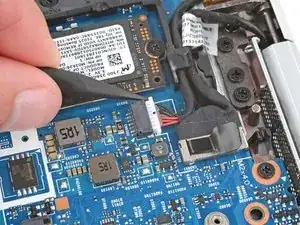
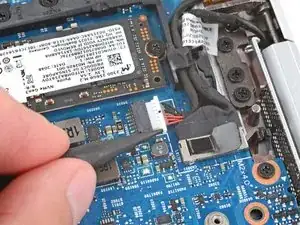
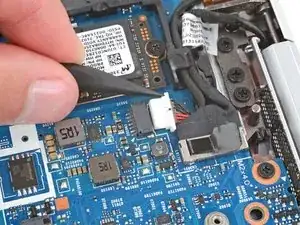
Используйте острие лопатки для разъёма или ноготь, чтобы поочерёдно надавливать с разных сторон на скользящий разъём питания и полностью вывести его из гнезда около левого шарнира.
Сделайте фотографию: перед снятием кабеля рекомендуется сфотографировать проводку для облегчения повторной сборки.
При сборке убедитесь, что сторона разъёма с чёрной меткой направлена вверх перед подсоединением.
Шаг 13
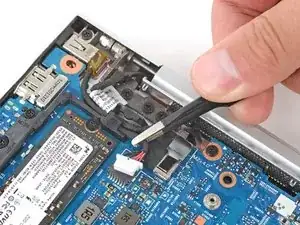
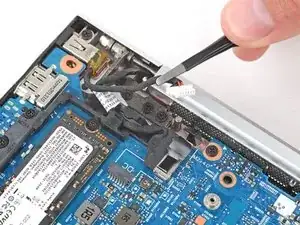
Используйте пинцет или пальцы, чтобы вынуть кабель питания из его защёлки.
Шаг 14
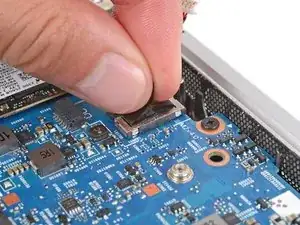

Возьмитесь пальцами за пластиковую тягу левого разъёма дисплейного кабеля с нажимным разъёмом, рядом с левым шарниром.
Тяните прямо вверх, чтобы отсоединить разъём.
При сборке аккуратно совместите разъём с гнездом и прижмите кончиком пальца — сначала с одной стороны, затем с другой — до щелчка. Не пытайтесь вбить разъём силой. При затруднениях переставьте разъём и попробуйте снова. Не прикладывайте чрезмерную силу.
Шаг 15
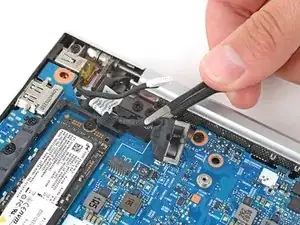

Используйте пинцет или пальцы, чтобы вынуть дисплейный кабель из его защёлки.
Шаг 16
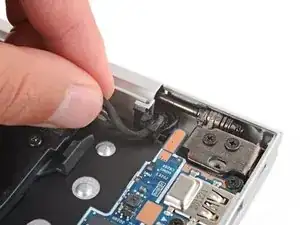
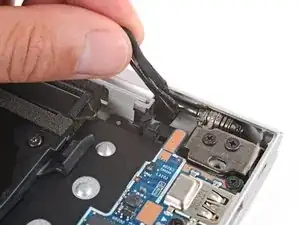
Используйте пальцы или пинцет, чтобы поднять дисплейный и антенный кабели из их защёлки возле правого шарнира.
Шаг 17
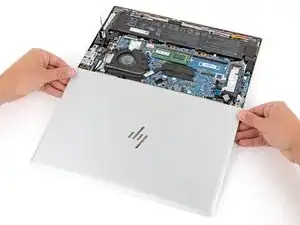
Полностью откройте ноутбук и положите его клавиатурой вниз на ровную чистую рабочую поверхность, экраном к себе.
При сборке, если экран щёлкает или защёлкивается при открывании или закрывании, ослабьте винты и выровняйте экран.
Шаг 18
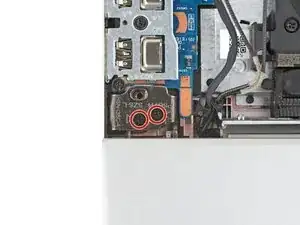

Отвинтите крестовой отверткой шесть винтов шарнира длиной 4.6 мм — четыре в одном шарнире и два в другом.
При сборке:
Перед установкой каких-либо винтов шарнира убедитесь, что экран правильно выровнен.
Затягивайте винты шарнира в порядке возрастания в соответствии с номером, выбитым рядом с каждым отверстием для винта.
Шаг 19
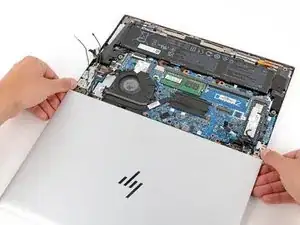
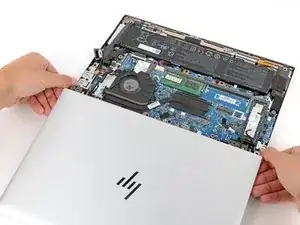
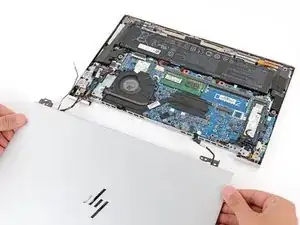
Схватите узел дисплея возле шарниров и поднимите прямо вверх, чтобы снять его.
Возможно, потребуется удерживать основной корпус, направляя шарниры из их углублений.
При сборке убедитесь, что оба шарнира на заменяемом узле дисплея полностью раскрыты перед опусканием их в углубления.
Заключение
Сравните новую заменяемую деталь с оригинальной — возможно, потребуется перенести оставшиеся компоненты или удалить клейкие накладки с новой детали перед её установкой.
Для сборки устройства следуйте этим инструкциям в обратном порядке.
Сдавайте электронные отходы в переработку у сертифицированных операторов R2 или e-Stewards. В зависимости от региона использованные устройства и детали HP можно вернуть для повторного использования или переработки через программу HP Planet Partners.
Ремонт не удался? Попробуйте базовую диагностику или обратитесь за помощью к сообществу Answers.
Перевод руководства с ifixit.com