Замена Wi‑Fi карты Xbox One
Шаг 1
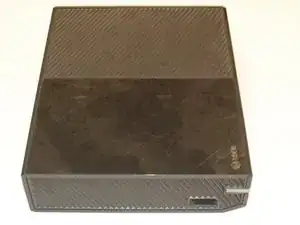
Возникают проблемы с подключением контроллеров к Xbox One? В этом руководстве показано, как заменить Wi‑Fi карту в консоли.
Шаг 2
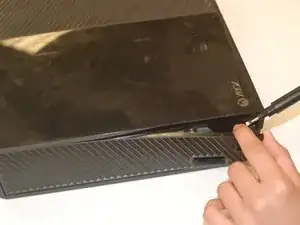
Сначала найдите боковую сторону консоли с кнопкой синхронизации или USB‑разъёмом. Затем аккуратно подденьте боковую панель с Xbox, пока она полностью не отделится.
Шаг 3
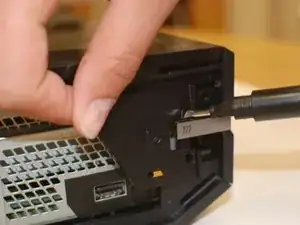
После снятия панели за серебристой кнопкой синхронизации извлеките её крепление, используя отвёртку и сдвигая его в сторону задней части Xbox.
Шаг 4
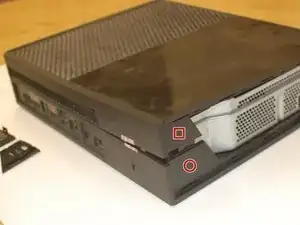
Чтобы отсоединить верхнюю часть, у неё есть ряд защёлок; первая снимается сложно — начните с того, что оттолкните деталь с красным квадратом назад к устройству, одновременно потянув часть с кружком на себя и поднимите её вверх, чтобы разделить их.
Шаг 5
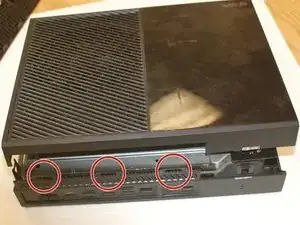
Сзади используйте плоскую отвёртку, чтобы поддеть задние защёлки и снять крышку. Помогает центрировать отвёртку по середине каждой защёлки.
Теперь аккуратно приподнимите заднюю часть Xbox, не снимая переднюю; отсоедините синий плоский шлейф спереди и затем полностью снимите крышку.
Шаг 6
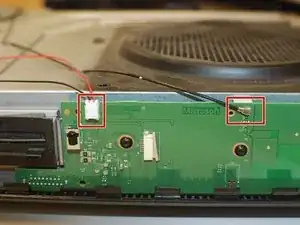
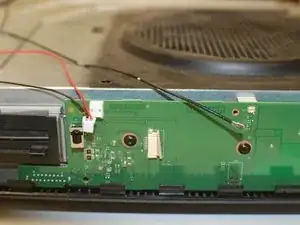
Смотря на переднюю часть консоли, выпрямите и поднимите белый разъём вертикально вверх, чтобы вынуть его.
Чёрный разъём отличается — аккуратно потяните его наружу, как будто это защёлка‑кнопка.
Шаг 7
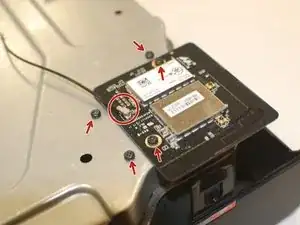
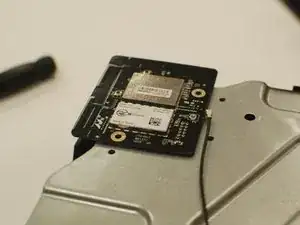
Как и в предыдущем шаге, отсоедините чёрный провод, вытягивая его вверх.
После этого открутите окружающие винты, отмеченные стрелками на изображении.
Отлично. После этого это должно выглядеть как на втором изображении.
Шаг 8
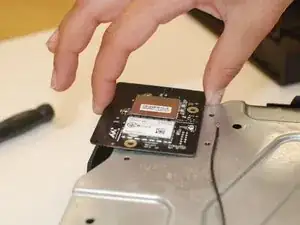
Теперь, когда всё отключено и карта ничем не прижата, аккуратно вытяните карту вертикально вверх из консоли до полного отделения.
Шаг 9
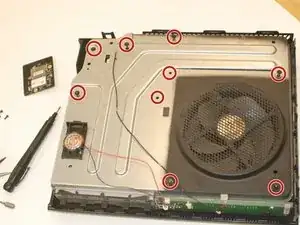
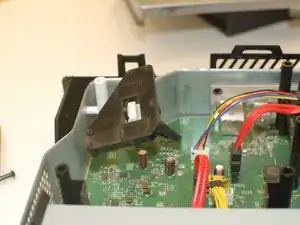
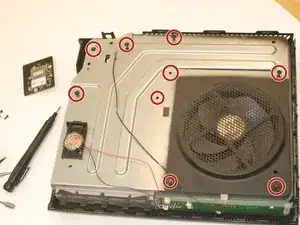
После этого пройдитесь и открутите перечисленные винты, чтобы снять основную металлическую крышку консоли.
После снятия крышки непосредственно под местом установки карты должен быть разъём для карты.
Удерживая чёрный разъём Wi‑Fi платы на месте вместе с крышкой, прикрутите его к металлической крышке, зафиксировав разъём.
Затем установите металлическую крышку и затяните все винты до плотного прилегания.
Шаг 10
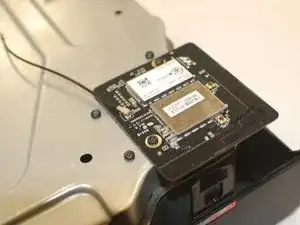
После закрепления разъёма аккуратно установите новую Wi‑Fi карту на место и прикрутите её для фиксации.
Когда всё прикручено, подсоедините чёрный провод к новой Wi‑Fi карте, защёлкнув его на плате — надавите вниз до щелчка.
Шаг 11
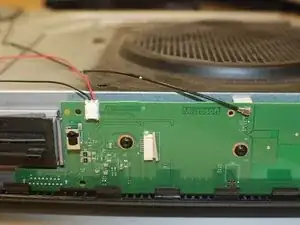
Вернитесь к передней части и подключите передние провода: белый должен вставиться и защёлкнуться, а чёрный прижмите вниз до фиксации.
Шаг 12
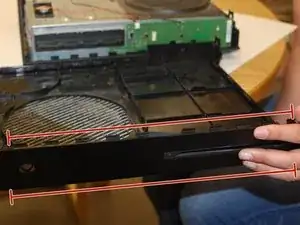
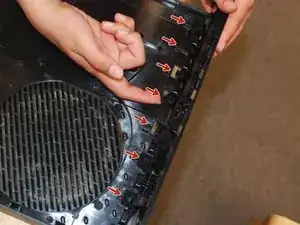
Переходим к сборке.
Сначала снимите переднюю часть верхней пластиковой панели.
Чтобы отсоединить эту деталь, одновременно поднимите все перечисленные защёлки, затем наклоните деталь наружу и отведите — она должна освободиться; это трудный шаг и может потребоваться помощник.
Шаг 13
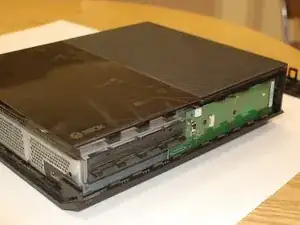
Теперь установите верхнюю панель обратно — она должна защёлкнуться.
При сборке передней части сначала подключите синий плоский шлейф, затем вставьте нижнюю часть панели, после чего нажмите защёлки до щелчка, чтобы панель плотно села.
Шаг 14
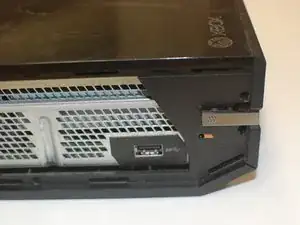
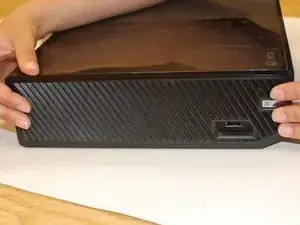
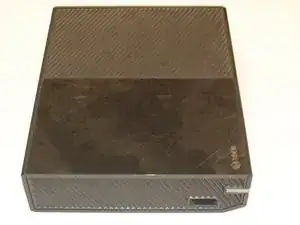
Вставьте обратно крепление для кнопки синхронизации, сдвинув его по направляющей; после этого кнопка синхронизации должна щёлкать при нажатии — при необходимости повторите установку.
Почти готово: на последнем шаге (второе изображение) установите боковую панель и защёлкните её, пока все защёлки не будут плотно зафиксированы; после этого замена Wi‑Fi карты и сборка консоли завершены.
Заключение
Чтобы собрать устройство, выполните эти шаги в обратном порядке.
Перевод руководства с ifixit.com