Замена платы Wi‑Fi Xbox One
Проблемы с подключением? Пинг портит впечатление? Следуйте этому руководству, чтобы заменить плату Wi‑Fi.
Шаг 1
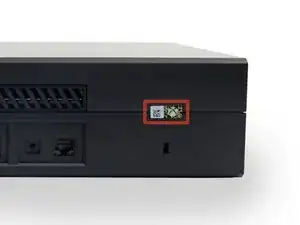
Чтобы открыть Xbox, вам нужно разрезать или отодрать эту пломбирующую ленту. Но не переживайте — Microsoft не имеет законного права аннулировать вашу гарантию, если вы ничего не повредите. Удачи!
Шаг 2
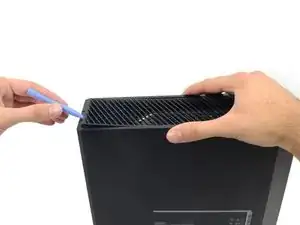
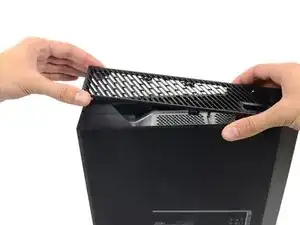
Используйте пластиковый инструмент для поддевания, чтобы поднять и снять пластиковую решётку, окружающую боковой USB‑порт.
Решётка довольно гибкая и удерживается слабыми пластиковыми защёлками — начинайте поддевать сзади и вынимайте её.
Шаг 3
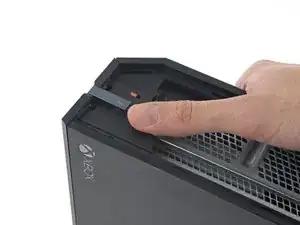
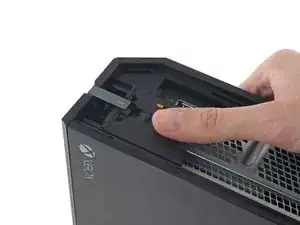
Есть небольшая пластиковая защёлка, укрепляющая передний угол Xbox.
Сдвиньте защёлку прямо назад и снимите её.
Шаг 4
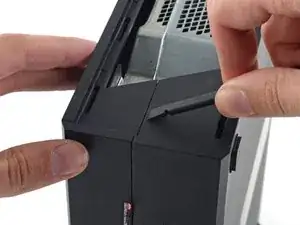
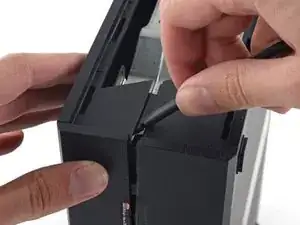
Вставьте плоский конец лопатки между верхней и нижней половинами корпуса в месте их стыка у заднего отверстия боковой решётки.
Между половинами корпуса есть сильная пластиковая защёлка (первая из многих), поэтому потребуется приложить значительную силу.
Оставьте лопатка в этом положении, пока полностью не откроете корпус. Защёлки очень упругие и могут захлопнуть корпус в процессе работы.
Шаг 5

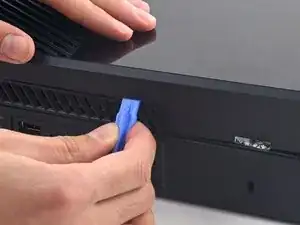
Соединение между верхней и нижней частями корпуса фиксируется несколькими защёлками вдоль задней и оставшейся боковой части Xbox.
Вставьте пластиковый инструмент для открывания между верхней и нижней частями корпуса, чтобы отжать защёлку над задней вентиляционной решёткой.
Шаг 6
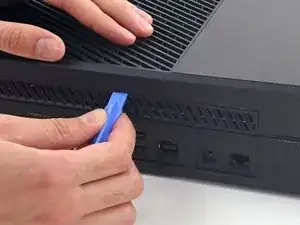
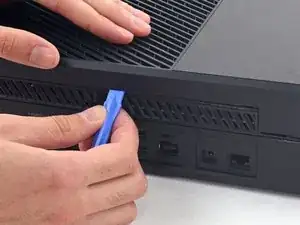
Продолжайте двигаться вдоль задней части Xbox, поддевая защёлки.
Убедитесь, что лопатка остаётся в блокирующем положении — даже если корпус откроется настолько, что лопатка выпадет, оставшиеся защёлки упруги и могут захлопнуть корпус. Держите лопатку в щели, чтобы сохранить достигнутый прогресс.
Шаг 7

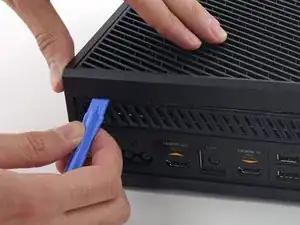
Продолжайте отщёлкивать защёлки. Поможет провести пластиковым инструментом через ряд защёлок.
К моменту, когда вы дойдёте до дальнего края задней части корпуса, верхняя крышка должна быть готова к снятию. Если нет, проведите инструментом вокруг угла и отщёлкните защёлки вдоль стороны без USB‑порта.
Шаг 8
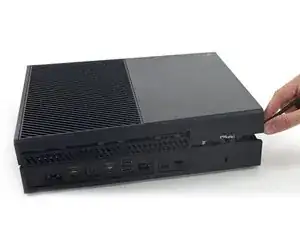
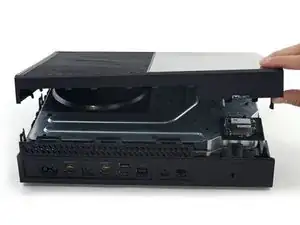
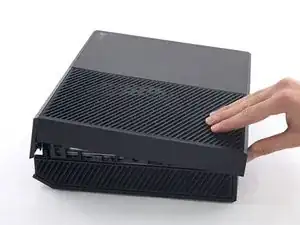
Начните с лопатки, которую оставили в щели, подденьте верхнюю крышку, чтобы освободить последние защёлки.
Используйте пластиковый инструмент, чтобы отщёлкнуть оставшиеся защёлки, которые не освободились.
Не пытайтесь снимать верхнюю крышку пока — она всё ещё соединена кабелем передней панели кнопок.
Поднимите верхнюю крышку немного и сдвиньте её, чтобы получить доступ к плате передней панели.
Шаг 9
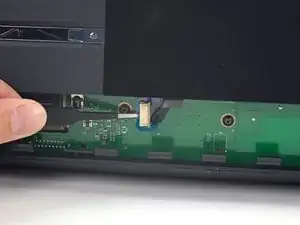
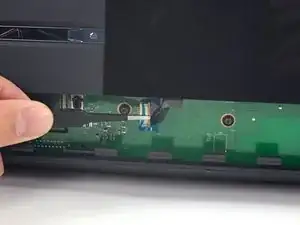

Кабель передних кнопок подключён к уникальному ZIF‑разъёму — внимательно выполните следующие шаги, чтобы безопасно отсоединить его.
Используйте пинцет, чтобы поднять синюю пластиковую удерживающую петлю над белым разъёмом на плате.
Кончиком лопатки нажмите на фиксирующую защёлку разъёма в сторону кабеля, чтобы разблокировать его.
Шаг 10
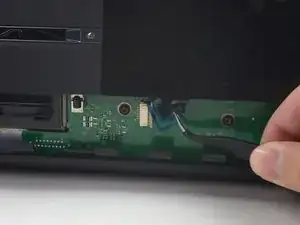
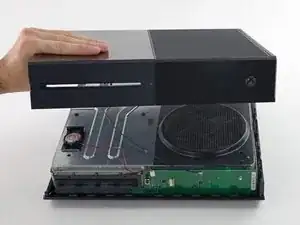
Используйте пинцет, чтобы вытащить кабель прямо из разъёма на плате.
Снимите верхнюю крышку.
Шаг 11
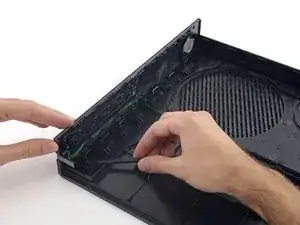
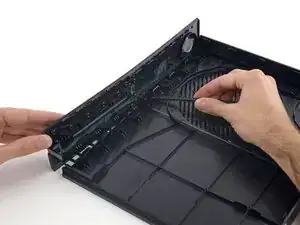
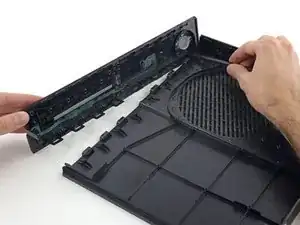
Следующие 4 шага — инструкции по обратной сборке. Пропустите их, чтобы продолжить разборку.
Используйте плоский конец лопатки, чтобы освободить защёлки, фиксирующие переднюю панель к верхней крышке.
Снимите переднюю панель с остальной части верхней крышки.
Шаг 12
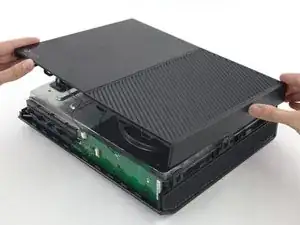
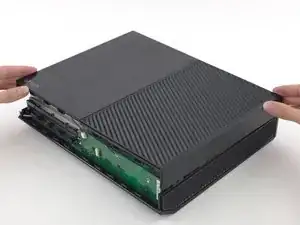
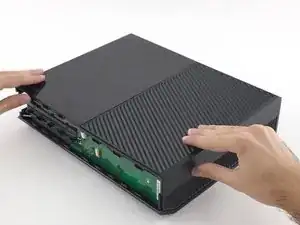
Установите верхнюю часть верхней крышки на место.
Совместите защёлки и плотно нажмите, чтобы защёлки по периметру встали на место.
Шаг 13
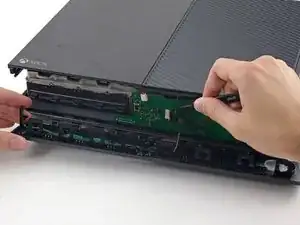
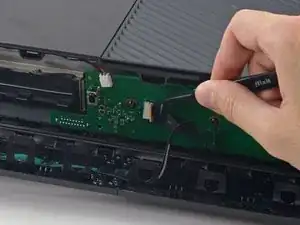
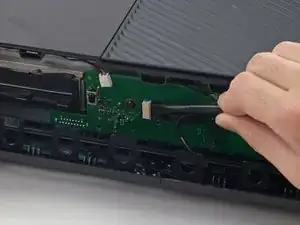
Поддерживайте переднюю панель у переднего края Xbox.
Используйте пинцет, чтобы вставить кабель передних кнопок в его ZIF‑разъём.
Плоским концом лопатки сдвиньте защёлку ZIF влево, чтобы зафиксировать кабель.
Шаг 14
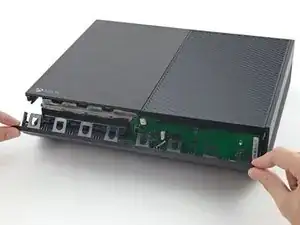
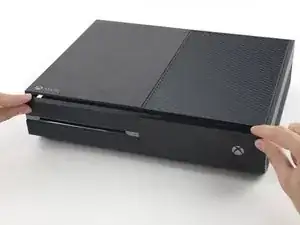

Нижний край передней панели имеет пластиковые крючки, которые сцепляются с пластиковыми крючками на переднем крае нижней части корпуса.
Держа переднюю панель под углом 45 градусов, зацепите её пластиковые крючки за крючки в нижней части корпуса.
Вдавите верх передней панели в Xbox, как при закрытии почтового ящика. Нажмите плотно, чтобы защёлки, фиксирующие переднюю панель к верхней крышке, надёжно защёлкнулись.
Шаг 15
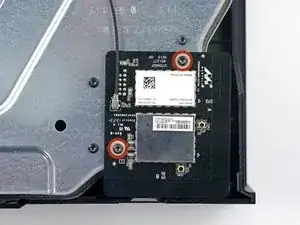
Снимите два винта Torx T9 длиной 9,5 мм с платы Wi‑Fi.
Шаг 16
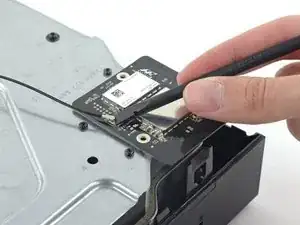
Используйте плоский конец лопатки, чтобы отсоединить кабель антенны Wi‑Fi от его гнезда на плате Wi‑Fi.
Шаг 17
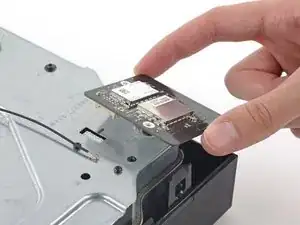
Поднимите плату Wi‑Fi строго вверх, чтобы отключить её от разъёма, и извлеките её из Xbox.
Заключение
Для сборки устройства выполните эти инструкции в обратном порядке.
Перевод руководства с ifixit.com