Замена материнской платы Xbox 360 E
Используйте это руководство, если разъемы на задней панели вашего Xbox 360 E не работают. Замена материнской платы занимает немного больше времени, чем замена других частей Xbox.
Шаг 1
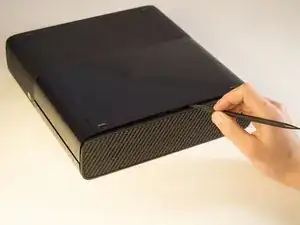
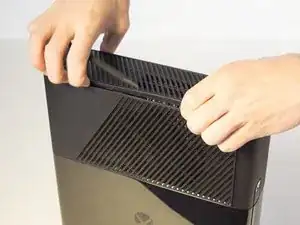
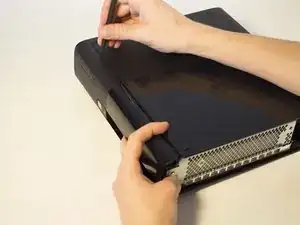
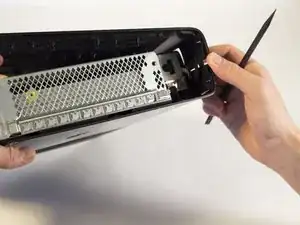
Вставьте лопатку в щель между перфорированной верхней панелью Xbox и нижней частью корпуса с резиновыми ножками.
Оттяните лопатку назад, как рычаг, при этом плотно прижимая её к щели.
Шаг 2
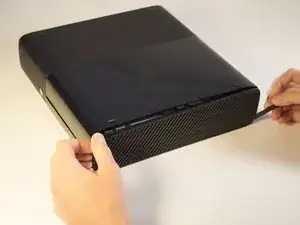
Проводите лопаткой вдоль образовавшегося зазора между перфорированной панелью и нижней частью корпуса Xbox.
Периодически оттягивайте лопатку назад, как рычаг, при этом плотно прижимая её к щели.
Шаг 3
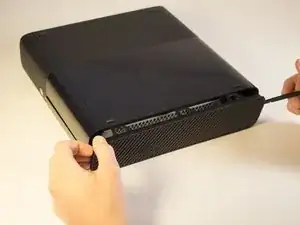
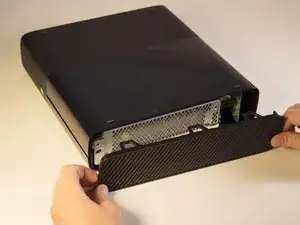
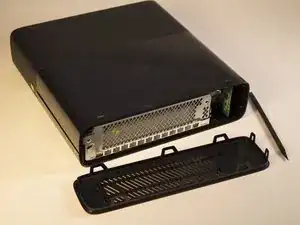
Продолжайте проводить лопаткой по периметру левой перфорированной стороны Xbox.
Снимите верхнюю панель.
Шаг 4
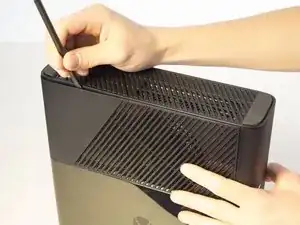
Вставьте лопатку в щель между правой перфорированной стороной и верхней частью корпуса Xbox. Начинать проще в стороне, удалённой от вентиляции.
Поднимите лопатку вверх, как рычаг, при этом плотно прижимая её к щели.
Шаг 5
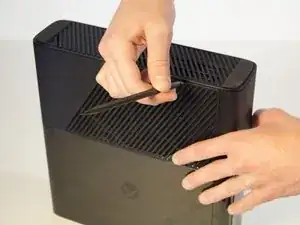
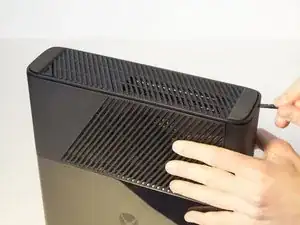
Проводите лопаткой вдоль щели, чтобы отделить перфорированную сторону от верхней части корпуса.
Шаг 6
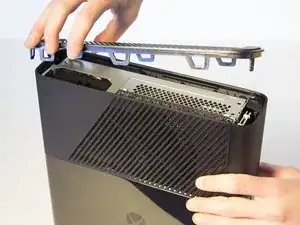
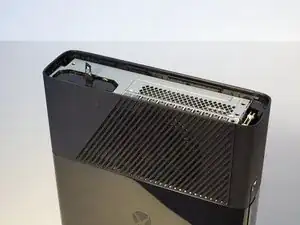
Покачивайте лопатку в щели, продвигая её, чтобы ослабить нижнюю панель.
Проводите лопаткой по щели по всему периметру нижней панели.
Снимите нижнюю панель.
Шаг 7
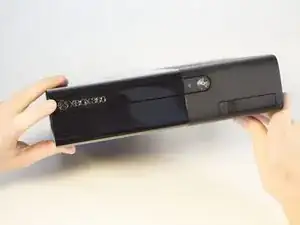
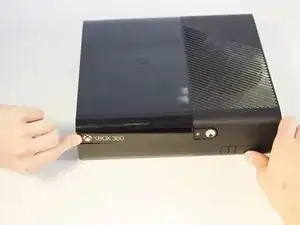
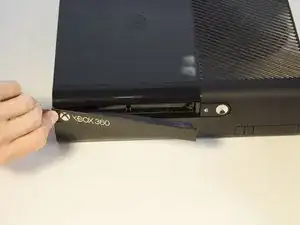
Спереди, перед дисковым приводом, вы увидите логотип Xbox. Нажмите на область слева от логотипа Xbox — панель лотка для диска отщёлкнется.
Шаг 8
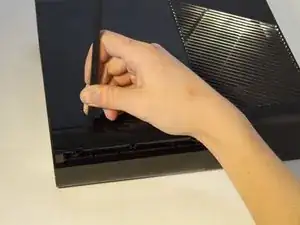
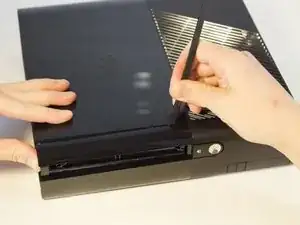
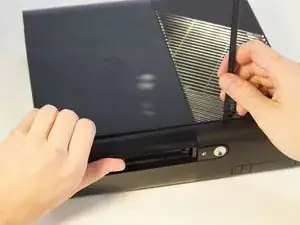
Начиная с левой стороны без перфорации, проведите лопаткой вдоль щели до тех пор, пока не дойдёте до перфорированной части, удерживая отделяемую деталь по мере продвижения.
Шаг 9
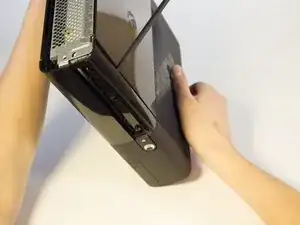
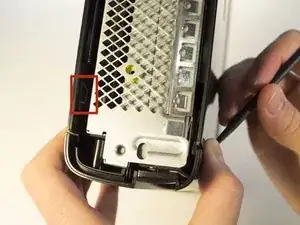
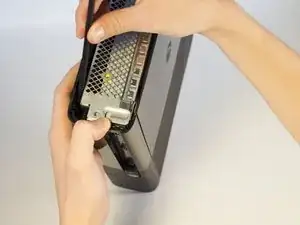
Продолжайте удерживать частично отделённую панель раскрытой. Проще всего зафиксировать её, вдавив лопатку в отверстие, но можно держать и руками.
Поверните Xbox влево, чтобы найти зацеп, соединяющий переднюю панель с корпусом. Вставьте лопатку в зазор, чтобы освободить зацеп. Возможно, потребуется покачивать лопатку. Зацеп отщёлкнется, и передняя панель станет свободнее.
Шаг 10
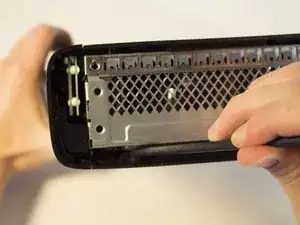
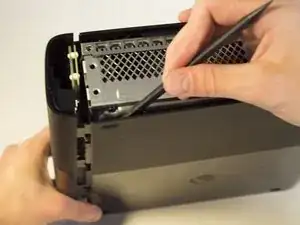
Переверните Xbox так, чтобы противоположная сторона была к вам. Убедитесь, что зазор остаётся открытым.
Найдите другой зацеп и вставьте лопатку, чтобы снять его.
Шаг 11
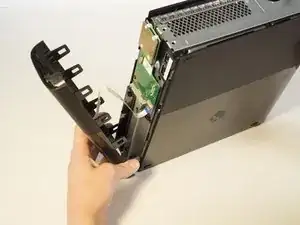
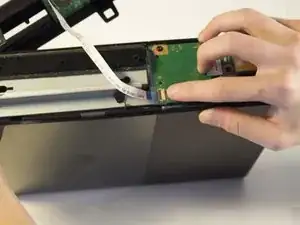
Продолжайте проводить лопаткой по шву, чтобы освободить оставшиеся зацепы, которые всё ещё могут быть прикреплены.
Не снимайте панель слишком быстро, чтобы не повредить шлейф. Медленно оттягивайте панель.
Теперь, когда передняя панель освобождена от зацепов, вы можете снять её.
Шаг 12
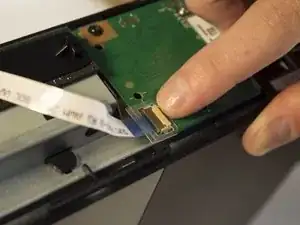
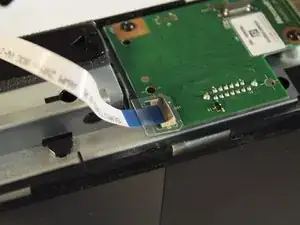
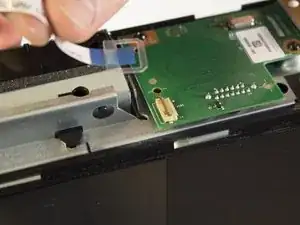
Найдите коричневую часть, где шлейф входит в зелёную плату. Поднимите коричневую часть вверх и вытяните пластиковую застёжку на конце шлейфа.
Шаг 13
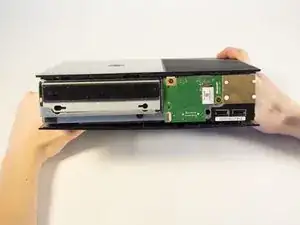
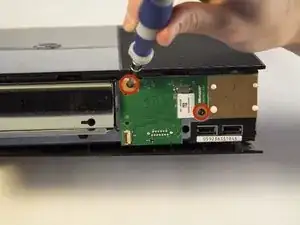
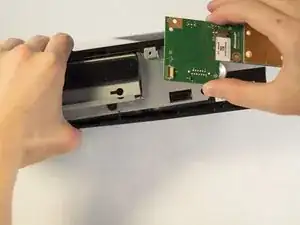
Осмотрите корпус устройства и найдите зелёную плату справа от дискового привода.
Снимите два винта 6 мм, расположенные в верхнем левом и среднем правом положениях, используя отвертку Torx T8.
Возьмитесь за середину зелёной платы и аккуратно вытащите её.
Шаг 14
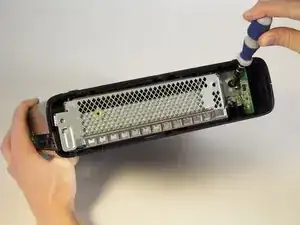
Снимите винт 11 мм слева от зелёной Wi‑Fi платы с помощью биты Torx T9.
Шаг 15
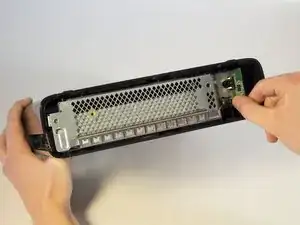
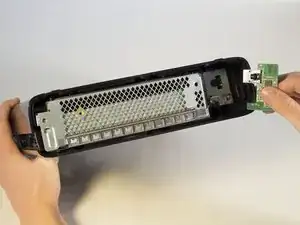
Крепко захватите зелёную Wi‑Fi плату и извлеките её из Xbox.
Шаг 16
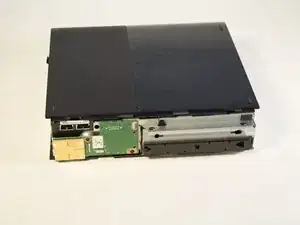
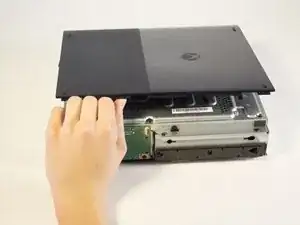
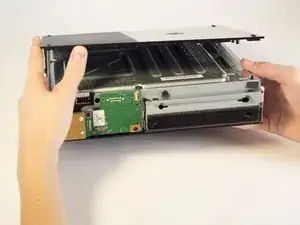
Ориентируйте Xbox так, чтобы нижняя часть корпуса была направлена вверх. Убедитесь, что видны резиновые ножки, чтобы знать, что вы правильно расположили устройство.
Поднимите нижнюю часть корпуса слегка от ядра под углом 45 градусов.
Шаг 17
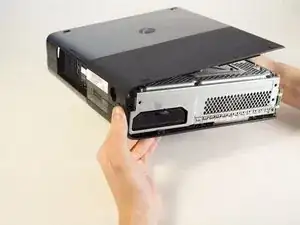
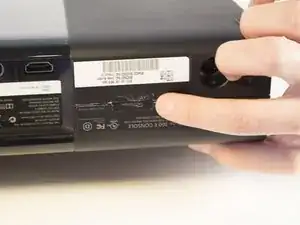
Поверните Xbox так, чтобы вы смотрели на заднюю часть устройства.
На этом этапе разборки необходимо снять гарантийную наклейку. Это аннулирует вашу гарантию. Проверьте главную страницу для ссылки на информацию о гарантии от Microsoft.
Снимите наклейку с задней части Xbox.
Наклейка не нужна для повторной сборки.
Шаг 18
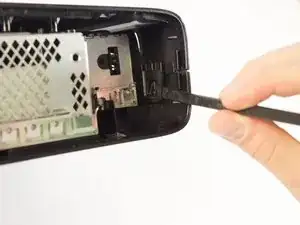
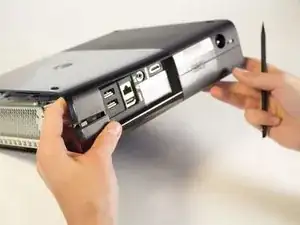
Поверните Xbox влево, чтобы найти защёлку, скрепляющую корпус.
Пластиковой лопаткой нажмите вверх на защёлку, как на фиксатор. Перейдите к дальнему концу и таким же образом освободите другую защёлку.
Шаг 19
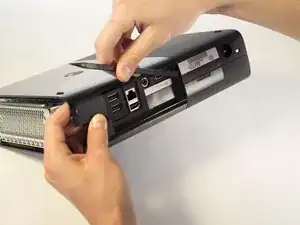
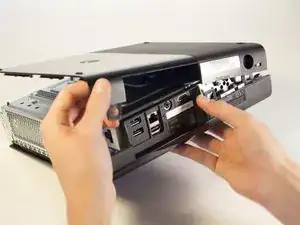
Вставьте лопатку в щель. Проведите лопаткой вдоль вертикальной щели, чтобы отщёлкнуть последнюю защёлку. После этого нижняя часть корпуса должна сдвинуться и сниматься.
Шаг 20
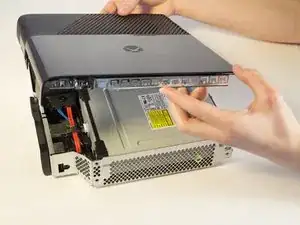
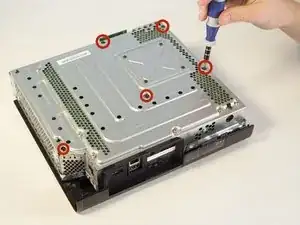
Выверните пять длинных чёрных винтов 55 мм с метками C2–C5 и C7 отверткой Torx T9.
Осторожно переверните устройство и снимите корпус, поднимая за металлическую часть, прикреплённую к пластиковому внешнему покрытию.
Шаг 21
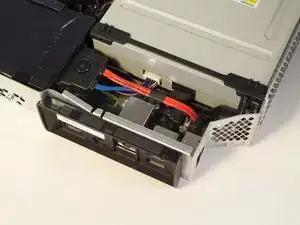
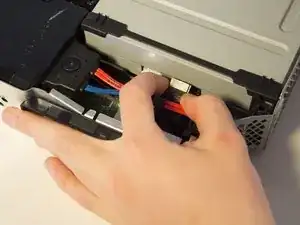
Отсоедините синий гибкий кабель от CD-привода руками.
Шаг 22
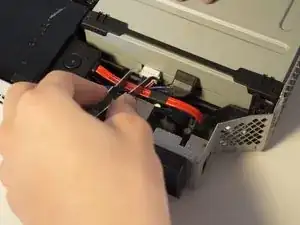
С помощью пинцета отсоедините синий и розовый провода.
Шаг 23
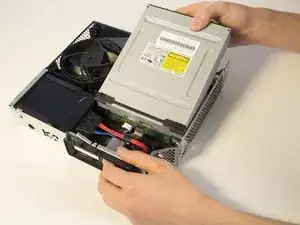
Поднимите переднюю часть CD-привода и извлеките его.
Шаг 24
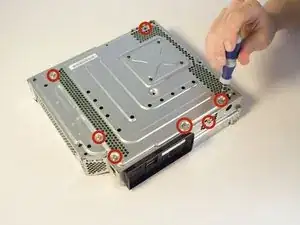
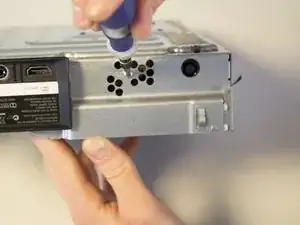
Снизу Xbox выверните все винты 11 мм с метками B1–B7 отверткой Torx T9.
Не забудьте винт на боковой стороне Xbox рядом с разъёмом питания.
Шаг 25
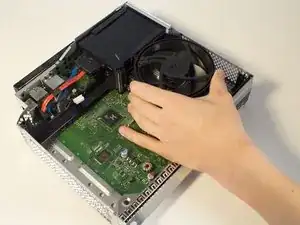
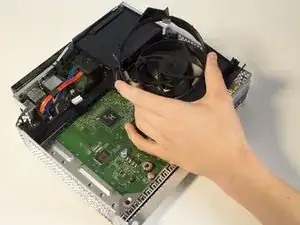
Переверните Xbox и снимите пластиковый экран радиатора.
Шаг 26
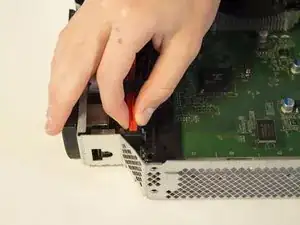
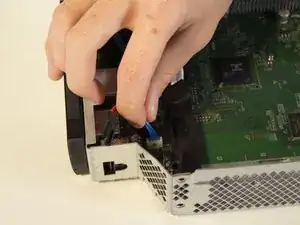
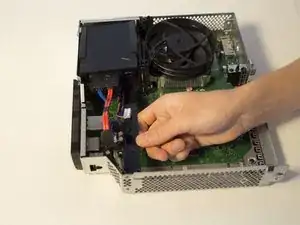
Отсоедините красный кабель.
Отсоедините синий кабель.
Возьмите сборку жёсткого диска за длинный пластиковый рычаг и поднимите её целиком наружу.
Шаг 27
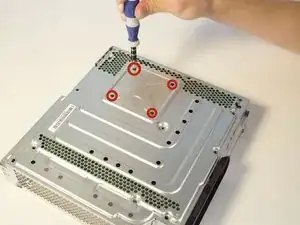
Переверните Xbox на заднюю часть и выверните последние четыре винта 6 мм с метками A1–A4 отверткой Torx T10.
Шаг 28
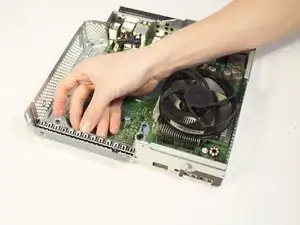
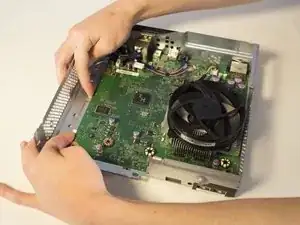
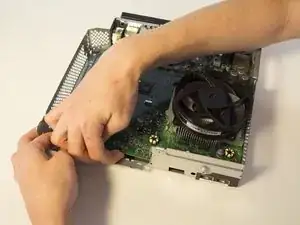
Вернитесь к верхней части Xbox и снимите металлическую и пластиковую вставку.
Поместите два пальца между канавками в металлическом корпусе и материнской платой и слегка потяните вверх. Не тяните со стороны с разъёмами, такими как HDMI и сеть.
Когда материнская плата начнёт подниматься, перейдите к левой стороне и продолжайте поднимать плату вверх.
Как только та сторона материнской платы освободится, поднимите оставшуюся часть платы от металлического корпуса.
Заключение
Для сборки устройства следуйте этим инструкциям в обратном порядке.
Перевод руководства с ifixit.com