Замена вентилятора Xbox 360 S
Замените поврежденный, грязный или шумный вентилятор, чтобы ваш Xbox 360 S снова работал бесшумно, как новый.
Шаг 1
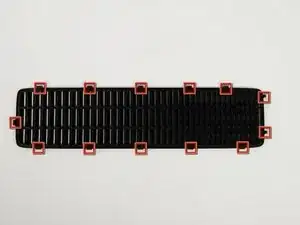
В следующих шагах вы снимите верхнюю вентиляционную решетку, закрепленную на верхней панели тринадцатью защелками, как показано.
Будьте осторожны при снятии решетки вентилятора, чтобы не сломать пластиковые защелки.
Шаг 2
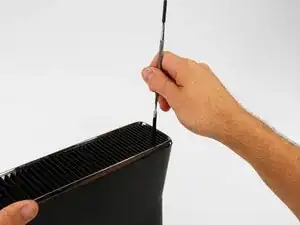
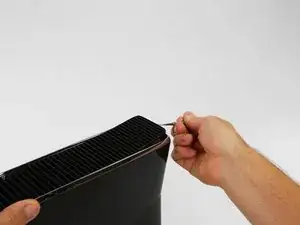
Расположите консоль так, чтобы надпись «XBOX 360» на боковых сторонах была в правильной ориентации, а лицевая панель была обращена влево.
Вставьте металлическую лопатку между верхней вентиляционной решеткой и верхним бортом консоли ближе к задней части Xbox.
Поверните лопатку от консоли, приподнимая край решетки вентилятора до тех пор, пока две пластиковые защелки не освободятся.
Убедитесь, что поворачиваете лопатку достаточно далеко, чтобы пластиковые защелки вышли за серебряный ободок верхнего борта.
Шаг 3
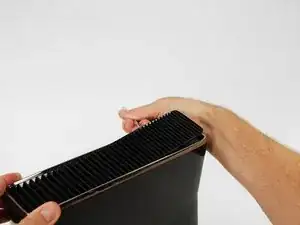
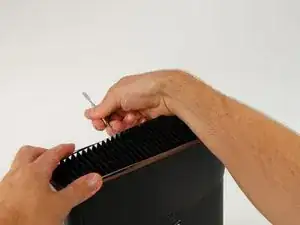
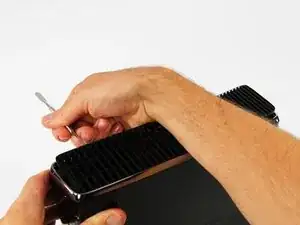
Вставьте металлическую лопатку между решеткой вентилятора и верхним бортом вдоль левой стороны консоли.
Таким же образом, как описано выше, начните отжимать левую сторону верхней решетки от верхнего борта.
Продолжайте поддевать вдоль левой стороны устройства, освобождая все защелки на этой стороне.
Шаг 4
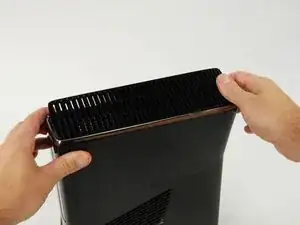
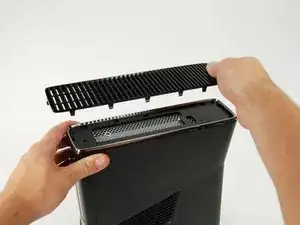
Приподнимите решетку вентилятора с освобожденной левой стороны, чтобы отсоединить защелки вдоль правой стороны.
Снимите всю решетку вентилятора.
Шаг 5
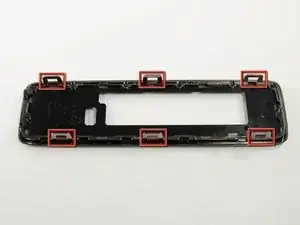
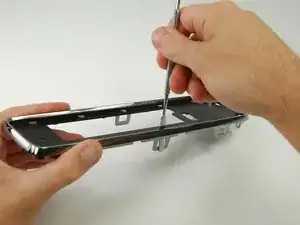
В следующих шагах вы будете освобождать шесть защелок, выделенных красным цветом.
Каждую защелку можно освободить, вставив металлическую лопатку под нижний край защелки. Оказавшись под нижним краем, достаточно просто поддеть от консоли, чтобы освободить защелку.
Шаг 6
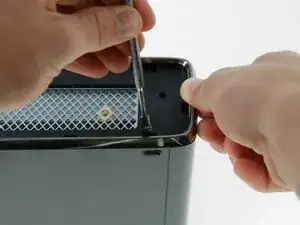
Расположите консоль так, чтобы левый корпус был обращен к вам, а лицевая панель — вправо.
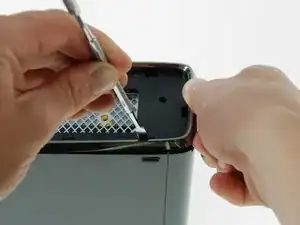
Вставьте металлическую лопатку через самое переднее отверстие на левом краю верхнего борта и между нижним краем защелки и левым корпусом, как описано выше.
Одновременно поверните лопатку от консоли и потяните верхний борт вверх, чтобы освободить защелку.
Вы услышите щелчок, означающий, что защелка вышла из зацепления.
Шаг 7
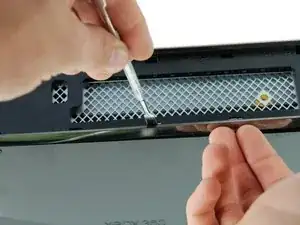
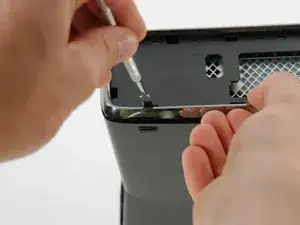
Используя тот же метод, что описан выше, освободите две оставшиеся защелки вдоль левого края верхнего борта.
Шаг 8
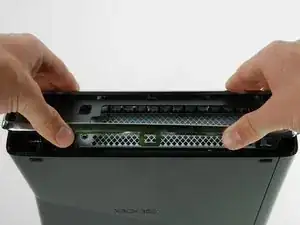
Возьмитесь руками за всю верхнюю панель, приподнимите весь левый край достаточно высоко, чтобы освобожденные защелки легли поверх левого корпуса.
Возможно, вам придется вернуться и с помощью лопатки отсоединить защелки, которые снова защелкнулись.
Верхняя панель пока еще не будет свободно сниматься с консоли.
Шаг 9
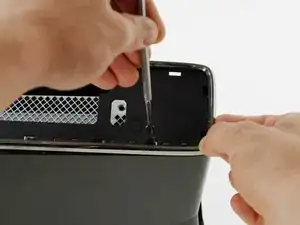
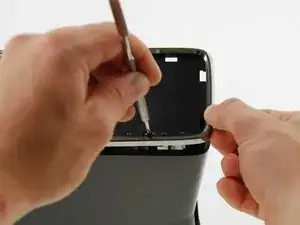
Поверните консоль так, чтобы задняя часть Xbox 360 S была обращена вправо, а правый корпус — к вам.
Вставьте металлическую лопатку через самое заднее отверстие на правом краю верхнего борта и между нижним краем защелки и правым корпусом.
Приподнимая верхний борт пальцами, поверните лопатку от консоли, чтобы освободить защелку.
Шаг 10
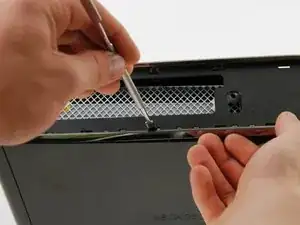
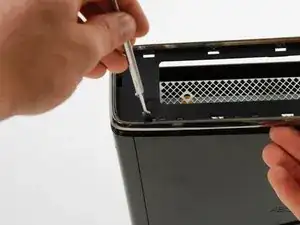
Таким же образом, как описано в предыдущих шагах, освободите среднюю и переднюю защелки вдоль правого края верхней панели.
Шаг 11
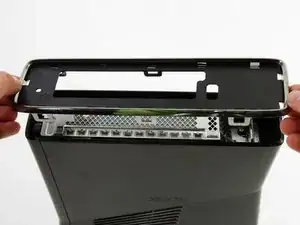
Снимите верхнюю панель с устройства.
Возможно, вам придется вернуться и с помощью лопатки отсоединить защелки, которые снова защелкнулись с консолью.
Шаг 12
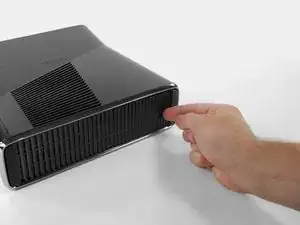
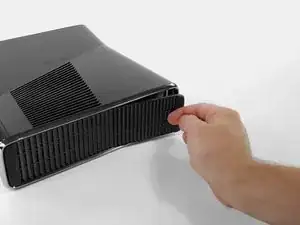
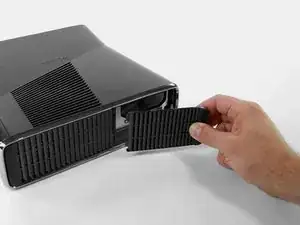
Расположите Xbox 360 S так, чтобы нижняя часть консоли была обращена к вам.
Сдвиньте защелку, удерживающую крышку отсека жесткого диска, влево.
Оттяните крышку отсека жесткого диска от консоли.
Шаг 13
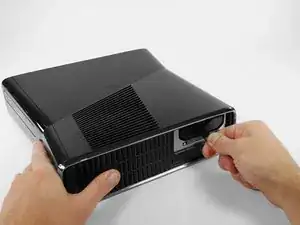
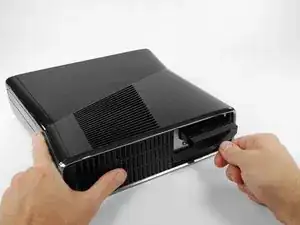
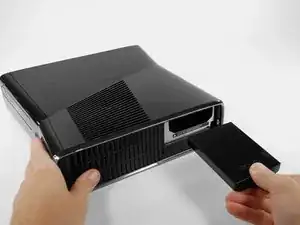
Крепко возьмитесь за тканевую петлю с указанием объема жесткого диска (например, «250 GB»), прикрепленную к жесткому диску.
Потяните жесткий диск прямо из консоли.
Тканевая петля прикреплена к защелке дальше внутри корпуса жесткого диска. Чтобы извлечь жесткий диск, потребуется приложить некоторое усилие.
Шаг 14
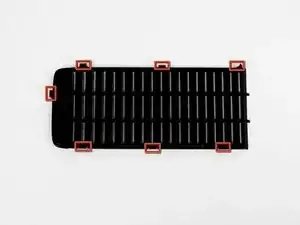
В следующих шагах вы снимите нижнюю вентиляционную решетку.
Она крепится к нижней панели семью защелками, как показано.
Шаг 15
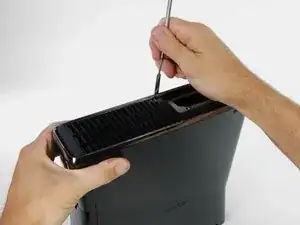
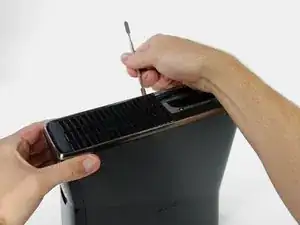
Расположите Xbox 360 S так, чтобы разъем жесткого диска был обращен вверх, а лицевая панель — влево.
Вставьте металлическую лопатку между черной нижней вентиляционной решеткой и серебряным ободком нижнего борта, в правом заднем углу решетки.
Поверните лопатку от консоли, поддевая решетку снизу от нижнего борта.
Убедитесь, что поворачиваете лопатку достаточно далеко, чтобы защелки на решетке поднялись выше серебряного ободка нижнего борта.
Шаг 16
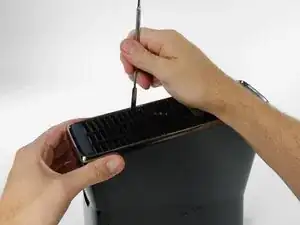
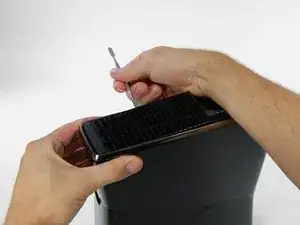
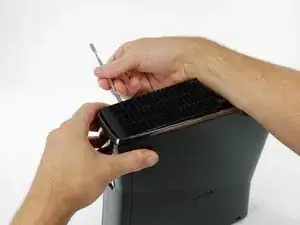
Таким же образом, как описано выше, подденьте два оставшихся зажима на правом нижнем крае.
Все зажимы вдоль правого и переднего края теперь должны быть освобождены. Если другие зажимы также отсоединились, это нормально.
Шаг 17
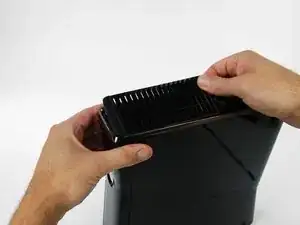
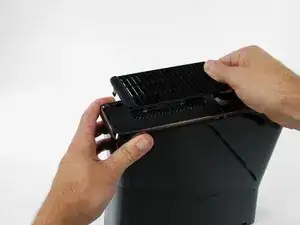
Снимите нижнюю вентиляционную решетку, поддев ее от нижнего лицевого панели.
Шаг 18
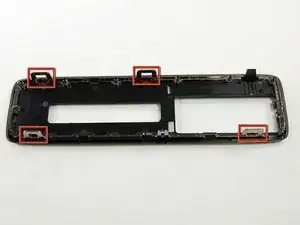
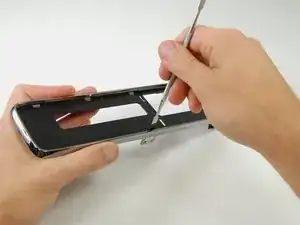
В следующих шагах вы снимите нижнюю лицевую панель, которая крепится к остальной части консоли четырьмя зажимами, показанными на изображении.
Зажимы, показанные красным, можно отсоединить, вставив металлическую лопатку под нижний край зажима. Оказавшись под нижним краем, достаточно поддеть зажим от консоли, чтобы освободить его.
Шаг 19
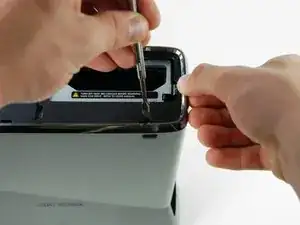
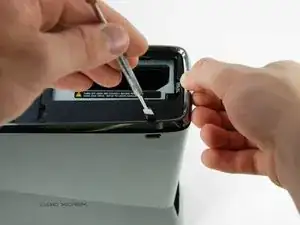
Вставьте металлическую лопатку в прорезь около заднего левого угла нижней лицевой панели.
Поверните лопатку от устройства, одновременно поднимая заднюю панель другой рукой.
Вы можете услышать щелчок, означающий, что зажим вышел из зацепления.
Шаг 20
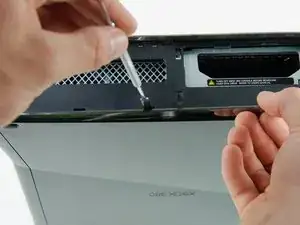
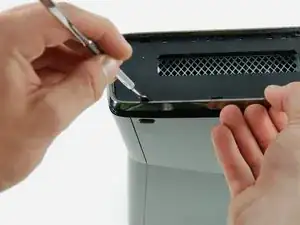
Вставьте металлическую лопатку в среднюю левую прорезь нижней лицевой панели, между нижним краем зажима и левым корпусом.
Одновременно потяните нижнюю лицевую панель вверх и поверните лопатку от консоли, чтобы освободить зажим.
Аналогичным образом освободите зажим в передней части левого края нижней лицевой панели.
Теперь вся левая сторона нижней лицевой панели должна быть свободна.
Шаг 21
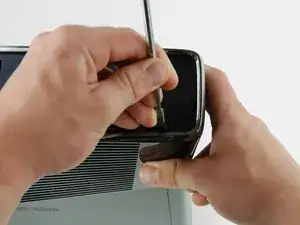
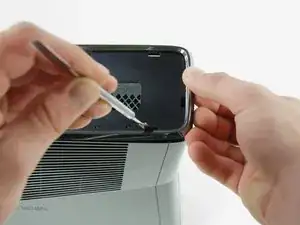
Поверните консоль так, чтобы лицевая панель была справа, а правый корпус был обращен к вам.
Вставьте лопатку в самую заднюю прорезь на правом краю нижней лицевой панели и подденьте ею зажим, нажимая лопаткой вниз, одновременно прижимая кончик лопатки к правому корпусу.
Одновременно освободите зажим и потяните нижнюю лицевую панель вверх.
Этот зажим особенно трудно снять. Для правильного введения лопатки потребуется приложить некоторое усилие.
Шаг 22
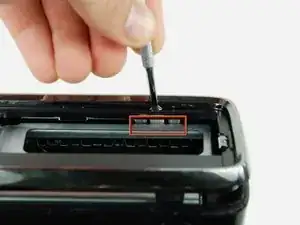
У этого зажима нет направляющей прорези в лицевой панели. Вы можете найти зажим, заглянув под панель near слотом жесткого диска.
Вставьте лопатку между серебряным ободком и нижней лицевой панелью прямо над показанным зажимом.
Освободите зажим, одновременно подтягивая нижнюю лицевую панель вверх.
Шаг 23
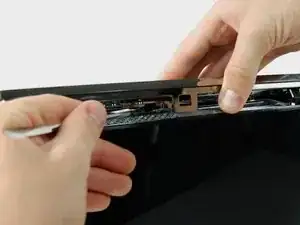
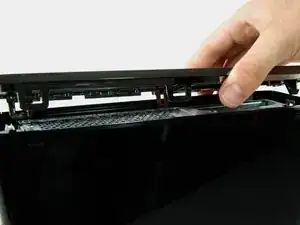
Этот зажим меньше остальных, и его не следует снимать сверху, как другие.
Приподнимите левый край нижней лицевой панели достаточно, чтобы получить зазор.
Вставьте металлическую лопатку за левый край последнего зажима и отожмите зажим от правого корпуса.
Шаг 24
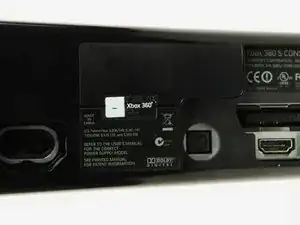
Для дальнейшей разборки Xbox 360 потребуется нарушить или удалить гарантийную наклейку на внешнем корпусе. Ваша гарантия Microsoft на любые компоненты, не прикрепленные напрямую к материнской плате, скорее всего, будет аннулирована при удалении этой пломбы.
Шаг 25

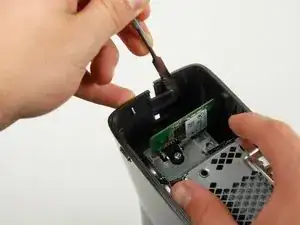
Расположите консоль правой стороной вверх, лицевой панелью к себе.
Найдите два зажима, соединяющие правый и левый корпус вдоль верхнего края консоли, за Wi-Fi картой.
Удерживая одной рукой правый и левый корпус разведенными в стороны, подденьте зажимы от корпуса металлической лопаткой.
Шаг 26
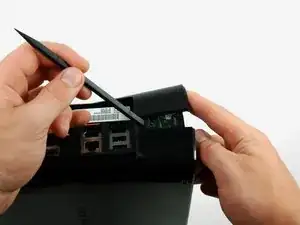
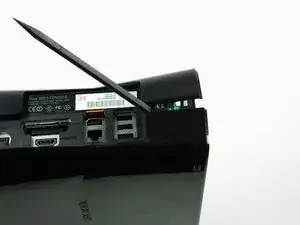
Продолжайте удерживать корпуса разведенными, чтобы зажимы не зацепились снова.
Вставьте лопатку между правым и левым корпусами, чтобы зафиксировать их в разведенном положении, пока вы работаете в другом месте.
Шаг 27
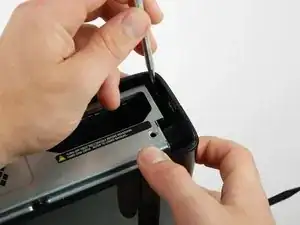
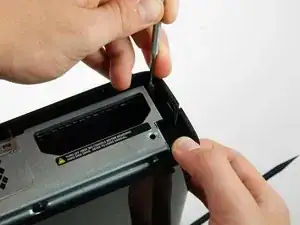
Переверните Xbox так, чтобы лицевая панель была слева, а левый корпус обращен к вам.
Удерживая одной рукой правый и левый корпуса разведенными, освободите один зажим, расположенный рядом со слотом жесткого диска.
Шаг 28
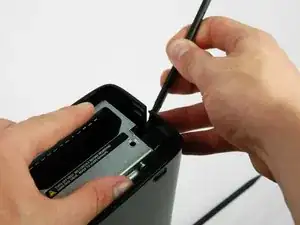
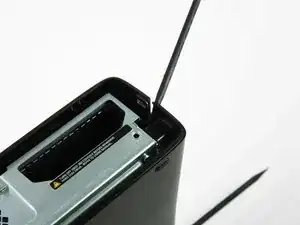
Продолжайте удерживать корпуса разведенными, чтобы зажимы не зацепились снова.
Поместите еще одну лопатку между левым и правым корпусами прямо под зажимом.
Шаг 29
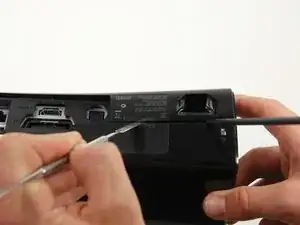
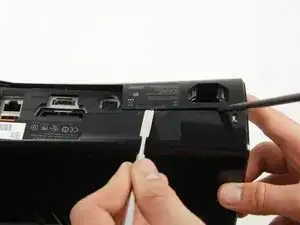
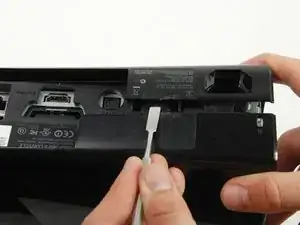
Вставьте плоский край металлической лопатки между левым и правым корпусами в том месте, где была гарантийная наклейка.
Подденьте левый корпус вверх, чтобы образовать зазор между двумя корпусами, и продвиньте лопатку в сторону левого корпуса.
Поверните лопатку вверх, чтобы освободить последний зажим.
Лопатки, удерживающие верхний и нижний зажимы разъединенными, можно убрать.
Шаг 30
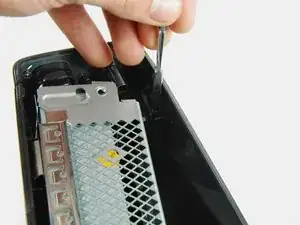
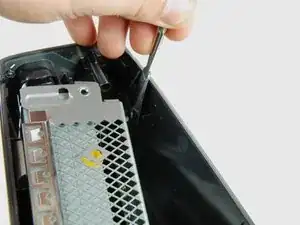
Освободите один зажим в переднем левом углу верхнего края, крепящий левый корпус к лицевой панели.
Шаг 31
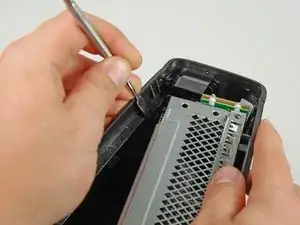
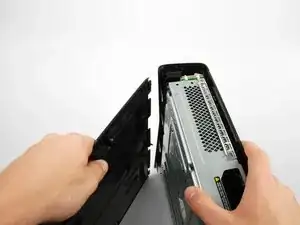
Переверните консоль так, чтобы дно было обращено вверх.
Освободите один зажим в переднем левом углу нижнего края, крепящий левый корпус к лицевой панели.
Поверните левый корпус от устройства, чтобы освободить последние два внутренних зажима.
Снимите левый корпус.
Шаг 32
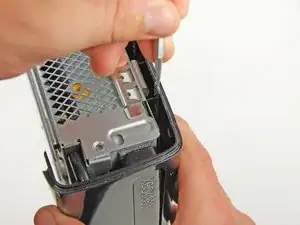
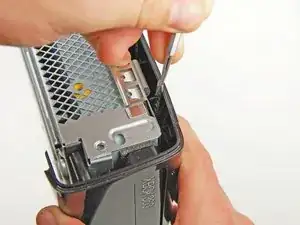
Расположите консоль лицевой стороной вверх, а переднюю панель – вперед.
Освободите зажим возле переднего правого угла верхнего края, которым правая часть корпуса крепится к передней панели.
Шаг 33
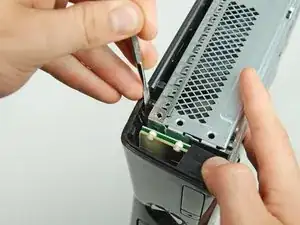
Переверните консоль так, чтобы нижняя часть была обращена вверх, а передняя панель – вперед.
Освободите зажим в правом нижнем углу верхнего края, которым правая часть корпуса крепится к передней части.
Шаг 34
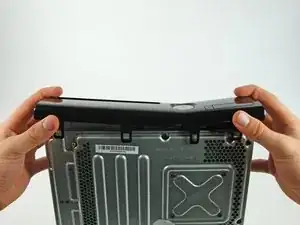
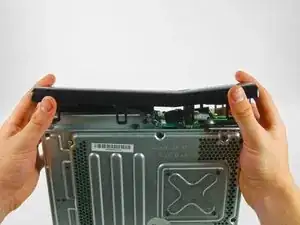
Приподнимите левый край передней панели вверх, чтобы освободить два последних зажима, крепящих ее к правой части корпуса.
Отсоедините переднюю панель от остальной части устройства.
Передняя панель все еще соединена с консолью тонким шлейфом. Не пытайтесь пока полностью ее снять.
Шаг 35
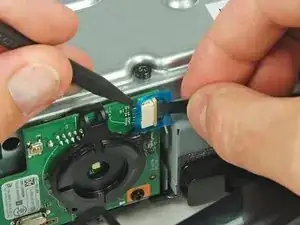
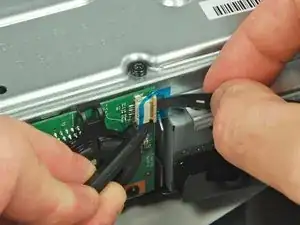
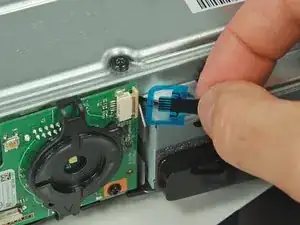
С помощью лопатки или ногтя отогните прозрачную синюю защелку от разъема.
Сдвиньте фиксирующую защелку на разъеме кабеля платы переключателя питания в сторону верхней части консоли.
Защелка сдвинется всего примерно на 2 мм.
Потяните кабель переключателя питания прямо из разъема.
Теперь передняя панель свободна от остальной части консоли.
Шаг 36
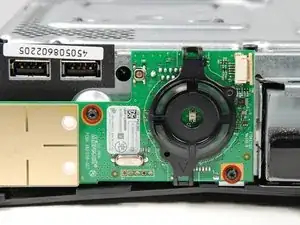
Выкрутите два винта T8 Torx длиной 5,6 мм, крепящие модуль RF к металлическому корпусу.
Шаг 37
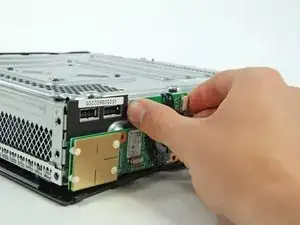
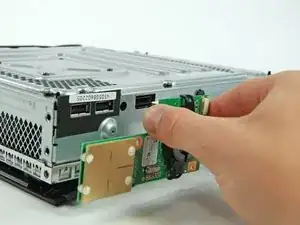
Модуль RF все еще подключен к Xbox через крупный разъем типа USB.
Потяните плату прямо от Xbox, чтобы извлечь ее.
Шаг 38
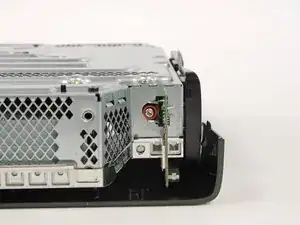
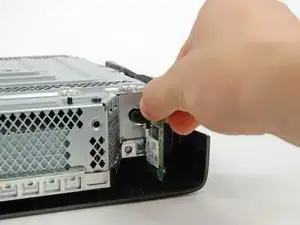
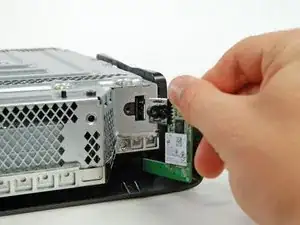
Выкрутите единственный винт T10 Torx, удерживающий беспроводной модуль.
Извлеките плату Wi-Fi из консоли.
Шаг 39
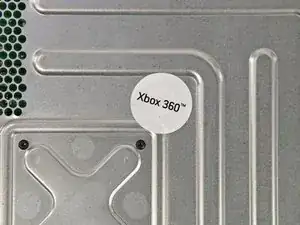
Снимите большую белую наклейку с металлической рамки, чтобы открыть винт.
Это контрольная наклейка, но не беспокойтесь — Microsoft не может законно аннулировать вашу гарантию, пока вы ничего не повредите. Удачи в работе!
Шаг 40
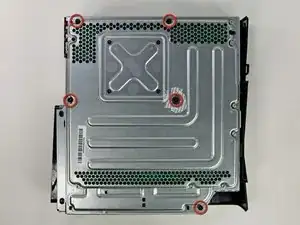
Выкрутите пять винтов T10 Torx длиной 55,5 мм, крепящие правую часть корпуса к металлической рамке.
Шаг 41
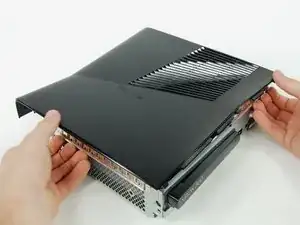
Переверните Xbox так, чтобы правая часть корпуса была обращена вверх.
Снимите правую часть корпуса вместе с ее металлическим каркасом.
Шаг 42
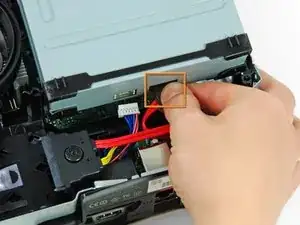
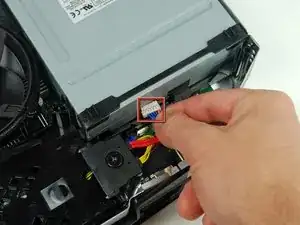
Отсоедините кабель данных привода оптических дисков от его задней части.
Отсоедините кабель питания от задней части привода оптических дисков.
Шаг 43
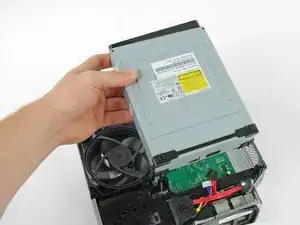
Извлеките привод оптических дисков из Xbox.
Шаг 44
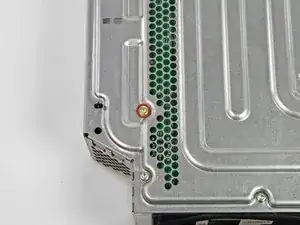
Переверните консоль так, чтобы металлический корпус был обращен вверх.
Выкрутите единственный золотистый винт T10 Torx длиной 11,3 мм из отверстия с маркировкой «G».
Шаг 45
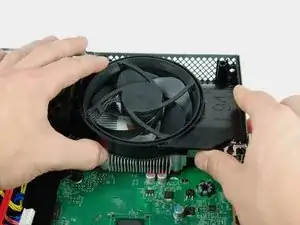
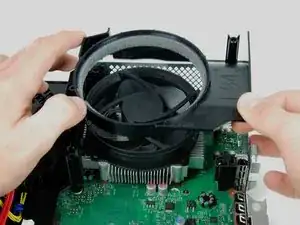
Снимите воздуховод вентилятора с вентилятора.
Под воздуховодом находится направляющий штифт (в правом верхнем углу воздуховода, как показано на изображениях). При установке обратно смотрите в отверстие под винт для правильного выравнивания.
Шаг 46
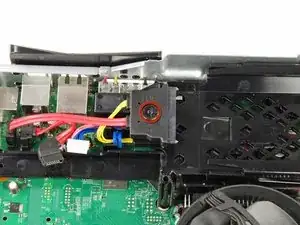
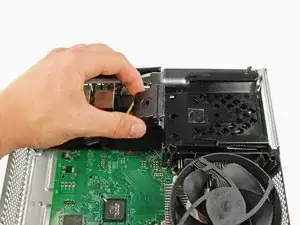
Выкрутите единственный винт T10 Torx длиной 9,2 мм, крепящий разъем кабеля жесткого диска к пластиковому кронштейну.
Снимите разъем кабеля жесткого диска с кронштейна жесткого диска.
Шаг 47
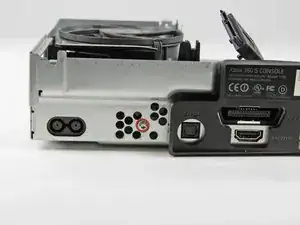
Выкрутите винт T10 Torx длиной 11,3 мм, удерживающий кронштейн жесткого диска на металлической рамке, возле порта питания DC-In.
Шаг 48
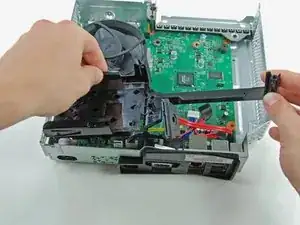
Извлеките кронштейн жесткого диска из металлической рамки.
Шаг 49
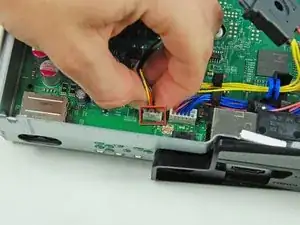
Отсоедините кабель вентилятора, сняв его разъем с материнской платы.
Шаг 50
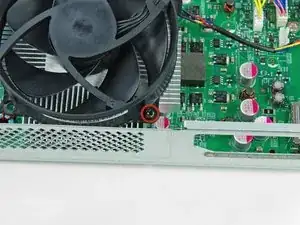
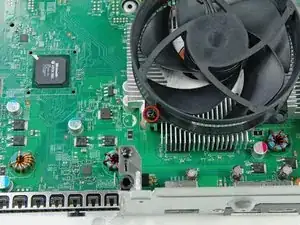
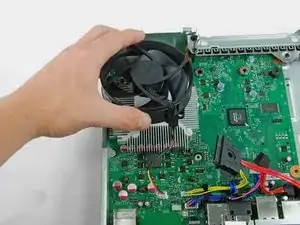
Выкрутите два винта Phillips длиной 11,7 мм, крепящие вентилятор к радиатору в правом нижнем и левом верхнем углах вентилятора.
Снимите вентилятор с узла материнской платы.
Заключение
Для сборки устройства выполните эти инструкции в обратном порядке.
Перевод руководства с ifixit.com