Замена радиатора Xbox 360 S
У старых моделей Xbox 360 были серьёзные проблемы с радиатором. Замените радиатор в случае (надеемся маловероятного) повторения ошибки RROD.
Шаг 1
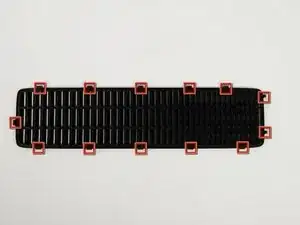
В следующих шагах вы снимете верхнюю решётку вентиляции, закреплённую на верхней панели тринадцатью защёлками, показанными на изображении.
Будьте осторожны при снятии вентиляционной решётки, чтобы не сломать пластиковые защёлки.
Шаг 2
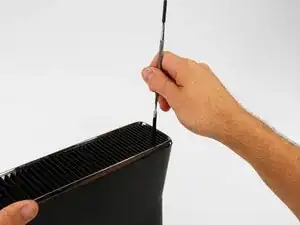
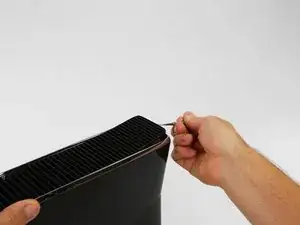
Разместите консоль так, чтобы надпись «XBOX 360» на боковых панелях была в правильной ориентации, а лицевая панель была обращена влево.
Вставьте металлическую лопатку между верхней решёткой и верхней окантовкой ближе к задней части Xbox.
Поворачивайте лопатку от консоли, поддёвывая край вентиляционной решётки вверх, пока две пластиковые защёлки не выйдут из зацепления.
Убедитесь, что вы повернули лопатку достаточно, чтобы пластиковые защёлки освободились от серебристой кромки верхней окантовки.
Шаг 3
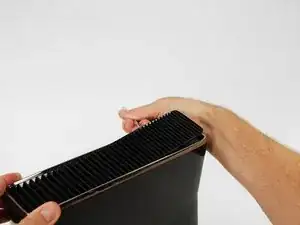
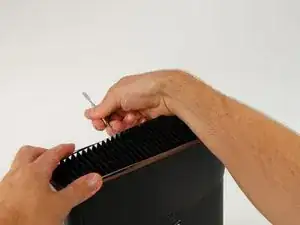
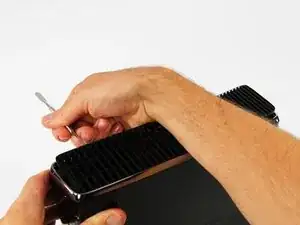
Вставьте металлическую лопатку между вентиляционной решёткой и верхней окантовкой вдоль левой стороны консоли.
Тем же способом, что описан выше, начните поддевать левую сторону верхней решётки, отводя её от верхней окантовки.
Продолжайте поддевать по всей левой стороне устройства, освобождая все защёлки на этой стороне.
Шаг 4
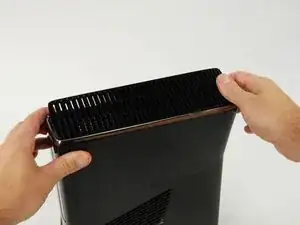
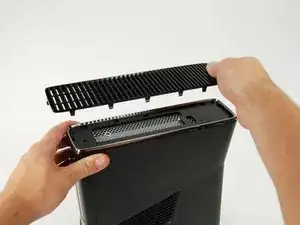
Поднимите вентиляционную решётку с освобождённой левой стороны, чтобы разъединить защёлки по правой стороне.
Снимите всю вентиляционную решётку.
Шаг 5
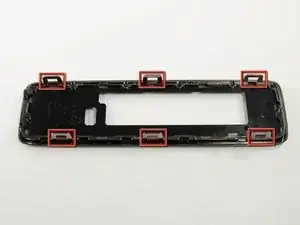
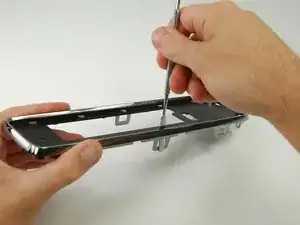
В следующих шагах вы освободите шесть защёлок, выделенных красным.
Каждую защёлку можно освободить, поддев металлической лопаткой нижний край защёлки. Оказавшись под нижним краем, просто подденьте от корпуса — защёлка выйдет из зацепления.
Шаг 6
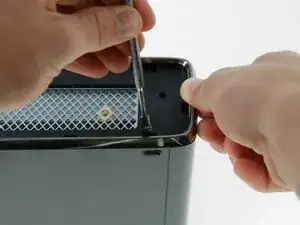
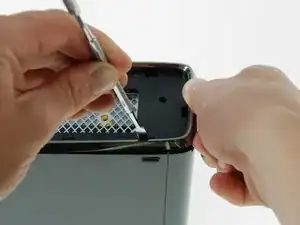
Разместите консоль так, чтобы левая крышка была обращена к вам, а лицевая панель — вправо.
Вставьте металлическую лопатку через переднюю прорезь на левом краю верхней окантовки между нижним краем защёлки и левой крышкой, как описано выше.
Одновременно поворачивайте лопатку от корпуса и тяните верхнюю окантовку вверх, чтобы освободить защёлку.
Вы услышите «щёлчок», означающий, что защёлка вышла из зацепления.
Шаг 7
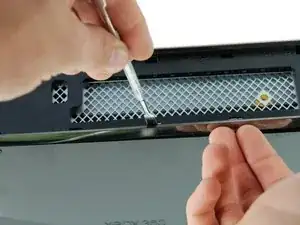
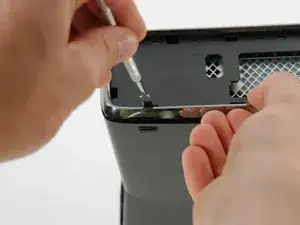
Тем же методом освободите две оставшиеся защёлки вдоль левого края верхней окантовки.
Шаг 8
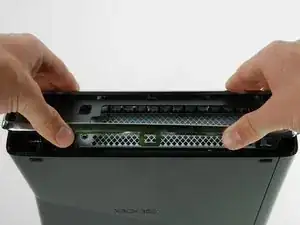
Возьмите всю верхнюю панель руками, поднимите левый край достаточно высоко, чтобы отсоединённые защёлки опёрлись о левую крышку.
Возможно, вам придётся вернуться с лопаткой и освободить защёлки, которые снова защёлкнулись.
Верхняя панель пока не снимется с консоли полностью.
Шаг 9
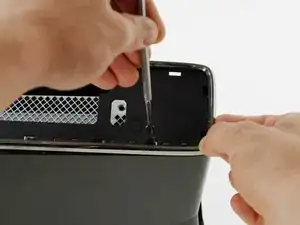
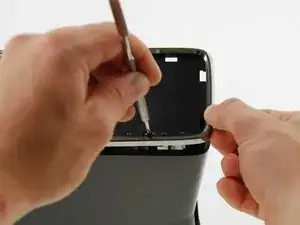
Поверните консоль так, чтобы задняя часть Xbox 360 S была направлена вправо, а правая крышка — к вам.
Вставьте металлическую лопатку через заднюю прорезь на правом краю верхней окантовки между нижним краем защёлки и правой крышкой.
Поднимая верхнюю окантовку пальцами, поворачивайте лопатку от корпуса, чтобы освободить защёлку.
Шаг 10
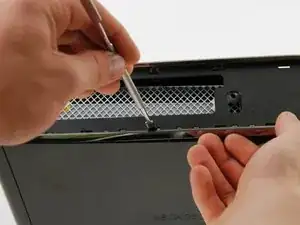
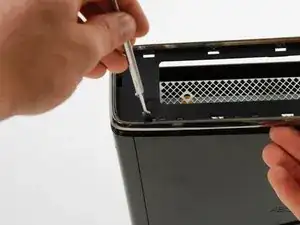
Таким же образом, как описано в предыдущих шагах, освободите среднюю и переднюю защёлки вдоль правого края верхней панели.
Шаг 11
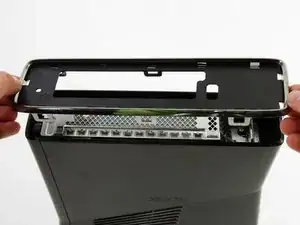
Снимите верхнюю панель с устройства.
Возможно, придётся вернуться с лопаткой и освободить защёлки, которые снова защёлкнулись к корпусу.
Шаг 12
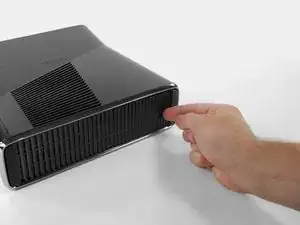
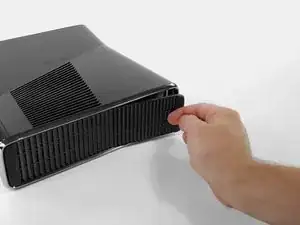
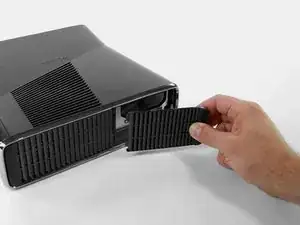
Разместите Xbox 360 S так, чтобы нижняя часть консоли была обращена к вам.
Сдвиньте защёлку, удерживающую крышку жёсткого диска, влево.
Оттяните крышку жёсткого диска от консоли.
Шаг 13
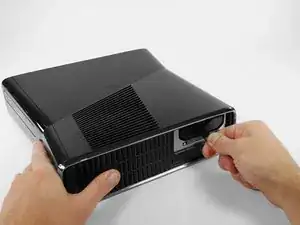
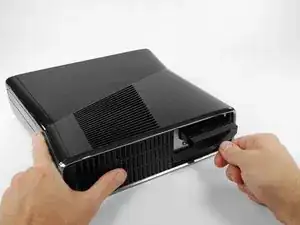
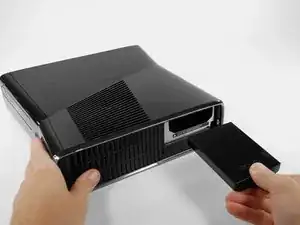
Крепко возьмитесь за тканевую петлю с указанием объёма жёсткого диска (например, «250 GB»), прикреплённую к жёсткому диску.
Потяните жёсткий диск прямо наружу из консоли.
Тканевая петля прикреплена к защёлке глубже внутри корпуса отсека жёсткого диска. Чтобы извлечь диск, потребуется усилие.
Шаг 14
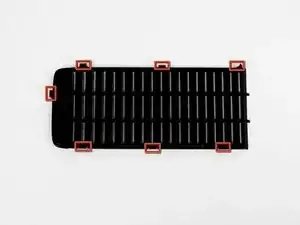
В следующих шагах вы снимете нижнюю вентиляционную решётку.
Она прикреплена к нижней панели семью защёлками, показанными на изображении.
Шаг 15
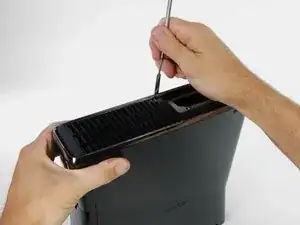
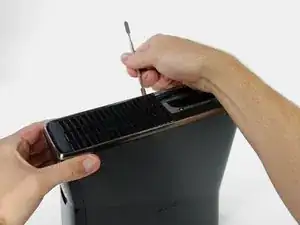
Разместите Xbox 360 S так, чтобы разъём жёсткого диска был направлен вверх, а лицевая панель — влево.
Вставьте металлическую лопатку между чёрной нижней решёткой и серебристой кромкой нижней окантовки в правом заднем углу решётки.
Поворачивайте лопатку от корпуса, поддёвывая решётку снизу, чтобы оторвать её от нижней окантовки.
Убедитесь, что вы повернули лопатку достаточно, чтобы защёлки решётки поднялись выше серебристой кромки нижней окантовки.
Шаг 16
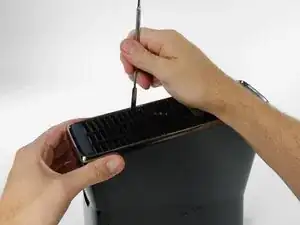
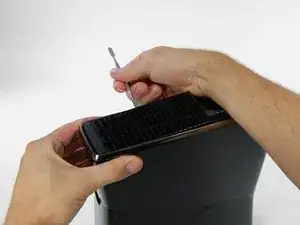
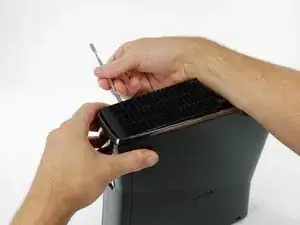
Точно так же, как описано выше, подденьте два оставшихся защёлки на нижнем правом крае.
Все защёлки вдоль правого и переднего краёв теперь должны быть освобождены. Если при этом освободились и другие защёлки — это нормально.
Шаг 17
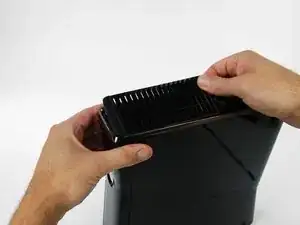
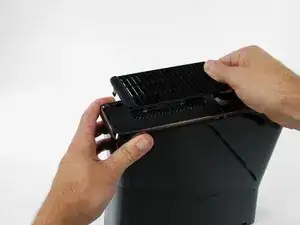
Снимите нижнюю вентиляционную решётку, оттянув её от нижней рамки.
Шаг 18
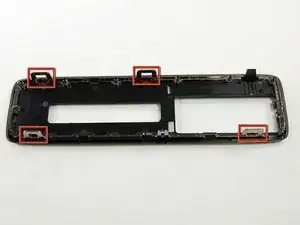
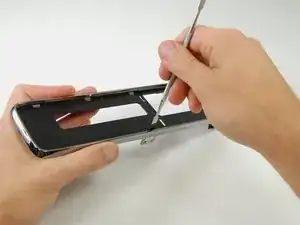
На следующих шагах вы снимете нижнюю рамку, которая крепится к корпусу консоли четырьмя показанными защёлками.
Защёлки, выделенные красным, можно отсоединить, вставив металлическую лопатку под нижний край защёлки. Оказавшись под нижним краем, просто подденьте защёлку от корпуса — она освободится.
Шаг 19
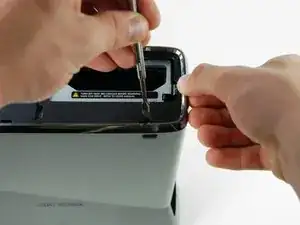
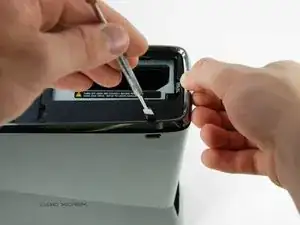
Вставьте металлическую лопатку в щель возле заднего левого угла нижней рамки.
Поверните лопатку от устройства, одновременно поднимая заднюю часть рамки другой рукой.
Вы можете услышать «щёлчок», означающий, что защёлка вышла из своего паза.
Шаг 20
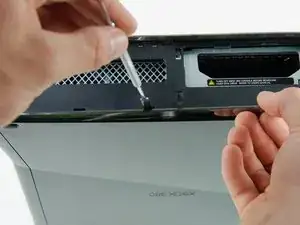
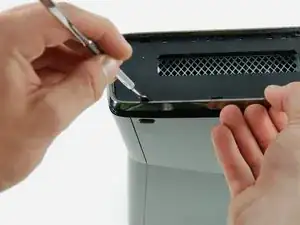
Вставьте металлическую лопатку в среднюю левую щель нижней рамки, между нижним краем защёлки и левой частью корпуса.
Одновременно потяните нижнюю рамку вверх и поверните лопатку от корпуса, чтобы освободить защёлку.
Аналогичным образом освободите защёлку в передней части левого края нижней рамки.
Вся левая сторона нижней рамки теперь должна быть освобождена.
Шаг 21
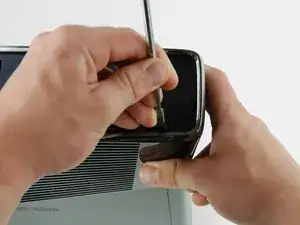
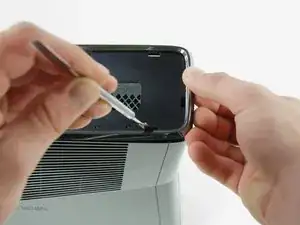
Поверните консоль так, чтобы лицевая панель была направлена вправо, а правая часть корпуса — к вам.
Вставьте лопатку в самую заднюю щель на правом краю нижней рамки и задвиньте её за защёлку, опуская лопатку вниз и упирая кончик лопатки в правую часть корпуса.
Одновременно отпустите защёлку и потяните нижнюю рамку вверх.
Эту защёлку особенно трудно снять. Потребуется приложить некоторую силу, чтобы правильно вставить лопатку.
Шаг 22
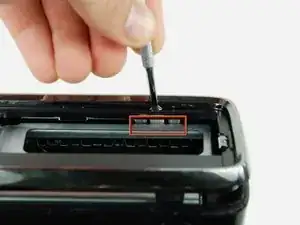
У этой защёлки нет направляющей щели в рамке. Вы можете найти защёлку, заглянув под рамку рядом с отсеком для жёсткого диска.
Вставьте лопатку между серебристым ободом и нижней рамкой непосредственно над показанной защёлкой.
Отпустите защёлку, потянув нижнюю рамку вверх.
Шаг 23
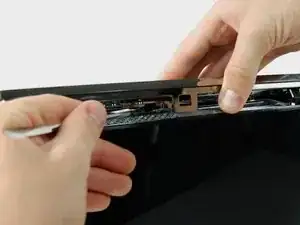
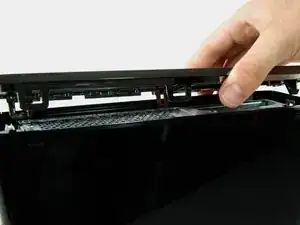
Эта защёлка меньше остальных и её не следует освобождать сверху, как другие.
Поднимите левый край нижней рамки достаточно, чтобы получить зазор.
Вставьте металлическую лопатку за левый край последней защёлки и оттолкните защёлку от правой части корпуса.
Шаг 24
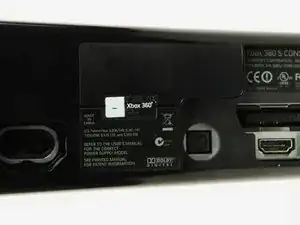
Дальнейшее вскрытие Xbox 360 потребует повреждения или снятия гарантийной наклейки на внешнем корпусе. Ваша гарантия Microsoft на компоненты, не прикреплённые непосредственно к плате, скорее всего будет аннулирована при удалении этой печати.
Шаг 25

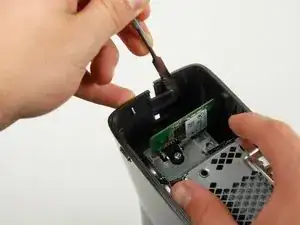
Ориентируйте консоль в нормальном положении, лицевая панель обращена к вам.
Найдите две защёлки, соединяющие правую и левую части корпуса вдоль верхнего края консоли, позади модуля Wi‑Fi.
Одной рукой раздвиньте левую и правую части корпуса, а металлической лопаткой подденьте защёлки, отрывая их от корпуса.
Шаг 26
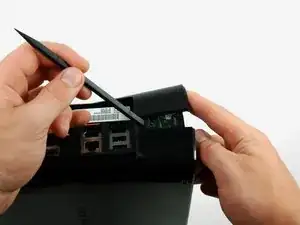
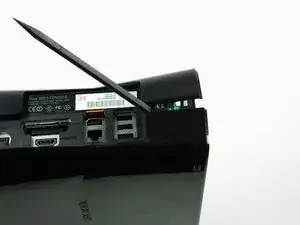
Продолжайте удерживать две части корпуса раздвинутыми, чтобы защёлки не защёлкнулись снова.
Вставьте лопатку между правой и левой частями корпуса, чтобы зафиксировать их раздвинутыми, пока вы работаете в другом месте.
Шаг 27
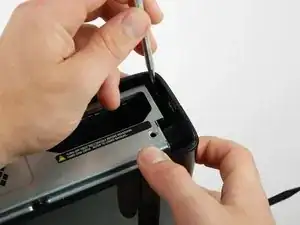
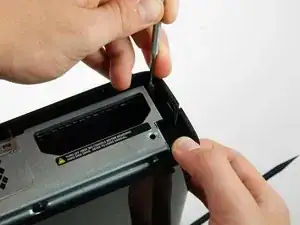
Переверните Xbox так, чтобы лицевая панель была направлена влево, а левая часть корпуса — к вам.
Одной рукой раздвиньте левую и правую части корпуса и освободите одну защёлку, расположенную рядом с отсеком для жёсткого диска.
Шаг 28
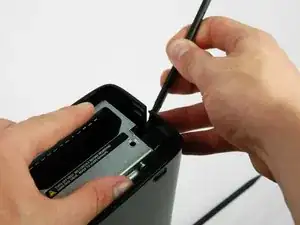
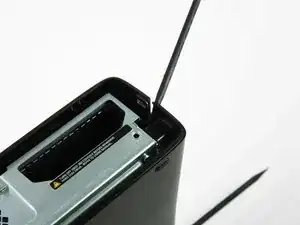
Продолжайте удерживать части корпуса раздвинутыми, чтобы защёлки не защёлкнулись.
Поместите ещё одну лопатку между левой и правой частями корпуса непосредственно под защёлкой.
Шаг 29
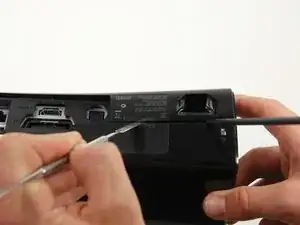
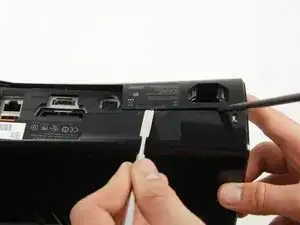
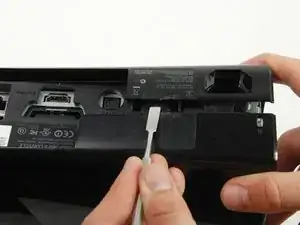
Вставьте плоский край металлической лопатки между левой и правой частями корпуса там, где раньше была гарантийная наклейка.
Подденьте левую часть корпуса вверх, чтобы образовалась щель между частями, и сдвиньте лопатку в сторону левой части корпуса.
Поверните лопатку вверх, чтобы освободить последнюю защёлку.
Лопатки, удерживающие верхние и нижние защёлки раздвинутыми, можно удалить.
Шаг 30
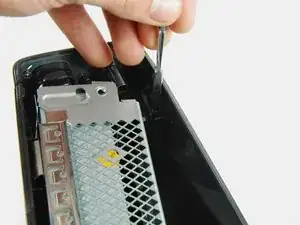
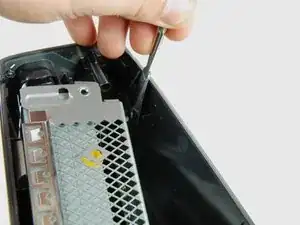
Освободите одну защёлку в переднем левом углу верхнего края, которая фиксирует левую часть корпуса к лицевой панели.
Шаг 31
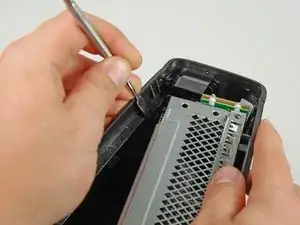
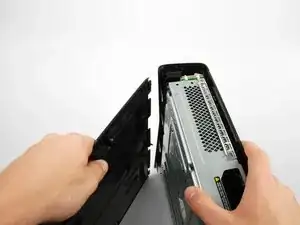
Переверните консоль так, чтобы нижняя часть была направлена вверх.
Освободите одну защёлку в переднем левом углу нижнего края, фиксирующую левую часть корпуса к лицевой панели.
Поверните левую часть корпуса от устройства, чтобы освободить последние два внутренних защёлки.
Снимите левую часть корпуса.
Шаг 32
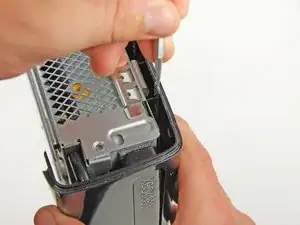
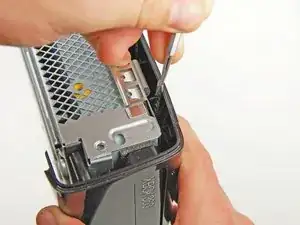
Ориентируйте консоль в нормальном положении, лицевой щиток должен быть направлен вперёд.
Освободите защёлку возле переднего правого угла верхней кромки, которая фиксирует правую крышку с лицевым щитком.
Шаг 33
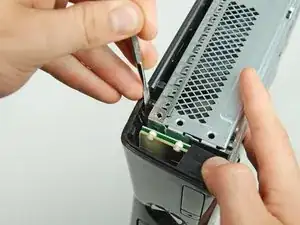
Переверните консоль так, чтобы дно было обращено вверх, а лицевой щиток — вперёд.
Освободите защёлку в нижнем правом углу верхней кромки, фиксирующую правую крышку к передней части корпуса.
Шаг 34
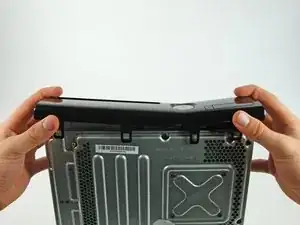
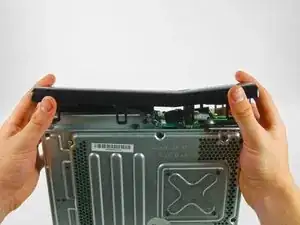
Поднимите левый край лицевого щитка вверх, чтобы освободить последние две защёлки, фиксирующие щиток к правой крышке.
Отсоедините лицевой щиток от остальной части устройства.
Лицевой щиток по-прежнему прикреплён к консоли тонким плоским шлейфом. Не пытайтесь полностью снять щиток пока.
Шаг 35
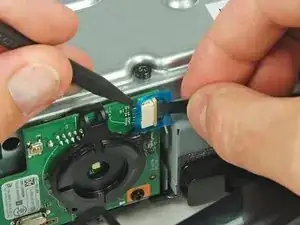
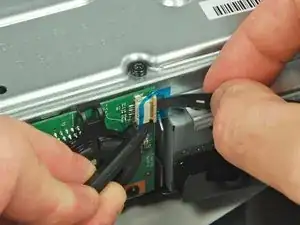
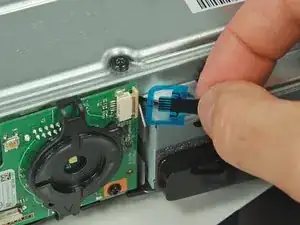
Используя лопатку или ноготь, приподнимите прозрачную синюю планку от разъёма.
Сдвиньте фиксирующую планку на разъёме кабеля платы выключателя питания в направлении к верхней части консоли.
Фиксирующая планка сдвинется только примерно на 2 мм.
Вытяните кабель выключателя питания прямо из разъёма.
Лицевой щиток теперь освобождён от остальной части консоли.
Шаг 36
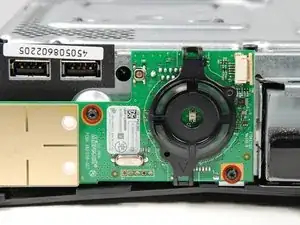
Удалите два винта T8 Torx длиной 5,6 мм, фиксирующие радиочастотный модуль к металлическому корпусу.
Шаг 37
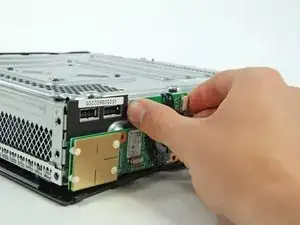
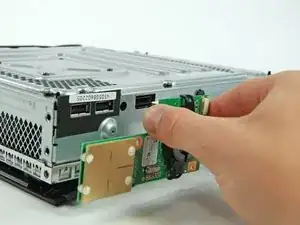
Радиочастотный модуль всё ещё подключён к Xbox крупным USB-подобным разъёмом.
Потяните плату прямо от корпуса Xbox, чтобы извлечь её.
Шаг 38
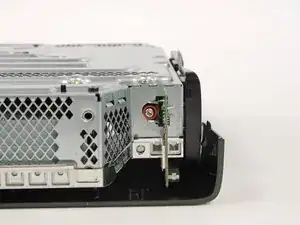
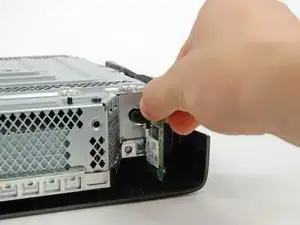
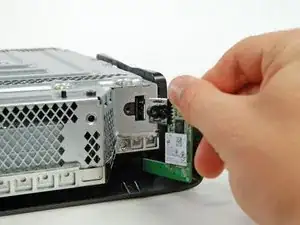
Удалите один винт T10 Torx, удерживающий беспроводную карту.
Вытяните плату Wi‑Fi из консоли.
Шаг 39
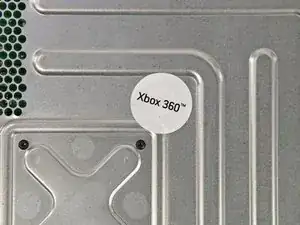
Снимите большую белую наклейку с металлической рамы, чтобы обнажить винт.
Это пломба, указывающая на вскрытие, но не волнуйтесь — Microsoft не вправе аннулировать вашу гарантию, пока вы ничего не повредите. Удачи!
Шаг 40
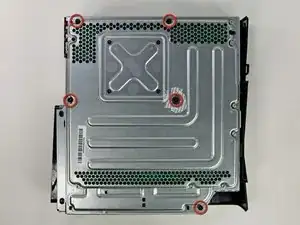
Удалите пять винтов T10 Torx длиной 55,5 мм, фиксирующих правую крышку к металлической раме.
Шаг 41
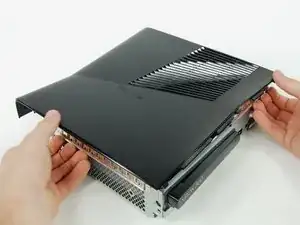
Переверните Xbox так, чтобы правая крышка была обращена вверх.
Поднимите правую крышку, отрывая её от металлической рамы.
Шаг 42
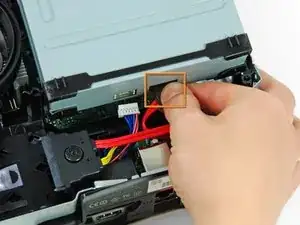
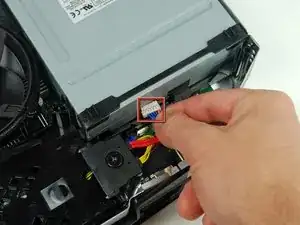
Отключите кабель передачи данных оптического привода от задней части привода.
Отключите кабель питания от задней части оптического привода.
Шаг 43
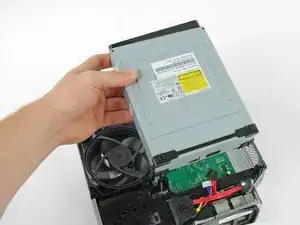
Поднимите оптический привод и извлеките его из Xbox.
Шаг 44
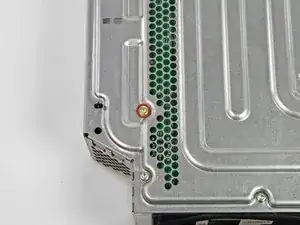
Переверните консоль так, чтобы металлический корпус был обращён вверх.
Удалите один золотой винт T10 Torx длиной 11,3 мм из отверстия, помеченного буквой «G».
Шаг 45
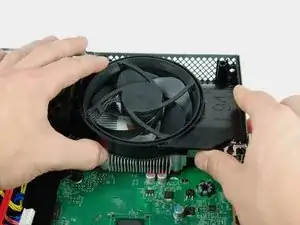
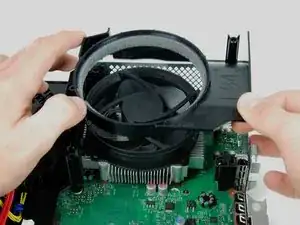
Снимите воздуховод вентилятора с самого вентилятора.
Под воздуховодом есть направляющий штифт (в верхнем правом углу воздуховода на фотографиях). При установке совмещайте направляющий штифт, заглянув внутрь отверстия под винт для выравнивания.
Шаг 46
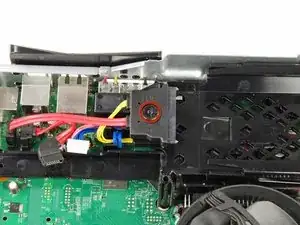
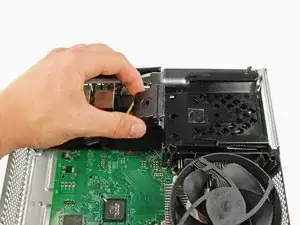
Удалите один винт T10 Torx длиной 9,2 мм, который фиксирует разъём кабеля жёсткого диска к пластиковому кронштейну.
Поднимите разъём кабеля жёсткого диска с кронштейна жёсткого диска.
Шаг 47
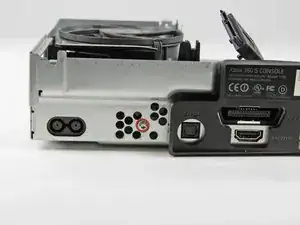
Удалите винт T10 Torx длиной 11,3 мм, удерживающий кронштейн жёсткого диска в металлической раме, рядом с разъёмом DC-In.
Шаг 48
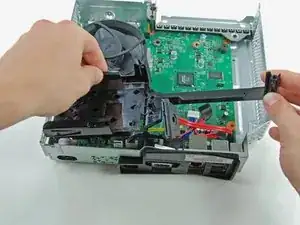
Поднимите кронштейн жёсткого диска и извлеките его из металлической рамы.
Шаг 49
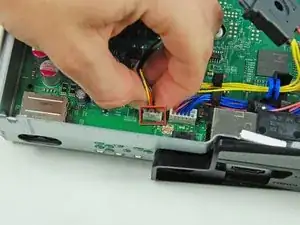
Отключите кабель вентилятора, потянув его разъём с платы логики.
Шаг 50
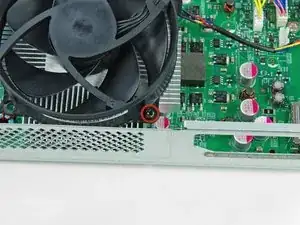
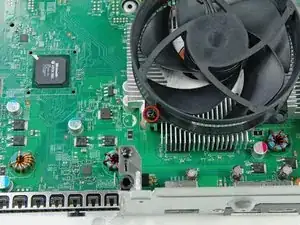
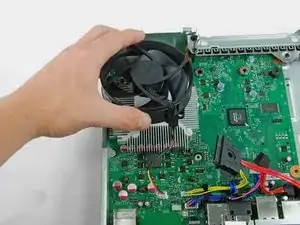
Выверните два винта Phillips длиной 11,7 мм, фиксирующие вентилятор к радиатору — в нижнем правом и верхнем левом углах вентилятора.
Снимите вентилятор с узла платы логики.
Шаг 51
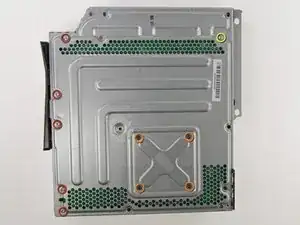
Всего 10 винтов удерживают узел платы логики в металлическом корпусе:
Пять серебристых винтов T10 Torx длиной 11,3 мм в отверстиях, помеченных «M», «N», «P», «R» и «T».
Четыре чёрных винта T9 Torx длиной 5,6 мм в отверстиях, помеченных «D», «E», «J» и «K».
Один золотой винт T10 Torx длиной 11,3 мм в отверстии, помеченном «A».
Шаг 52
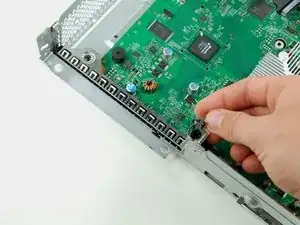
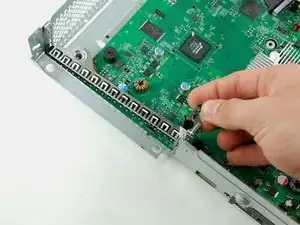
Снимите скобу крепления оптического привода с платы логики.
Шаг 53
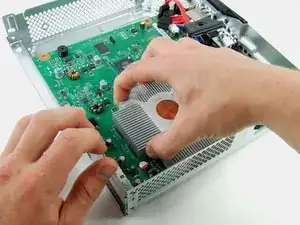
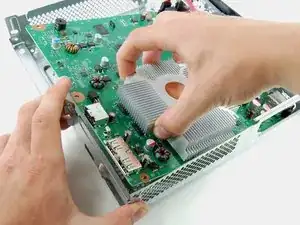
Поднимите узел логической платы из металлической рамки.
Для извлечения узла логической платы потребуется некоторое усилие.
Шаг 54
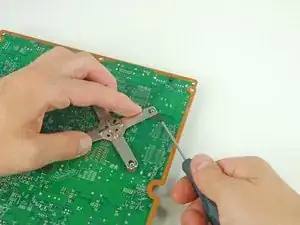
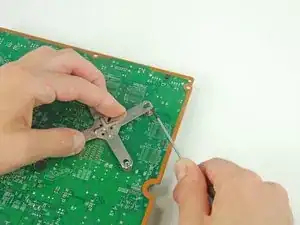
Переверните узел логической платы, чтобы получить доступ к x-скобе радиатора.
Чтобы избежать повреждений от статического электричества, при обслуживании обязательно кладите логическую плату на мягкую антистатическую поверхность.
Логическая плата очень чувствительна к ударам и царапинам. Следите, чтобы отвертка не соскользнула и не повредила плату.
Начиная с переднего левого угла x-скобы, вставьте шлицевую отвертку 1,5 мм между штифтом радиатора и крюком x-скобы.
Если вы беспокоитесь о царапинах на плате, вставьте лопатку или тонкую отвертку через одно из отверстий в x-скобе, в зазор сразу у винтовой стойки. Подденьте наружу, чтобы освободить x-скобу. Повторите для противоположной стороны.
Шаг 55
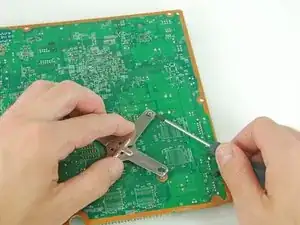
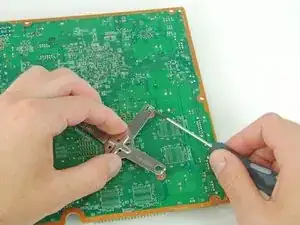
Поверните логическую плату на 90 градусов по часовой стрелке.
Аналогично описанному выше освободите задний правый крюк x-скобы.
Шаг 56
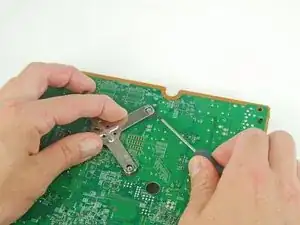
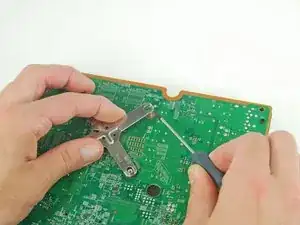
Поверните логическую плату на 180 градусов против часовой стрелки.
Аналогично описанному выше освободите задний левый крюк x-скобы.
Шаг 57
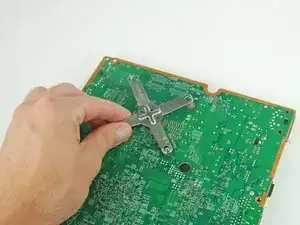
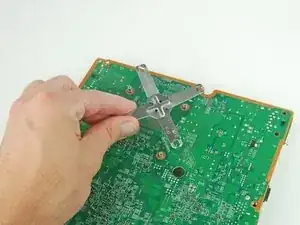
Поднимите x-скобу с задней стороны логической платы.
Шаг 58
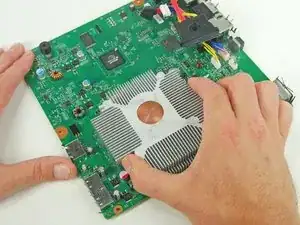
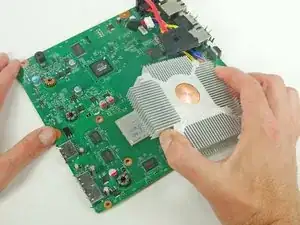
Удерживая радиатор одной рукой на месте, аккуратно переверните логическую плату.
Снимите радиатор с логической платы.
Перед повторной установкой следуйте нашему руководству по термопасте, чтобы заменить термокомпаунд между радиатором и процессором.
Заключение
Для сборки устройства выполните эти инструкции в обратном порядке.
Перевод руководства с ifixit.com