Замена материнской платы Xbox 360 S
Сгорела любимая материнская плата Valhalla? Воспользуйтесь этим руководством, чтобы заменить её и вернуться в Xbox Live уже сегодня.
Шаг 1
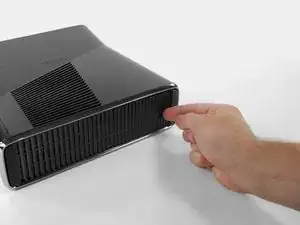
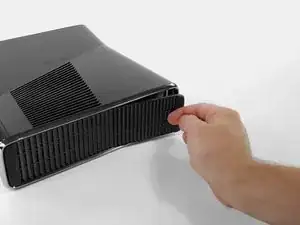
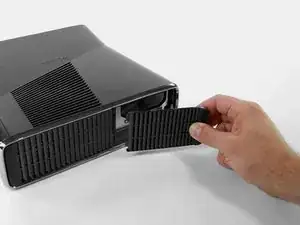
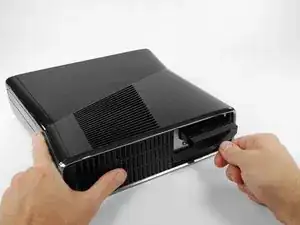
Поверните Xbox 360 S так, чтобы нижняя часть корпуса была обращена к вам.
Сдвиньте защёлку, удерживающую крышку жёсткого диска, влево.
Снимите крышку жёсткого диска, потянув её от корпуса консоли.
Шаг 2
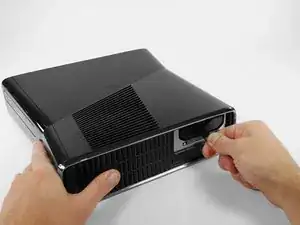
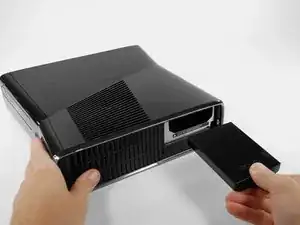
Крепко возьмитесь за тканевую бирку с указанием объёма жёсткого диска (например, «250 ГБ»), прикреплённую к диску.
Вытяните жёсткий диск прямо из корпуса консоли.
Тканевая бирка соединена с фиксатором, расположенным глубже внутри корпуса жёсткого диска. Чтобы вытащить диск, потребуется приложить некоторое усилие.
Шаг 3
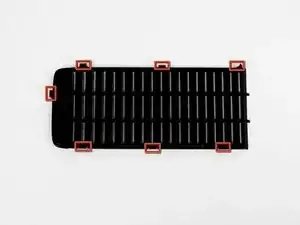
В следующих шагах Вы удалите нижнюю вентиляционную решётку.
Она крепится к нижней панели с помощью семи защёлок, показанных на изображении.
Шаг 4
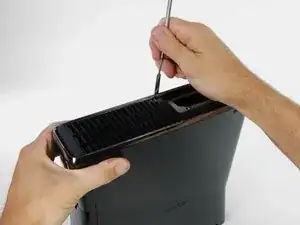
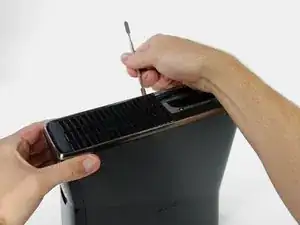
Поверните Xbox 360 S так, чтобы разъём для жёсткого диска был сверху, а лицевая панель — слева.
Вставьте металлическую лопатку между чёрной нижней вентиляционной решёткой и серебристым краем нижней рамки в правом заднем углу решётки.
Поверните лопатку в сторону от консоли, чтобы поддеть решётку и отсоединить её от нижней рамки.
Убедитесь, что поворачиваете лопатку достаточно далеко, чтобы защёлки решётки вышли за пределы серебристого края нижней рамки.
Шаг 5
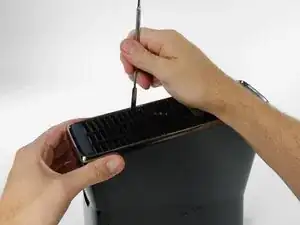
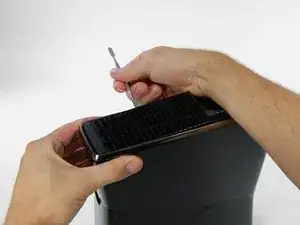
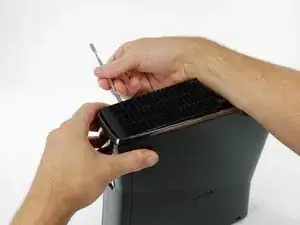
Тем же способом отожмите две оставшиеся защёлки на правом нижнем краю.
Теперь все защёлки на правом и переднем краях должны быть освобождены. Если какие-либо другие защёлки также отошли — это нормально.
Шаг 6
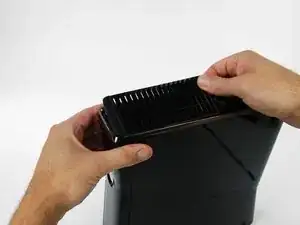
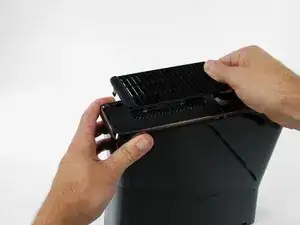
Снимите нижнюю вентиляционную решётку, подняв её вверх от нижней рамки.
Шаг 7
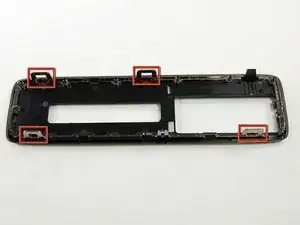
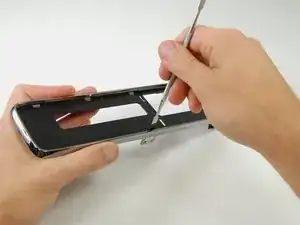
В следующих шагах Вы удалите нижнюю рамку, которая крепится к остальному корпусу консоли с помощью четырёх защёлок, показанных на изображении.
Красные защёлки можно отсоединить, вставив металлическую лопатку под нижний край защёлки. После того как лопатка окажется под нижним краем, достаточно просто отжать её от корпуса, чтобы освободить защёлку.
Шаг 8
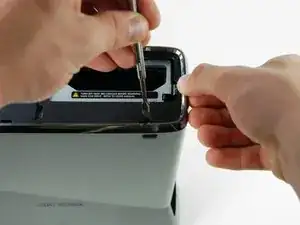
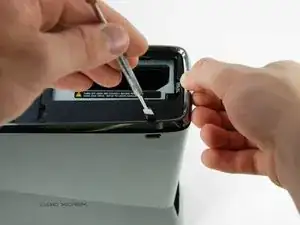
Вставьте металлическую лопатку в прорезь в районе левого заднего угла нижней рамки.
Поворачивайте лопатку от устройства, одновременно приподнимая заднюю рамку другой рукой.
Может раздаться щелчок — это означает, что защёлка вышла из зацепления.
Шаг 9
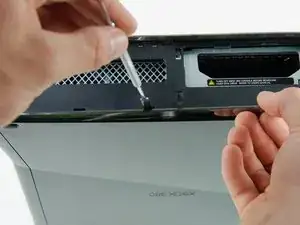
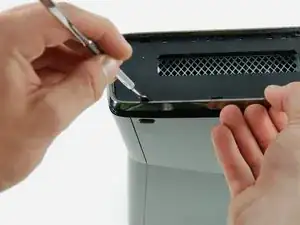
Вставьте металлическую лопатку в центральную прорезь с левой стороны нижней рамки, между нижним краем защёлки и левой частью корпуса.
Одновременно потяните нижнюю рамку вверх и поверните лопатку в сторону от консоли, чтобы освободить защёлку.
Подобным образом освободите защёлку на переднем крае левой стороны нижней рамки.
Теперь вся левая сторона нижней рамки должна быть свободна.
Шаг 10
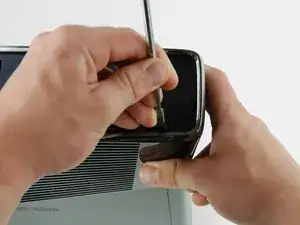
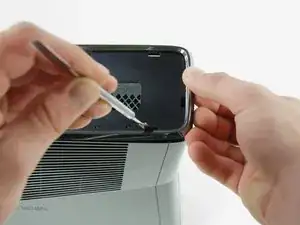
Поверните консоль так, чтобы лицевая панель была справа, а правая часть корпуса — перед вами.
Вставьте лопатку в самую заднюю прорезь на правом краю нижней рамки и просуньте её за защёлку, продвигая лопатку вниз, одновременно упираясь её кончиком в правую часть корпуса.
Одновременно освободите защёлку и потяните нижнюю рамку вверх.
Эту защёлку особенно трудно снять. Чтобы правильно вставить лопатку, потребуется приложить усилие.
Шаг 11
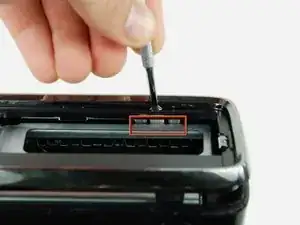
Для этой защёлки в рамке нет направляющей прорези. Найти её можно, заглянув под рамку около слота жёсткого диска.
Вставьте лопатку между серебристым краем и нижней рамкой прямо над показанной защёлкой.
Одновременно освободите защёлку и потяните нижнюю рамку вверх.
Шаг 12
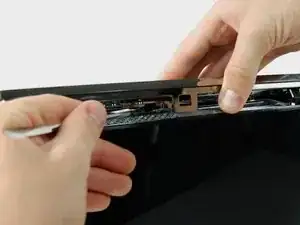
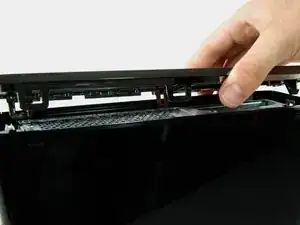
Эта защёлка меньше остальных и не должна удаляться сверху, как другие.
Поднимите левый край нижней рамки достаточно высоко, чтобы освободить место.
Вставьте металлическую лопатку за левый край последней защёлки и отодвиньте защёлку от правой части корпуса.
Шаг 13
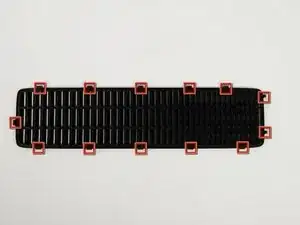
В следующих шагах Вы удалите верхнюю вентиляционную решётку, которая крепится к верхней панели с помощью тринадцати защёлок, показанных на изображении.
При снятии вентиляционной решётки будьте осторожны, чтобы не сломать пластиковые защёлки.
Шаг 14
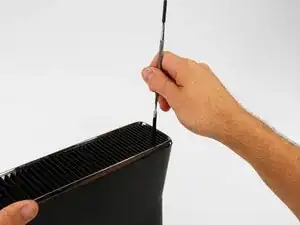
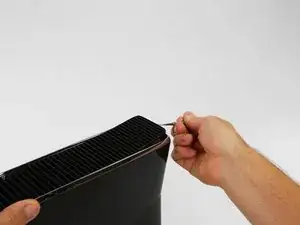
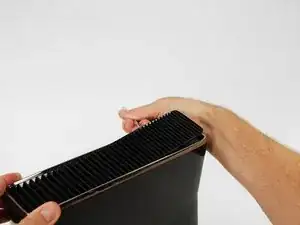
Поверните консоль так, чтобы надписи «XBOX 360» на боковых сторонах были читаемыми, а лицевая панель была слева.
Вставьте металлическую лопатку между верхней вентиляционной решёткой и верхней рамкой в задней части Xbox.
Поверните лопатку от консоли, поддевая край вентиляционной решётки вентилятора, пока две пластиковые защёлки не освободятся.
Убедитесь, что поворачиваете лопатку достаточно далеко, чтобы пластиковые защёлки вышли за пределы серебристого края верхней рамки.
Шаг 15
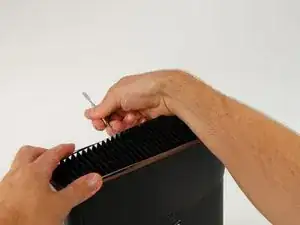
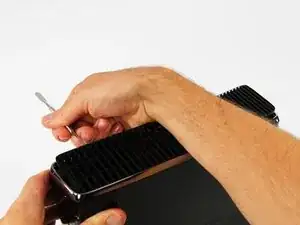
Вставьте металлическую лопатку между вентиляционным отверстием вентилятора и верхней рамкой по левой стороне консоли.
Тем же способом, что описан выше, начните отгибать левую сторону верхней вентиляционной решётки от верхней рамки.
Продолжайте отгибать вдоль левой стороны устройства, освобождая все защёлки на этой стороне.
Шаг 16
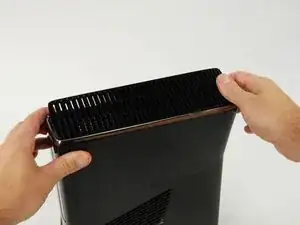
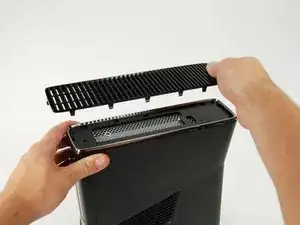
Поднимите вентиляционное отверстие вентилятора с освобождённой левой стороны, чтобы вывести защёлки с правой стороны.
Снимите всю вентиляционную решётку вентилятора.
Шаг 17
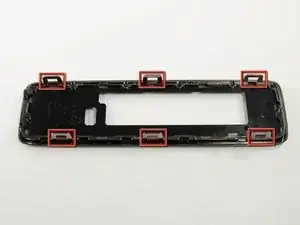
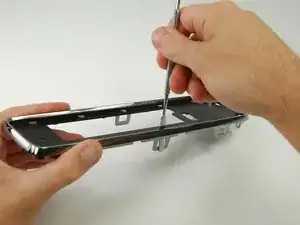
На следующих этапах Вы будете отсоединять шесть защёлок, выделенных красным цветом.
Каждую защёлку можно открыть, вставив металлическую лопатку под нижний край защёлки. После этого достаточно отогнуть лопатку от консоли, чтобы освободить защёлку.
Шаг 18
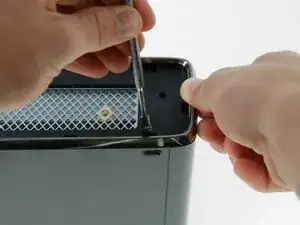
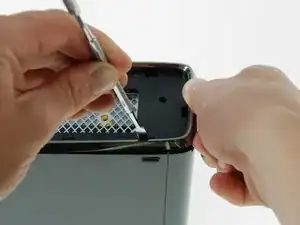
Поверните консоль так, чтобы левая крышка была обращена к Вам, а лицевая панель — вправо.
Вставьте металлическую лопатку через самую переднюю прорезь на левом крае верхней рамки и между нижним краем защёлки и левой крышкой, как описано выше.
Одновременно поверните лопатку в сторону от консоли и потяните вверх за верхнюю рамку, чтобы освободить защёлку.
Вы услышите щелчок, означающий, что защёлка вышла из зацепления.
Шаг 19
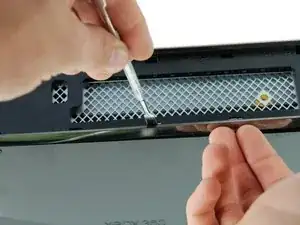
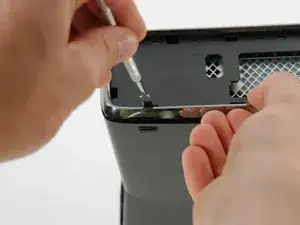
Тем же способом освободите две оставшиеся защёлки по левому краю верхней рамки.
Шаг 20
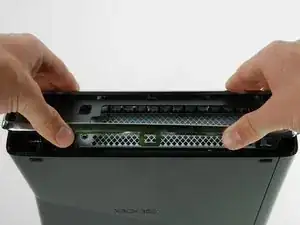
Возьмите всю верхнюю панель руками, поднимите левый край достаточно высоко, чтобы отделённые защёлки оказались сверху левой крышки.
Возможно, потребуется повторно воспользоваться лопаткой, чтобы разъединить защёлки, которые снова зацепились.
Верхняя панель пока не будет полностью отделена от консоли.
Шаг 21
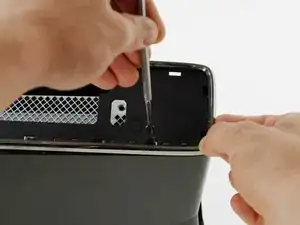
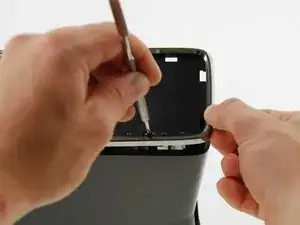
Поверните консоль так, чтобы задняя часть Xbox 360 S была обращена вправо, а правая крышка — к Вам.
Вставьте металлическую лопатку через самую заднюю прорезь на правом крае верхней рамки и между нижним краем защёлки и правой крышкой.
Одновременно поднимая верхнюю рамку пальцами, отогните лопатку от консоли, чтобы освободить защёлку.
Шаг 22
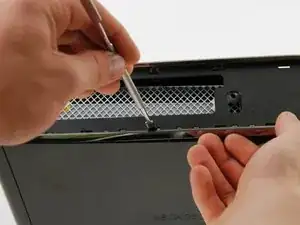
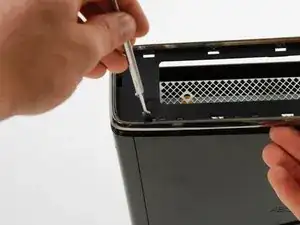
Тем же способом, что описан ранее, освободите среднюю и переднюю защёлки по правому краю верхней панели.
Шаг 23
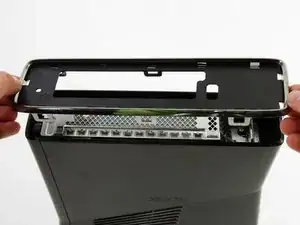
Снимите верхнюю панель с устройства.
Возможно, потребуется повторно воспользоваться лопаткой, чтобы разъединить защёлки, которые снова зацепились за консоль.
Шаг 24
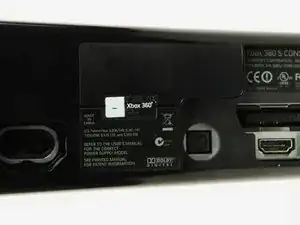
Дальнейшее вскрытие Xbox 360 потребует повреждения или удаления гарантийной наклейки на внешнем корпусе. Гарантия Microsoft на любые компоненты, не припаянные непосредственно к плате, скорее всего, будет аннулирована после снятия этой пломбы.
Шаг 25

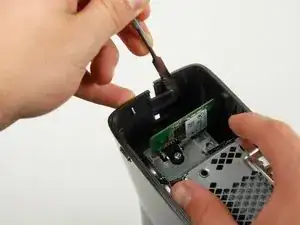
Разместите консоль правой стороной вверх, чтобы лицевая панель была обращена к Вам.
Найдите две защёлки, соединяющие правую и левую крышки вдоль верхнего края консоли, за платой Wi-Fi.
Одной рукой раздвигайте левую и правую крышки, а другой отогните защёлки металлической лопаткой.
Шаг 26
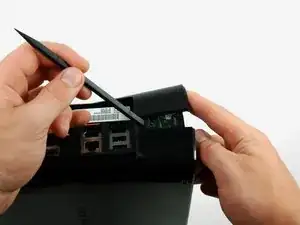
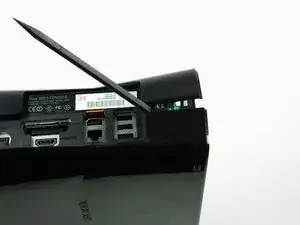
Продолжайте удерживать обе крышки разведёнными, чтобы защёлки не зацепились снова.
Вставьте лопатку между правой и левой крышками, чтобы зафиксировать их в разведённом положении, пока Вы будете выполнять другие действия.
Шаг 27
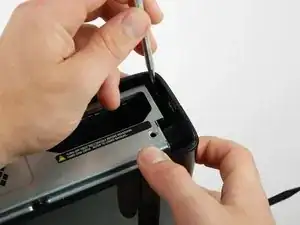
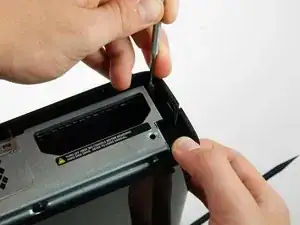
Переверните Xbox так, чтобы лицевая панель была обращена влево, а левая крышка — к Вам.
Одной рукой раздвигайте левую и правую крышки, а другой освободите защёлку, расположенную рядом со слотом жёсткого диска.
Шаг 28
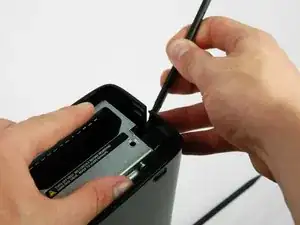
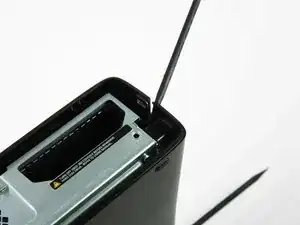
Продолжайте удерживать крышки разведёнными, чтобы защёлки не зацепились снова.
Поместите ещё одну лопатку между левой и правой крышками непосредственно под защёлкой.
Шаг 29
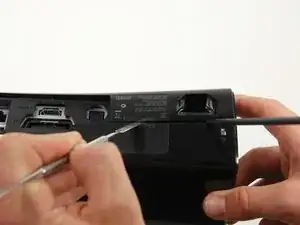
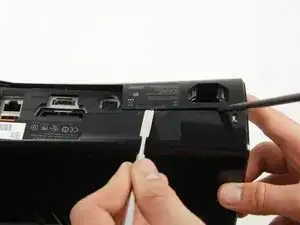
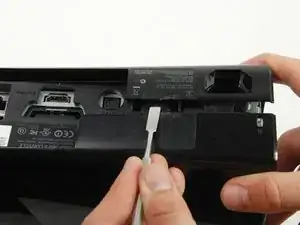
Вставьте плоский край металлической лопатки между левой и правой крышками в том месте, где ранее находилась гарантийная наклейка.
Отогните левую крышку вверх, образуя зазор между двумя крышками, и продвиньте лопатку в сторону левой крышки.
Поверните лопатку вверх, чтобы освободить последнюю защёлку.
Лопатки, удерживающие верхние и нижние защёлки разведёнными, можно удалить.
Шаг 30
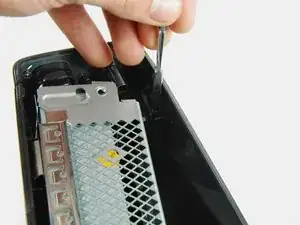
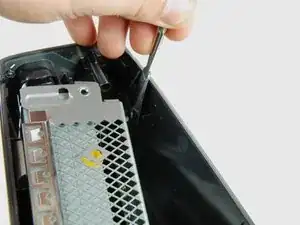
Освободите одну защёлку в переднем левом углу верхнего края, которая крепит левую крышку к лицевой панели.
Шаг 31
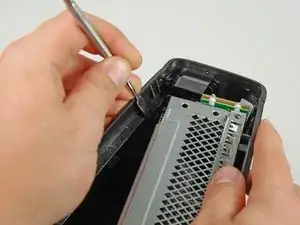
Переверните консоль так, чтобы нижняя часть была обращена вверх.
Освободите одну защёлку в переднем левом углу нижнего края, которая крепит левую крышку к лицевой панели.
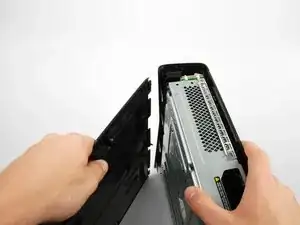
Поверните левую крышку в сторону от устройства, чтобы освободить последние две внутренние защёлки.
Снимите левую крышку.
Шаг 32
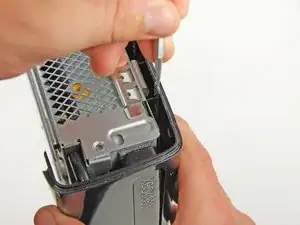
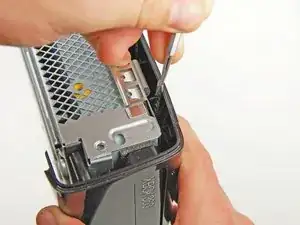
Установите консоль в правильное положение — лицевой стороной вверх, передняя панель должна быть обращена вперёд.
Отожмите защёлку в переднем правом углу верхнего края, которая крепит правую крышку к передней панели.
Шаг 33
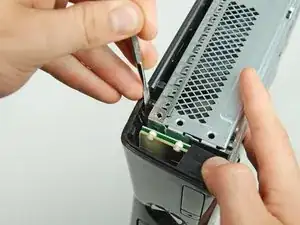
Переверните консоль так, чтобы нижняя часть была направлена вверх, а передняя панель оставалась обращена вперёд.
Отожмите защёлку в нижнем правом углу верхнего края, которая крепит правую крышку к передней панели.
Шаг 34
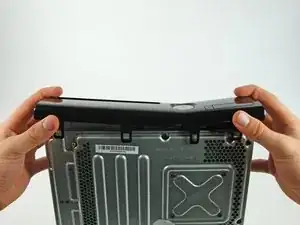
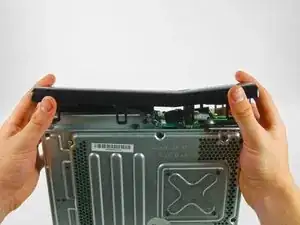
Приподнимите левый край передней панели вверх, чтобы освободить последние две защёлки, соединяющие переднюю панель с правой крышкой.
Отделите переднюю панель от остальной части устройства.
Передняя панель по-прежнему соединена с консолью тонким ленточным кабелем. Пока не пытайтесь полностью отделить панель.
Шаг 35
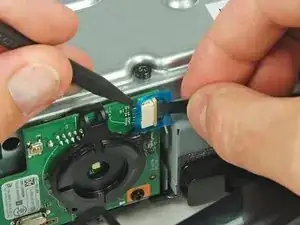
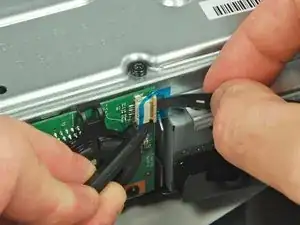
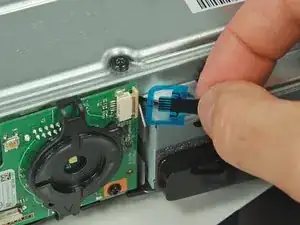
Лопаткой или ногтем приподнимите прозрачную синюю защёлку от разъёма.
Сдвиньте фиксирующую защёлку разъёма кабеля платы кнопки питания в сторону верхнего края консоли.
Защёлка перемещается примерно на 2 мм.
Вытяните кабель кнопки питания прямо из разъёма.
Теперь передняя панель полностью отделена от остальной части консоли.
Шаг 36
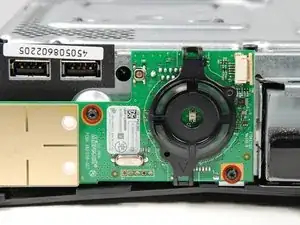
Выкрутите два винта длиной 5,6 мм, с крестообразным шлицем T8, которыми модуль РЧ-сигналов крепится к металлическому корпусу.
Шаг 37
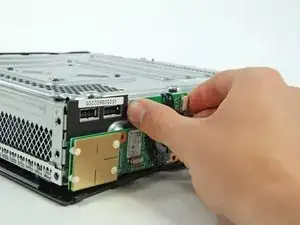
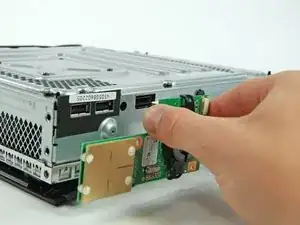
Модуль РЧ-сигналов по-прежнему соединён с Xbox с помощью большого разъёма типа USB.
Потяните плату прямо от Xbox, чтобы извлечь её.
Шаг 38
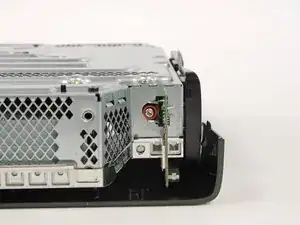
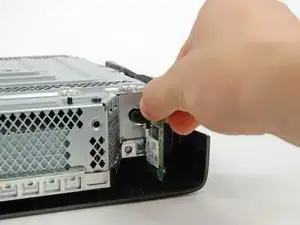
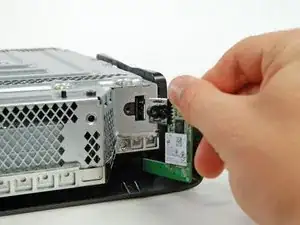
Выкрутите единственный винт с шлицем T10, крепящий плату беспроводного модуля.
Вытяните плату Wi-Fi из консоли.
Шаг 39
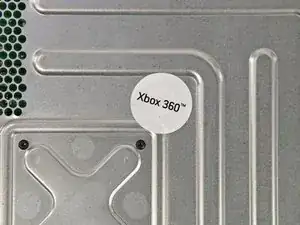
Удалите большую белую наклейку с металлической рамы, чтобы открыть доступ к винту.
Это защитная наклейка от вскрытия, но не переживайте — Microsoft не может законно аннулировать гарантию, если Вы ничего не повредите. Удачи!
Шаг 40
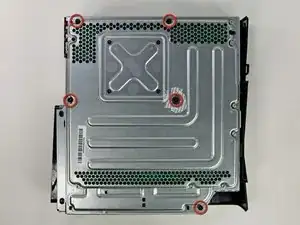
Выкрутите пять винтов длиной 55,5 мм, с крестообразным шлицем T10, которыми правая крышка крепится к металлической раме.
Шаг 41
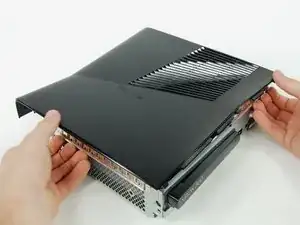
Переверните Xbox так, чтобы правая крышка была направлена вверх.
Снимите правую крышку за металлический каркас.
Шаг 42
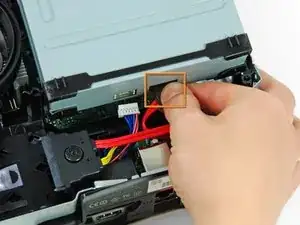
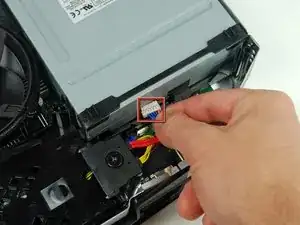
Отсоедините кабель данных оптического привода от задней панели привода.
Отсоедините кабель питания от задней панели оптического привода.
Шаг 43
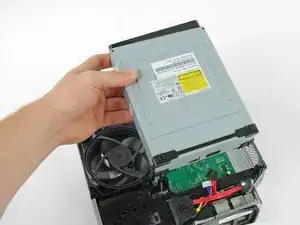
Извлеките оптический привод из Xbox.
Шаг 44
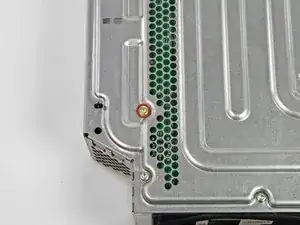
Переверните консоль так, чтобы металлический корпус был обращён вверх.
Выкрутите единственный золотистый винт длиной 11,3 мм с шлицем T10 из отверстия, помеченного буквой «G».
Шаг 45
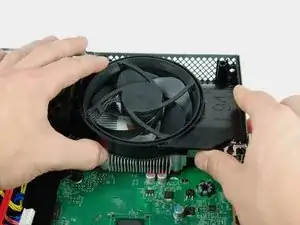
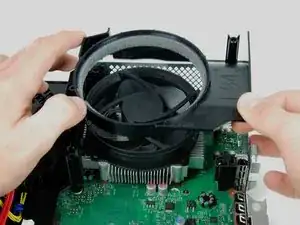
Снимите направляющий кожух вентилятора с вентилятора.
Под кожухом вентилятора (в правом верхнем углу кожуха, как показано на изображениях) находится фиксирующий штифт. При установке обратно смотрите через отверстие для винта, чтобы правильно выровнять кожух.
Шаг 46
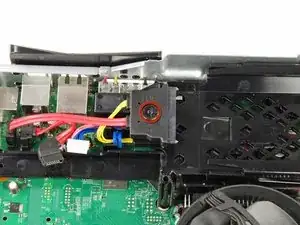
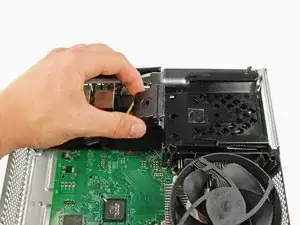
Выкрутите единственный винт длиной 9,2 мм, с крестообразным шлицем T10, которым разъём кабеля жёсткого диска крепится к пластиковой скобе.
Поднимите разъём кабеля жёсткого диска с крепления жёсткого диска.
Шаг 47
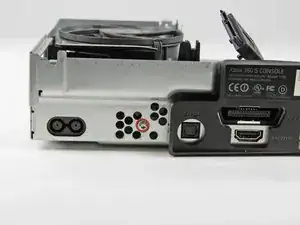
Выкрутите винт длиной 11,3 мм с шлицем T10, крепящий скобу жёсткого диска к металлической раме, рядом с разъёмом питания постоянного тока.
Шаг 48
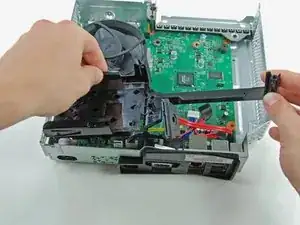
Выньте скобу жёсткого диска из металлической рамы.
Шаг 49
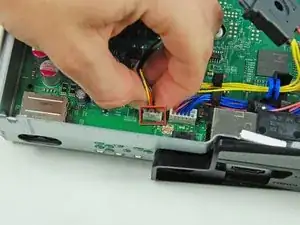
Отсоедините кабель вентилятора, вытянув его разъём с материнской платы.
Шаг 50
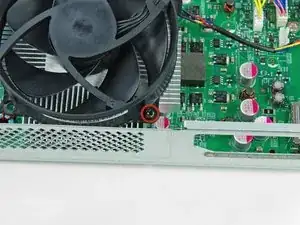
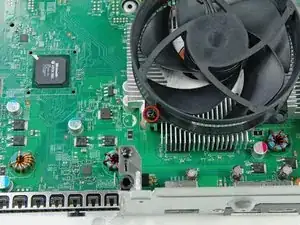
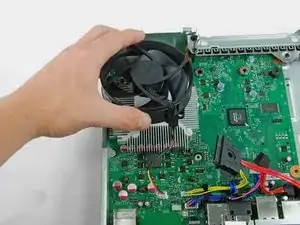
Выкрутите два винта длиной 11,7 мм с крестообразным шлицем, которыми вентилятор крепится к радиатору — в нижнем правом и верхнем левом углах вентилятора.
Снимите вентилятор с узла материнской платы.
Шаг 51
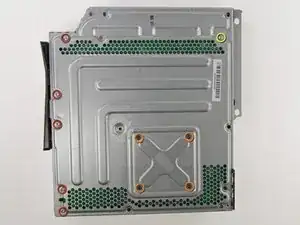
Всего имеется 10 винтов, крепящих узел материнской платы к металлическому корпусу:
Пять серебристых винтов длиной 11,3 мм с шлицем T10, в отверстиях, помеченных буквами «M», «N», «P», «R» и «T».
Четыре чёрных винта длиной 5,6 мм с шлицем T9, в отверстиях, помеченных буквами «D», «E», «J» и «K».
Один золотистый винт длиной 11,3 мм с шлицем T10, в отверстии, помеченном буквой «A».
Шаг 52
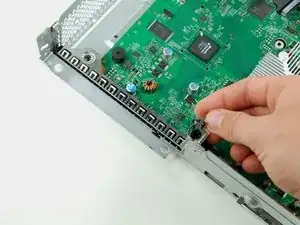
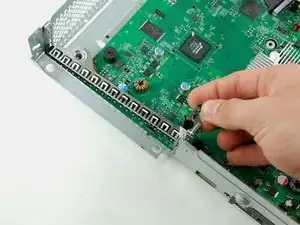
Снимите скобу фиксации оптического привода с материнской платы.
Шаг 53
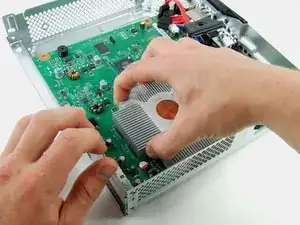
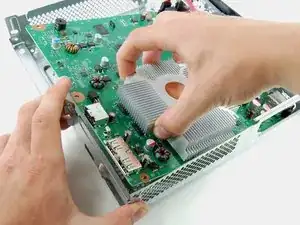
Одной рукой возьмитесь за радиатор, другой — удерживайте металлическую раму.
Извлеките сборку системной платы из металлической рамы.
Для извлечения сборки системной платы потребуется приложить некоторое усилие.
Шаг 54
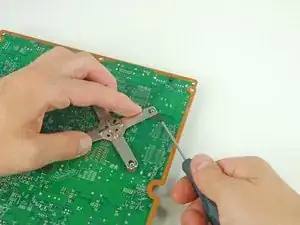
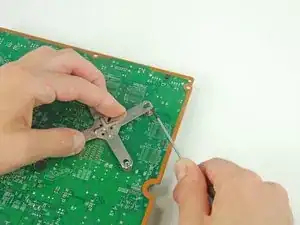
Переверните сборку системной платы, чтобы получить доступ к х-образному зажиму радиатора.
Чтобы избежать повреждений от статического электричества, убедитесь, что системная плата лежит на мягкой, антистатической поверхности во время работы.
Системная плата очень чувствительна к ударам и царапинам. Следите за тем, чтобы отвёртка не соскочила и не повредила плату.
Начиная с переднего левого угла х-образного зажима, вставьте плоскую отвёртку с жалом 1,5 мм между штифтом радиатора и крючком х-образного зажима.
Если есть риск поцарапать системную плату, вставьте лопатку или тонкую отвёртку через одно из отверстий в х-образном зажиме в зазор сразу внутри опорного столбика. Подденьте крючок наружу, чтобы освободить х-образный зажим. Повторите для противоположной стороны.
Шаг 55
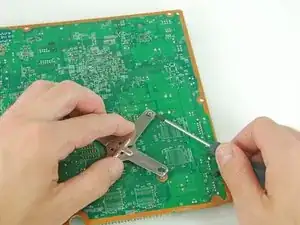
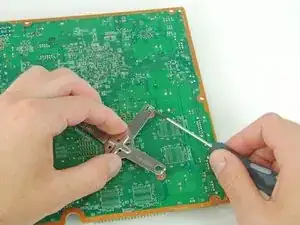
Поверните системную плату на 90 градусов по часовой стрелке.
Таким же способом, как описано выше, освободите задний правый крючок х-образного зажима.
Шаг 56
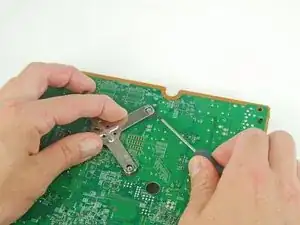
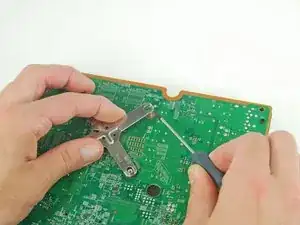
Поверните системную плату на 180 градусов против часовой стрелки.
Таким же способом, как описано выше, освободите задний левый крючок х-образного зажима.
Шаг 57
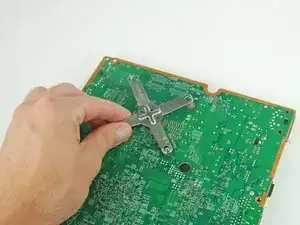
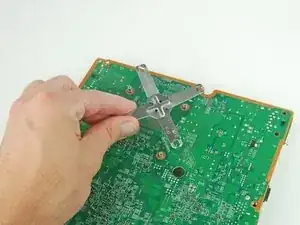
Снимите х-образный зажим с обратной стороны системной платы.
Шаг 58
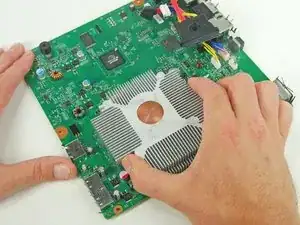
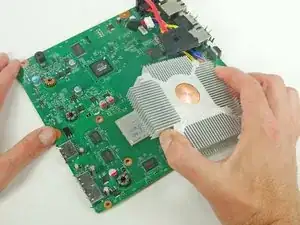
Одной рукой удерживайте радиатор на месте, а другой аккуратно переверните системную плату.
Снимите радиатор с системной платы.
Перед установкой следуйте нашему руководству по термопасте, чтобы заменить теплопроводный состав между радиатором и процессором.
Шаг 59
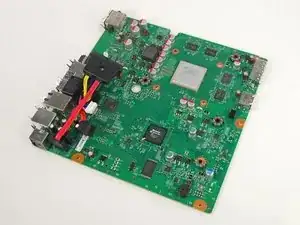
Системная плата и её разъёмы остались на месте.
При установке новой платы снимите кабели со старой платы и установите их на новую.
Заключение
Чтобы собрать устройство, выполните эти инструкции в обратном порядке.
Перевод руководства с ifixit.com