Как исправить заедающую DVD-лоток Xbox 360 S
Простое руководство по ремонту заклинившего дисковода 360 S, пожалуйста, сначала следуйте инструкциям по снятию дисковода с 360 S.
Шаг 1
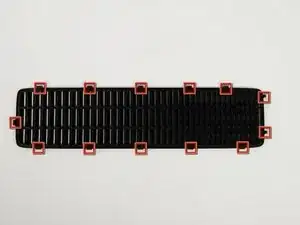
На следующих этапах вы снимете верхнюю решетку вентиляции, которая закреплена на верхней панели тринадцатью зажимами, показанными на изображении.
Будьте осторожны при снятии вентиляционной решетки, чтобы не сломать пластиковые зажимы.
Шаг 2
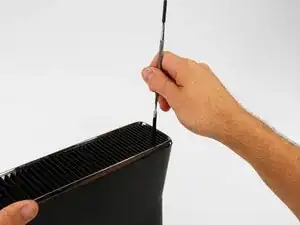
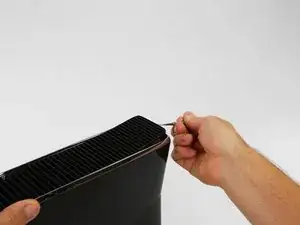
Установите консоль так, чтобы слова "XBOX 360" по бокам были правильного положения, а лицевой панели — влево.
Вставьте металлическую лопатку между верхней решеткой вентиляции и верхней рамкой рядом с задней частью Xbox.
Поверните лопатку от консоли, приподнимая край вентиляционной решетки, пока два пластиковых зажима не освободятся.
Убедитесь, что вы поворачиваете лопатку достаточно далеко, чтобы пластиковые зажимы освободились от серебристого края верхней рамки.
Шаг 3
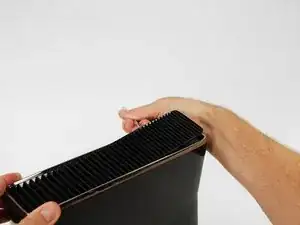
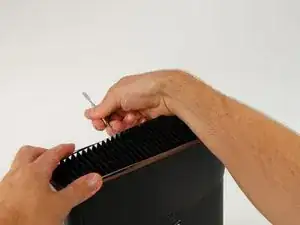
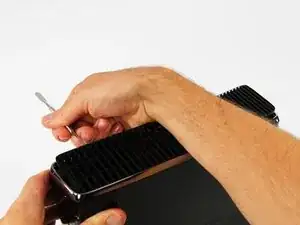
Вставьте металлическую лопатку между вентиляционной решеткой и верхней рамкой вдоль левой стороны консоли.
Таким же образом, как описано выше, начните поднимать левую сторону верхней решетки от верхней рамки.
Продолжайте поднимать вдоль левой стороны устройства, освобождая все зажимы с этой стороны.
Шаг 4
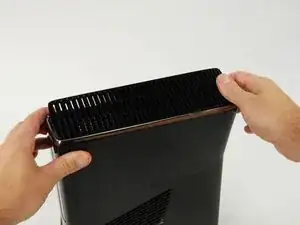
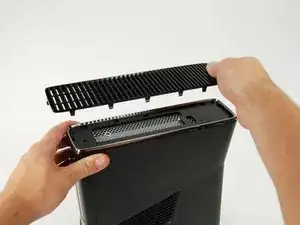
Поднимите вентиляционную решетку с освобожденной левой стороны, чтобы disengage зажимы с правой стороны.
Снимите всю вентиляционную решетку.
Шаг 5
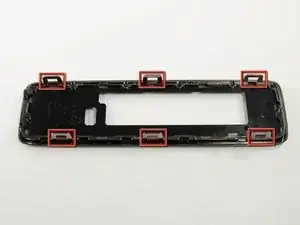
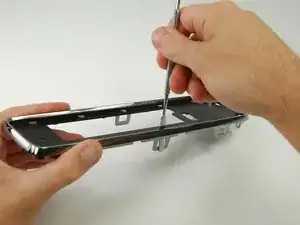
В следующих шагах вы будете освобождать шесть зажимов, выделенных красным.
Каждый зажим можно освободить, вставив металлическую лопатку под нижний край зажима. Как только вы окажетесь под нижним краем, просто приподняв от консоли, вы освободите зажим.
Шаг 6
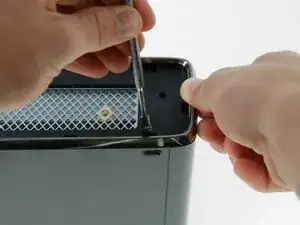
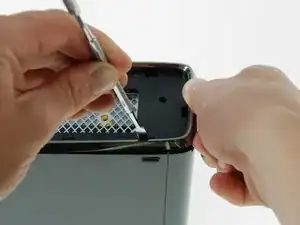
Установите консоль так, чтобы левая панель была обращена к вам, а лицевой панели — вправо.
Вставьте металлическую лопатку через самый передний разрез на левой стороне верхней рамки и между нижним краем зажима и левой панелью, как описано выше.
Одновременно поверните лопатку от консоли и поднимите верхнюю рамку, чтобы освободить зажим.
Вы услышите "щелчок", свидетельствующий о том, что зажим освободился.
Шаг 7
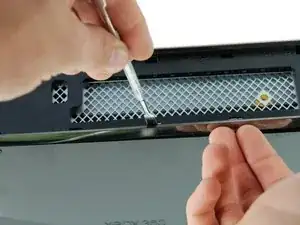
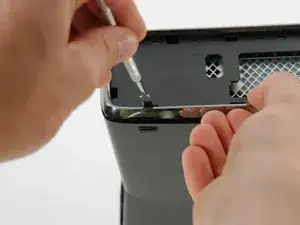
Используя тот же метод, описанный выше, освободите два оставшихся зажима вдоль левой стороны верхней рамки.
Шаг 8
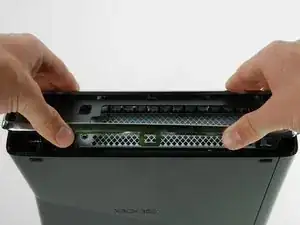
Захватите всю верхнюю панель руками, поднимите левый край достаточно высоко, чтобы разместить освобождённые зажимы на верхней части левой панели.
Возможно, вам придется вернуться с лопаткой и освободить любые зажимы, которые снова зацепились.
Верхняя панель пока еще не освободится от консоли.
Шаг 9
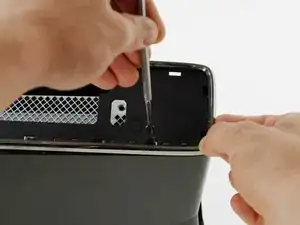
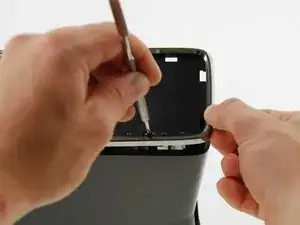
Поверните консоль так, чтобы задняя часть Xbox 360 S была направлена вправо, а правая панель — к вам.
Вставьте металлическую лопатку через самый задний разрез на правом крае верхней рамки и между нижним краем зажима и правой панелью.
Приподнимая верхнюю рамку пальцами, поворачивайте лопатку от консоли, чтобы освободить зажим.
Шаг 10
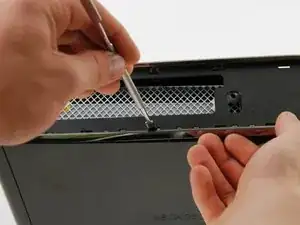
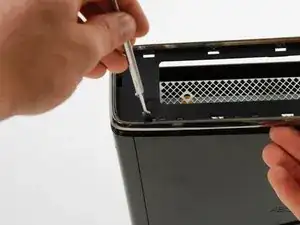
Таким же образом, как описано в предыдущих шагах, освободите средние и передние зажимы вдоль правой стороны верхней панели.
Шаг 11
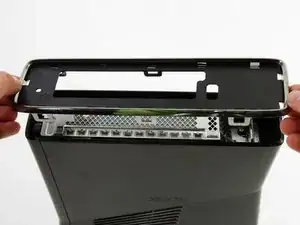
Снимите верхнюю панель с устройства.
Возможно, вам придется вернуться с лопаткой и освободить любые зажимы, которые снова прикрепились к консоли.
Шаг 12
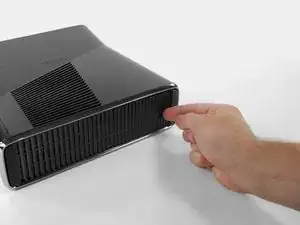
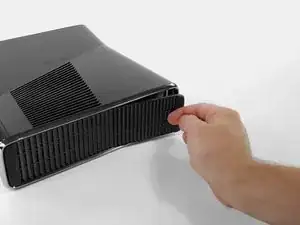
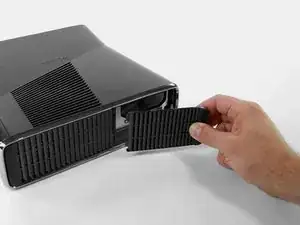
Установите Xbox 360 S так, чтобы нижняя часть консоли была обращена к вам.
Нажмите на защелку, удерживающую крышку жесткого диска, влево.
Снимите крышку жесткого диска с консоли.
Шаг 13
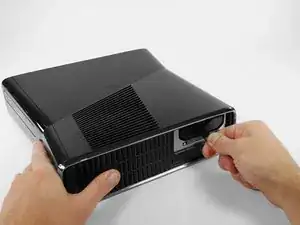
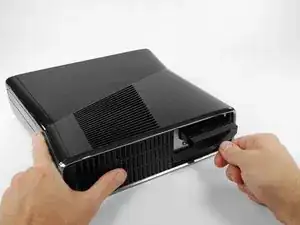
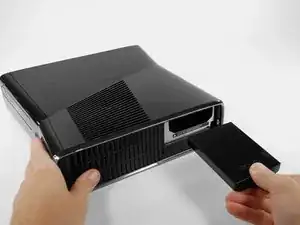
Прочно схватите тканевую петлю с обозначением размера жесткого диска (например, "250 ГБ"), прикрепленную к жесткому диску.
Вытяните жесткий диск прямо из консоли.
Тканевая петля прикреплена к защелке дальше внутри корпуса жесткого диска. Для того, чтобы вытянуть жесткий диск, потребуется приложить силу.
Шаг 14
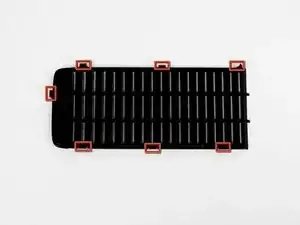
На следующих этапах вы будете снимать нижнюю вентиляционную решетку.
Она прикреплена к нижней панели семью зажимами, показанными на изображении.
Шаг 15
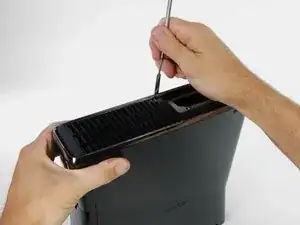
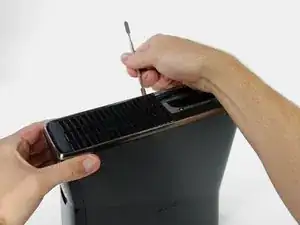
Установите Xbox 360 S так, чтобы порт жесткого диска был обращен вверх, а лицевой панели — влево.
Вставьте металлическую лопатку между черной нижней вентиляционной решеткой и серебристым краем нижней рамки, в заднем правом углу решетки.
Поверните лопатку от консоли, поднимая решетку от нижней рамки.
Убедитесь, что вы поворачиваете лопатку достаточно далеко, чтобы зажимы на решетке поднялись выше серебристого края нижней рамки.
Шаг 16
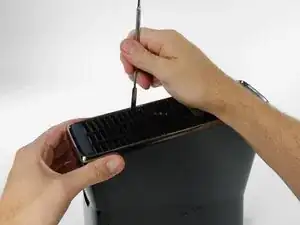
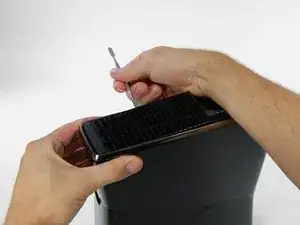
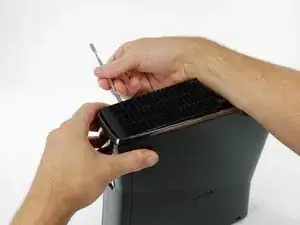
Таким же образом, как описано выше, аккуратно освободите два оставшихся зажима на нижнем правом крае.
Все зажимы вдоль правого и переднего краев теперь должны быть свободны. Если другие зажимы также освободились, это нормально.
Шаг 17
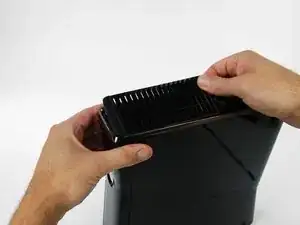
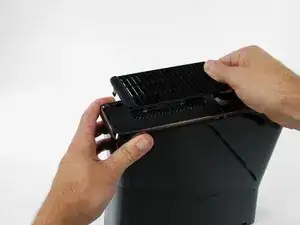
Удалите нижнюю вентиляционную решетку, отодвинув ее от нижней рамки.
Шаг 18
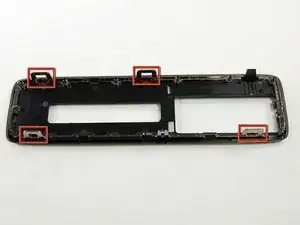
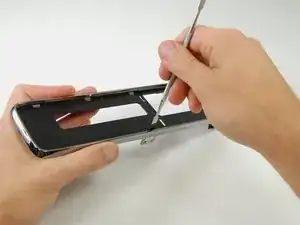
На следующих шагах вы удалите нижнюю рамку, которая прикреплена к остальной части консоли с помощью четырех зажимов, показанных на изображении.
Зажимы, показанные красным, можно отсоединить, вставив металлическую лопатку под нижний край зажима. Как только лопатка окажется под нижним краем, просто отодвиньте ее от консоли, чтобы освободить зажим.
Шаг 19
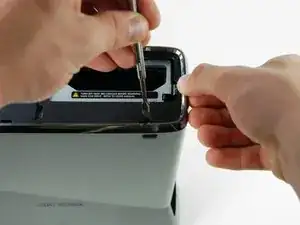
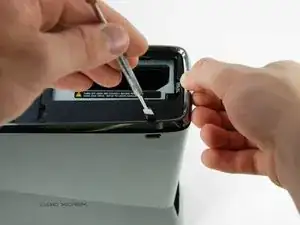
Вставьте металлическую лопатку через прорезь рядом с задним левым углом нижней рамки.
Поверните лопатку в сторону от устройства, поднимая заднюю рамку другой рукой.
Вы можете услышать «щелчок», что будет означать, что зажим освободился от прихвата.
Шаг 20
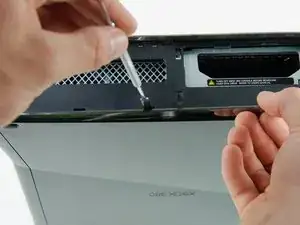
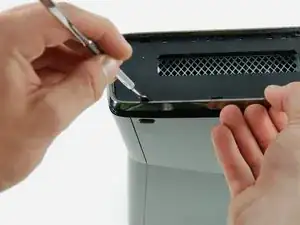
Вставьте металлическую лопатку через среднюю прорезь слева нижней рамки, между нижним краем зажима и левым корпусом.
Одновременно поднимите нижнюю рамку и поверните лопатку от консоли, чтобы освободить зажим.
Аналогичным образом освободите зажим на переднем крае левой стороны нижней рамки.
Вся левая сторона нижней рамки теперь должна быть свободна.
Шаг 21
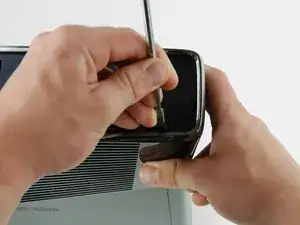
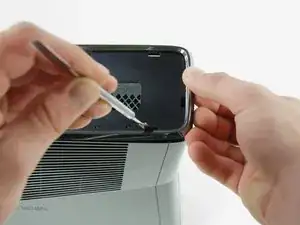
Поверните консоль так, чтобы лицевая панель была направлена вправо, а правый корпус был обращен к вам.
Вставьте лопатку в заднюю прорезь на правом крае нижней рамки и проколите зажим, надавливая лопатку вниз, при этом упирая кончик лопатки в правый корпус.
Одновременно освободите зажим и поднимите нижнюю рамку.
Этот зажим особенно трудно удалить. Требуется некоторое усилие, чтобы правильно вставить лопатку.
Шаг 22
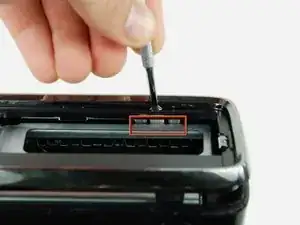
Этот зажим не имеет прорези в рамке, чтобы помочь вам. Вы можете найти зажим, заглянув под рамку рядом с отсеком для жесткого диска.
Вставьте лопатку между серебристым ободком и нижней рамкой прямо над показанным зажимом.
Освободите зажим, поднимая нижнюю рамку.
Шаг 23
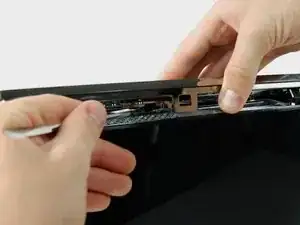
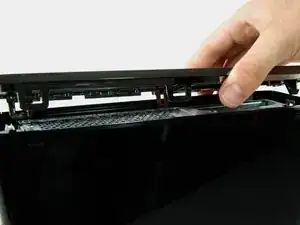
Этот зажим меньше, чем другие, и его не следует удалять сверху, как другие.
Поднимите левый край нижней рамки достаточно, чтобы получить зазор.
Вставьте металлическую лопатку за левый край последнего зажима и отодвиньте зажим от правого корпуса.
Шаг 24
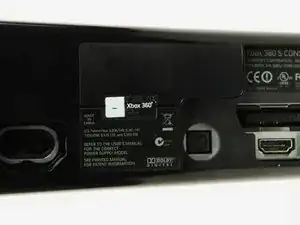
Открытие вашего Xbox 360 дальше потребует разрыва или удаления гарантии на внешнем корпусе. Ваша гарантия Microsoft на любые компоненты, не непосредственно прикрепленные к материнской плате, скорее всего, будет аннулирована в результате удаления этой пломбы.
Шаг 25

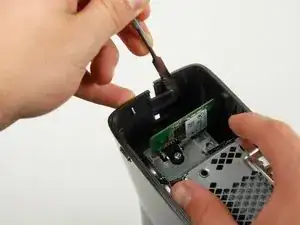
Установите консоль так, чтобы она была обращена вверх, с лицевой панелью, смотрящей на вас.
Найдите два зажима, соединяющих правый и левый корпус вдоль верхнего края консоли, за картой Wi-Fi.
Нажимая одной рукой на левый и правый корпуса друг от друга, освободите зажимы от корпуса с помощью металлической лопатки.
Шаг 26
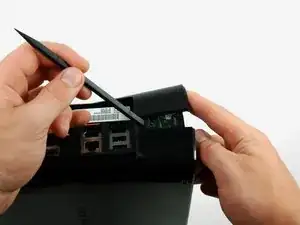
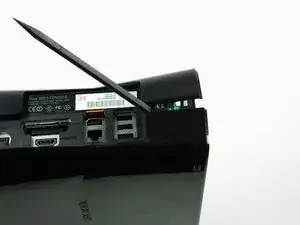
Продолжайте удерживать два корпуса врозь, чтобы предотвратить повторное прикрепление зажимов.
Вставьте лопатку между правым и левым корпусами, чтобы удерживать их раздельно, пока вы работаете в другом месте.
Шаг 27
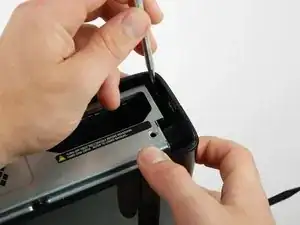
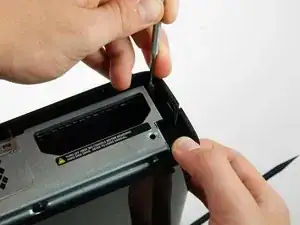
Переверните Xbox так, чтобы лицевая панель смотрела влево, а левый корпус был обращен к вам.
Нажимая одной рукой на левый и правый корпуса друг от друга, освободите один зажим, расположенный рядом с отсеком для жесткого диска.
Шаг 28
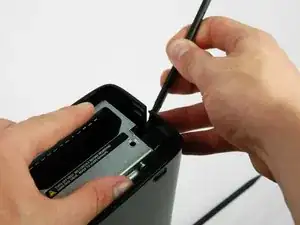
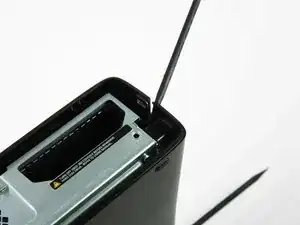
Продолжайте удерживать корпуса врозь, чтобы предотвратить повторное прикрепление зажимов.
Поместите еще одну лопатку между левым и правым корпусами прямо под зажимом.
Шаг 29
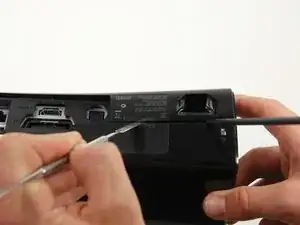
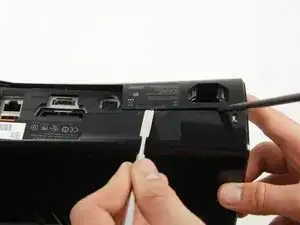
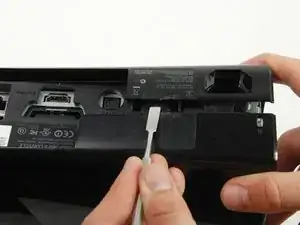
Вставьте гладкий край металлической лопатки между левым и правым корпусами там, где раньше была пломба гарантии.
Поднимите левый корпус вверх, чтобы образовать зазор между двумя корпусами, и проведите лопатку в сторону левого корпуса.
Поверните лопатку вверх, чтобы освободить последний зажим.
Лопатки, удерживающие верхние и нижние зажимы в раздельном состоянии, можно удалить.
Шаг 30
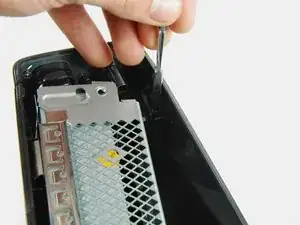
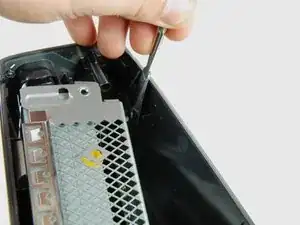
Освободите один зажим в переднем левом углу верхнего края, удерживающий левый корпус к лицевой панели.
Шаг 31
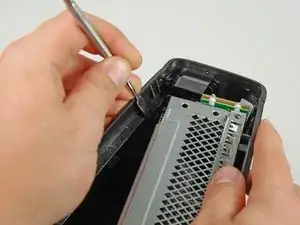
Переверните консоль так, чтобы дно было обращено вверх.
Освободите один зажим в переднем левом углу нижнего края, удерживающий левый корпус к лицевой панели.
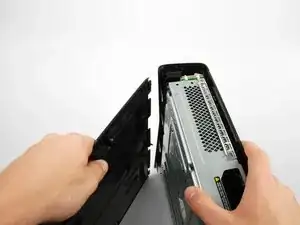
Поверните левый корпус от устройства, чтобы освободить последние два внутренних зажима.
Удалите левый корпус.
Шаг 32
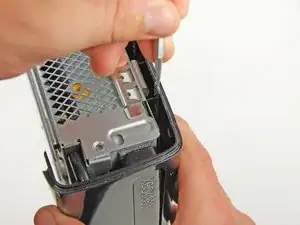
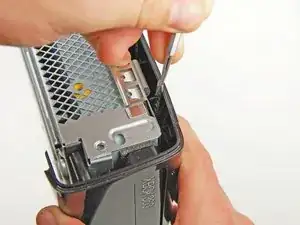
Разместите консоль лицевой панелью вверх, с лицевой частью, обращенной вперед.
Освободите зажим у переднего правого угла верхнего края, фиксирующий правую крышку к лицевой панели.
Шаг 33
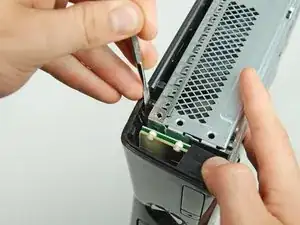
Переверните консоль, чтобы нижняя часть была обращена вверх, а лицевая панель — вперед.
Освободите зажим в нижнем правом углу верхнего края, фиксирующий правую крышку к передней крышке.
Шаг 34
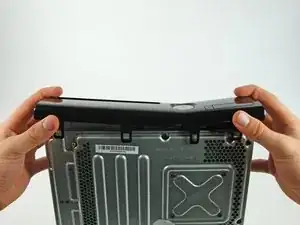
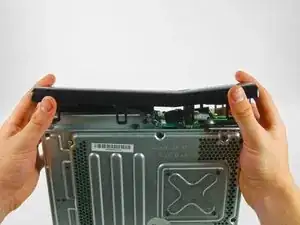
Поднимите левый край лицевой панели вверх, чтобы освободить последние два зажима, фиксирующие лицевую панель к правой крышке.
Отделите лицевую панель от остальной части устройства.
Лицевая панель все еще соединена с консолью тонким шлейфом. Не пытайтесь полностью снять лицевую панель.
Шаг 35
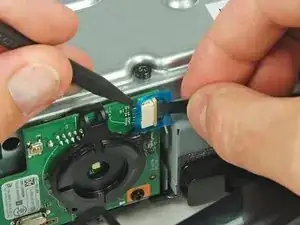
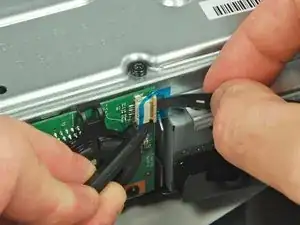
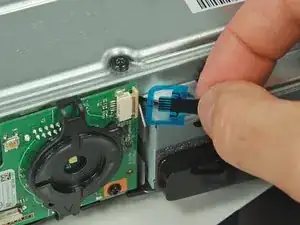
Используя лопатку или ноготь, поднимите прозрачный синий зажим от разъема.
Сдвиньте фиксатор на разъеме кабеля плата выключателя питания вверх к верхней части консоли.
Фиксатор сдвинется всего на 2 мм.
Вытяните кабель выключателя питания прямо из разъема.
Лицевая панель теперь свободна от остальной части консоли.
Шаг 36
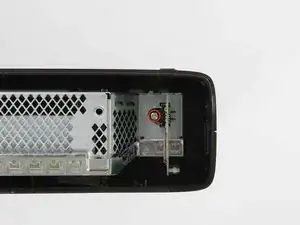
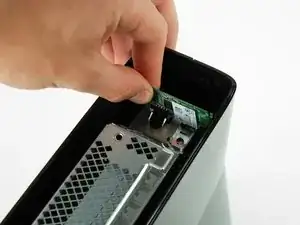
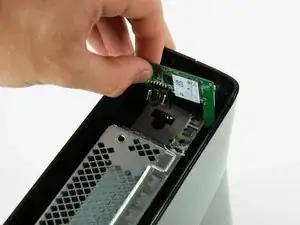
Удалите один винт T10 Torx, удерживающий беспроводную карту.
Вытяните плату Wi-Fi из консоли.
Шаг 37
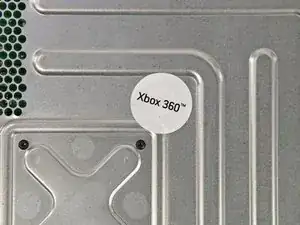
Снимите крупную белую наклейку с металлической рамки, чтобы открыть доступ к винту.
Это наклейка, свидетельствующая о вскрытии, но не волнуйтесь — Microsoft не имеет права аннулировать вашу гарантию, если вы ничего не повредили. Удачи!
Шаг 38
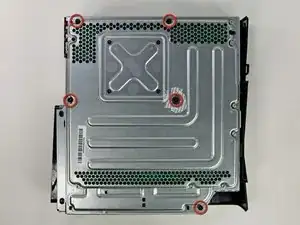
Удалите пять винтов T10 Torx длиной 55,5 мм, фиксирующих правую крышку к металлической рамке.
Шаг 39
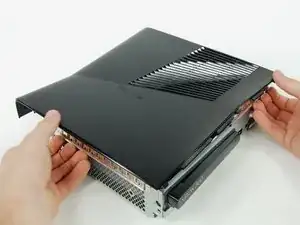
Переверните Xbox так, чтобы правая крышка смотрела вверх.
Снимите правую крышку за металлическую рамку.
Шаг 40
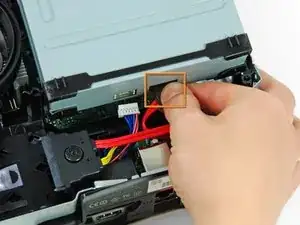
Отсоедините кабель данных оптического привода от задней панели оптического привода.
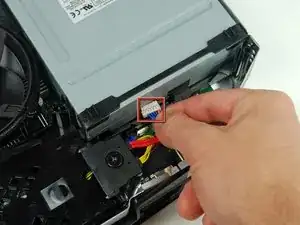
Отсоедините кабель питания от задней панели оптического привода.
Шаг 41
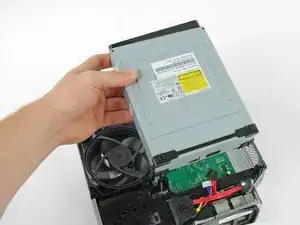
Поднимите оптический привод из Xbox.
Шаг 42
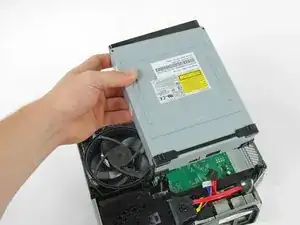
Устройство привода
Для привода Lite-On Phillips вам потребуется в основном использовать силу и немного молитвы. После того как вы снимете резиновую деталь у задней части (шумопоглотитель и она не дает приводу болтаться), уберите губчатую пенку спереди (она позволяет приводу закрываться бесшумно) и четыре винта в углах.
Затем снимите верхнюю часть (некоторые видео на самом деле покажут, как снять верхнюю крутящуюся пластину, но это не обязательно). Сдвиньте компоненты привода вперед, приподнимая переднюю часть, чтобы освободить базовые шпильки от другой части корпуса.
Затем аккуратно снимите лоток привода с боковых краев, удерживающих его на месте, начиная с задней части привода и используя его гибкость, чтобы освободить его, отжав каждый зажим по одному в сторону передней части.
Шаг 43
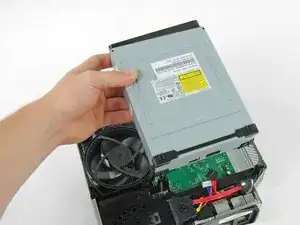
После освобождения вы заметите небольшой направляющий выступ с правой стороны (с переднего вида) рядом с шестернями, вручную поворачивайте шестерни (опуская сборку объектива), пока выступ не выровняется с правой стороной (там должна быть направляющая для него на дне лотка).
Сдвиньте лоток обратно на место, убедившись, что направляющий выступ правильно выровнен с направляющей дорожкой.
Вы можете частично собрать устройство, чтобы протестировать исправление, но будьте осторожны, так как «ключ» кабеля питания является составной частью корпуса, и его можно вставить вверх дном.
Заключение
Чтобы собрать устройство, выполните эти инструкции в обратном порядке.
Перевод руководства с ifixit.com