Замена SSD 2230 (2 ТБ) Xbox Series X Galaxy Black
Используйте это руководство для замены SSD формата 2230 в Xbox Series X (издание 2TB Galaxy Black).
Перед началом полностью выключите питание и отключите все кабели от консоли. Не забудьте соблюдать общие правила защиты от электростатического разряда (ESD) при ремонте консоли.
Эти шаги описывают только физическое извлечение и замену SSD в консоли. Поскольку Microsoft форматирует диски своих консолей, вам могут потребоваться дополнительные программные инструменты и процедуры, чтобы заменить SSD работал корректно.
Шаг 1
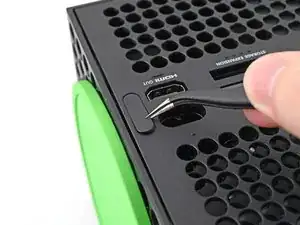
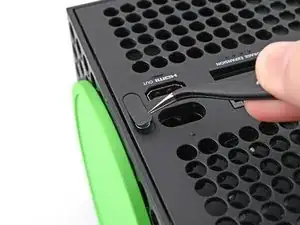
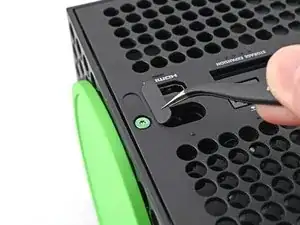
Перед началом полностью выключите питание и отключите все кабели от консоли.
Используйте пинцет, чтобы снять наклейку, скрывающую первый винт на задней панели, рядом с основанием.
Шаг 2
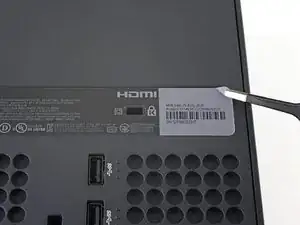
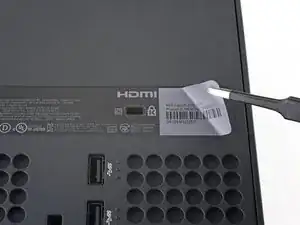
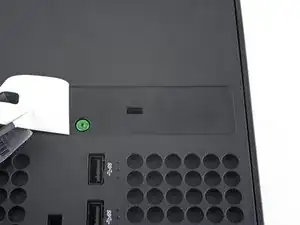
Для более аккуратного удаления используйте iOpener или фен, чтобы разогреть наклейку.
Используйте тупой пинцет, чтобы отогнуть большую наклейку на задней панели и открыть второй винт.
Вам нужно отогнуть наклейку только настолько, чтобы получить доступ к скрытому винту. Снимать её полностью не нужно.
Технически это наклейки, указывающие на вскрытие, но не беспокойтесь — Microsoft не вправе аннулировать вашу гарантию только из‑за их снятия, пока вы ничего не повредите. Удачи!
Шаг 3
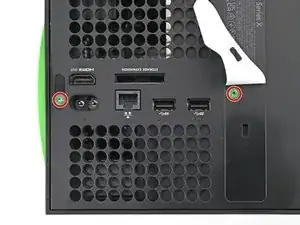
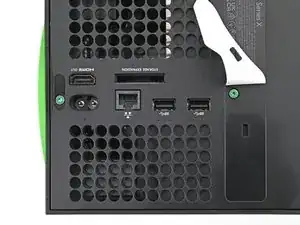
Используйте отвертку Torx T8, чтобы вывернуть два винта длиной 7.4 мм, крепящие заднюю панель.
В ходе ремонта отслеживайте каждый винт и возвращайте его на то же место, чтобы избежать повреждений консоли.
Шаг 4
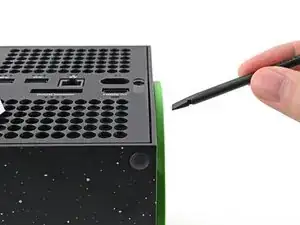
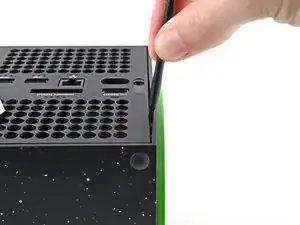
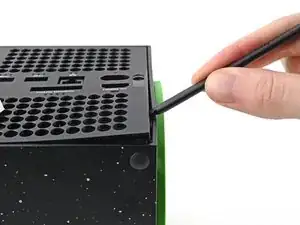
Вставьте плоский конец лопатки в зазор между задней панелью и корпусом, рядом с левой стороной основания.
Подденьте заднюю панель, чтобы освободить защёлки.
Шаг 5
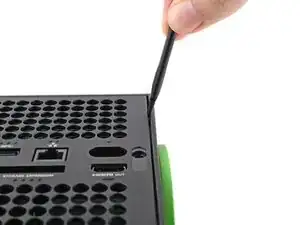
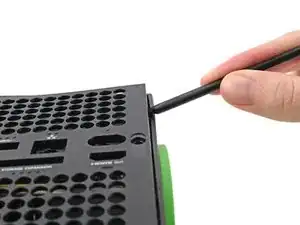
Вставьте плоский конец лопатки в зазор между задней панелью и корпусом, рядом с правой стороной основания.
Подденьте заднюю панель, чтобы освободить защёлки.
Шаг 6
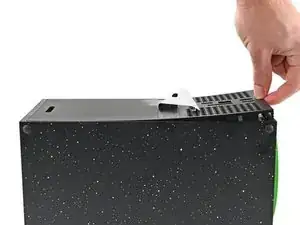
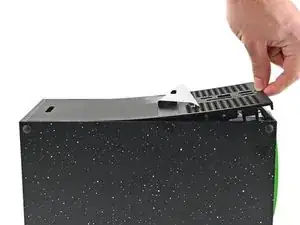
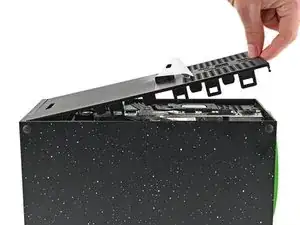
Схватите заднюю панель в месте образованного зазора и потяните вверх и от корпуса, чтобы отщёлкнуть длинные кромки.
При сборке нажимайте по кромкам задней панели, чтобы защёлкнуть её на место.
Шаг 7
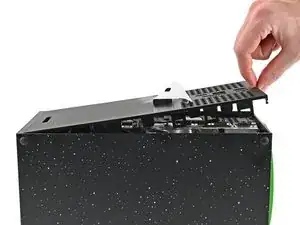
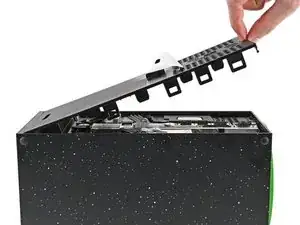
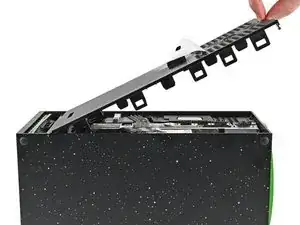
Задняя панель вставляется в паз в верхней части корпуса.
Наклоните заднюю панель вверх и потяните её от верхнего края корпуса, чтобы освободить из паза.
Снимите заднюю панель.
Шаг 8
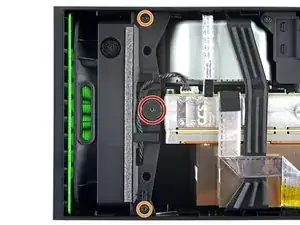
Используйте отвертку Torx T8, чтобы вывернуть три винта, крепящие вентилятор к центральному каркасу:
Один «панкейк» винт 10.5 мм
Два винта 8.8 мм
Шаг 9
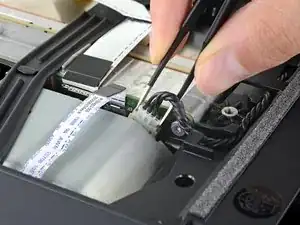


Возьмите коннектор кабеля вентилятора за кромки пальцами или тупым пинцетом и потяните вверх, чтобы отключить его от центрального каркаса.
Всегда тяните за разъёмы кабелей, а не за сами провода.
При сборке проложите кабель вентилятора под его небольшим направляющим на корпусе вентилятора, чтобы он не мешал задней панели.
Шаг 10
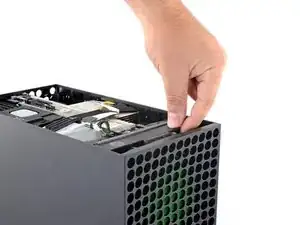

Выдвиньте вентилятор из его посадочного места, чтобы извлечь его.
При установке обратите внимание: вентилятор можно установить только в одном положении — убедитесь, что изображение Мастера Чифа обращено к вам.
Если вы заменяете вентилятор, новый вентилятор может не включать пластиковый монтажный кронштейн, который крепится к вентилятору четырьмя винтами Torx T10. Он не показан на фотографиях этого руководства.
Шаг 11
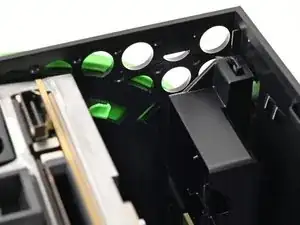
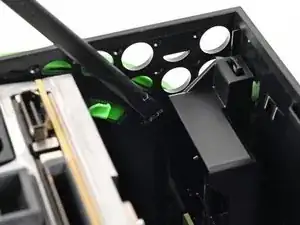
Используйте плоский конец лопатки, чтобы приподнять фиксирующий язычок, удерживающий основание в корпусе.
Шаг 12
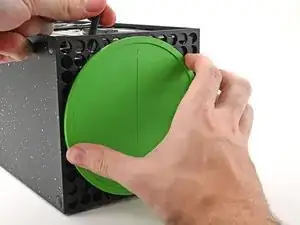
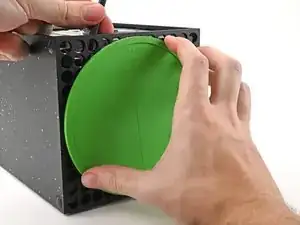
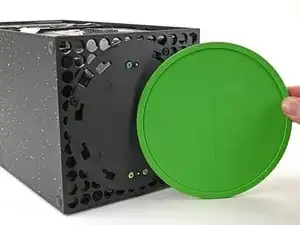
Удерживая фиксирующий язычок открытым, захватите основание и поверните против часовой стрелки, чтобы разблокировать его из корпуса.
Снимите основание.
При сборке вставьте выступы основания в соответствующие отверстия корпуса и поверните по часовой стрелке, пока основание не защёлкнется на внутреннем фиксирующем язычке.
Когда оно зафиксировано, строка «Hello from Seattle» будет параллельна сторонам устройства.
Шаг 13

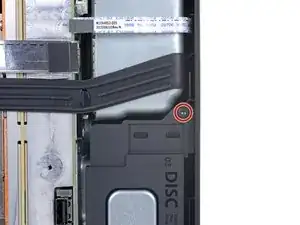
Используйте отвертку Torx T8, чтобы вывернуть два винта 8.8 мм, крепящие виброизолятор оптического привода к корпусу: один в основании и один на верхней части изолятора.
Шаг 14
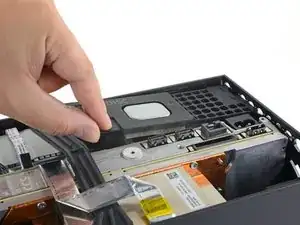
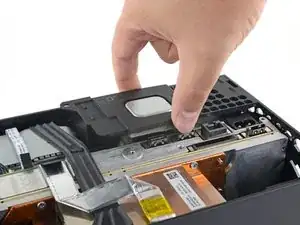
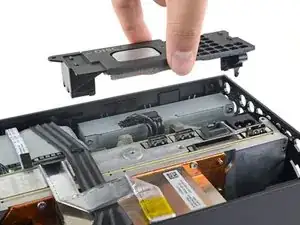
Поднимите виброизолятор оптического привода, чтобы снять его.
Виброизолятор охватывает боковые стороны оптического привода силиконовыми подушками, поэтому может потребоваться «провести» изолятор по приводу, чтобы снять его с каждой стороны.
При сборке убедитесь, что виброизолятор заправлен и охватывает оба края оптического привода, чтобы он был заподлицо с остальной частью центрального шасси.
Шаг 15

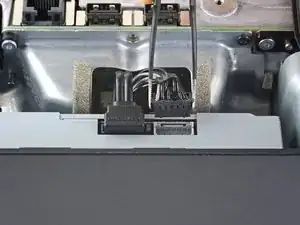
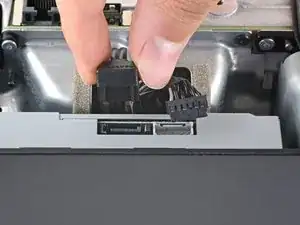
Используйте пару тупых пинцетов, чтобы захватить края разъёма питания оптического привода и потянуть вверх, чтобы отсоединить его от привода.
Всегда тяните за разъёмы кабелей, а не за сами провода.
Используйте пальцы, чтобы потянуть вверх и отсоединить кабель данных от оптического привода.
Шаг 16
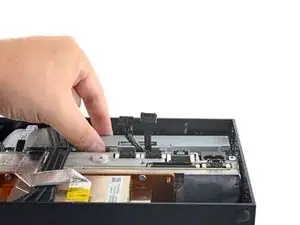

Схватите верхний край оптического привода и вытяните его из посадочного места в корпусе, чтобы снять.
При сборке совместите направляющие штифты на нижнем крае оптического привода с направляющими отверстиями внизу корпуса.
Если привод установлен неправильно, верхний виброизолятор не сможет быть установлен корректно, и считыватель дисков будет смещён относительно передней панели консоли.
Шаг 17
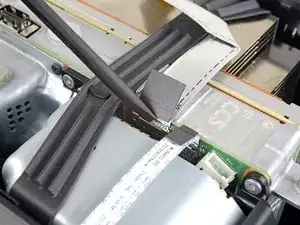
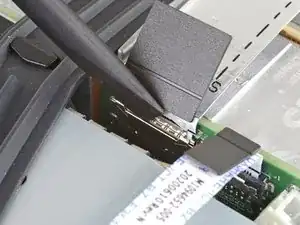
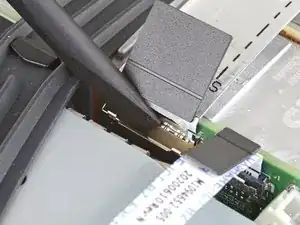
Лентовые кабели и их разъёмы чрезвычайно хрупкие, поэтому всегда аккуратно открывайте фиксирующие язычки и медленно вытягивайте кабели.
Используйте плоский конец лопатки, чтобы отогнуть металлический фиксатор лентового кабеля USB-порта.
При сборке аккуратно защёлкните металлический фиксатор на место после вставки кабеля.
Шаг 18
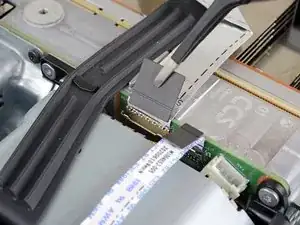
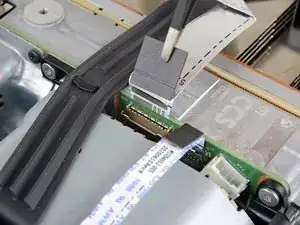
Используйте пинцет, чтобы потянуть вверх чёрную пластиковую ручку, чтобы отсоединить кабель USB-порта.
Тяните только за пластиковую ручку, а не за сам кабель.
Если кабель USB-порта прилип к металлическому шасси, используйте iOpener или фен, чтобы нагреть кабель. В зависимости от модели Xbox вам может понадобиться поддеть кабель монтажной лопаткой, чтобы отделить клей.
Шаг 19
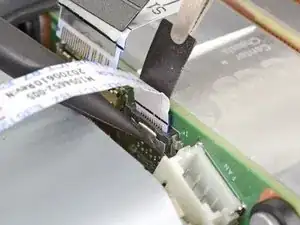
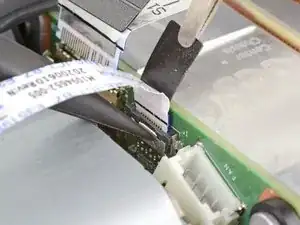
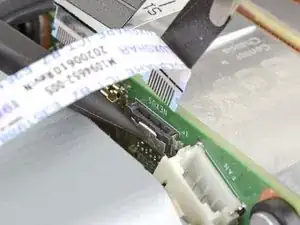
Используйте заострённый конец лопатки, чтобы нажать на металлический язычок сбоку разъёма платы кабеля кнопки питания.
Удерживая металлический язычок нажатым, используйте пинцет, чтобы потянуть вверх за пластиковую ручку и отсоединить кабель кнопки питания от центрального шасси.
Тяните только за пластиковую ручку, а не за сам кабель.
Не тяните за кабель, не нажав металлический язычок, иначе вы рискуете повредить кабель или разъём.
При сборке кабель должен слегка «щёлкнуть» на месте при вставке.
Шаг 20
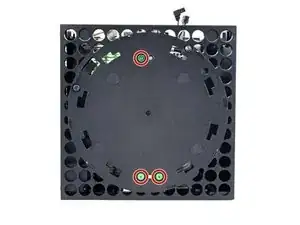
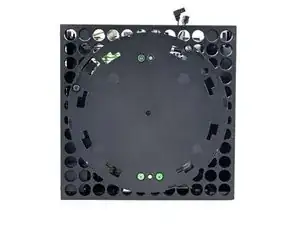
Используйте отвёртку Torx T8, чтобы удалить три винта длиной 7,4 мм, фиксирующие сборку центрального шасси к корпусу.
Шаг 21
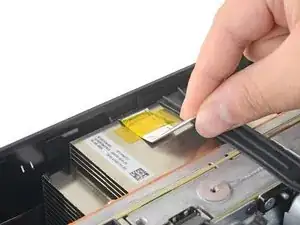
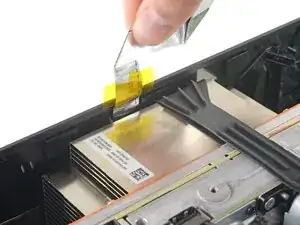
Шаг 22
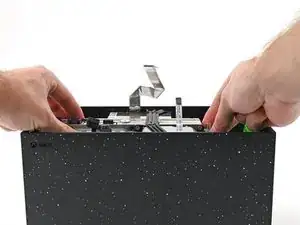
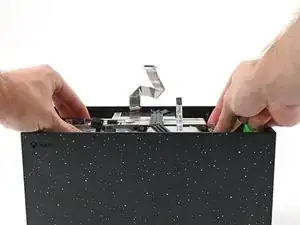
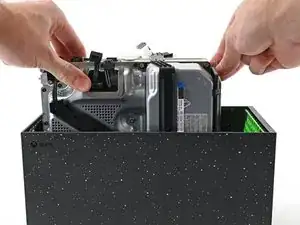
Сборка центрального шасси выравнивается по низу корпуса с помощью направляющих штифтов. Эти штифты должны выйти из своих пазов, чтобы шасси можно было поднять.
Схватите шасси и потяните его к верхней части корпуса, освобождая направляющие штифты от корпуса.
Используйте обе руки, чтобы поднять шасси и вынуть его из корпуса.
При сборке убедитесь, что ни один из лентовых кабелей не защемлён при опускании центрального шасси в корпус.
Шаг 23
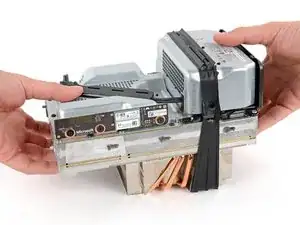
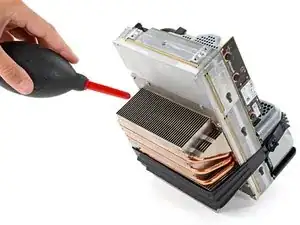
Осторожно положите шасси стороной с радиатором на чистую рабочую поверхность.
При сборке это хорошее место для очистки ребёр радиатора от пыли, грязи или мусора. Используйте воздуходувку или сжатый воздух для очистки ребёр.
Шаг 24
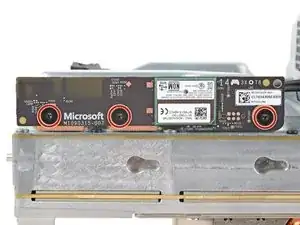
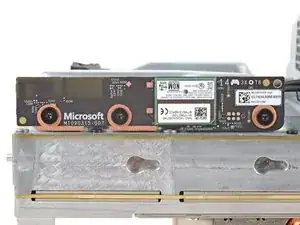
Используйте отвёртку Torx T8, чтобы удалить три винта длиной 9,6 мм, фиксирующие плату антенны к центральному шасси.
Шаг 25
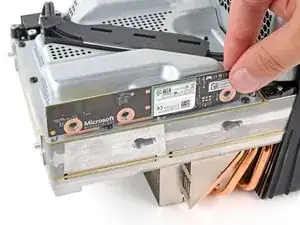
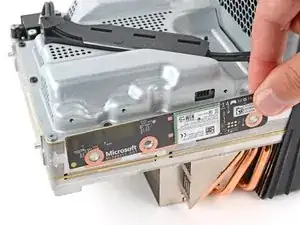
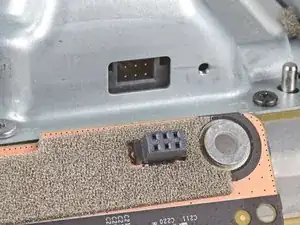
Схватите верхний правый угол платы антенны и потяните её прямо от центрального шасси, чтобы отсоединить.
При сборке совместите разъём платы с разъёмом на центральном шасси и нажмите для повторного подключения.
Шаг 26
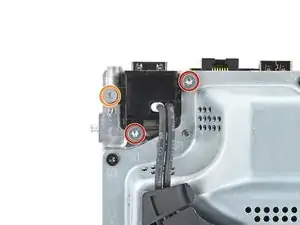
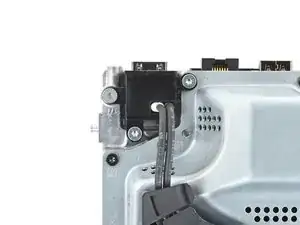
Используйте отвёртку Torx T8, чтобы удалить три винта, фиксирующие порт силового кабеля к шасси:
Два винта длиной 13,1 мм
Один винт длиной 35 мм
Шаг 27
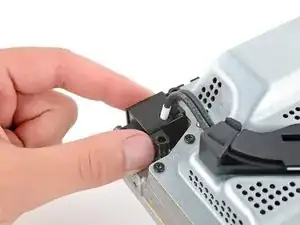
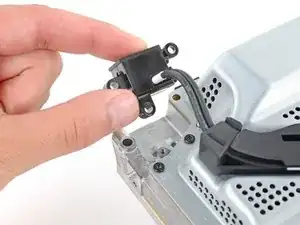
Поднимите разъём питания из его углубления в шасси.
Шаг 28
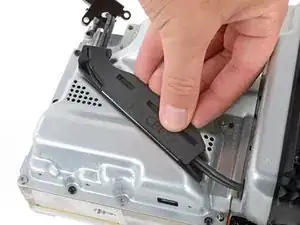
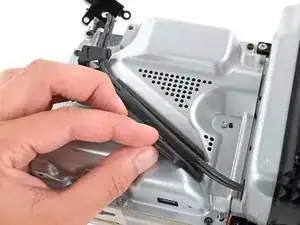
Отстегните и откройте крышку пластикового направляющего для силового кабеля.
Шаг 29
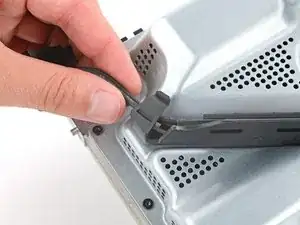
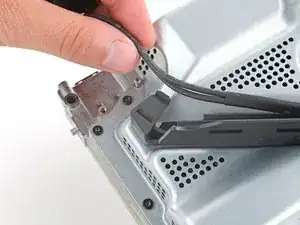
Поднимите силовой кабель из-под дополнительной секции направляющей кабеля.
Шаг 30
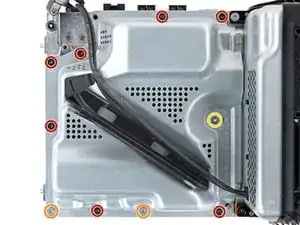
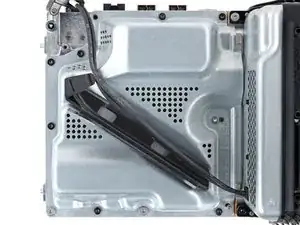
Используйте отвертку Torx T8, чтобы отвинтить десять винтов, крепящих экран платы:
Семь винтов длиной 8,7 мм
Два винта длиной 35 мм
Эти винты очень тугие и для их отвинчивания может потребоваться значительная сила.
Один винт длиной 13 мм
Шаг 31
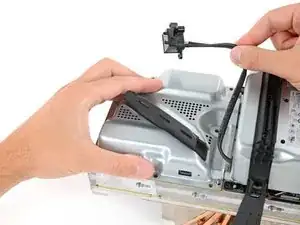
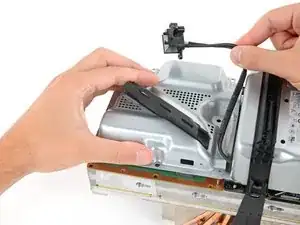
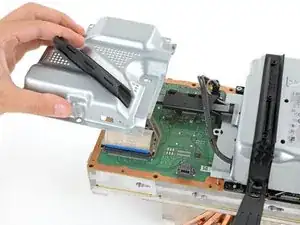
Отведите в сторону кабель питания и поднимите экран платы вертикально вверх, чтобы снять его.
Шаг 32
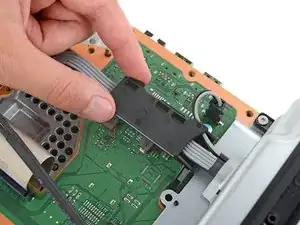
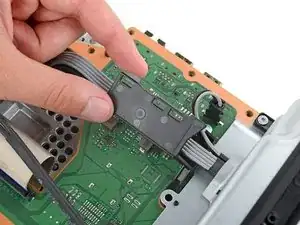
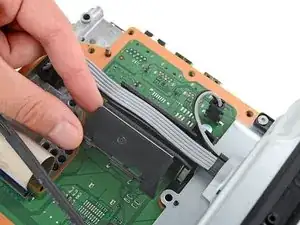
Откройте крышку пластиковой направляющей кабеля блока питания.
Шаг 33
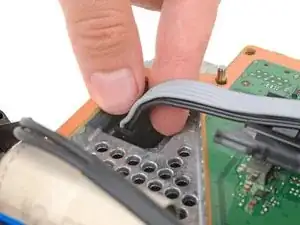
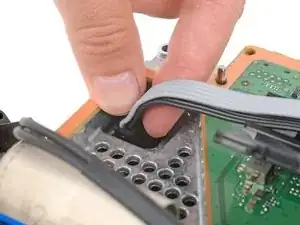
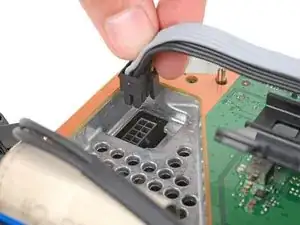
Всегда тяните кабели за разъёмы, а не за провода.
Сожмите пальцами 10‑контактный разъём питания блока питания, чтобы защёлка разошлась наружу.
С открытой защёлкой подтяните разъём вертикально вверх и выньте его из гнезда.
Шаг 34
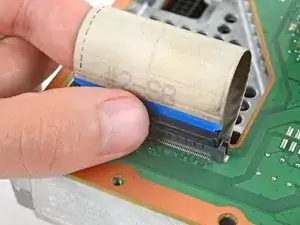
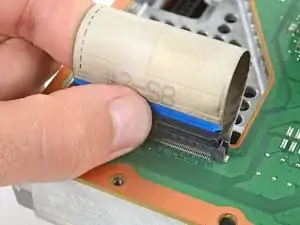
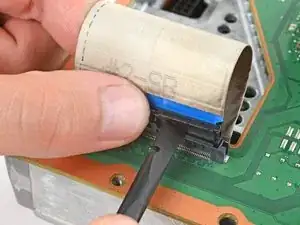
Сожмите пальцами защёлку в центре разъёма межплатного кабеля.
Держа защёлку сжатой, вставьте плоский конец лопатки между верхней частью гнезда и язычком разъёма.
Поверните лопатку, чтобы поддеть разъём и вынуть его из гнезда, пока центральная защёлка не отщёлкнется.
Шаг 35
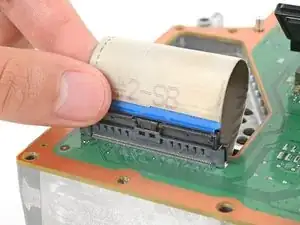
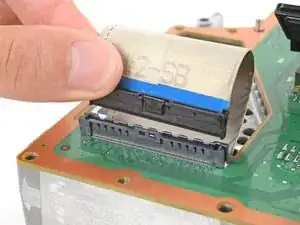
Пальцами потяните разъём вертикально вверх и выньте его из гнезда.
При сборке вставьте разъём межплатного кабеля в гнездо и нажмите по обеим кромкам, пока разъём не защёлкнется.
Шаг 36
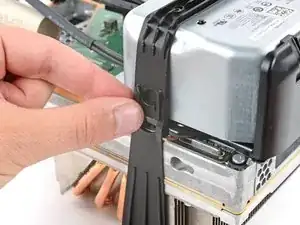
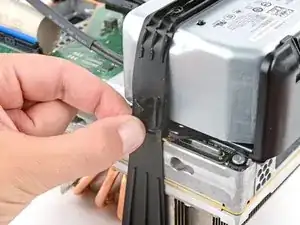
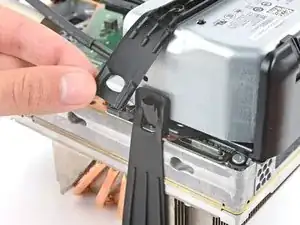
Оттяните резиновый ремешок вниз и от корпуса, чтобы освободить защёлку.
Шаг 37
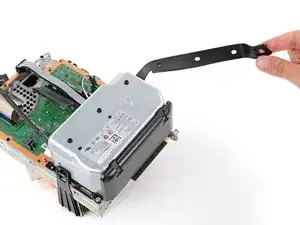
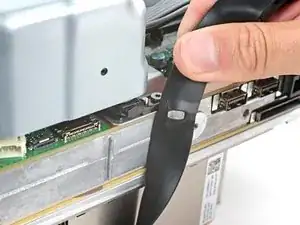
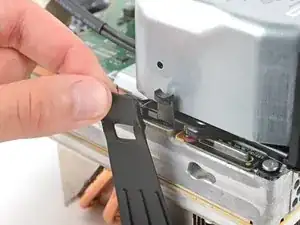
Снимите ремешок корпуса с трёх направляющих штифтов и отсоедините его от боковых сторон блока питания.
Ремешок можно оставить под корпусом или удалить.
При сборке убедитесь, что выступы в середине ремешка входят в вырезы на ребрах радиатора.
Шаг 38
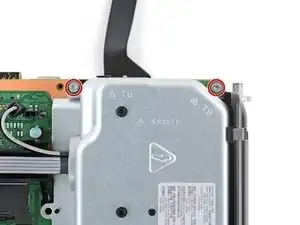
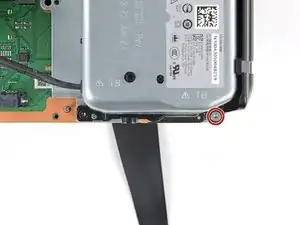
Используйте отвертку Torx T8, чтобы отвинтить три серебристых винта длиной 35 мм, крепящих блок питания — оставьте четвёртый чёрный винт на месте.
Шаг 39
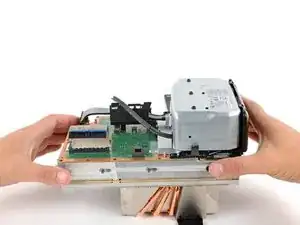
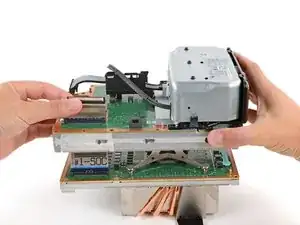
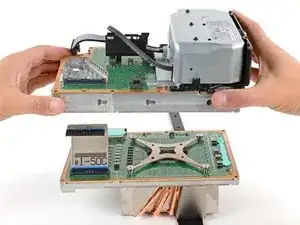
Возьмитесь за кромки центрального шасси (не за блок питания) и поднимите его с материнской платы и сборки радиатора, пропустив межплатный кабель через его вырез.
Шаг 40
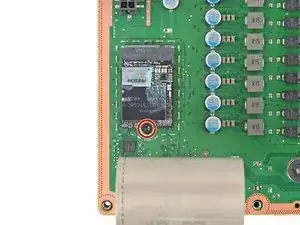
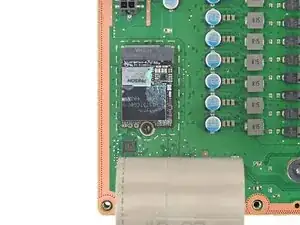
Используйте отвертку Torx T8, чтобы отвинтить винт длиной 5,1 мм, крепящий SSD.
После удаления винта SSD приподнимется под небольшим углом.
Шаг 41
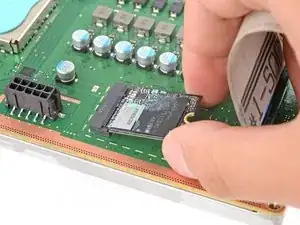
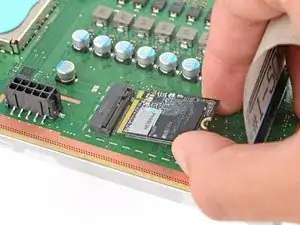
Возьмитесь за конец SSD и потяните его от разъёма M.2 на плате, чтобы извлечь.
При сборке вставьте SSD под небольшим углом в разъём платы и закрепите его в горизонтальном положении винтом.
Заключение
Чтобы собрать устройство, выполните эти действия в обратном порядке.
Отнесите электронные отходы в пункт приёма с сертификатом R2 или e-Stewards.
Ремонт не удался? Попробуйте базовое устранение неполадок или обратитесь за помощью к сообществу Xbox Series X Answers.
Перевод руководства с ifixit.com