Замена корпуса Xbox Series X 2TB Galaxy Black
Используйте это руководство, чтобы заменить сломанный или треснувший корпус (или оболочку) вашего Xbox Series X (издание 2TB Galaxy Black).
Перед началом полностью выключите и отключите все кабели от вашей консоли. Не забывайте соблюдать общие процедуры безопасности по защите от электростатических разрядов (ESD) во время ремонта вашей консоли.
Шаг 1
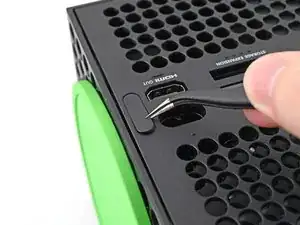
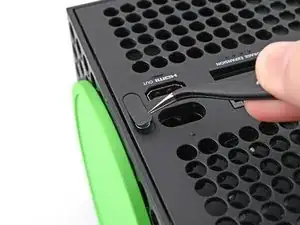
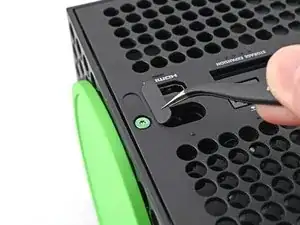
Перед началом полностью выключите и отключите все кабели от вашей консоли.
Используйте пинцет, чтобы снять наклейку, которая скрывает первый винт на задней панели, рядом с основанием.
Шаг 2
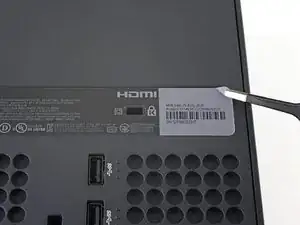
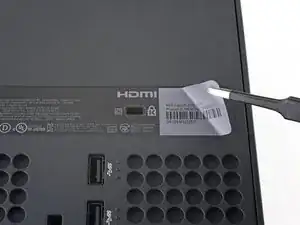
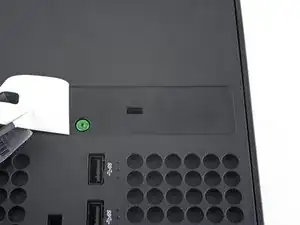
Для более легкого удаления используйте iOpener или фен, чтобы нагреть наклейку.
Используйте тупые пинцеты, чтобы отвести большую наклейку на задней панели и открыть второй винт.
Вам нужно только отвести эту наклейку до того места, где вы сможете получить доступ к скрытому винту. Не нужно полностью её снимать.
Технически это наклейки, указывающие на вскрытие, но не переживайте — Microsoft не может законно аннулировать вашу гарантию, если вы ничего не повредите. Удачи!
Шаг 3
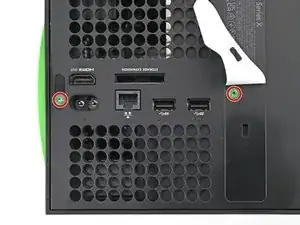
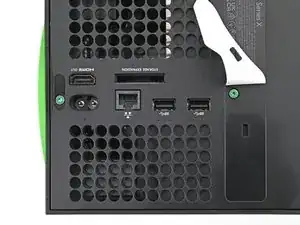
Используйте отвертку T8 Torx, чтобы снять два винта длиной 7.4 мм, удерживающих заднюю панель.
Во время этого ремонта следите за каждым винтом и убедитесь, что он возвращается точно в то место, откуда был снят, чтобы избежать повреждения вашей консоли.
Шаг 4
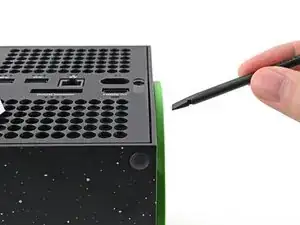
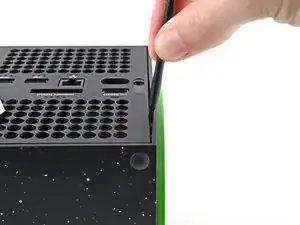
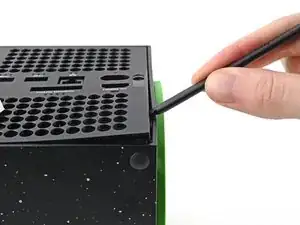
Вставьте плоский конец лопатки в зазор между задней панелью и оболочкой, рядом с левым краем основания.
Приподнимите заднюю панель, чтобы освободить её от фиксирующих зажимов.
Шаг 5
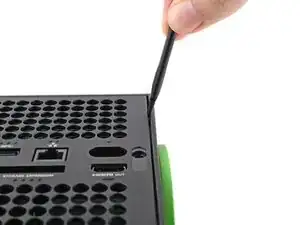
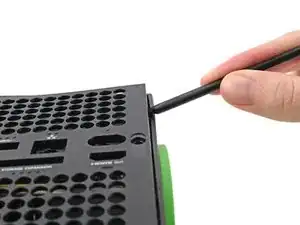
Вставьте плоский конец лопатки в зазор между задней панелью и оболочкой, рядом с правым краем основания.
Приподнимите заднюю панель, чтобы освободить её от фиксирующих зажимов.
Шаг 6
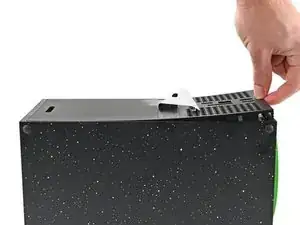
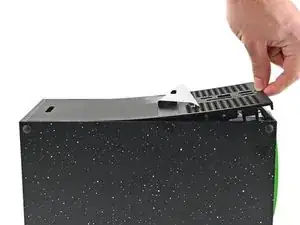
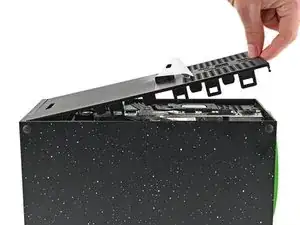
Удерживайте заднюю панель в открытом месте, которое вы только что создали, и потяните её вверх и в сторону от оболочки, чтобы отсоединить длинные края.
Во время сборки прижмите края задней панели, чтобы защелкнуть её на место.
Шаг 7
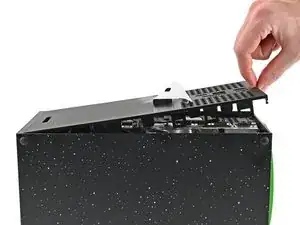
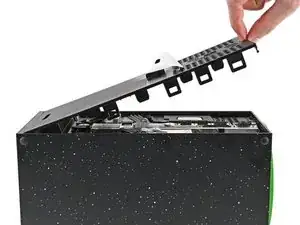
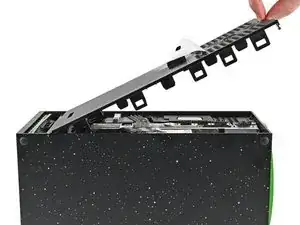
Задняя панель вставляется в зазор в верхней части оболочки.
Наклоните заднюю панель вверх и потяните её в сторону от верхнего края оболочки, чтобы освободить её из зазора.
Снимите заднюю панель.
Шаг 8
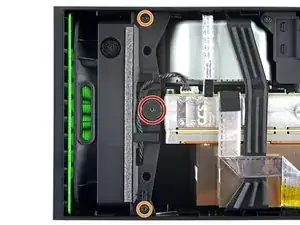
Используйте отвертку T8 Torx, чтобы снять три винта, удерживающих вентилятор на центральном шасси:
Один винт типа "панкейк" длиной 10.5 мм
Два винта длиной 8.8 мм
Шаг 9
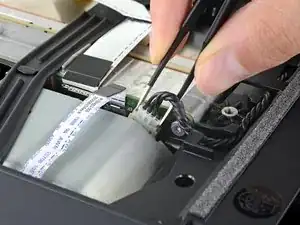


Используйте пальцы или пару тупых пинцетов, чтобы ухватиться за края разъёма кабеля вентилятора и потянуть вверх, чтобы отключить его от центрального шасси.
Всегда держите кабели за разъёмы, а не за провода.
Во время сборки пропустите кабель вентилятора под его небольшим направляющим шнуром на корпусе вентилятора, чтобы он не мешал задней панели.
Шаг 10
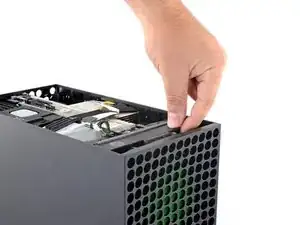

Вытяните вентилятор из его гнезда, чтобы снять его.
Во время переустановки обратите внимание, что вентилятор можно установить только одним способом — убедитесь, что Мастер Чиф смотрит на вас.
Если вы заменяете вентилятор, новый вентилятор может не включать пластиковую монтажную скобу, которая закреплена на вентиляторе с помощью четырех винтов T10 Torx. Это не изображено в этом руководстве.
Шаг 11
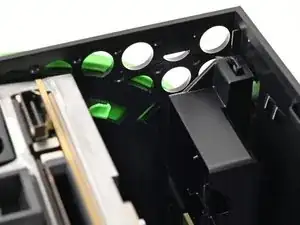
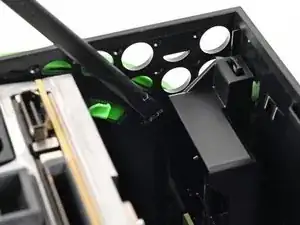
Используйте плоский конец лопатки, чтобы приподнять фиксирующую скобу, удерживающую основание на оболочке.
Шаг 12
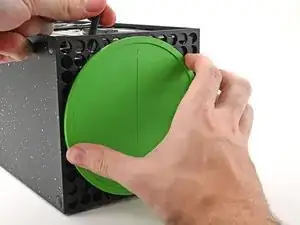
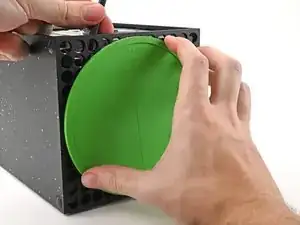
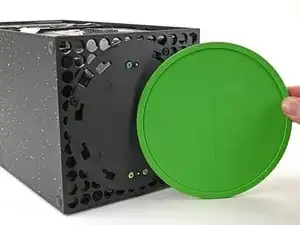
С держанием открытой фиксирующей скобы, возьмите основание и поверните его против часовой стрелки, чтобы разблокировать его от оболочки.
Снимите основание.
Во время сборки вставьте язычки основания в их отверстия на оболочке и поверните по часовой стрелке, пока основание не защелкнется в внутренней фиксирующей скобе.
Когда оно будет заблокировано на месте, строка "Привет из Сиэтла" будет параллельна краям устройства.
Шаг 13

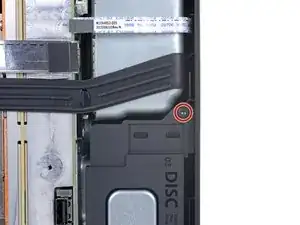
Используйте отвертку T8 Torx, чтобы снять два винта длиной 8.8 мм, удерживающих виброизолятор оптического привода на оболочке: один на основании и один на верхней части изолятора.
Шаг 14
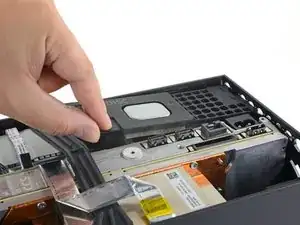
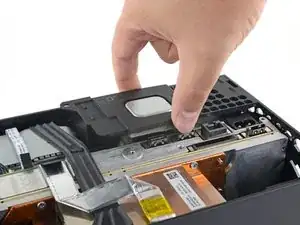
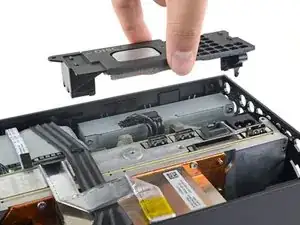
Приподнимите виброизолятор оптического привода, чтобы снять его.
Виброизолятор охватывает боковые стороны оптического привода с помощью силиконовых подушек, поэтому вам может понадобиться "прогнать" изолятор вдоль привода, чтобы снять его с каждой стороны.
Во время сборки убедитесь, что виброизолятор прижат вниз и охватывает обе стороны оптического привода, так чтобы он сидел заподлицо с остальной частью центрального шасси.
Шаг 15

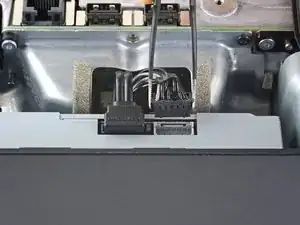
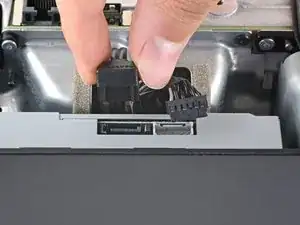
Возьмите пару тупых пинцетов, чтобы зафиксировать края разъема питания оптического привода и поднимите его, чтобы отсоединить от оптического привода.
Всегда тяните за кабели по разъемам, а не за самими проводами.
Используйте пальцы, чтобы поднять и отсоединить кабель данных от оптического привода.
Шаг 16
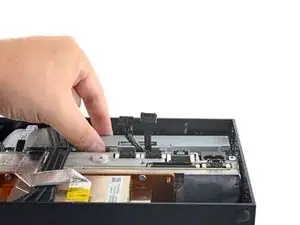

Возьмите за верхний край оптического привода и вытяните его из слота в корпусе, чтобы снять.
Во время сборки выровняйте штифты на нижнем крае оптического привода с направляющими отверстиями на нижней части корпуса.
Если привод неправильно установлен, верхний виброизолятора не сможет быть установлен правильно, и считыватель дисков будет неправильно выровнен с передней частью консоли.
Шаг 17
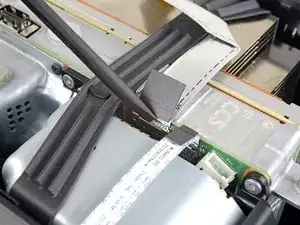
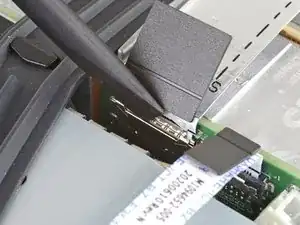
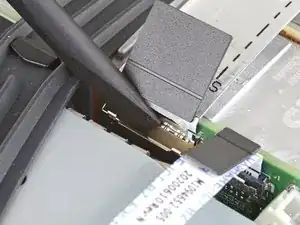
Шлейфовые кабели и их разъемы чрезвычайно хрупкие, поэтому всегда осторожно открывайте фиксирующие вкладки и медленно тяните за кабели.
Используйте плоский конец лопатки, чтобы открыть металлическую фиксирующую вкладку на шлейфовом кабеле USB-порта.
Во время сборки осторожно зафиксируйте металлическую вкладку обратно на место, когда кабель будет вставлен.
Шаг 18
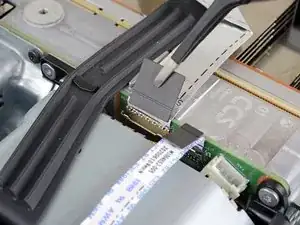
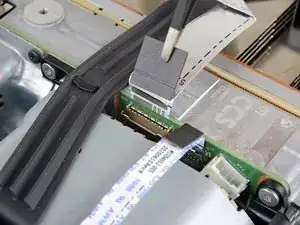
Используйте пару пинцетов, чтобы поднять черный пластиковый язычок, чтобы отсоединить кабель USB-порта.
Тяните только за язычок, а не за кабель сам по себе.
Если кабель USB-порта кажется приклеенным к металлическому шасси, используйте iOpener или фен для волос, чтобы нагреть кабель. В зависимости от вашей модели Xbox, возможно, вам также потребуется поддеть открывающую пику под кабель, чтобы отделить клей.
Шаг 19
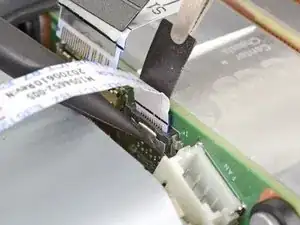
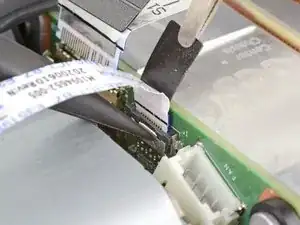
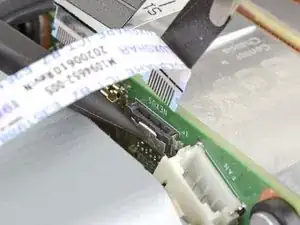
Используйте заостренный конец лопатки, чтобы нажать на металлическую вкладку на разъеме кабеля кнопки питания.
С нажатой металлической вкладкой используйте пару пинцетов, чтобы потянуть за язычок и отсоединить кабель кнопки питания от центрального шасси.
Тяните только за язычок, а не за кабель сам по себе.
Не тяните за кабель, не нажав на металлическую вкладку, иначе вы рискуете повредить либо кабель, либо разъем.
Во время сборки кабель должен слегка "щелкнуть" на месте, когда будет вставлен.
Шаг 20
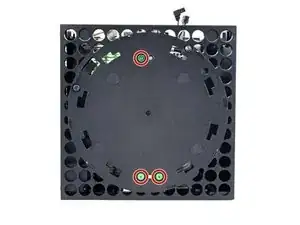
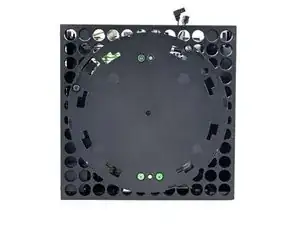
Используйте отвертку Torx T8, чтобы удалить три винта длиной 7.4 мм, крепящие центральный модуль к корпусу.
Шаг 21
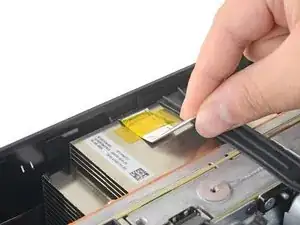
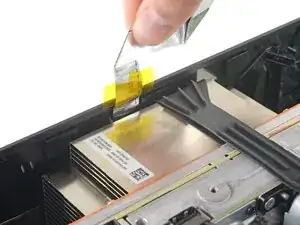
Осторожно сдерите склеенный шлейфовый кабель USB-порта с радиатора.
В зависимости от вашей модели Xbox, клей может находиться на нижней стороне кабеля. Если это так, используйте iOpener или фен для волос, чтобы нагреть кабель.
Шаг 22
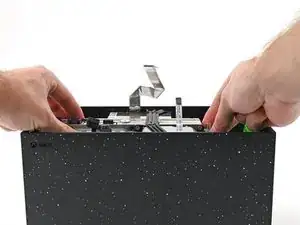
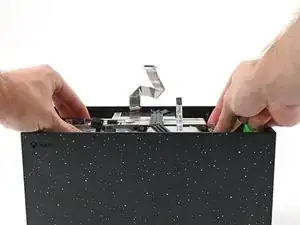
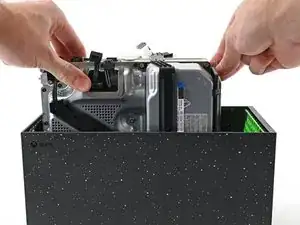
Центральный модуль крепится к нижней части корпуса с помощью направляющих штифтов. Эти штифты должны выйти из своих слотов, чтобы позволить поднять модуль.
Удерживайте модуль и тяните его к верхней части корпуса, освобождая направляющие штифты от корпуса.
Используйте две руки, чтобы поднять модуль и снять его с корпуса.
Во время сборки убедитесь, что ни один из шлейфов не зажат, когда вы опускаете центральный модуль в корпус.
Шаг 23
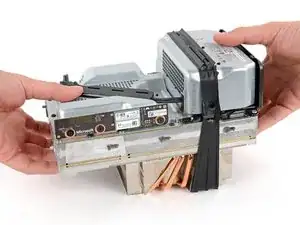
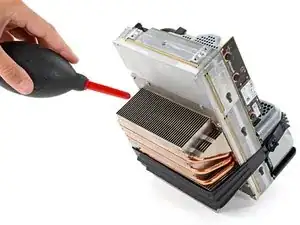
Осторожно положите модуль радиатором вниз на чистую рабочую поверхность.
Во время сборки это хорошая возможность очистить ребра радиатора от пыли, грязи или мусора, которые могли накопиться со временем. Используйте воздуходувку или сжатый воздух, чтобы очистить ребра.
Шаг 24
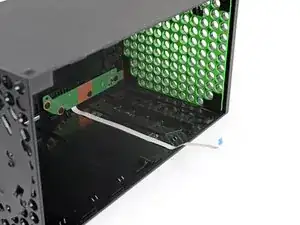
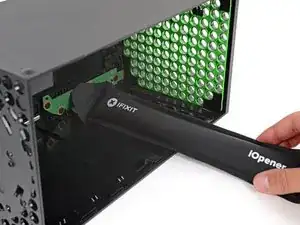
Кабель кнопки питания приклеен к корпусу с помощью небольших кусочков слабого клея.
Используйте iOpener или фен для волос, чтобы нагреть кабель кнопки питания.
Шаг 25
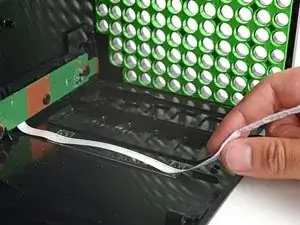
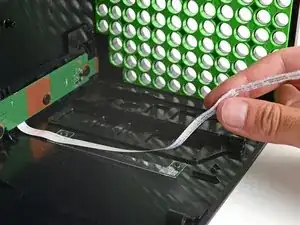
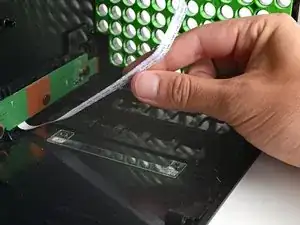
Будьте очень осторожны, когда поднимаете кабель в месте его подключения к плате. Аккуратно снимите и проведите открывающей пикой под кабель, если у вас возникают трудности с отделением клея.
Используйте пальцы, чтобы снять кабель кнопки питания и полностью отделить его от корпуса.
Во время сборки используйте тонкий двусторонний клей, чтобы закрепить кабель. Если остался клей и он все еще липкий, вы можете повторно использовать его. Если у вас есть новый кабель, проверьте его на наличие предустановленного клея и снимите любые подкладки.
Шаг 26
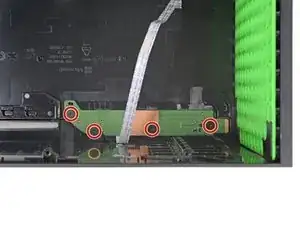
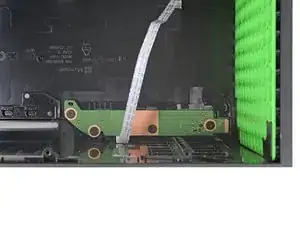
Используйте отвертку Torx T8, чтобы удалить четыре винта длиной 5.5 мм, крепящие плату кнопки питания.
Шаг 27
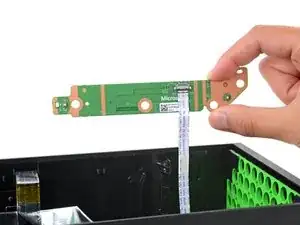
Снимите плату кнопки питания.
Шаг 28
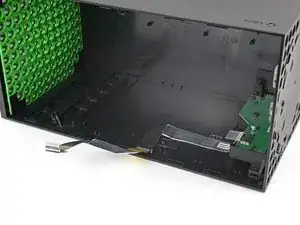
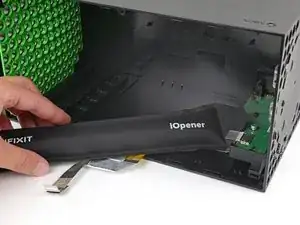
Кабель платы USB приклеен к корпусу с помощью небольших кусочков слабого клея.
Используйте iOpener или фен для волос, чтобы нагреть кабель платы USB.
Шаг 29
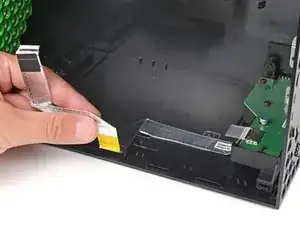
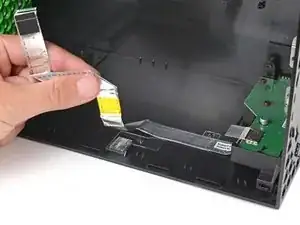
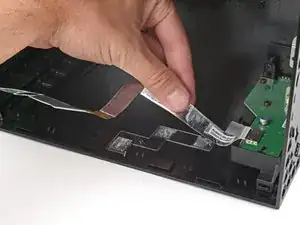
Будьте очень осторожны, поднимая кабель в месте его соединения с платой. Аккуратно от peel, и подденьте открывающей лопаткой под кабель, если у вас возникают трудности с отделением клея.
Используйте пальцы, чтобы поднять кабель USB платы и полностью отделить его от корпуса.
При сборке используйте тонкий двусторонний клей, чтобы закрепить кабель. Если остался клей и он все еще липкий, вы можете его повторно использовать. Если у вас есть новый кабель, проверьте его на наличие предварительно установленного клея и удалите защитные пленки.
Шаг 30
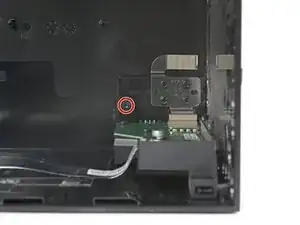

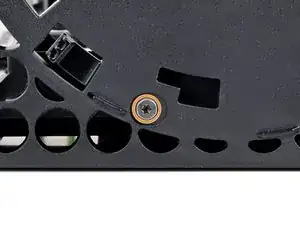
Используйте отвертку Torx T8, чтобы удалить два винта длиной 8,9 мм, крепящих оболочку USB платы:
Один винт внутри корпуса
Один винт на дне корпуса (там, где была основа)
Шаг 31
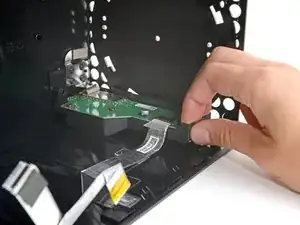
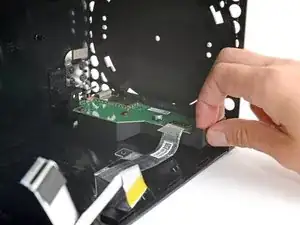
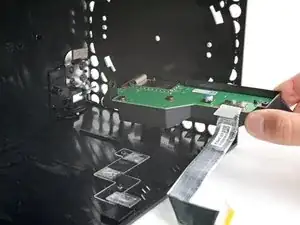
Используйте пальцы, чтобы выдвинуть оболочку USB платы из-под металлического зажима, который фиксирует ее к корпусу.
Удалите оболочку.
Во время сборки:
Убедитесь, что кнопка Соединение правильно ориентирована и полностью вставлена в свой слот.
Плотно вставьте оболочку на место, пока она не зафиксируется под металлическим зажимом.
Шаг 32
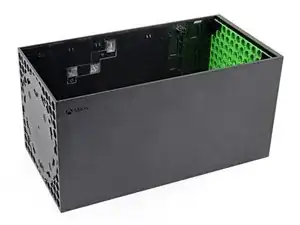
У вас остался корпус.
Сравните свой новый корпус-запчасть с оригиналом — возможно, вам нужно будет перенести оставшиеся компоненты или удалить защитные пленки от клея.
Заключение
Для сборки вашего устройства следуйте этим инструкциям в обратном порядке.
Ремонт прошел не так, как планировалось? Попробуйте выполнить основные действия по устранению неполадок или обратитесь за помощью к нашему сообществу ответов Xbox Series X.
Перевод руководства с ifixit.com