Замена платы кнопки питания Xbox Series X 2TB Galaxy Black
Используйте это руководство, чтобы заменить плату кнопки питания в вашей Xbox Series X (версия 2TB Galaxy Black).
Если кнопка питания заклинивает или не щёлкает, возможно, потребуется заменить плату кнопки питания. Если ваша Xbox Series X не включается, возможно, потребуется заменить блок питания.
Перед началом полностью выключите и отключите все кабели от консоли. Не забывайте соблюдать общие правила безопасности при работе с электростатическим разрядом (ESD) во время ремонта консоли.
Шаг 1
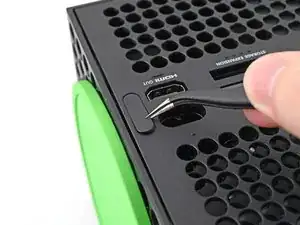
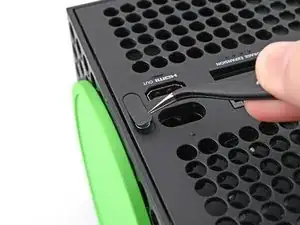
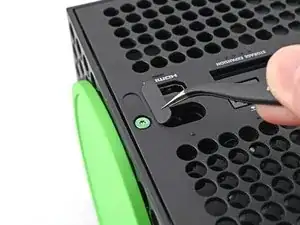
Перед началом полностью выключите и отключите все кабели от консоли.
Используйте пинцет, чтобы снять наклейку, скрывающую первый винт на задней панели, рядом с основанием.
Шаг 2
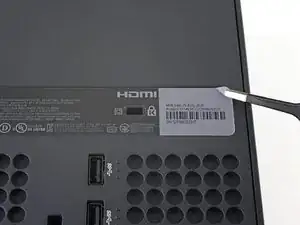
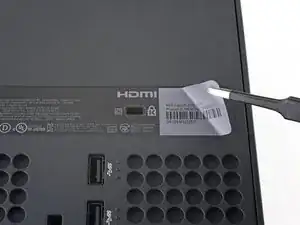
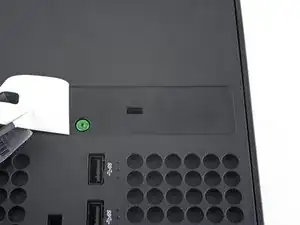
Для более аккуратного снятия нагрейте наклейку с помощью iOpener или фена.
Используйте тупой пинцет, чтобы отогнуть большую наклейку на задней панели и открыть доступ ко второму винту.
Вам нужно отогнуть наклейку только настолько, чтобы получить доступ к скрытому винту. Не обязательно снимать её полностью.
Технически это пломбирующие наклейки, но не беспокойтесь — Microsoft не может законно аннулировать вашу гарантию, если вы ничего не повредите. Удачи!
Шаг 3
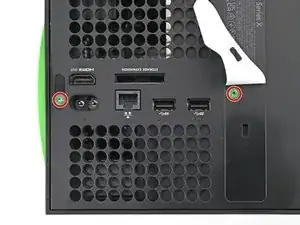
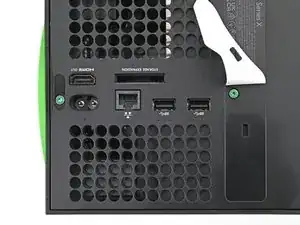
Используйте отвёртку Torx T8, чтобы выкрутить два винта длиной 7.4 мм, фиксирующие заднюю панель.
Во время ремонта следите за каждым винтом и убедитесь, что он возвращается точно на своё место, чтобы не повредить консоль.
Шаг 4
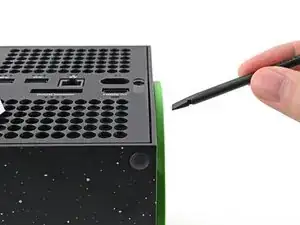
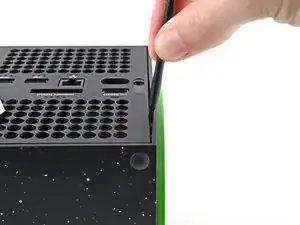
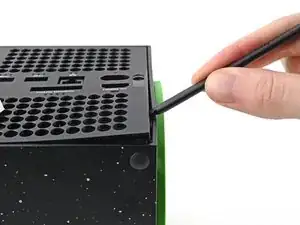
Вставьте плоский конец лопатки (spudger) в зазор между задней панелью и корпусом, рядом с левой стороной основания.
Подденьте заднюю панель, чтобы освободить защёлки.
Шаг 5
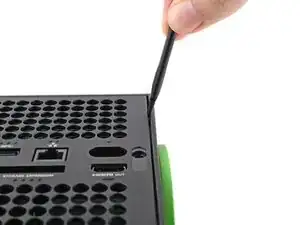
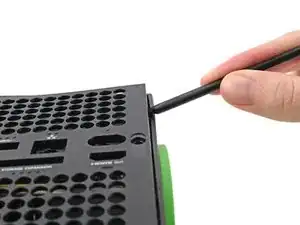
Вставьте плоский конец лопатки (spudger) в зазор между задней панелью и корпусом, рядом с правой стороной основания.
Подденьте заднюю панель, чтобы освободить защёлки.
Шаг 6
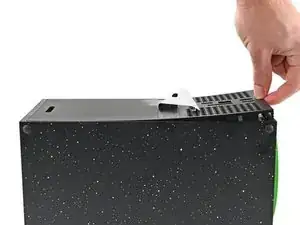
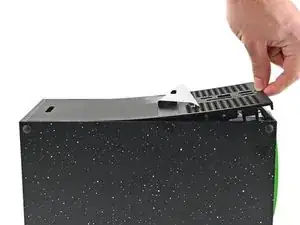
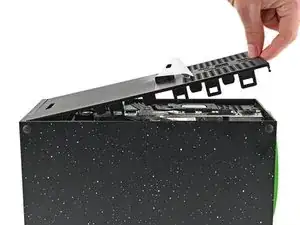
Схватите заднюю панель в образовавшемся отверстии и потяните вверх и от корпуса, чтобы отщёлкнуть длинные кромки.
При сборке нажимайте вдоль кромок задней панели, чтобы защёлкнуть её на место.
Шаг 7
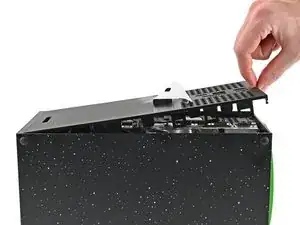
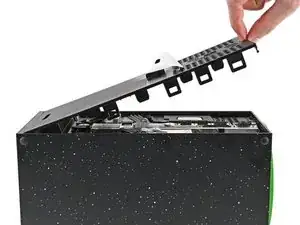
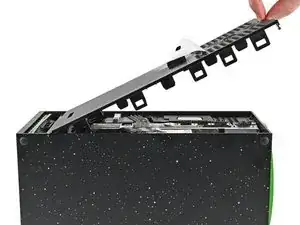
Задняя панель вставлена в зазор в верхней части корпуса.
Наклоните заднюю панель вверх и потяните её от верхнего края корпуса, чтобы освободить из зазора.
Снимите заднюю панель.
Шаг 8
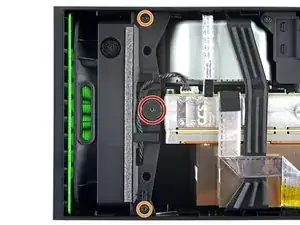
Используйте отвёртку Torx T8, чтобы выкрутить три винта, фиксирующие вентилятор к центральной раме:
Один «панкейк» винт длиной 10.5 мм
Два винта длиной 8.8 мм
Шаг 9
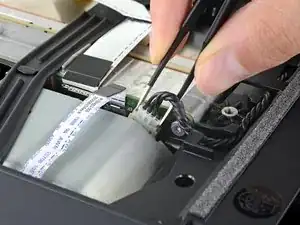


Схватите края разъёма кабеля вентилятора пальцами или тупым пинцетом и потяните вверх, чтобы отключить его от центральной рамы.
Всегда тяните за разъёмы кабелей, а не за сами провода.
При сборке уложите кабель вентилятора под его небольшим направляющим на корпусе вентилятора, чтобы он не мешал задней панели.
Шаг 10
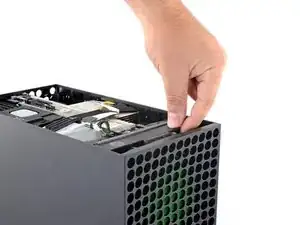

Сдвиньте вентилятор из его направляющей, чтобы вынуть его.
При обратной установке вентилятор можно поставить только в одном положении — убедитесь, что Master Chief обращён к вам.
Если вы заменяете вентилятор, новый вентилятор может не включать пластиковую монтажную скобу, которая крепится к вентилятору четырьмя винтами Torx T10. Это не показано на фотографиях данного руководства.
Шаг 11
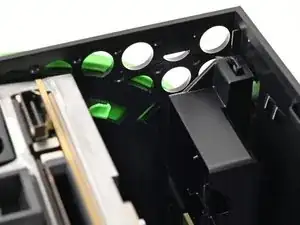
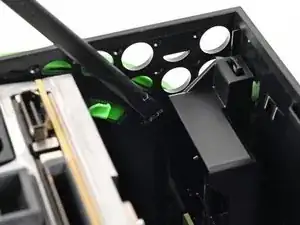
Используйте плоский конец лопатки (spudger), чтобы приподнять фиксирующую защёлку, удерживающую основание к корпусу.
Шаг 12
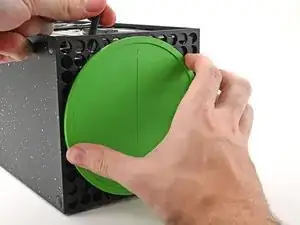
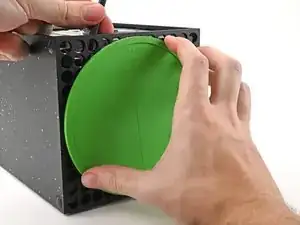
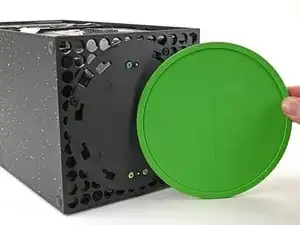
Держа защёлку в открытом положении, схватите основание и поверните против часовой стрелки, чтобы разблокировать его от корпуса.
Снимите основание.
При сборке вставьте язычки основания в отверстия корпуса и поверните по часовой стрелке, пока основание не защёлкнется во внутреннюю фиксирующую защёлку.
Шаг 13

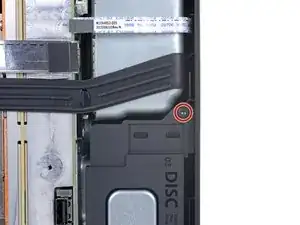
Используйте отвёртку Torx T8, чтобы выкрутить два винта длиной 8.8 мм, фиксирующие виброизолятор оптического привода к корпусу: один у основания и один сверху изолятора.
Шаг 14
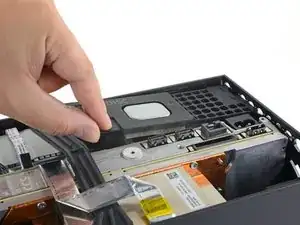
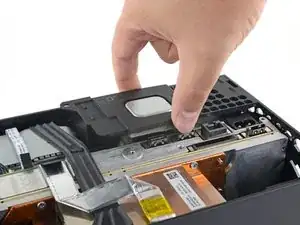
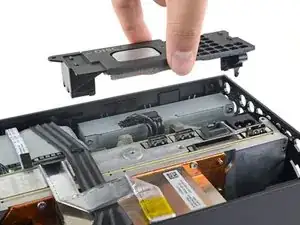
Поднимите виброизолятор оптического привода, чтобы снять его.
Виброизолятор удерживает боковые стороны оптического привода с помощью силиконовых накладок, поэтому вам, возможно, придётся «пошагово» снять изолятор с привода, чтобы освободить каждую сторону.
При сборке убедитесь, что виброизолятор прижат и охватывает оба края оптического привода, чтобы он прилегал заподлицо с остальной частью центрального шасси.
Шаг 15

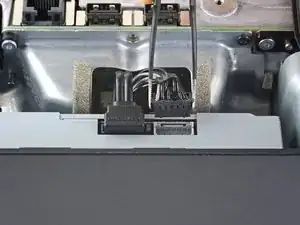
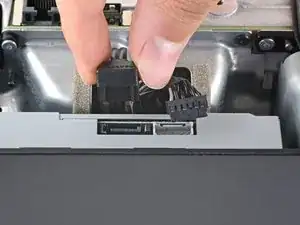
Используйте пару тупых пинцетов, чтобы захватить края разъёма питания оптического привода и потянуть вверх, чтобы отключить его от привода.
Всегда тяните за разъёмы кабелей, а не за сами провода.
Используйте пальцы, чтобы потянуть вверх и отключить кабель данных от оптического привода.
Шаг 16
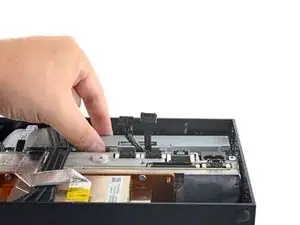

Захватите верхний край оптического привода и вытащите его из посадочного места в корпусе, чтобы снять.
При сборке совместите направляющие штифты на нижнем крае оптического привода с направляющими отверстиями на дне корпуса.
Если привод установлен со смещением, верхний виброизолятор не сможет правильно устанавливаться, и механизм чтения дисков будет смещён относительно передней панели консоли.
Шаг 17
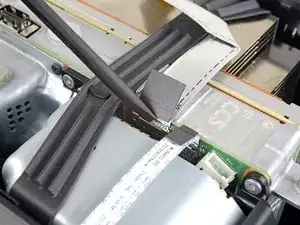
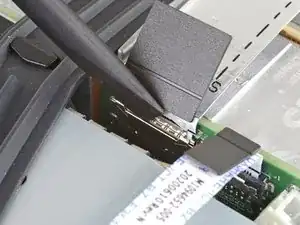
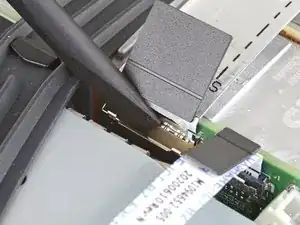
Ленты кабелей и их разъёмы чрезвычайно хрупки, поэтому всегда аккуратно открывайте фиксаторы и медленно вытягивайте кабели.
Используйте плоский конец лопатки, чтобы отогнуть металлическую фиксирующую пластину на лентовом кабеле USB‑порта.
При сборке аккуратно защёлкните металлическую фиксирующую пластину на место после вставки кабеля.
Шаг 18
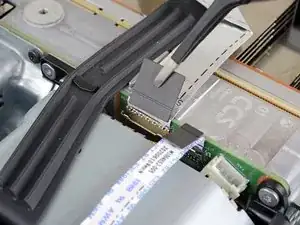
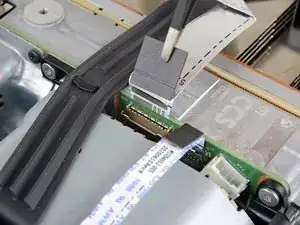
Используйте пинцет, чтобы потянуть вверх чёрную пластиковую язычковую петельку, чтобы отключить кабель USB‑порта.
Тяните только за язычок, а не за сам кабель.
Если кабель USB‑порта приклеен к металлическому шасси, примените iOpener или фен, чтобы нагреть кабель. В зависимости от модели Xbox вам также может понадобиться поддеть кабель лезвием для открывания, чтобы отделить клей.
Шаг 19
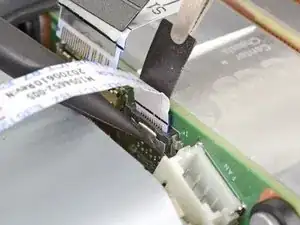
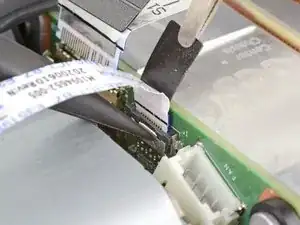
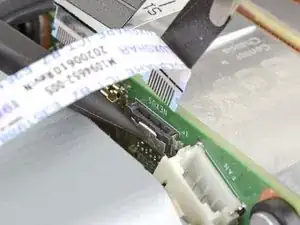
Используйте заострённый конец лопатки, чтобы нажать на металлическую защёлку сбоку разъёма платы кабеля кнопки питания.
С зажатой металлической защёлкой используйте пинцет, чтобы потянуть вверх за язычок и отключить кабель кнопки питания от центрального шасси.
Тяните только за язычок, а не за сам кабель.
Не тяните за кабель без нажатия металлической защёлки, иначе вы рискуете повредить кабель или разъём.
При сборке кабель должен легко «щёлкнуть» при вставке на место.
Шаг 20
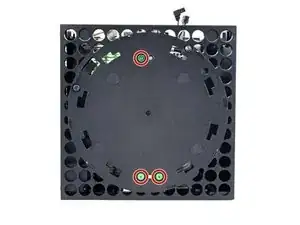
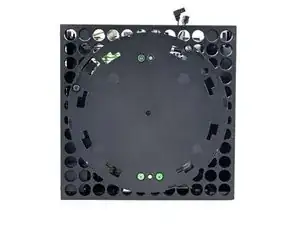
Используйте отвёртку Torx T8, чтобы вывернуть три винта длиной 7.4 мм, крепящие узел центрального шасси к корпусу.
Шаг 21
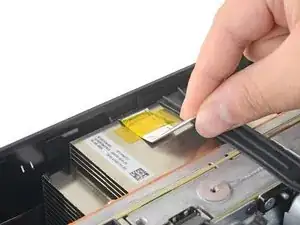
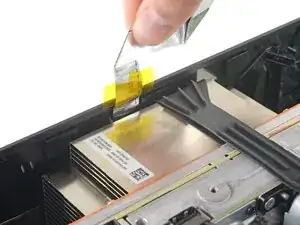
Осторожно отогните заклеенный лентовый кабель USB‑порта с радиатора.
В зависимости от модели Xbox клей может находиться на нижней стороне кабеля. В этом случае примените iOpener или фен, чтобы нагреть кабель.
Шаг 22
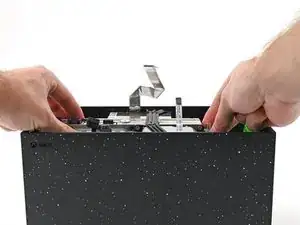
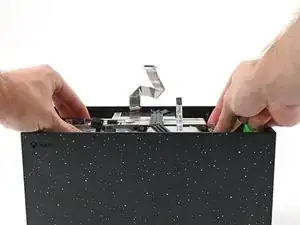
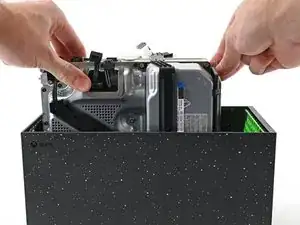
Узел центрального шасси выровнен относительно дна корпуса с помощью направляющих штифтов. Эти штифты должны выйти из своих пазов, чтобы шасси можно было поднять.
Возьмитесь за шасси и потяните его в сторону верхней части корпуса, отсоединив направляющие штифты от корпуса.
Используйте обе руки, чтобы вынуть шасси из корпуса.
При сборке убедитесь, что ни один из лентовых кабелей не зажат при опускании центрального шасси в корпус.
Шаг 23
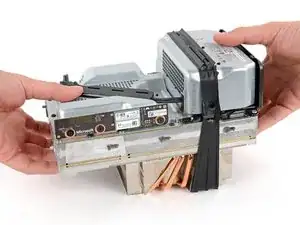
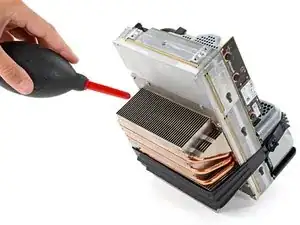
Осторожно положите шасси радиатором вниз на чистую рабочую поверхность.
При сборке это хорошее место для очистки ребер радиатора от пыли, грязи или мусора, которые могли накопиться со временем. Используйте воздуходувку для пыли или баллончик со сжатым воздухом, чтобы прочистить ребра.
Шаг 24
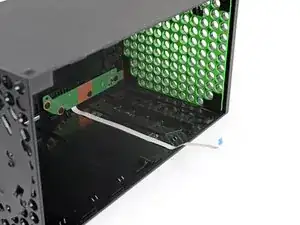
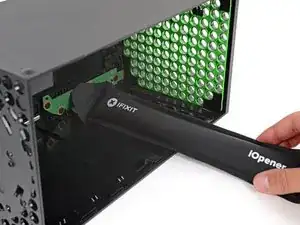
Кабель кнопки питания приклеен к корпусу кусочками слабого клея.
Используйте iOpener или фен, чтобы нагреть кабель кнопки питания.
Шаг 25
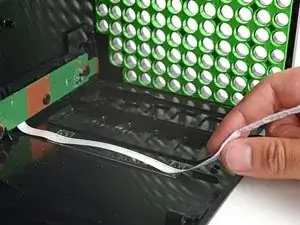
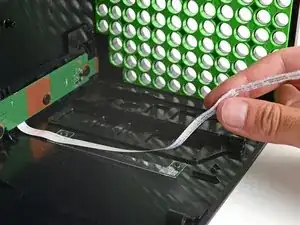
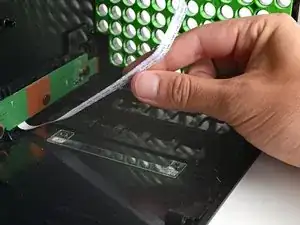
Будьте очень осторожны при отрыве кабеля возле места его подключения к плате. Отклеивайте аккуратно и при затруднениях подденьте кабель лезвием для открывания, чтобы отделить клей.
Используйте пальцы, чтобы оторвать кабель кнопки питания и полностью отделить его от корпуса.
При сборке используйте тонкий двусторонний скотч, чтобы закрепить кабель. Если на кабеле остался клей и он ещё липкий, вы можете использовать его повторно. Если у вас новый кабель, проверьте наличие заранее установленных полосок клея и снимите защитные плёнки.
Шаг 26
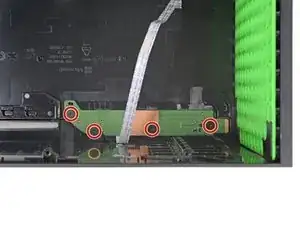
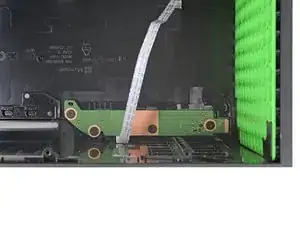
Используйте отвёртку Torx T8, чтобы вывернуть четыре винта длиной 5.5 мм, крепящие плату кнопки питания.
Шаг 27
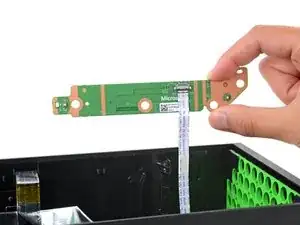
Снимите плату кнопки питания.
Шаг 28
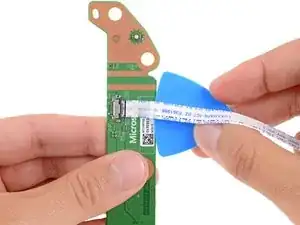
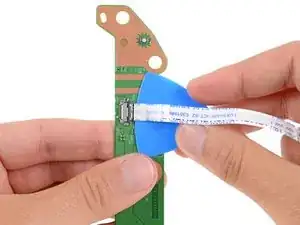
Проверьте, поставляется ли ваша запасная плата кнопки питания с кабелем. Если нет, выполните два следующих шага, чтобы снять и перенести оригинальный кабель.
Осторожно подденьте кабель лопаткой для вскрытия под платой, чтобы отделить удерживающий его клей.
Если возникают трудности, нагрейте кабель при помощи iOpener или фена.
Шаг 29
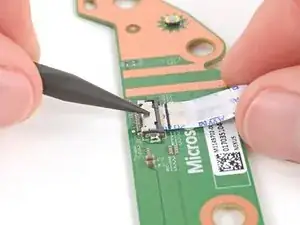
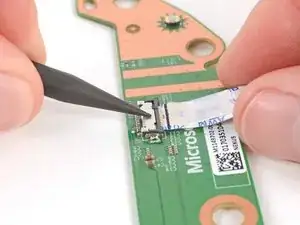
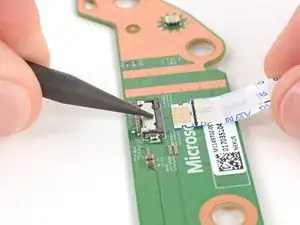
Используйте заострённый конец лопатки, чтобы надавить на металлическую защёлку в разъёме платы кабеля кнопки питания.
Удерживая металлическую защёлку нажатой, пальцами или пинцетом вытяните кабель из гнезда.
Тяните только за язычок для вытяжки, а не за сам кабель.
Не тяните за кабель, не нажав металлическую защёлку, иначе вы можете повредить кабель или разъём.
При обратной сборке кабель должен лёгким «щёлчком» зафиксироваться при вставке.
Заключение
Для повторной сборки устройства выполните эти действия в обратном порядке.
Отдайте электронные отходы на переработку в пункт с сертификацией R2 или e-Stewards.
Ремонт прошёл неудачно? Попробуйте базовую диагностику или обратитесь за помощью к сообществу Xbox Series X Answers.
Перевод руководства с ifixit.com
Читайте также
- Замена материнской платы Xbox Series X 2 ТБ Galaxy Black
- Замена вентилятора в Xbox Series X (2 ТБ, Galaxy Black)
- Замена основания Xbox Series X 2 ТБ Galaxy Black
- Замена задней панели Xbox Series X 2TB Galaxy Black
- Замена платы антенны аксессуара Xbox Series X 2 Тб, чёрный Galaxy
- Удаление корпуса Xbox Series X 2TB Galaxy Black
- Снятие задней панели Xbox Series X 2 ТБ Galaxy Black
- Снятие оптического привода Xbox Series X 2 ТБ Galaxy Black
- Снятие материнской платы Xbox Series X (Digital Edition) (термопаста/термопрокладка)
- Замена материнской платы Xbox Series X (Digital Edition) (Материнская плата)
- Замена SSD 2230 (2 ТБ) Xbox Series X Galaxy Black
- Замена корпуса Xbox Series X 2TB Galaxy Black
- Замена южного мостa (Southbridge) Xbox Series X 2TB Galaxy Black
- Замена платы USB и кнопки синхронизации Xbox Series X 2 ТБ Galaxy Black
- Замена платы Wi‑Fi Xbox Series X 2TB Galaxy Black
- Как разобрать и почистить Xbox Series X (цифровая версия)
- Замена вентилятора Xbox Series X (Digital Edition)
- Снятие основания
- Снятие экрана платы
- Снятие центрального шасси (блок питания подключён)