Замена разъёма для наушников и платы картриджа игр Nintendo Switch
Это архивное руководство. Обновлённая версия доступна здесь.
Шаг 1
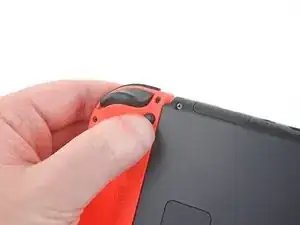
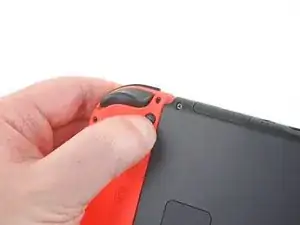
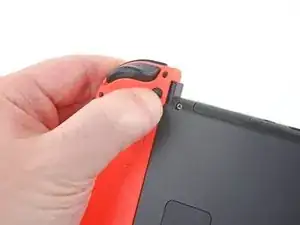
Перед началом ремонта убедитесь, что устройство полностью выключено.
Нажмите и удерживайте маленькую круглую кнопку на задней стороне контроллера Joy‑Con.
Удерживая кнопку, сдвиньте контроллер вверх.
Шаг 2
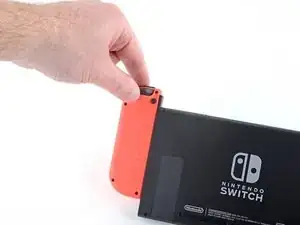
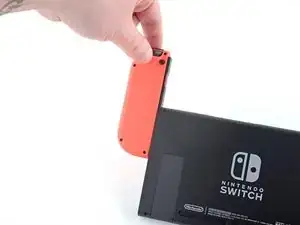
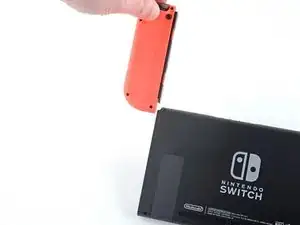
Продолжайте сдвигать Joy‑Con вверх, пока он полностью не отсоединится от консоли.
Повторите ту же процедуру для другого Joy‑Con.
Шаг 3
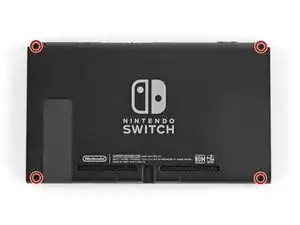
Используйте отвёртку Y00, чтобы выкрутить четыре винта длиной 6.3 мм, фиксирующие заднюю панель.
В ходе ремонта отслеживайте расположение каждого винта и устанавливайте их обратно именно в те места, откуда они были извлечены.
Если один из четырёх винтов Y00 длиной 6.3 мм сойдёт гранями, при осторожном обращении и удаче можно попробовать использовать биту Y0, чтобы выкрутить винт(ы). Обратите внимание, что в этом случае к отвёртке нужно приложить большее давление, чтобы бита схватила винт.
Если Вам всё‑таки удалось удалить срезанный винт этим способом, ПОЖАЛУЙСТА, не используйте его повторно — замените винт новым.
Шаг 4
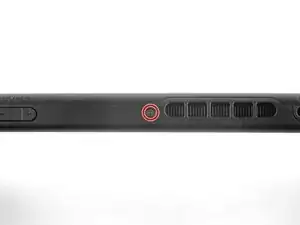
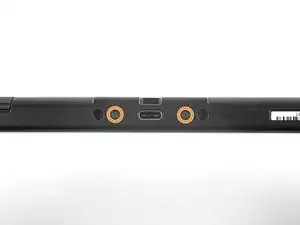
Используйте отвёртку JIS 00, чтобы выкрутить следующие винты, удерживающие заднюю панель:
Один винт длиной 2.5 мм на верхнем торце устройства
Два винта длиной 2.5 мм на нижнем торце устройства
Чтобы эти тугие винты не сорвало, прилагайте сильное нажатие вниз, работайте медленно и попробуйте другую отвёртку JIS 00, если винты не выкручиваются. Убедитесь, что бит полностью вставлен.
В крайнем случае можно использовать отвёртку Phillips #000, но вы рискуете повредить или сорвать винты. Плотно нажимайте на отвёртку и поворачивайте медленно. Часто смена отвёртки помогает, даже если размер тот же.
Шаг 5
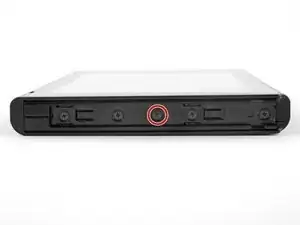
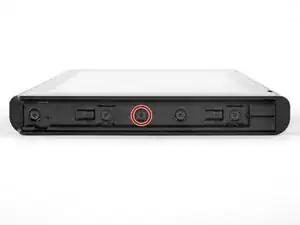
Используйте отвёртку JIS 00, чтобы выкрутить два центральных винта по 3.8 мм на боковых сторонах устройства (по одному с каждой стороны).
Шаг 6
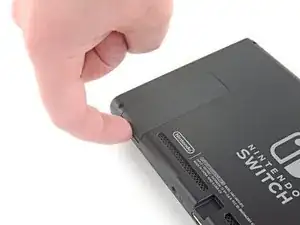
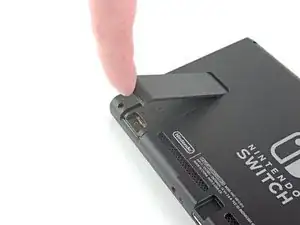
Поднимите защёлку‑подставку на задней стороне устройства пальцем.
Если в слоте microSD установлена карта microSD, извлеките её сейчас перед продолжением.
Шаг 7
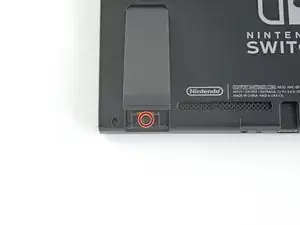
Используйте отвёртку JIS 00, чтобы выкрутить винт 1.6 мм в нише подставки.
Закройте подставку.
Шаг 8
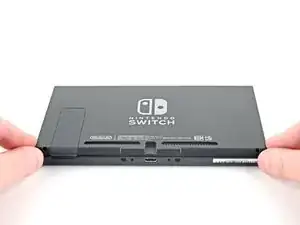
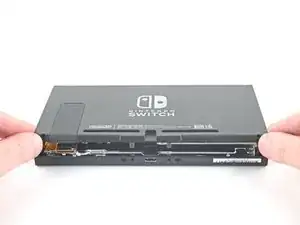
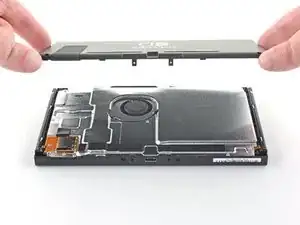
Откройте крышку отсека картриджа игры.
Крышка отсека картриджа прикреплена к другой половине пластиковой оболочки, поэтому, если она закрыта, это не позволит полностью поднять заднюю панель.
Поднимите заднюю панель с нижней части устройства и снимите её.
Шаг 9
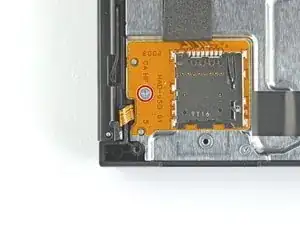
Используйте отвёртку JIS 00, чтобы выкрутить винт 3.1 мм, крепящий считыватель карт microSD к устройству.
Шаг 10
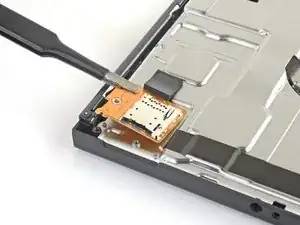
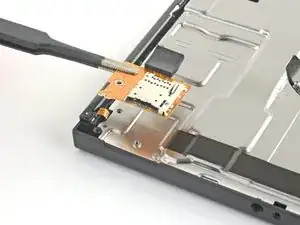
Используйте пальцы или пинцет, чтобы поднять считыватель карт microSD вертикально вверх и отсоединить/извлечь его из устройства.
При сборке убедитесь, что прижимной разъём под поролоновой прокладкой плотно подключён к материнской плате. Может помочь временное снятие поролоновой прокладки перед повторной установкой считывателя.
Шаг 11
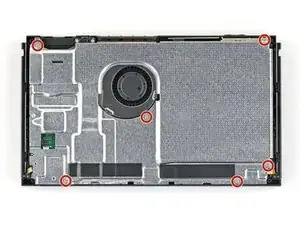
Используйте отвёртку JIS 00, чтобы выкрутить шесть винтов 3 мм, крепящих защитную пластину к устройству.
Шаг 12
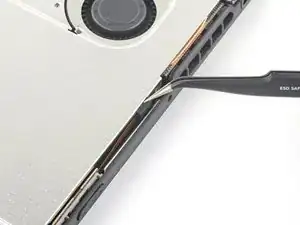
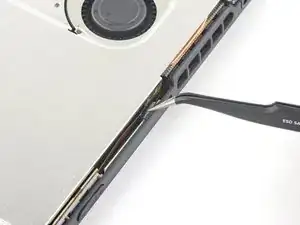
Пальцами или пинцетом отогните кусочек поролона на верхнем торце устройства рядом с выходным отверстием вентилятора.
Если поролон не отходит легко, не тяните сильно, так как он может порваться. Аккуратно потяните за разные участки, чтобы отделить поролон.
Шаг 13
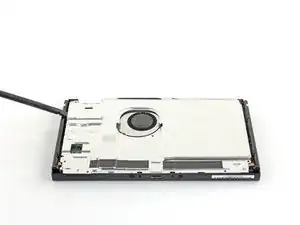
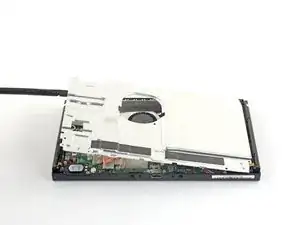
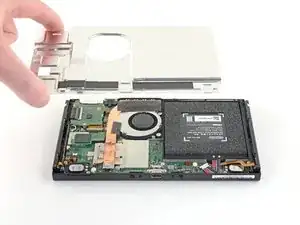
Вставьте лопатку под защитную пластину вдоль кромки устройства.
Подденьте, чтобы приподнять защитную пластину и снять её с устройства.
Вы можете почувствовать небольшое сопротивление. Это нормально, поскольку защитная пластина слегка приклеена к радиатору термопастой.
Толстый розовый теплопроводящий состав заполняет зазор между защитной пластиной и медной тепловой трубкой под ней. Это помогает предотвратить перегрев Switch.
Розовую термопасту можно повторно использовать при аккуратном обращении. Держите состав в чистоте и убедитесь, что при сборке он обеспечивает плотный контакт между радиатором и защитной пластиной.
Если потребуется замена, обратитесь к нашему руководству по термопасте, чтобы удалить старый состав и при сборке нанести подходящий материал, например термопасту или K5 Pro.
Шаг 14
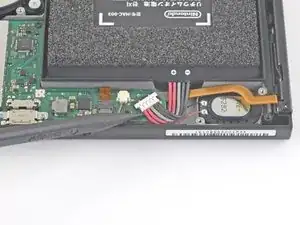
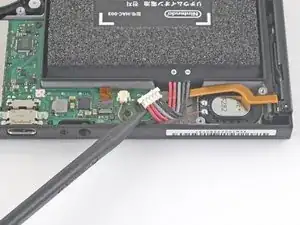
Кончиком лопатки подденьте разъём аккумулятора и вытащите его вертикально вверх из гнезда на материнской плате.
Шаг 15
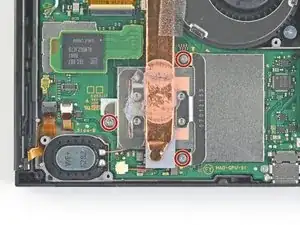
Используйте отвёртку JIS 00, чтобы выкрутить три винта 3 мм, крепящие радиатор к материнской плате.
Шаг 16
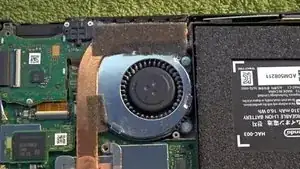
Осторожно оторвите две поролоновые накладки, приклеенные поверх радиатора и вентилятора, от вентилятора.
Поролон нужно отогнуть лишь настолько, чтобы он не мешал вентилятору.
Поролон очень хрупкий и легко рвётся. Используйте следующую технику для его отрывания:
Вставьте кончик лопатки под часть поролона, которая ничему не прилегает,
Прижмите верх поролона пальцем, чтобы зафиксировать его.
Прокатите кончик лопатки под поролоном до другого конца, чтобы отсоединить его.
Шаг 17

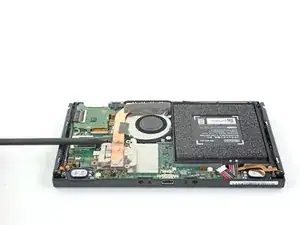
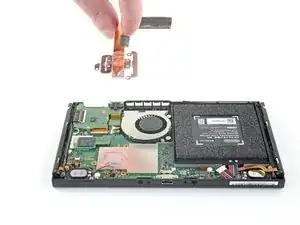
С помощью лопатки или пальцев поднимите радиатор вверх и снимите его с материнской платы.
Вы можете почувствовать небольшое сопротивление. Это нормально, так как радиатор слегка приклеен к процессору термопастой.
Удалите старую термопасту с радиатора и процессора, используя изопропиловый спирт высокой концентрации (90% или выше) и микрофибровую ткань. Нанесите новую термопасту на процессор перед сборкой.
Нанесите термопасту на все поверхности, на которые она наносилась ранее. Это включает пространство между тепловой трубкой и алюминиевым экраном, который Switch использует как дополнительный радиатор.
Шаг 18
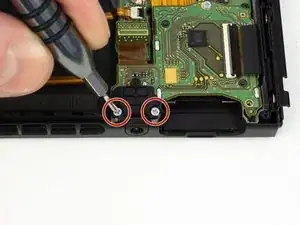
Удалите два винта Phillips длиной 3,1 мм из крепления разъёма для наушников.
Шаг 19
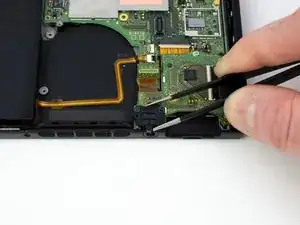
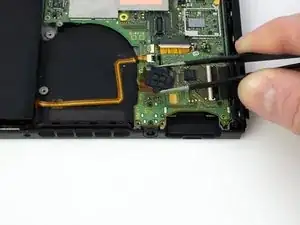
Снимите крепление разъёма для наушников.
Шаг 20
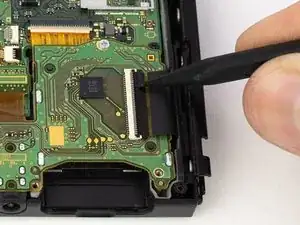
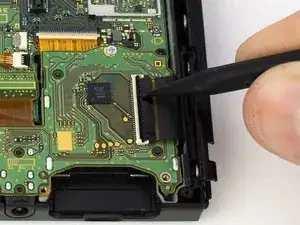
Используйте лопатку, чтобы поднять чёрную запирающую планку на ZIF-разъёме вверх.
Чтобы снова подключить ZIF-разъёмы вроде этого, аккуратно вставьте шлейф на место и нажмите запирающую планку обратно.
Шаг 21
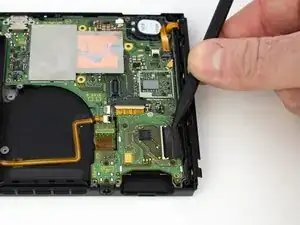
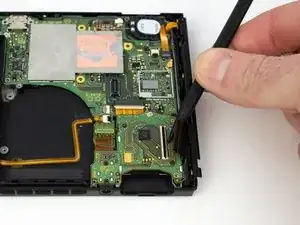
Используйте заострённый конец лопатки, чтобы выдвинуть ленточный кабель из ZIF-разъёма.
Шаг 22
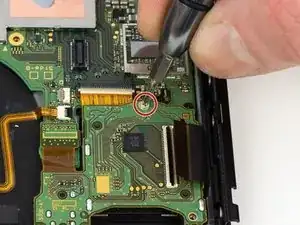
Удалите один винт Phillips длиной 3,1 мм из платы разъёма на наушники и платы слот-карт.
Шаг 23
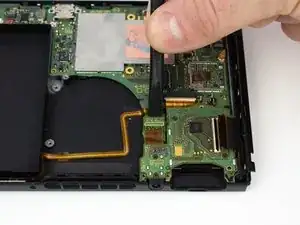
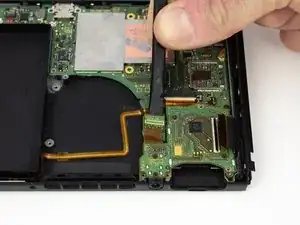
Используйте плоский конец лопатки, чтобы поддеть пресс-фит-коннектор разъёма на наушники и поднимать его строго вертикально вверх с материнской платы.
Шаг 24
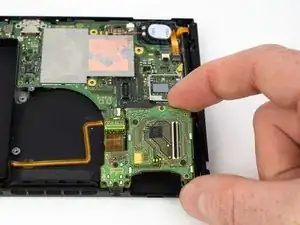
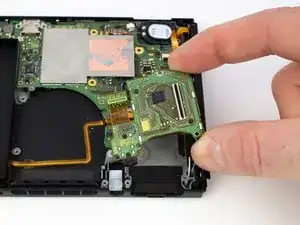
Снимите плату разъёма на наушники и плату слот-карт.
Заключение
Для повторной сборки устройства следуйте этим инструкциям в обратном порядке.
Перевод руководства с ifixit.com