Замена срединной рамки Nintendo Switch
За исключением катастрофических повреждений от ударов, основная причина замены срединной рамки на Nintendo Switch — когда направляющая крепления джой‑конов была грубо сорвана со средней рамки, в результате чего отсутствует надёжное место для установки новой направляющей.
Чтобы восстановить надёжность крепления джой‑конов, необходимо заменить всю срединную рамку; это руководство проведёт Вас через процедуру.
В Switch используются винты JIS. Лучше всего подходит отвёртка JIS 00, но можно также использовать JIS 000. При использовании крестообразной (Phillips) отвёртки существует риск сорвать шлицы винтов.
Примечание: При снятии защитной пластины потребуется заменить термопасту между пластиной и радиатором. Обычная термопаста не предназначена для заполнения больших зазоров, поэтому потребуется термопаста‑паста или вязкая теплопроводящая паста. Однако для процессора Вам всё равно потребуется обычная замена термопасты.
Шаг 1
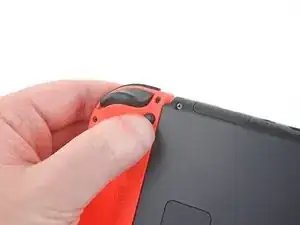
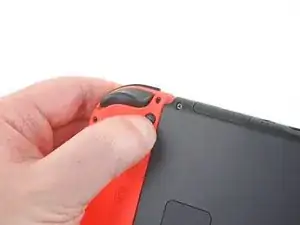
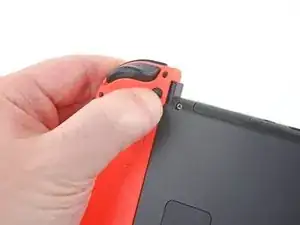
Перед началом ремонта убедитесь, что устройство полностью выключено.
Нажмите и удерживайте небольшую круглую кнопку на задней стороне контроллера Joy‑Con.
Удерживая кнопку, сдвиньте контроллер вверх.
Шаг 2
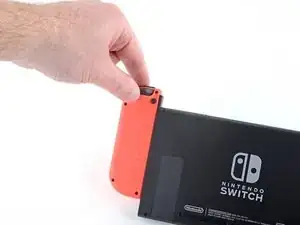
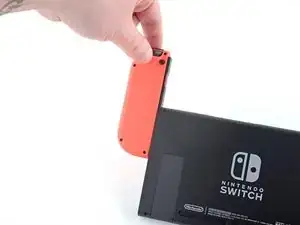
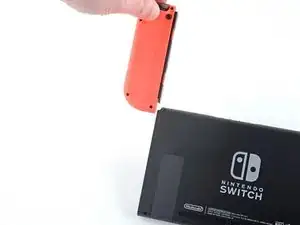
Продолжайте сдвигать Joy‑Con вверх, пока он полностью не выйдет из консоли.
Повторите ту же процедуру для второго Joy‑Con.
Шаг 3
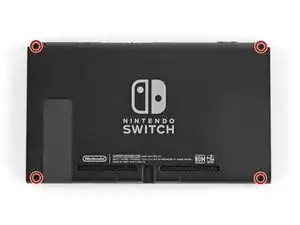
Используйте отвёртку Y00, чтобы удалить четыре винта длиной 6.3 мм, удерживающие заднюю панель.
В ходе ремонта отслеживайте каждый винт и убедитесь, что он возвращается точно на своё место.
Если один из четырёх винтов Y00 длиной 6.3 мм будет сорван, при аккуратных действиях Вам может помочь бит Y0 для извлечения винта(ов). Обратите внимание, что при такой попытке потребуется приложить большее давление к отвертке, чтобы бит захватил винт.
Если Вам всё же удалось извлечь сорванный винт этим способом, ПОЖАЛУЙСТА, не используйте этот винт повторно — замените винт новым.
Шаг 4
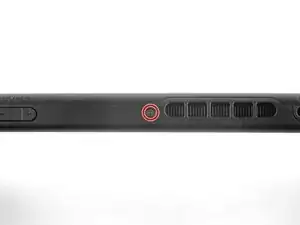
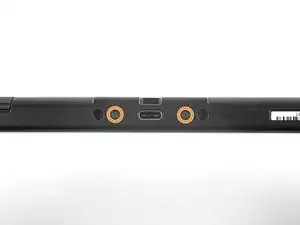
Используйте отвёртку JIS 00, чтобы выкрутить следующие винты, удерживающие заднюю панель:
Один винт длиной 2.5 мм на верхнем торце устройства
Два винта длиной 2.5 мм на нижнем торце устройства
Чтобы предотвратить срывание этих тугих винтов, прикладывайте сильное нажатие вниз, работайте медленно и попробуйте другую отвёртку JIS 00, если винты не выкручиваются. Убедитесь, что бит полностью вставлен в винт.
В крайнем случае можно использовать крестообразную отвёртку Phillips #000, но вы рискуете повредить или сорвать шлицы винтов. Надавливайте на отвёртку и вращайте медленно. Часто помогает смена отвёртки, даже если она того же размера.
Шаг 5
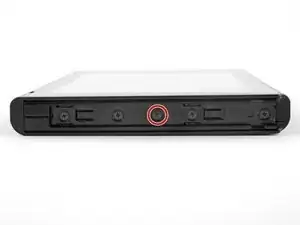
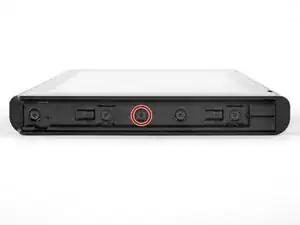
Используйте отвёртку JIS 00, чтобы удалить два центральных винта длиной 3.8 мм по бокам устройства (по одному с каждой стороны).
Шаг 6
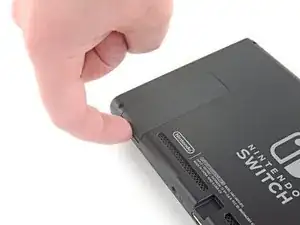
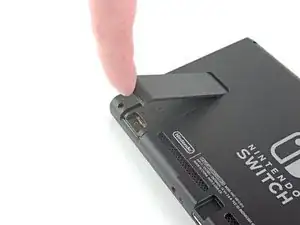
С помощью пальца отогните подставку на задней стороне устройства.
Если в слоте microSD находится карта microSD, извлеките её сейчас перед продолжением.
Шаг 7
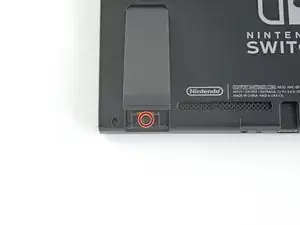
Используйте отвёртку JIS 00, чтобы удалить винт 1.6 мм в углублении для подставки.
Закройте подставку.
Шаг 8
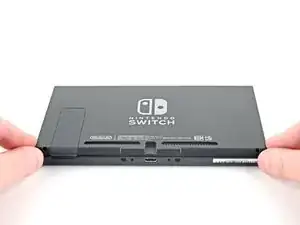
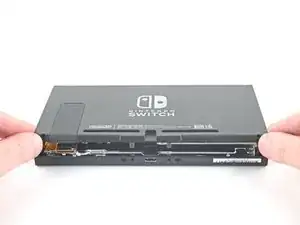
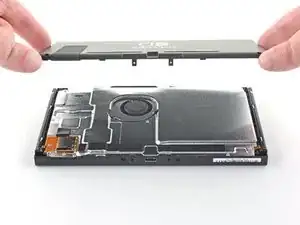
Откройте крышку отсека картриджа.
Крышка отсека картриджа прикреплена к другой половине пластикового корпуса, и если она закрыта, у Вас не получится полностью поднять заднюю панель.
Поднимите заднюю панель снизу устройства и снимите её.
Шаг 9
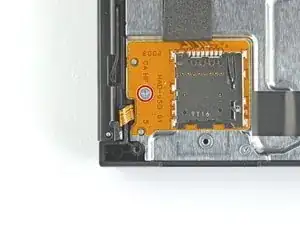
Используйте отвёртку JIS 00, чтобы удалить винт 3.1 мм, крепящий считыватель карт microSD к устройству.
Шаг 10
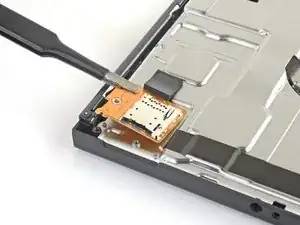
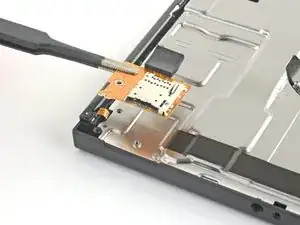
Используйте пальцы или пинцет, чтобы поднять считыватель карт microSD прямо вверх от устройства и отсоединить/удалить его.
При сборке убедитесь, что нажимной коннектор под пенным вкладышем плотно подключён к плате. Может помочь снятие пенного вкладыша перед повторной установкой считывателя карт.
Шаг 11
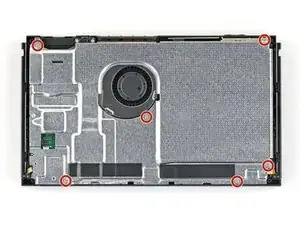
Используйте отвёртку JIS 00, чтобы удалить шесть винтов длиной 3 мм, крепящих защитную пластину к устройству.
Шаг 12
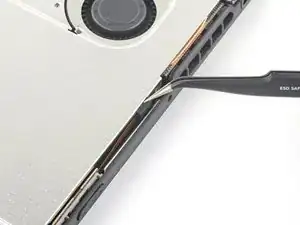
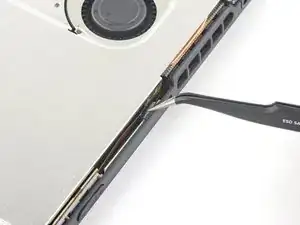
Используйте пальцы или пинцет, чтобы отогнуть кусочек пены на верхнем торце устройства рядом с выходным отверстием вентилятора.
Если пена не отходит легко, не тяните её силой, так как она может порваться. Аккуратно поддевайте в разных местах, чтобы отогнуть пену.
Шаг 13
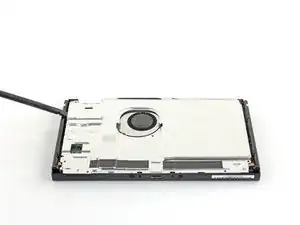
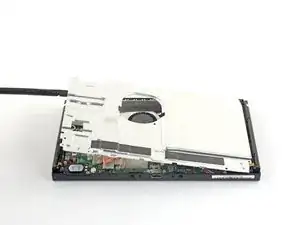
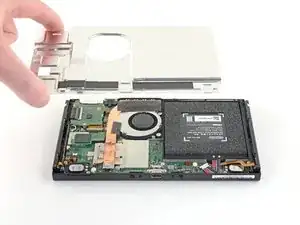
Вставьте лопатку под экранирующую пластину вдоль кромки устройства.
Подденьте, чтобы приподнять экранирующую пластину и извлечь её из устройства.
Вы можете почувствовать небольшое сопротивление. Это нормально, поскольку экранирующая пластина слегка склеена с радиатором теплопроводящей пастой.
Толстый розовый теплопроводный компаунд заполняет зазор между экранирующей пластиной и медным радиатором под ней. Это помогает предотвратить перегрев Switch.
Розовый теплопроводный компаунд можно повторно использовать при аккуратном обращении. Держите компаунд в чистоте и убедитесь, что он обеспечивает плотный контакт между радиатором и пластиной при сборке.
Если требуется замена, обратитесь к нашему руководству по теплопроводной пасте, чтобы удалить старый компаунд и при сборке заменить его на подходящий состав, например теплопроводную пасту или K5 Pro.
Шаг 14
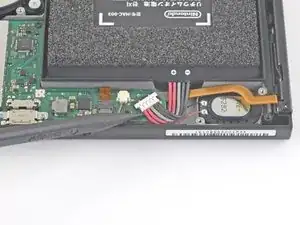
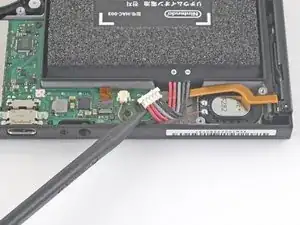
Используйте острый конец лопатки, чтобы поддеть разъём батареи строго вверх и вынуть его из гнезда на плате.
Шаг 15
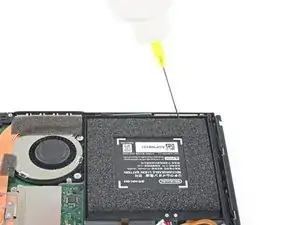
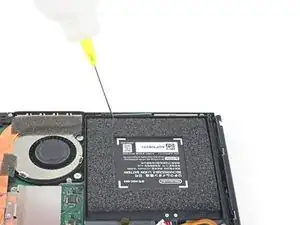
Капните несколько капель растворителя для клея или высококонцентрированного (90% и выше) изопропилового спирта внутрь отсека батареи вдоль верхнего края, чтобы ослабить клей.
Если вы используете растворитель для клея, сначала выполните эти подготовительные шаги.
Шаг 16
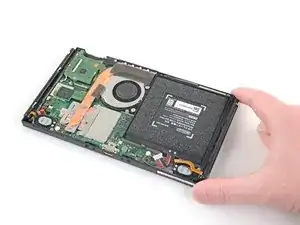
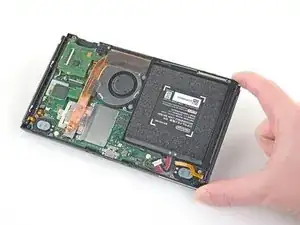
Наклоните верхний край устройства вверх, чтобы изопропиловый спирт проник под батарею.
Подождите 1–2 минуты, чтобы спирт ослабил клей.
Шаг 17
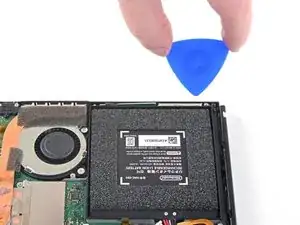
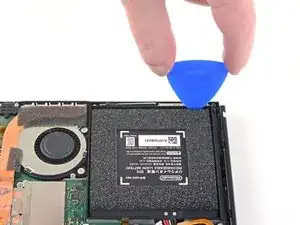
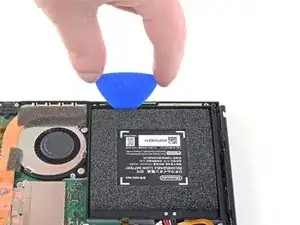
Вставьте медиатор для вскрытия в зазор между батареей и стенкой отсека батареи.
Осторожно зацепите кончик медиатора под батарею и проведите вдоль края, чтобы начать рассекать клей.
Будьте осторожны, чтобы не проколоть и не согнуть батарею инструментом — проколотая или деформированная батарея может протекать опасные химикаты или вызвать тепловой инцидент.
Шаг 18
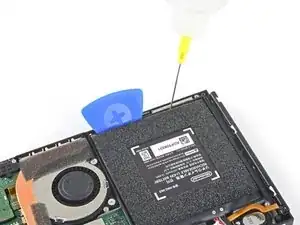
Оставьте медиатор на месте и капните ещё несколько капель растворителя для клея или изопропилового спирта внутрь отсека батареи.
Наклоните верхний край устройства вверх и подождите 1–2 минуты, чтобы спирт ослабил клей.
Шаг 19
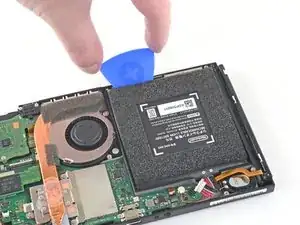
Продолжайте вводить медиатор глубже вдоль верхнего края батареи, рассекaя больше клея под ней.
Шаг 20
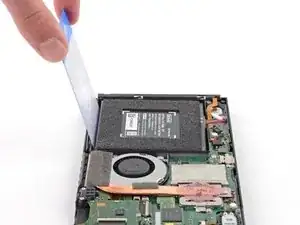
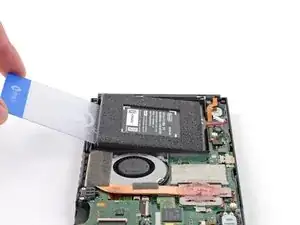
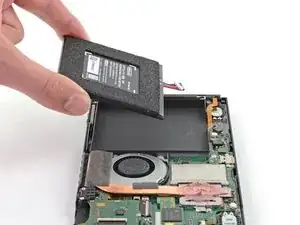
Когда появится достаточно места, вставьте пластиковую карту под батарею и медленно поднимайте батарею вверх.
Если приподнять трудно, возможно, придётся капнуть ещё изопропилового спирта.
Не сгибайте батарею при поддёме.
Удалите батарею.
Не используйте батарею повторно после её снятия — это потенциальная опасность. Замените её на новую.
Шаг 21
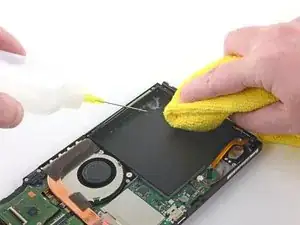
Используйте растворитель для клея или изопропиловый спирт и микрофибровую салфетку, чтобы удалить остатки клея в отсеке батареи перед установкой новой батареи.
Если новая батарея не поставляется с предустановленным клеем, следуйте этому руководству, чтобы установить заранее вырезанный клей на нижнюю часть батареи.
Шаг 22
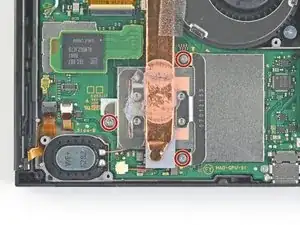
Используйте отвёртку JIS 00, чтобы снять три винта 3 мм, фиксирующие радиатор на плате.
Шаг 23
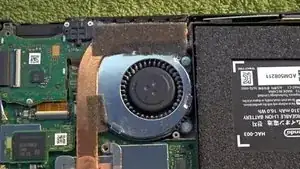
Осторожно оторвите два куска поролона, прилепленные поверх радиатора и вентилятора, от вентилятора.
Поролон нужно отогнуть только настолько, чтобы освободить вентилятор.
Поролон очень хрупкий и легко рвётся. Используйте следующий приём для его отрыва:
Вставьте острый конец лопатки под часть поролона, которая ни к чему не прилегает,
Нажмите пальцем на верх поролона, чтобы удержать его на месте.
Прокатите кончик лопатки под поролоном до другого конца, чтобы освободить его.
Шаг 24

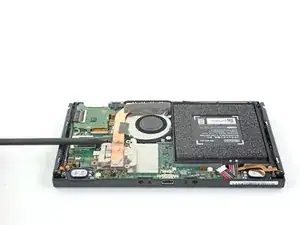
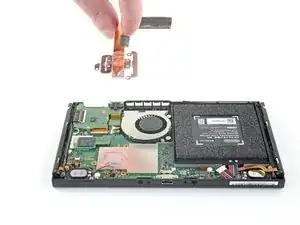
Используйте лопатку или пальцы, чтобы приподнять радиатор и снять его с материнской платы.
Вы можете почувствовать небольшое сопротивление. Это нормально, поскольку радиатор слегка склеен с CPU теплопроводящей пастой.
Удалите старую теплопроводную пасту с радиатора и CPU с помощью высококонцентрированного (90% и выше) изопропилового спирта и микрофибровой салфетки. Нанесите новую теплопроводную пасту на CPU перед сборкой.
Нанесите теплопроводную пасту на все поверхности, на которых ранее была паста. Это включает участок между тепловой трубкой и алюминиевым экраном, который Switch использует как дополнительный радиатор.
Шаг 25
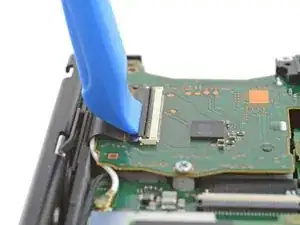
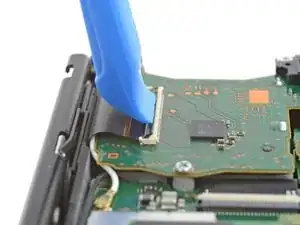
Используйте инструмент для вскрытия или ноготь, чтобы отогнуть маленькую шарнирную запорную планку на ZIF-разъёме шлейфа дигитайзера.
Шаг 26
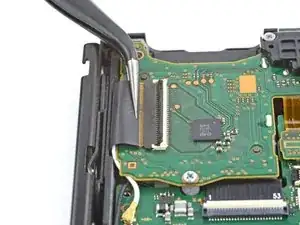
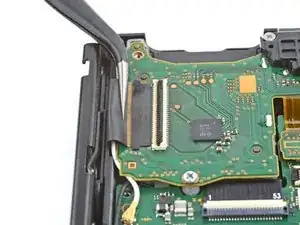
Используйте пинцет, чтобы сдвинуть кабель дигитайзера горизонтально из его разъёма на плате считывателя игровых карт.
Перед вставкой кабеля при сборке убедитесь, что защёлка ZIF-разъёма поднята.
Держа кабель параллельно плате, аккуратно вставьте его в разъём.
Не силуйте кабель при вставке в разъём. Если он не входит, убедитесь, что защёлка поднята, поправьте положение кабеля и попробуйте снова.
Если сенсорный экран не работает после ремонта, а считыватель игровых карт работает, убедитесь, что этот кабель правильно вставлен. Если считыватель игровых карт также не работает, проверьте разъём считывателя игровых карт на следующем шаге.
Шаг 27
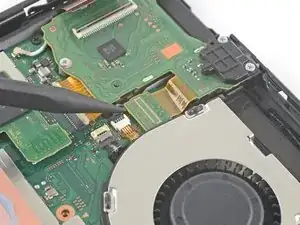
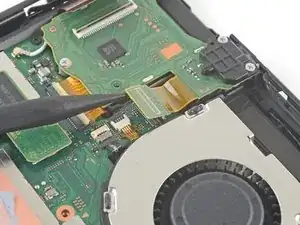
Используйте острый конец лопатки, чтобы приподнять разъём для наушников и считывателя игровых карт прямо вверх и отсоединить его от материнской платы.
Чтобы вновь подключить нажимные разъёмы вроде этого, аккуратно совместите их и нажмите на одну сторону до щелчка, затем повторите с другой стороны. Не нажимайте посередине. Если разъём misaligned, контакты могут погнуться и получить необратимые повреждения.
Если сенсорный экран не работает и/или игровые карты не обнаруживаются после сборки, возможно, вы не до конца подключили этот нажимной разъём. Осторожно отсоедините его и попробуйте снова.
Шаг 28
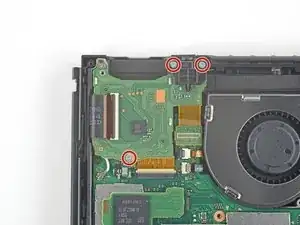
Используйте отвёртку JIS 00, чтобы выкрутить три винта 3.1 мм, фиксирующие плату разъёма для наушников и считывателя игровых карт в устройстве.
Шаг 29
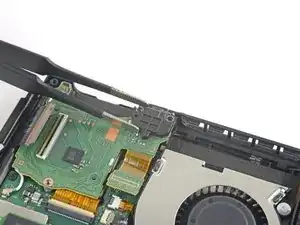
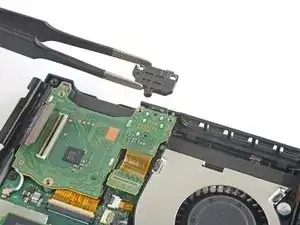
Используйте пинцет или пальцы, чтобы снять кронштейн разъёма для наушников.
Шаг 30
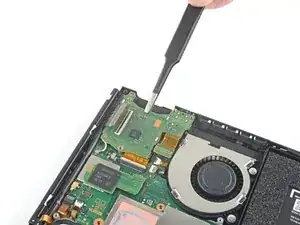
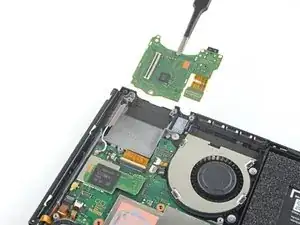
Используйте пинцет или пальцы, чтобы снять плату разъёма для наушников и считывателя игровых карт.
Шаг 31
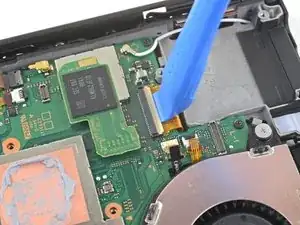
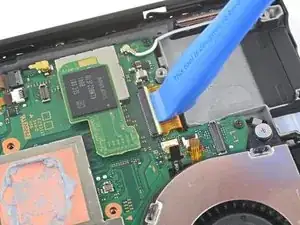
Используйте монтажный инструмент, лопатку или ноготь, чтобы приподнять маленькую шарнирную защёлку ZIF-разъёма ленточного кабеля дисплея.
Шаг 32
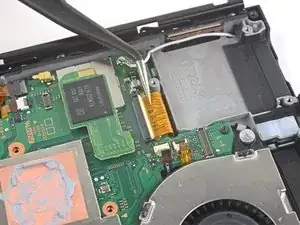
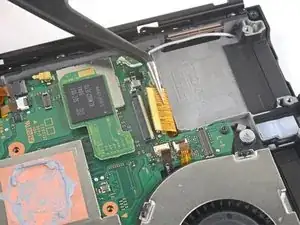
Используйте пинцет, чтобы вытащить ленточный кабель прямо из его разъёма на материнской плате.
Шаг 33
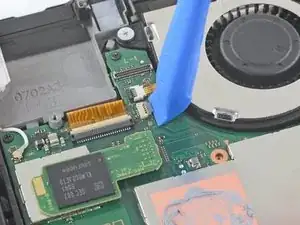
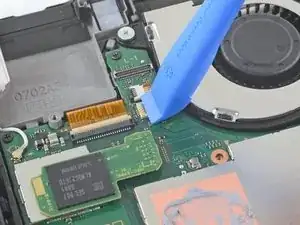
Используйте монтажный инструмент, лопатку или ноготь, чтобы приподнять маленькую шарнирную защёлку ZIF-разъёма кабеля вентилятора.
Шаг 34
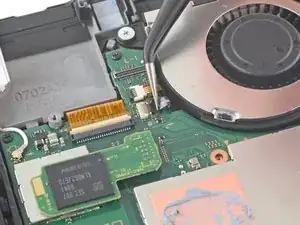
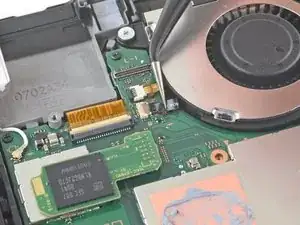
Используйте пинцет, чтобы вытащить кабель вентилятора прямо из его разъёма на материнской плате.
Шаг 35
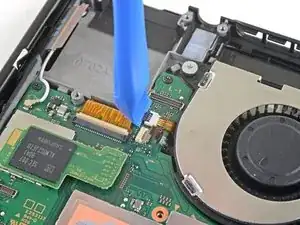
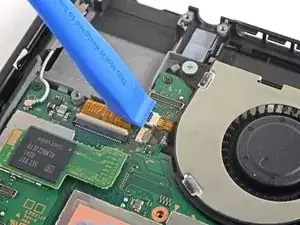
Используйте монтажный инструмент, лопатку или ноготь, чтобы приподнять маленькую шарнирную защёлку ZIF-разъёма ленточного кабеля кнопок питания и громкости.
Шаг 36
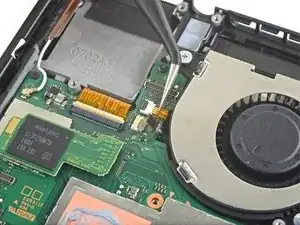
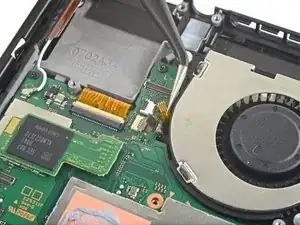
Используйте пинцет, чтобы вытащить ленточный кабель прямо из его разъёма на материнской плате.
Шаг 37
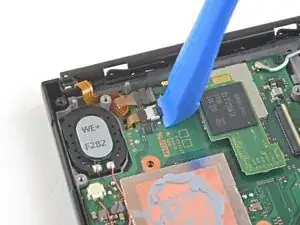
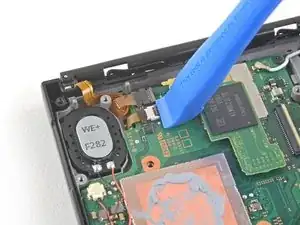
Используйте монтажный инструмент, лопатку или ноготь, чтобы приподнять маленькую шарнирную защёлку ZIF-разъёма меньшего ленточного кабеля дисплея.
Шаг 38
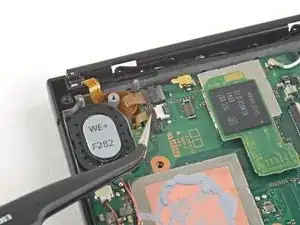
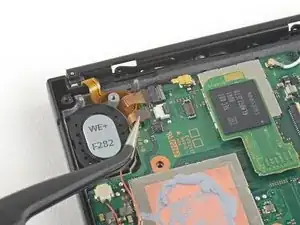
Используйте пинцет, чтобы вытащить ленточный кабель прямо из его разъёма на материнской плате.
Шаг 39
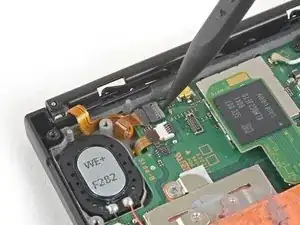
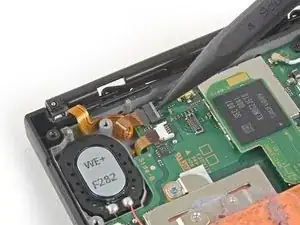
Используйте острый конец лопатки, монтажный инструмент или ноготь, чтобы приподнять маленькую шарнирную защёлку ZIF-разъёма кабеля данных рельса датчика Joy Con.
Шаг 40
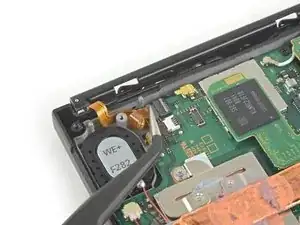
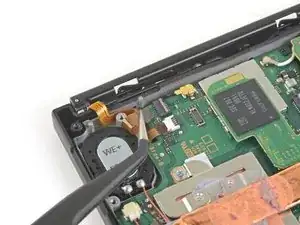
Используйте пинцет, чтобы вытащить ленточный кабель прямо из его разъёма на материнской плате.
Шаг 41
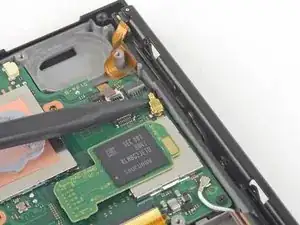
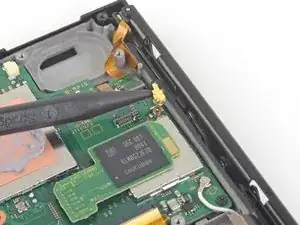
Используйте острый конец лопатки, чтобы выдернуть чёрный антенный кабель прямо вверх из его разъёма на материнской плате.
Шаг 42
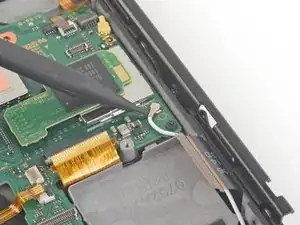
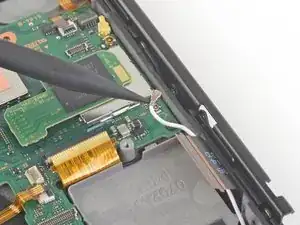
Используйте острый конец лопатки, чтобы выдернуть белый антенный кабель прямо вверх из его разъёма на материнской плате.
Шаг 43
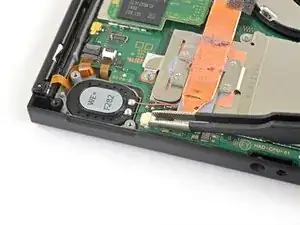
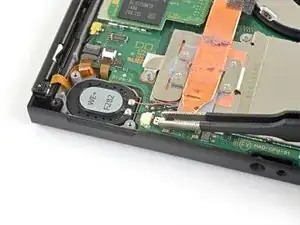
Используйте пальцы или пинцет, чтобы вытащить разъём правого динамика прямо из его гнезда на материнской плате.
Не тяните за провода динамика. Они очень тонкие и легко оторвутся от разъёма.
Шаг 44
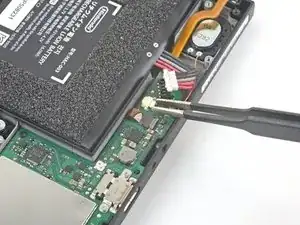
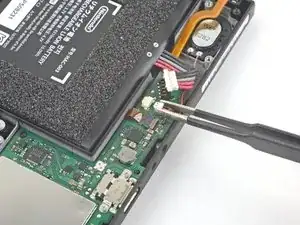
Используйте пальцы или пинцет, чтобы вытащить разъём левого динамика прямо из его гнезда на материнской плате.
Не тяните за провода динамика. Они очень тонкие и легко оторвутся от разъёма.
Шаг 45
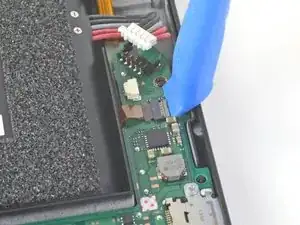
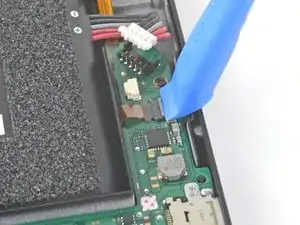
Используйте инструмент для поддевания, лопатку или ноготь, чтобы отогнуть маленькую шарнирную фиксирующую защёлку на ZIF-разъёме кабеля передачи данных направляющей датчика Joy Con.
Шаг 46
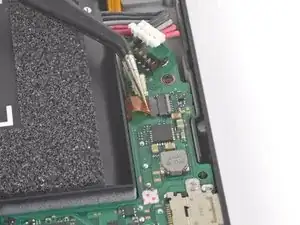
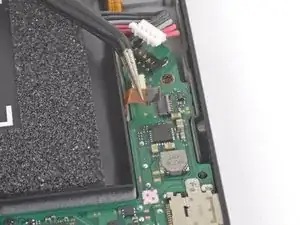
Используйте пинцет, чтобы вытащить кабель передачи данных направляющей Joy Con прямо из его разъёма на материнской плате.
Шаг 47
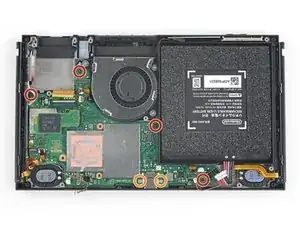
Используйте отвертку JIS 00, чтобы удалить следующие винты:
Четыре винта 2,5 мм
Два винта 3,1 мм
Шаг 48
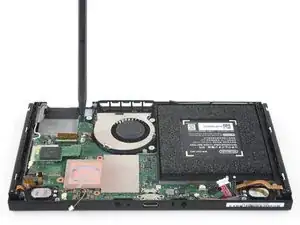
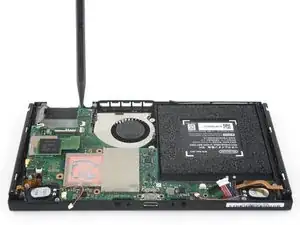
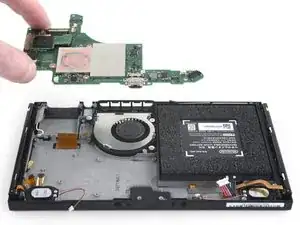
Вставьте лопатку в зазор между материнской платой и рамой.
Осторожно приподнимите материнскую плату и извлеките её из рамы.
Шаг 49
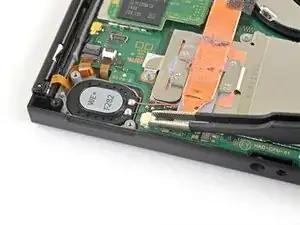
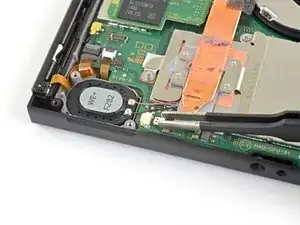
Если вы заменяете только левый динамик, пропустите следующие два шага.
Используйте пальцы или пинцет, чтобы вытащить разъём динамика прямо из его гнезда на материнской плате.
Не тяните за разъём по проводам динамика. Они очень тонкие и могут легко оторваться от разъёма.
Шаг 50
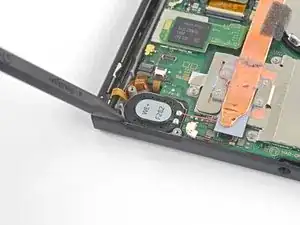
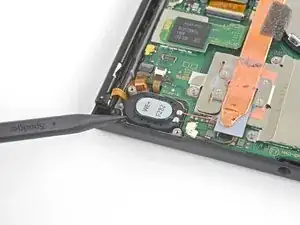
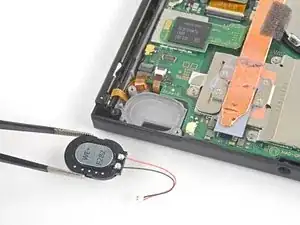
Используйте острый конец лопатки, чтобы поддеть динамик.
Динамик приклеен лёгким клеем внутри посадочного места, поэтому потребуется небольшое усилие.
Используйте пальцы или пинцет, чтобы извлечь правый динамик.
Шаг 51
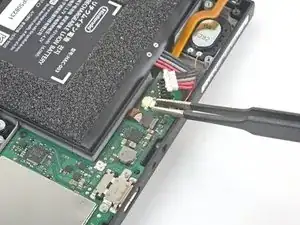
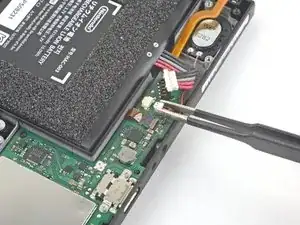
Следуйте следующим трём шагам, если вы заменяете левый динамик.
Используйте пальцы или пинцет, чтобы вытащить разъём динамика прямо из его гнезда на материнской плате.
Не тяните за разъём по проводам динамика. Они очень тонкие и могут легко оторваться от разъёма.
Шаг 52
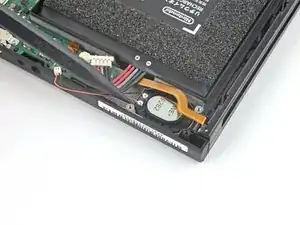
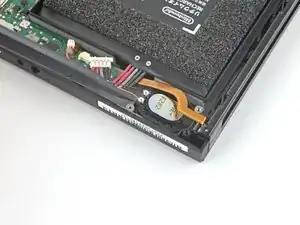
Используйте острый конец лопатки, чтобы поддеть динамик и ослабить его в посадочном месте.
Динамик приклеен лёгким клеем внутри посадочного места, поэтому потребуется небольшое усилие.
Шаг 53
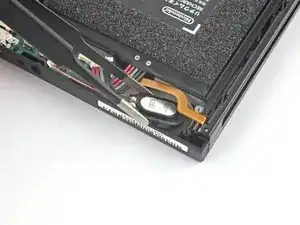
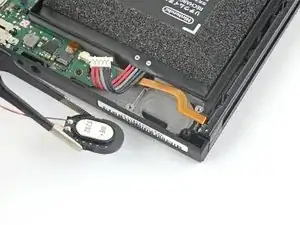
Используйте пальцы или пинцет, чтобы аккуратно извлечь динамик из посадочного места.
Шаг 54
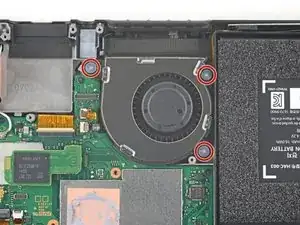
Используйте отвертку JIS 00, чтобы удалить три винта 4,8 мм, фиксирующие вентилятор.
Шаг 55
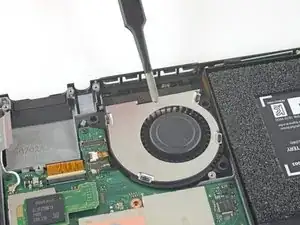
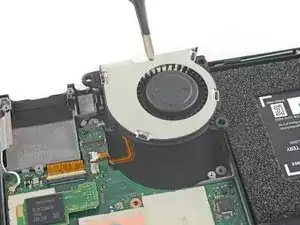
Используйте пинцет или пальцы, чтобы подать вентилятор вертикально вверх и извлечь его из устройства.
Сравните новый запасной элемент с оригиналом. Возможно, потребуется перенести оставшиеся компоненты (например, резиновые втулки) на новую деталь перед установкой.
Шаг 56
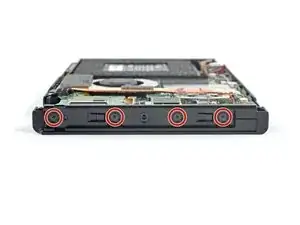
Используйте отвертку JIS 00, чтобы удалить четыре винта 3,7 мм, фиксирующие правую направляющую Joy Con к корпусу устройства.
Эти винты затянуты с усилием и могут быть трудны для удаления. Чтобы избежать их срыва, прикладывайте сильное нажатие вниз, работайте медленно и попробуйте другую отвертку, если винты не выкручиваются.
Шаг 57
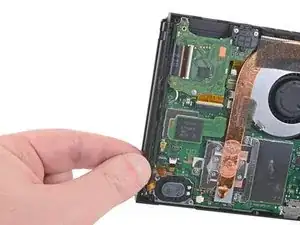
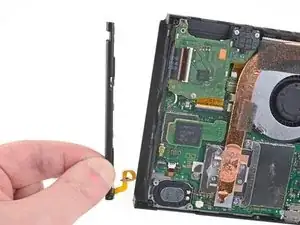
Снимите правую направляющую сенсора Joy Con.
Следите, чтобы не зацепить кабель передачи данных направляющей за корпус устройства при её снятии.
Шаг 58
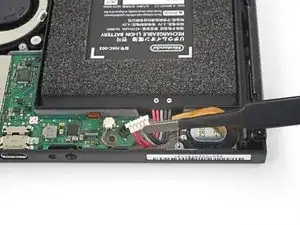
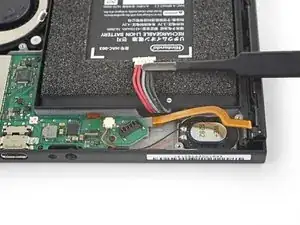
Используйте пальцы или пинцет, чтобы приподнять разъём аккумулятора и отвести его в сторону от кабеля передачи данных направляющей Joy Con.
Шаг 59
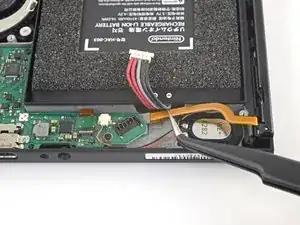
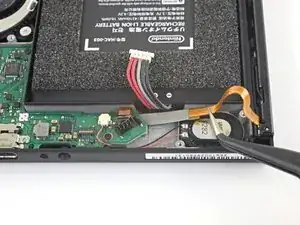
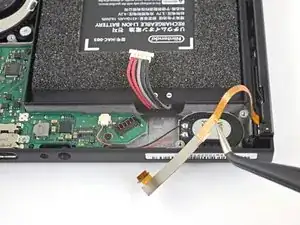
Используйте пальцы или пинцет, чтобы приподнять разъём аккумулятора и отвести его в сторону от кабеля передачи данных направляющей Joy Con.
Шаг 60
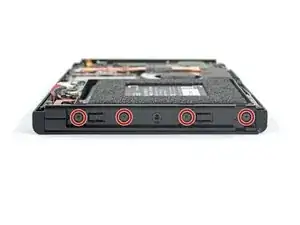
Используйте отвертку JIS 00, чтобы удалить четыре винта 3,7 мм, фиксирующие левую направляющую Joy Con к корпусу устройства.
Эти винты затянуты с усилием и могут быть трудны для удаления. Чтобы избежать их срыва, прикладывайте сильное нажатие вниз, работайте медленно и попробуйте другую отвертку, если винты не выкручиваются.
Шаг 61
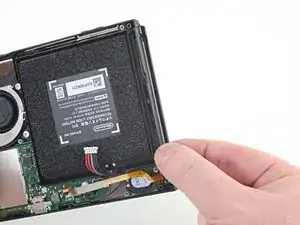
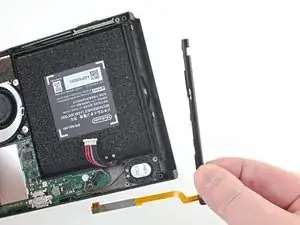
Снимите левую направляющую сенсора Joy Con с устройства.
Шаг 62
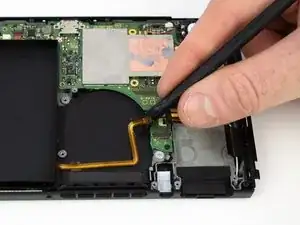
Используйте плоский конец лопатки, чтобы приподнять заклеенный кабель питания/регулировки громкости.
Шаг 63
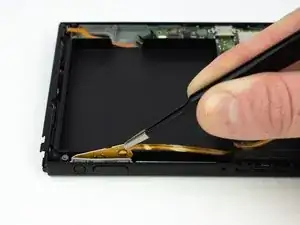
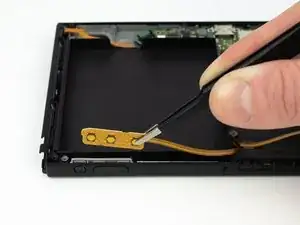
Извлеките плату питания/регулировки громкости с помощью тупоконечного пинцета.
Шаг 64
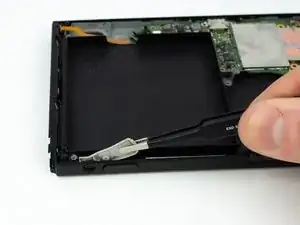
Вытяните резиновую проводящую прокладку с помощью тупоконечного пинцета.
Шаг 65
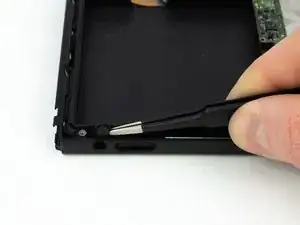
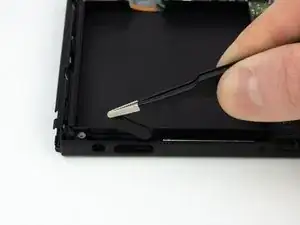
Вытащите кнопки питания и громкости пинцетом с притуплёнными концами.
Шаг 66
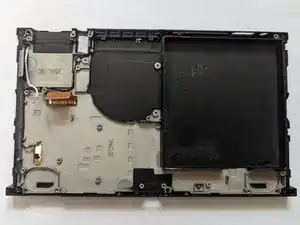
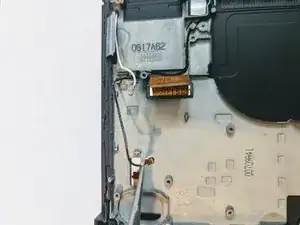
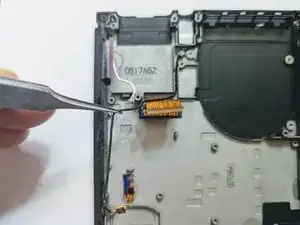
Снимите чёрный коаксиальный кабель с каркаса.
Шаг 67
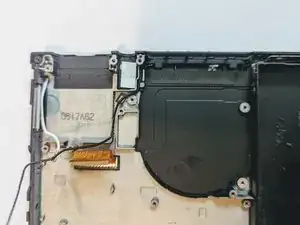
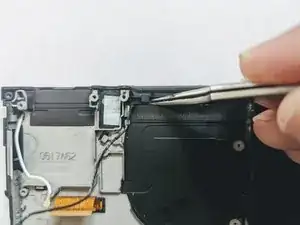
Двигайтесь вдоль провода, по мере продвижения освобождая его от креплений.
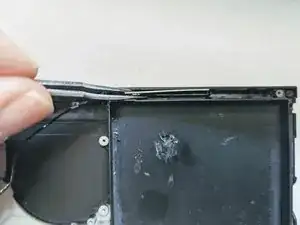
Шаг 68
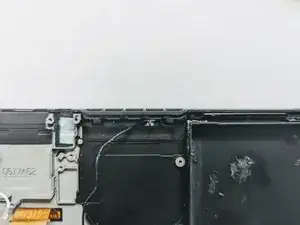
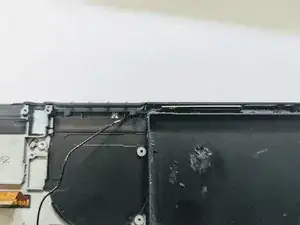
Подденьте металлическую втулку, окружающую коаксиал, и отогните её от каркаса.
Шаг 69
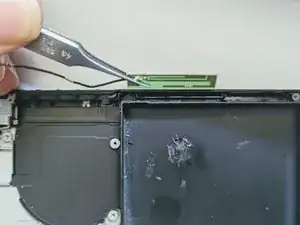
Схватите плату Wi‑Fi антены пинцетом и поднимите вертикально вверх, чтобы снять её.
Шаг 70
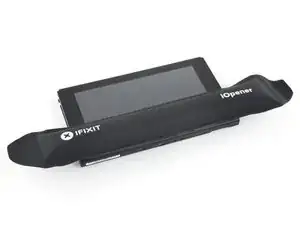
Нагрейте iOpener и приложите его к нижнему краю экрана примерно на две минуты, чтобы размягчить клей.
Можно использовать фен, тепловую пушку или нагревательную плиту, но будьте осторожны, чтобы не перегреть устройство — дисплей и внутренняя батарея чувствительны к нагреву.
Шаг 71
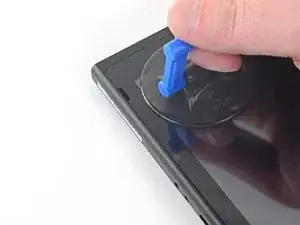
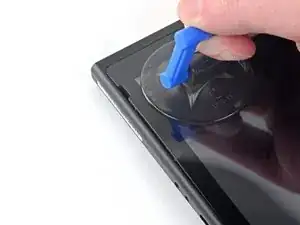
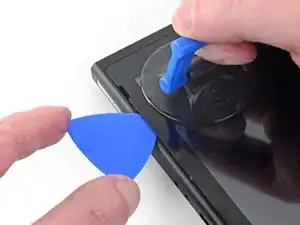
Приклейте присоску к нижнему левому углу экрана.
Резко и равномерно тяните за присоску вверх, чтобы создать зазор.
В зависимости от возраста устройства это может быть сложно. Если возникают трудности, нагрейте сильнее и попробуйте снова.
Вставьте кончик медиатора для открытия в зазор, вводя его не более чем на 5 мм.
Шаг 72
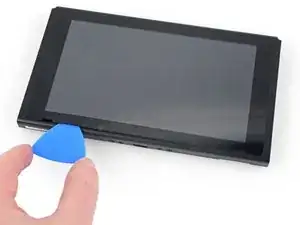
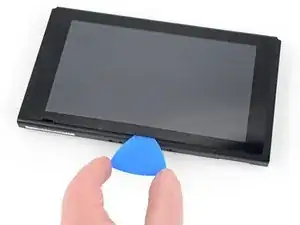
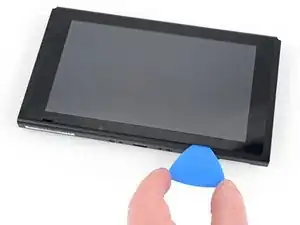
Проведите медиатором вдоль нижнего края экрана, чтобы разрезать клей.
Оставьте медиатор вставленным, чтобы клей не приклеился обратно к рамке.
Шаг 73
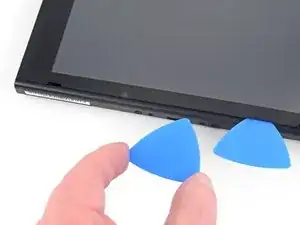
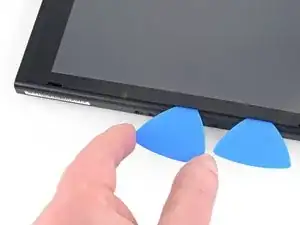
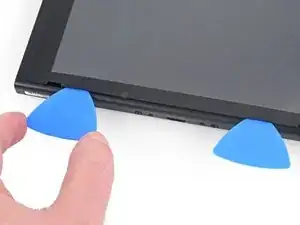
Вставьте второй медиатор в зазор слева от первого.
Проведите медиатором влево по направлению к левой стороне устройства.
Оставьте медиатор вставленным.
Шаг 74
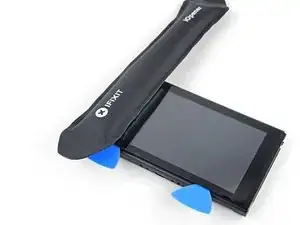
Нагрейте левый край экрана примерно две минуты, чтобы размягчить клей.
Шаг 75
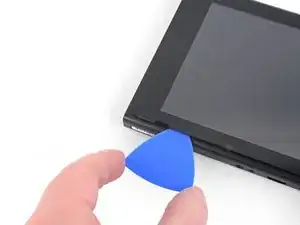
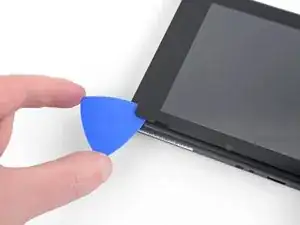
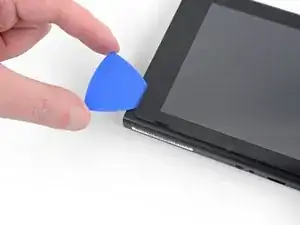
Продолжайте проводить медиатором вокруг нижнего левого угла, чтобы разрезать клей.
Шаг 76
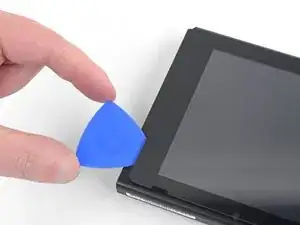
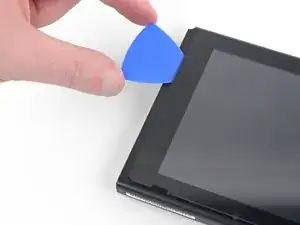
Продолжайте проводить медиатором вдоль левого края экрана, чтобы разрезать клей.
Шаг 77
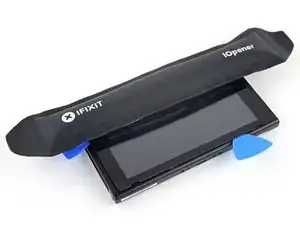
Нагрейте верхний край экрана примерно две минуты, чтобы размягчить клей.
Шаг 78
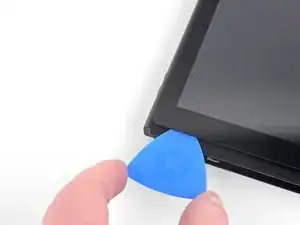
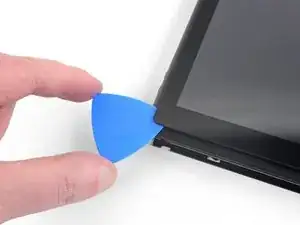
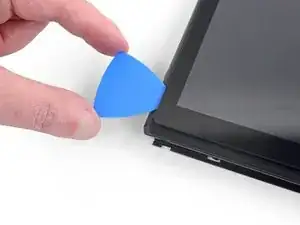
Продолжайте проводить медиатором вокруг верхнего левого угла экрана, чтобы разрезать клей.
Шаг 79
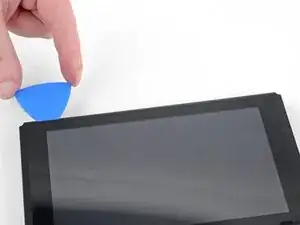
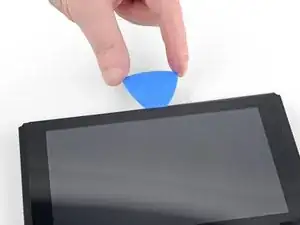
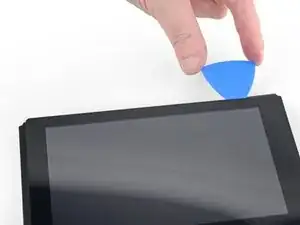
Продолжайте проводить медиатором вдоль верхнего края экрана, чтобы разрезать клей.
Шаг 80
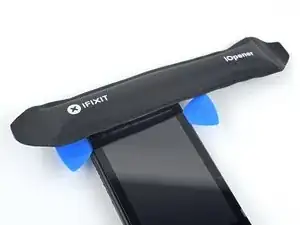
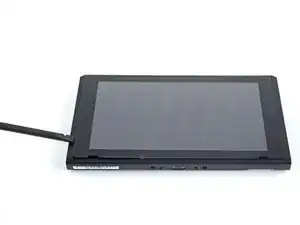
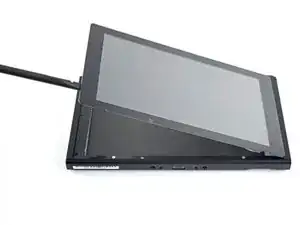
Нагрейте правый край экрана примерно две минуты, чтобы размягчить клей.
Поместите плоский конец лопатки в зазор вдоль левого края экрана.
Аккуратно и медленно приподнимите левый край экрана, открывая его как книгу.
Шаг 81
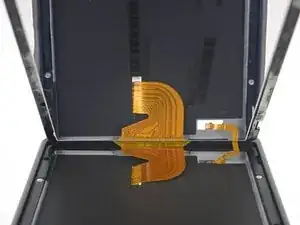
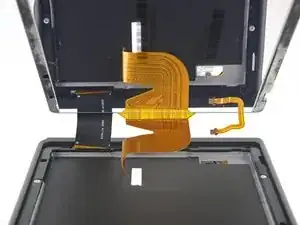
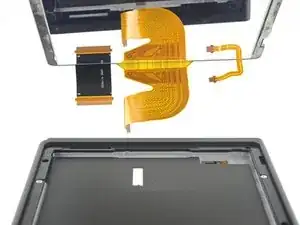
Снимите правый край экрана, поднимая его прямо вверх и протягивая шлейфы через рамку.
Будьте осторожны, чтобы не зацепить шлейфы о рамку при снятии экрана.
Если клей от экрана остаётся липким, его можно использовать повторно. В противном случае замените клей двусторонней лентой, например Tesa.
Шаг 82
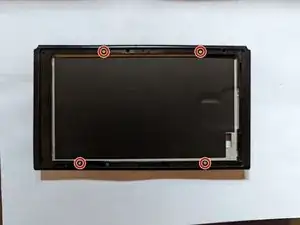
Удалите четыре винта, фиксирующие переднюю рамку к каркасу.
Шаг 83
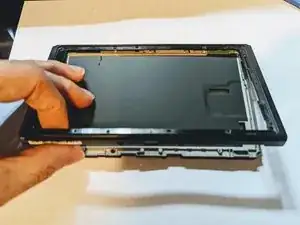
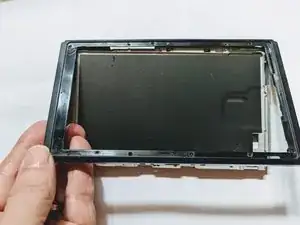
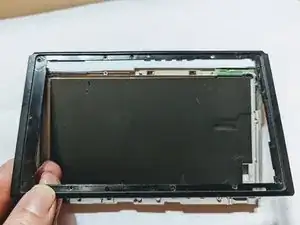
Поднимите передний край рамки, затем сдвиньте рамку вверх в сторону верхней части дисплея, чтобы снять её.
Шаг 84
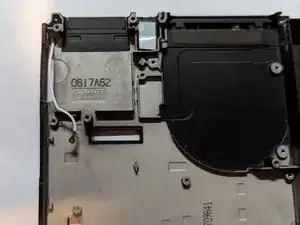
Убедитесь, что коаксиальный провод не перекручен и не зажат внутри устройства.
Шаг 85
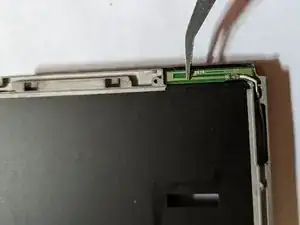
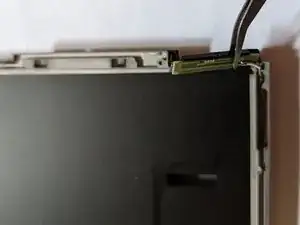
Антенна зафиксирована легким клеем, поэтому просто захватите её и потяните вверх, чтобы освободить.
Шаг 86
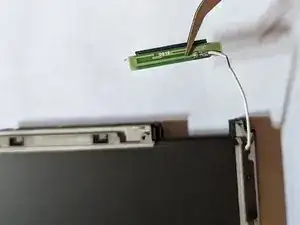
Протяните коаксиальный кабель через вырез в рамке.
Заменяющиеся антенны могут не поставляться с чёрным пластиковым опорным элементом, поэтому возможно придётся перенести его со старой антенны на новую.
Шаг 87
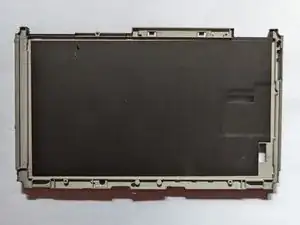
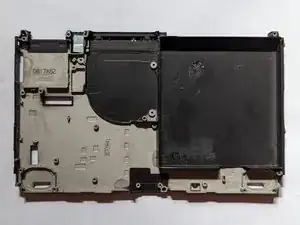
Средняя рамка теперь полностью очищена от компонентов.
Во многих новых средних рамках отсутствует чёрный слой изоляции между рамкой и экраном, поэтому вам может понадобиться найти замену или попытаться сохранить слой со старой рамки.
Заключение
Для сборки устройства выполните эти инструкции в обратном порядке.
Перевод руководства с ifixit.com