Замена передней рамки Nintendo Switch
Используйте это руководство для замены передней рамки, окружающей среднюю рамку и содержащей дисплей.
Внутри Switch используются винты JIS. Лучше всего подходит отвертка JIS 00, но можно также использовать JIS 000. Если вы будете использовать крестовую отвертку, вы рискуете сорвать шлицы винтов.
Обратите внимание, что из‑за способа объединения руководств в единую последовательность иногда шаг может повторяться или на фотографии могут быть показаны детали, установленные или отсутствующие, не относящиеся к выполняемой задаче. В таких случаях просто следуйте письменным инструкциям относительно выполняемой операции и не обращайте внимания, например, на то, установлен ли аккумулятор.
Шаг 1
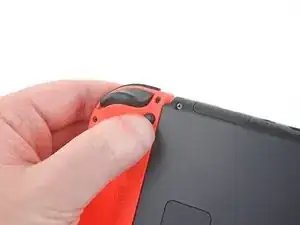
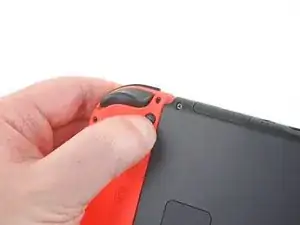
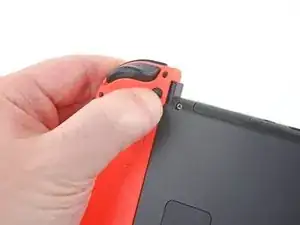
Перед началом ремонта убедитесь, что устройство полностью выключено.
Нажмите и удерживайте маленькую круглую кнопку на задней части контроллера Joy‑Con.
Держа кнопку нажатой, сдвиньте контроллер вверх.
Шаг 2
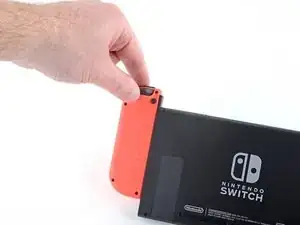
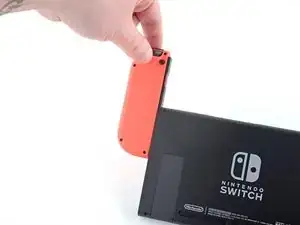
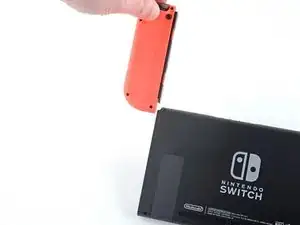
Продолжайте сдвигать Joy‑Con вверх, пока он полностью не выйдет из консоли.
Повторите тот же процесс для другого Joy‑Con.
Шаг 3
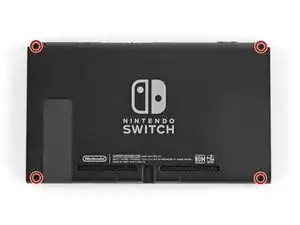
Используйте отвертку Y00, чтобы выкрутить четыре винта длиной 6.3 мм, крепящие заднюю панель.
В ходе ремонта следите за каждым винтом и убедитесь, что он возвращается точно на своё место.
Если один из четырёх винтов Y00 длиной 6.3 мм сорван, при аккуратном подходе вы можете попробовать использовать биту Y0, чтобы выкрутить винт(ы). Обратите внимание, что в этом случае потребуется приложить дополнительное давление к отвертке, чтобы бита зацепилась за винт.
Если вам удастся вынуть сорванный винт этим методом, ПОЖАЛУЙСТА, не используйте такой винт повторно — замените его.
Шаг 4
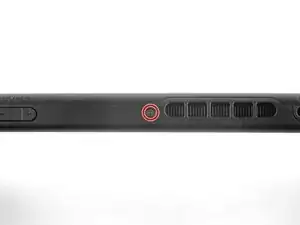
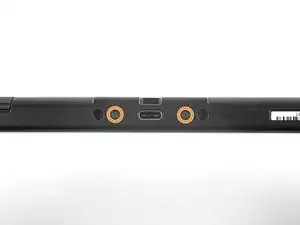
Используйте отвертку JIS 00, чтобы выкрутить следующие винты, крепящие заднюю панель:
Один винт длиной 2.5 мм на верхнем торце устройства
Два винта длиной 2.5 мм на нижнем торце устройства
Чтобы предотвратить срыв этих тугих винтов, прикладывайте сильное вниз давление, работайте медленно и попробуйте другую отвертку JIS 00, если винты не выкручиваются. Убедитесь, что отвертка полностью вставлена.
В крайнем случае можно использовать крестовую отвертку #000, но вы рискуете повредить или сорвать винты. Нажимайте отверткой сильно и вращайте медленно. Часто помогает смена отвертки, даже если она того же размера.
Шаг 5
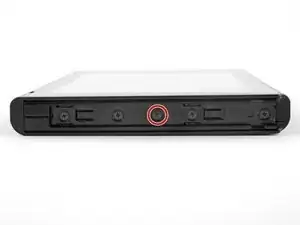
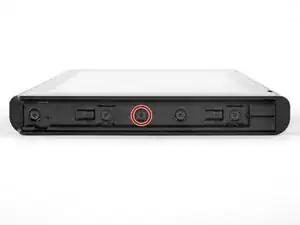
Используйте отвертку JIS 00, чтобы выкрутить два центральных винта длиной 3.8 мм по бокам устройства (по одному с каждой стороны).
Шаг 6
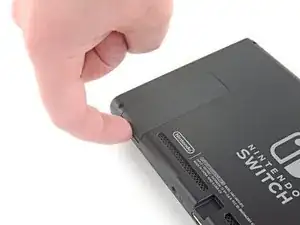
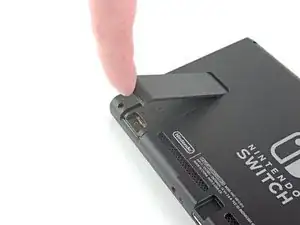
Поднимите подпорку (kickstand) на задней части устройства пальцем.
Если в слотe microSD находится карта microSD, извлеките её сейчас перед переходом к следующему шагу.
Шаг 7
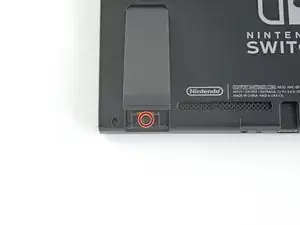
Используйте отвертку JIS 00, чтобы выкрутить винт длиной 1.6 мм в посадочном месте подпорки.
Закройте подпорку.
Шаг 8
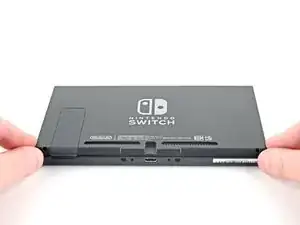
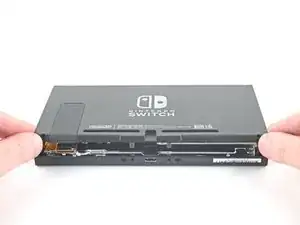
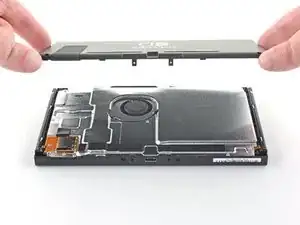
Откройте крышку отсека для игровых карт.
Крышка отсека для игровых карт прикреплена к другой половине пластикового корпуса и не позволит полностью поднять заднюю панель, если она закрыта.
Поднимите заднюю панель с нижней части устройства и снимите её.
Шаг 9
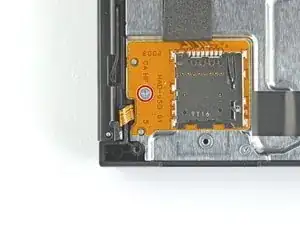
Используйте отвертку JIS 00, чтобы выкрутить винт длиной 3.1 мм, крепящий считыватель microSD к устройству.
Шаг 10
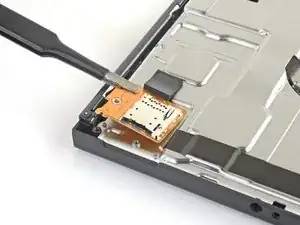
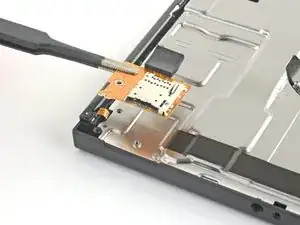
Используйте пальцы или пинцет, чтобы поднять считыватель microSD строго вверх от устройства, отсоединив и сняв его.
При сборке убедитесь, что прижимной разъём под поролоновой прокладкой надежно подключён к материнской плате. Может помочь снятие поролоновой прокладки перед повторной установкой считывателя.
Шаг 11
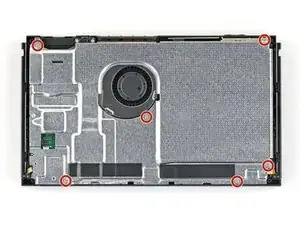
Используйте отвертку JIS 00, чтобы выкрутить шесть винтов длиной 3 мм, крепящих защитную пластину к устройству.
Шаг 12
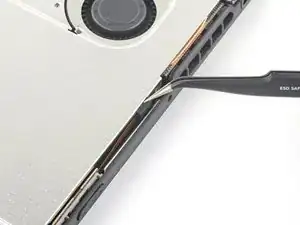
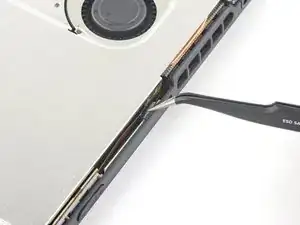
Используйте пальцы или пинцет, чтобы отогнуть кусочек поролона на верхнем торце устройства рядом с выходным отверстием вентилятора.
Если поролон не отходит легко, не тяните сильно, иначе он может порваться. Аккуратно потяните в разных местах, чтобы отодвинуть поролон.
Шаг 13
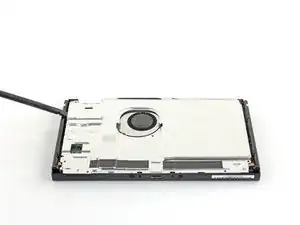
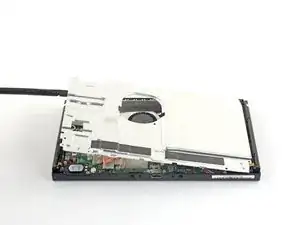
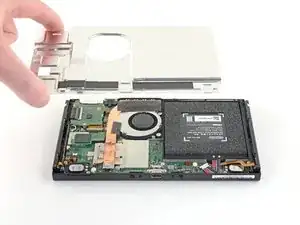
Вставьте лопатку под защитную пластину вдоль кромки устройства.
Подденьте, чтобы приподнять защитную пластину и снять её с устройства.
Вы можете почувствовать некоторое сопротивление. Это нормально, поскольку защитная пластина слегка приклеена к радиатору теплопроводной пастой.
Толстая розовая термопаста перекрывает зазор между защитной пластиной и медной тепловой трубкой под ней. Это помогает предотвратить перегрев Switch.
Вы можете повторно использовать розовую термопасту при аккуратном обращении. Держите пасту чистой и убедитесь, что она плотно контактирует между радиатором и пластиной при сборке.
Если её нужно заменить, обратитесь к нашему руководству по термопасте, чтобы удалить старую термопасту и заменить её подходящим составом, например термопастой в виде массы или K5 Pro, при сборке.
Шаг 14
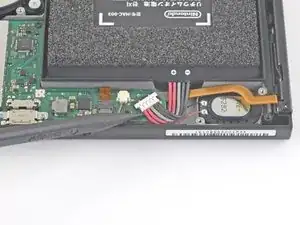
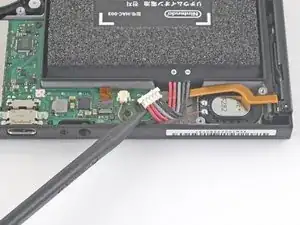
Используйте острый конец лопатки, чтобы приподнять разъем аккумулятора строго вверх и вытащить его из гнезда на материнской плате.
Шаг 15
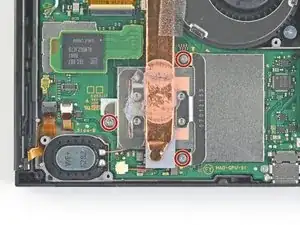
Используйте отвертку JIS 00, чтобы выкрутить три винта 3 мм, крепящие радиатор к материнской плате.
Шаг 16
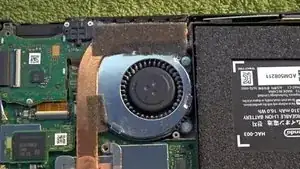
Осторожно оторвите два кусочка поролона, приклеенные над радиатором и вентилятором, от вентилятора.
Поролон нужно отогнуть только настолько, чтобы он не мешал вентилятору.
Поролон очень хрупкий и легко рвётся. Используйте следующую технику для отрывания поролона:
Вставьте острый конец лопатки под часть поролона, которая не приклеена к поверхности,
Прижмите верх поролона пальцем, чтобы зафиксировать его.
Прокатите наконечник лопатки под поролоном до другого края, чтобы освободить его.
Шаг 17

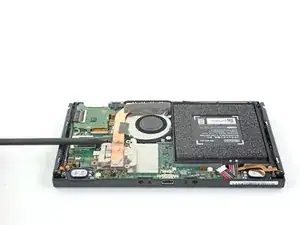
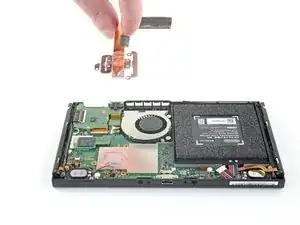
Используйте лопатку или пальцы, чтобы приподнять радиатор и снять его с материнской платы.
Вы можете почувствовать небольшое сопротивление. Это нормально — радиатор слегка прилипает к процессору из‑за термопасты.
Очистите старую термопасту с радиатора и процессора с помощью изопропилового спирта высокой концентрации (90% и выше) и микрофибровой ткани. Нанесите новую термопасту на процессор перед сборкой.
Наносите термопасту на все поверхности, на которых она была ранее. Это включает участок между тепловой трубкой и алюминиевым щитом, который консоль использует как дополнительный радиатор.
Шаг 18
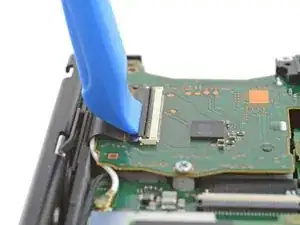
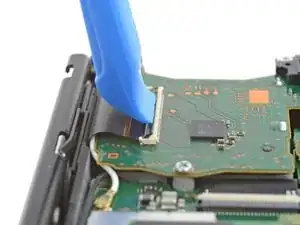
Используйте инструмент для вскрытия или ноготь, чтобы откинуть маленькую шарнирную защёлку на ZIF‑разъёме шлейфа дигитайзера.
Шаг 19
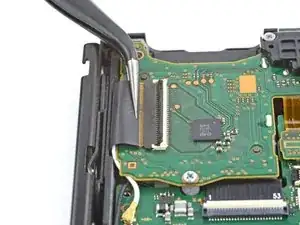
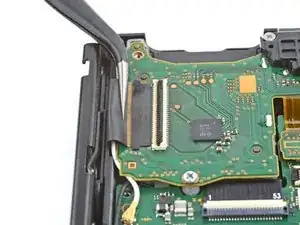
Используйте пинцет, чтобы сдвинуть шлейф дигитайзера горизонтально и вынуть его из разъёма на плате считывателя картриджей.
Перед вставкой шлейфа при сборке убедитесь, что защёлка ZIF‑разъёма поднята вверх.
Держа шлейф параллельно плате, аккуратно вставьте его в разъём.
Не силой засовывайте шлейф в разъём. Если он не вставляется, проверьте, поднята ли защёлка, поправьте шлейф и попробуйте снова.
Если сенсорный экран не работает после ремонта, а считыватель картриджей — да, убедитесь, что этот шлейф правильно вставлен. Если считыватель картриджей тоже не работает, проверьте разъём считывателя картриджей на следующем шаге.
Шаг 20
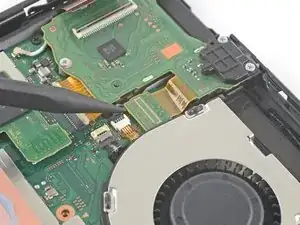
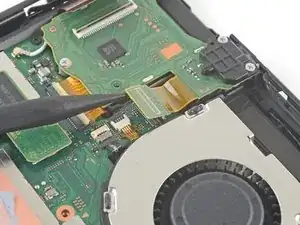
Используйте острый конец лопатки, чтобы приподнять вверх разъём для наушников и считывателя картриджей и отсоединить его от материнской платы.
Чтобы снова прикрепить такие нажимные разъёмы, аккуратно совместите и нажмите одну сторону до щелчка, затем повторите для другой стороны. Не нажимайте посередине. При смещении разъёма контакты могут согнуться и получить необратимое повреждение.
Если сенсорный экран не работает и/или картриджи не определяются после сборки, возможно, этот нажимной разъём не был полностью подключён. Аккуратно отсоедините и подключите его снова.
Шаг 21
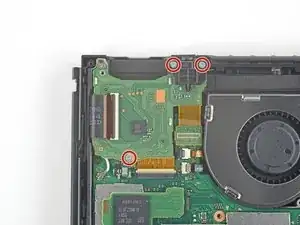
Используйте отвертку JIS 00, чтобы выкрутить три винта 3.1 мм, крепящие плату наушников и считывателя картриджей к устройству.
Шаг 22
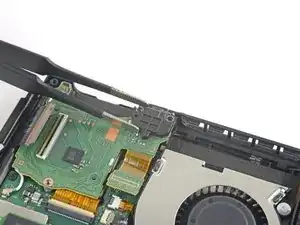
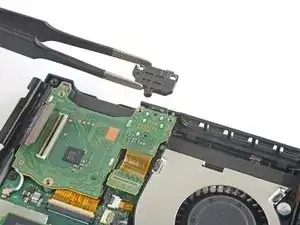
Используйте пинцет или пальцы, чтобы снять кронштейн разъёма для наушников.
Шаг 23
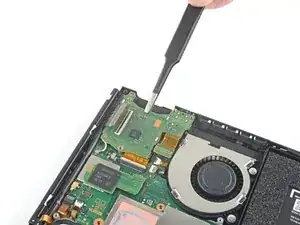
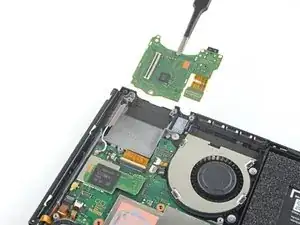
Используйте пинцет или пальцы, чтобы вынуть плату наушников и считывателя картриджей.
Шаг 24
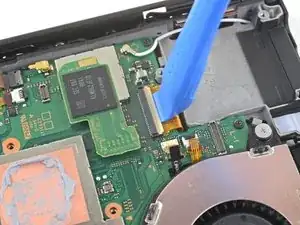
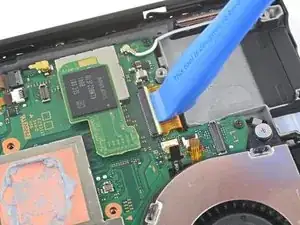
Используйте инструмент для вскрытия, лопатку или ноготь, чтобы откинуть маленькую шарнирную защёлку на ZIF‑разъёме шлейфа ЖК‑дисплея.
Шаг 25
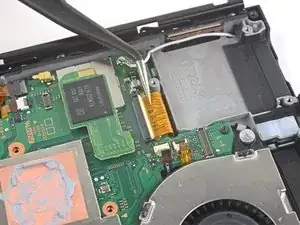
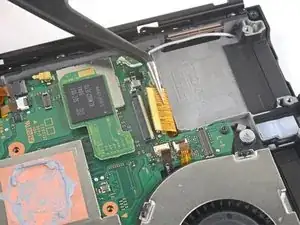
Используйте пинцет, чтобы вынуть шлейф прямо из его разъёма на материнской плате.
Шаг 26
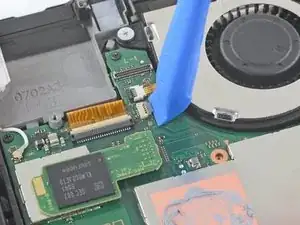
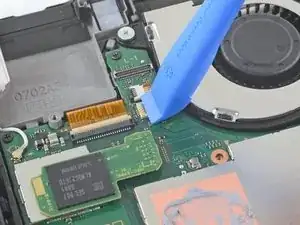
Используйте инструмент для вскрытия, лопатку или ноготь, чтобы откинуть маленькую шарнирную защёлку на ZIF‑разъёме шлейфа вентилятора.
Шаг 27
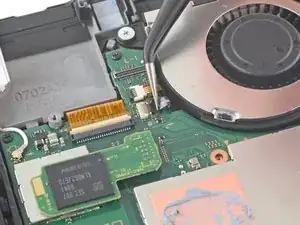
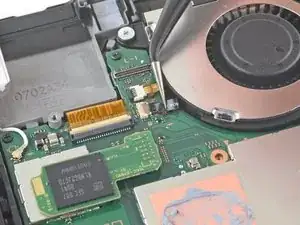
Используйте пинцет, чтобы вынуть шлейф вентилятора прямо из его разъёма на материнской плате.
Шаг 28
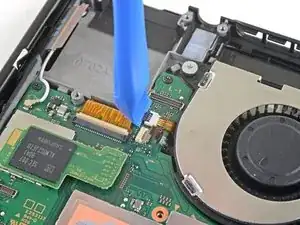
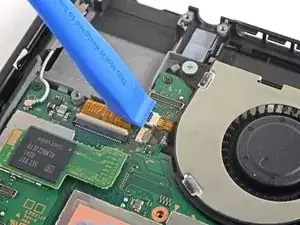
Используйте инструмент для вскрытия, лопатку или ноготь, чтобы откинуть маленькую шарнирную защёлку на ZIF‑разъёме шлейфа кнопок питания и громкости.
Шаг 29
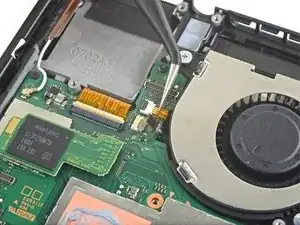
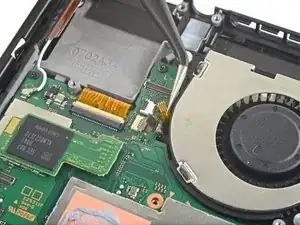
Используйте пинцет, чтобы вынуть шлейф прямо из его разъёма на материнской плате.
Шаг 30
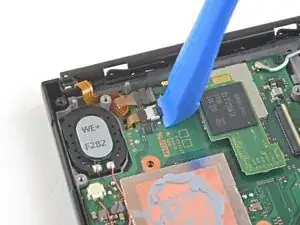
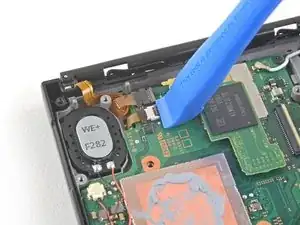
Используйте инструмент для вскрытия, лопатку или ноготь, чтобы откинуть маленький шарнирный фиксатор на меньшем ленточном кабеле ЖК-экрана в ZIF-разъеме.
Шаг 31
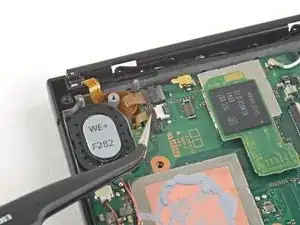
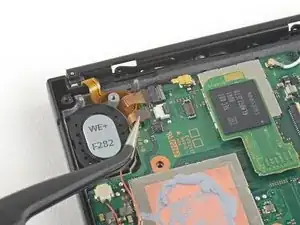
Используйте пинцет, чтобы вытянуть ленточный кабель прямо из его разъёма на материнской плате.
Шаг 32
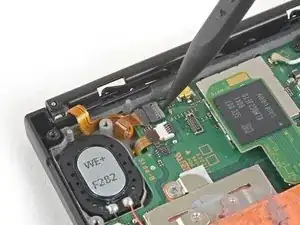
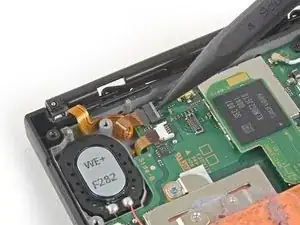
Используйте острие лопатки, инструмент для вскрытия или ноготь, чтобы откинуть маленький шарнирный фиксатор на кабеле данных направляющей датчика Joy‑Con в ZIF‑разъёме.
Шаг 33
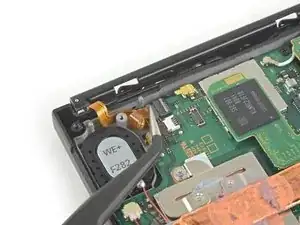
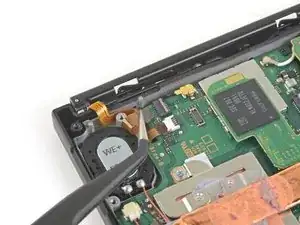
Используйте пинцет, чтобы вытянуть ленточный кабель прямо из его разъёма на материнской плате.
Шаг 34
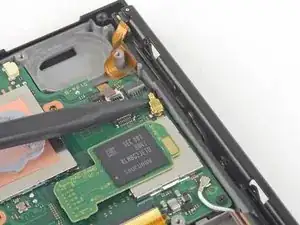
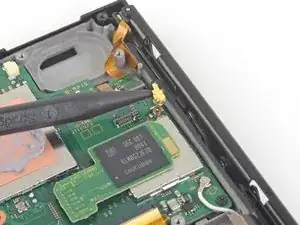
Используйте острие лопатки, чтобы поддеть чёрный антеннный кабель и вытащить его вертикально из гнезда на материнской плате.
Шаг 35
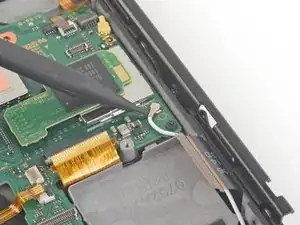
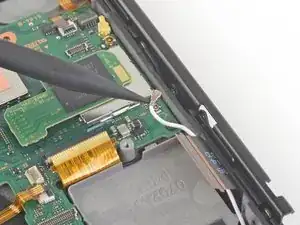
Используйте острие лопатки, чтобы поддеть белый антеннный кабель и вытащить его вертикально из гнезда на материнской плате.
Шаг 36
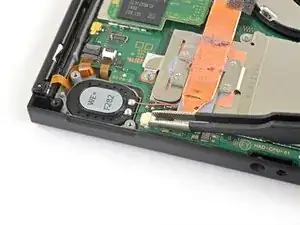
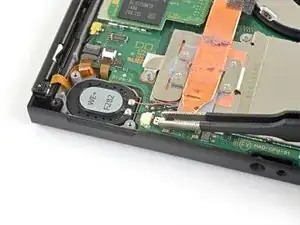
Используйте пальцы или пинцет, чтобы вытянуть коннектор правого динамика прямо из его гнезда на материнской плате.
Не тяните за провода динамика. Они очень тонкие и легко могут отломаться от коннектора.
Шаг 37
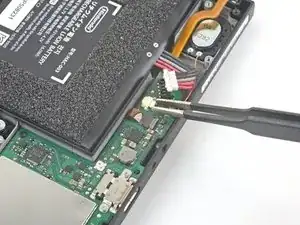
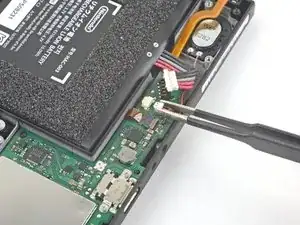
Используйте пальцы или пинцет, чтобы вытянуть коннектор левого динамика прямо из его гнезда на материнской плате.
Не тяните за провода динамика. Они очень тонкие и легко могут отломаться от коннектора.
Шаг 38
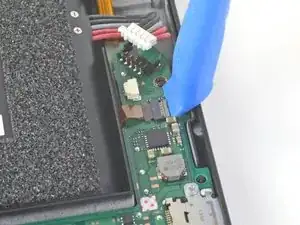
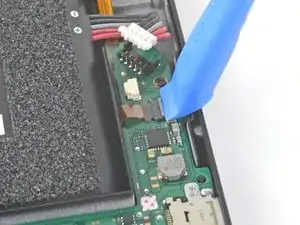
Используйте инструмент для вскрытия, лопатку или ноготь, чтобы откинуть маленький шарнирный фиксатор на кабеле данных направляющей датчика Joy‑Con в ZIF‑разъёме.
Шаг 39
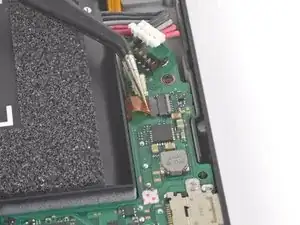
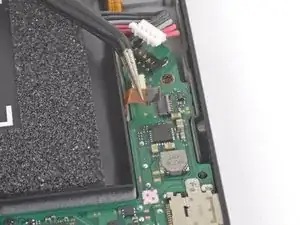
Используйте пинцет, чтобы аккуратно вынуть кабель данных направляющей Joy‑Con прямо из его разъёма на материнской плате.
Шаг 40
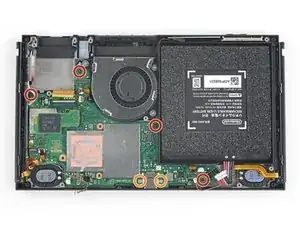
Используйте отвёртку JIS 00, чтобы удалить следующие винты:
Четыре винта 2,5 мм
Два винта 3,1 мм
Шаг 41
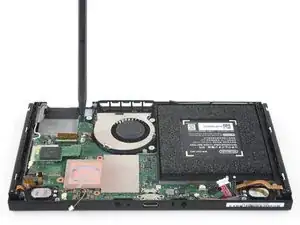
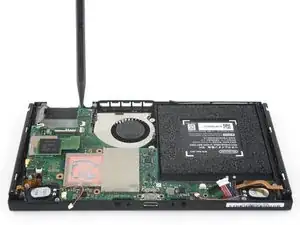
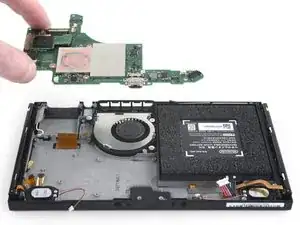
Вставьте лопатку в зазор между материнской платой и корпусом.
Осторожно приподнимите материнскую плату и извлеките её из корпуса.
Шаг 42
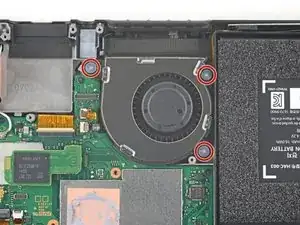
Используйте отвёртку JIS 00, чтобы удалить три винта 4,8 мм, закрепляющие вентилятор.
Шаг 43
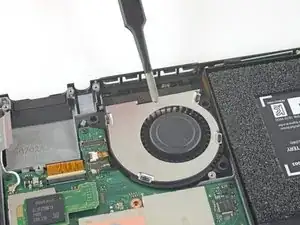
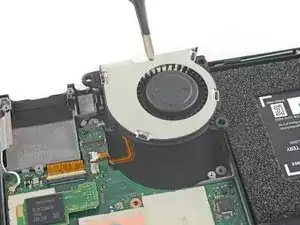
Используйте пинцет или пальцы, чтобы поднять вентилятор вертикально и извлечь его из устройства.
Сравните новую запасную деталь с оригинальной. Возможно, потребуется перенести оставшиеся компоненты (например, резиновые втулки) на новую деталь перед установкой.
Шаг 44
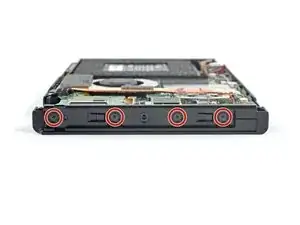
Используйте отвёртку JIS 00, чтобы удалить четыре винта 3,7 мм, закрепляющие правую направляющую Joy‑Con в корпусе устройства.
Эти винты сильно закручены и могут быть трудноудаляемыми. Чтобы предотвратить срывание шлица, приложите сильное вниз направленное усилие, работайте медленно и попробуйте другую отвёртку, если винты не выкручиваются.
Шаг 45
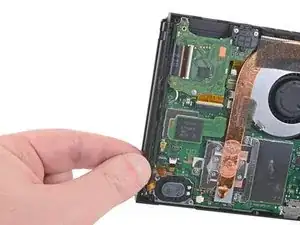
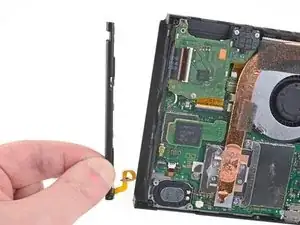
Снимите правую направляющую сенсора Joy‑Con.
Будьте осторожны, чтобы не зацепить кабель данных направляющей за корпус устройства при её извлечении.
Шаг 46
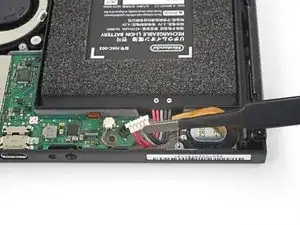
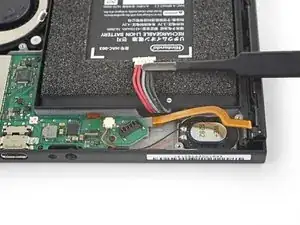
Используйте пальцы или пинцет, чтобы приподнять коннектор батареи и отвести его в сторону от кабеля данных направляющей Joy‑Con.
Шаг 47
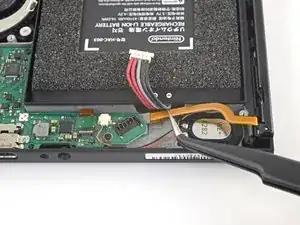
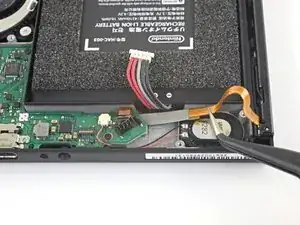
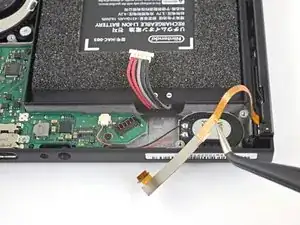
Используйте пальцы или пинцет, чтобы приподнять коннектор батареи и отвести его в сторону от кабеля данных направляющей Joy‑Con.
Шаг 48
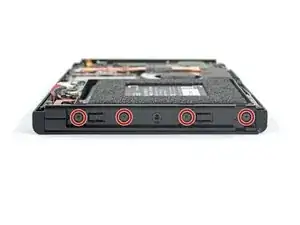
Используйте отвёртку JIS 00, чтобы удалить четыре винта 3,7 мм, закрепляющие левую направляющую Joy‑Con в корпусе устройства.
Эти винты сильно закручены и могут быть трудноудаляемыми. Чтобы предотвратить срывание шлица, приложите сильное вниз направленное усилие, работайте медленно и попробуйте другую отвёртку, если винты не выкручиваются.
Шаг 49
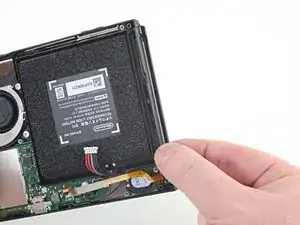
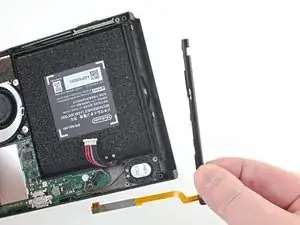
Снимите левую направляющую сенсора Joy‑Con с устройства.
Шаг 50
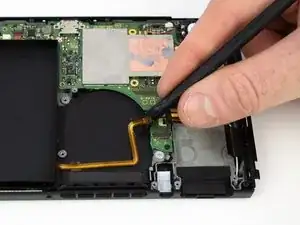
Используйте плоский конец лопатки, чтобы поддеть приклеенный ленточный кабель питания/регулировки громкости.
Шаг 51
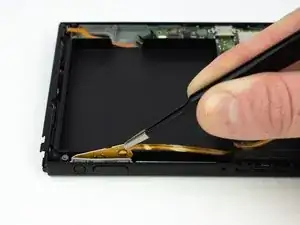
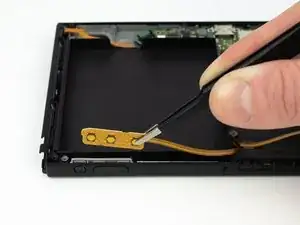
Снимите плату питания/громкости пинцетом с притуплёнными губками.
Шаг 52
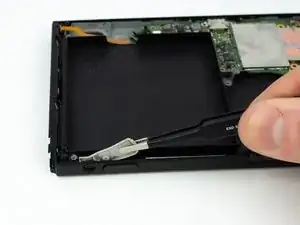
Вытащите резиновую проводящую прокладку пинцетом с притуплёнными губками.
Шаг 53
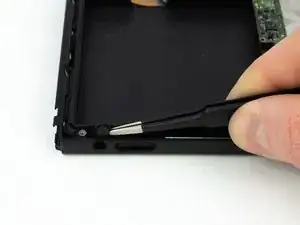
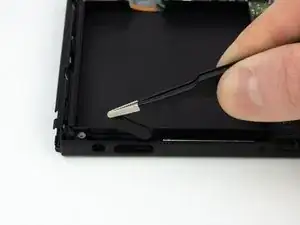
Вытащите кнопки питания и громкости пинцетом с притуплёнными губками.
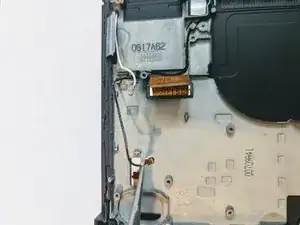
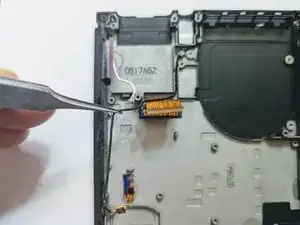
Шаг 54
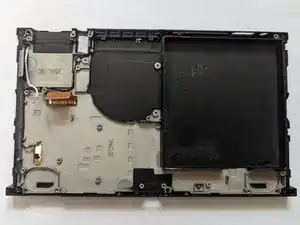
Освободите чёрный коаксиальный кабель из среднего каркаса.
Шаг 55
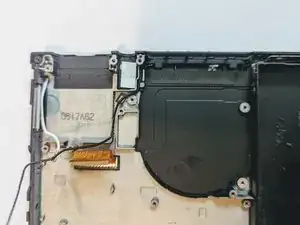
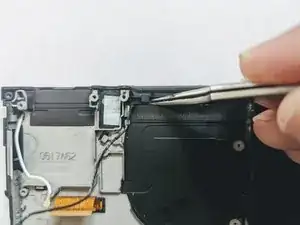
Продолжайте следовать за проводом, освобождая его по ходу движения.
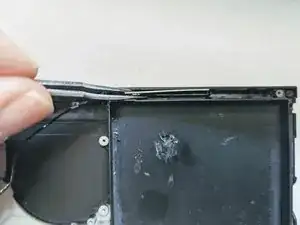
Шаг 56
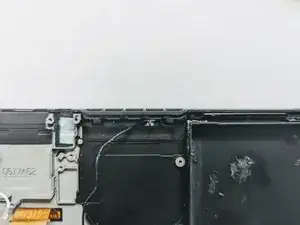
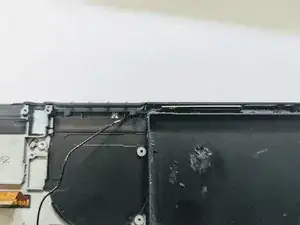
Подденьте металлический кожух вокруг коаксиала и приподнимите его из среднего каркаса.
Шаг 57
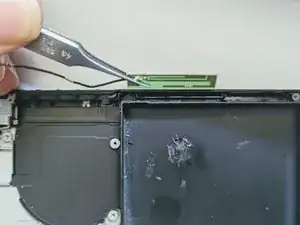
Возьмите плату антенны Wi‑Fi пинцетом и поднимите строго вверх, чтобы снять её.
Шаг 58
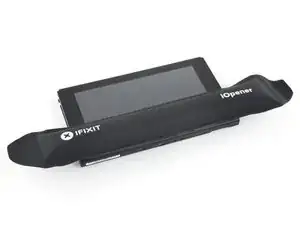
Разогрейте iOpener и приложите его к нижнему краю экрана примерно на две минуты, чтобы размягчить клей.
Можно также использовать фен, тепловую пушку или горячую плиту, но будьте осторожны, чтобы не перегреть устройство — экран и внутренняя батарея чувствительны к нагреву.
Шаг 59
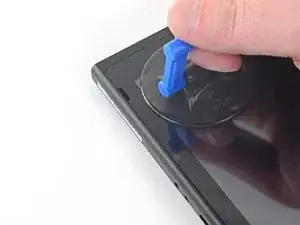
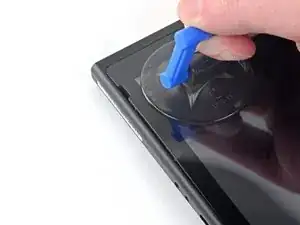
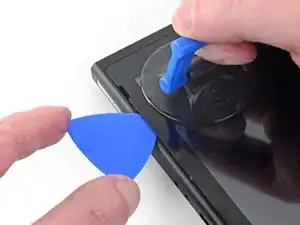
Прикрепите присоску к нижнему левому углу экрана.
Резко и равномерно потяните присоску вверх, чтобы образовать зазор.
В зависимости от возраста устройства это может быть сложно. Если возникают трудности, добавьте нагрева и попробуйте снова.
Вставьте остриё пластикового медиатора в зазор, вводя медиатор примерно на 5 мм.
Шаг 60
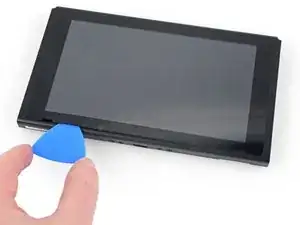
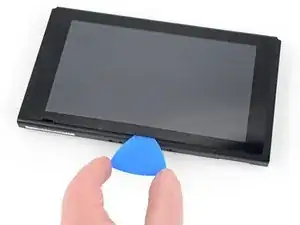
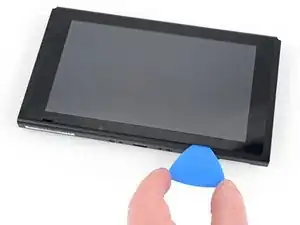
Проведите медиатором вдоль нижнего края экрана, чтобы разрезать клей.
Оставьте медиатор вставленным, чтобы клей не слипся обратно с рамой.
Шаг 61
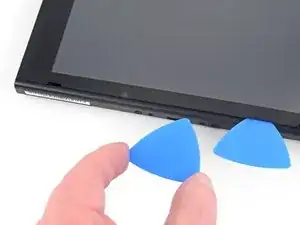
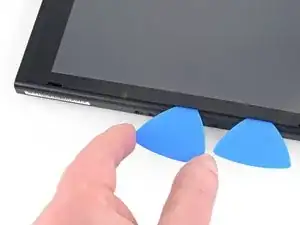
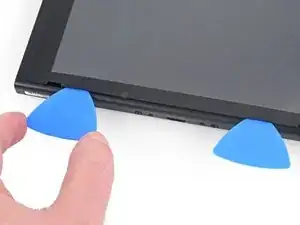
Вставьте второй медиатор в зазор слева от первого.
Проведите медиатором влево по направлению к левой стороне устройства.
Оставьте медиатор вставленным.
Шаг 62
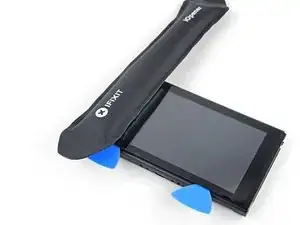
Нагрейте левый край экрана примерно две минуты, чтобы размягчить клей.
Шаг 63
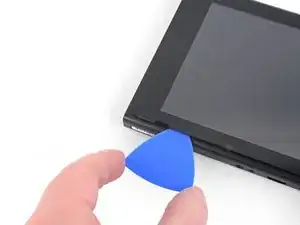
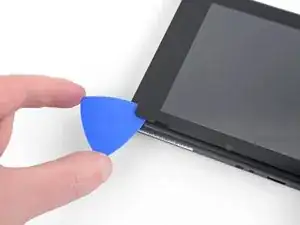
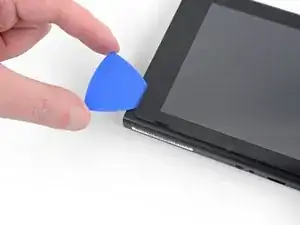
Продолжайте проводить медиатором вокруг нижне‑левого угла, чтобы разрезать клей.
Шаг 64
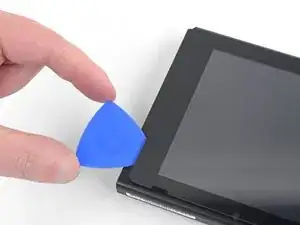
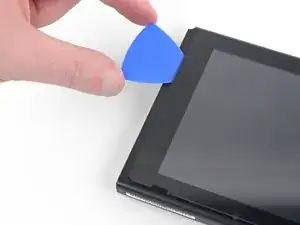
Продолжайте вести медиатор вдоль левого края экрана, чтобы разрезать клей.
Шаг 65
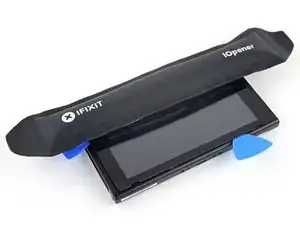
Нагрейте верхний край экрана примерно две минуты, чтобы размягчить клей.
Шаг 66
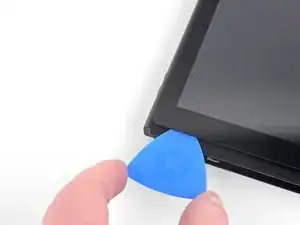
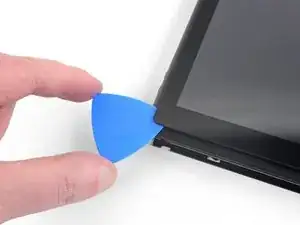
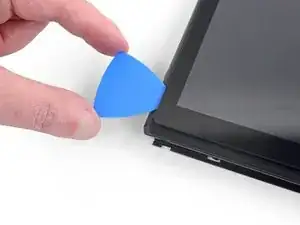
Продолжайте проводить медиатором вокруг верхне‑левого угла экрана, чтобы разрезать клей.
Шаг 67
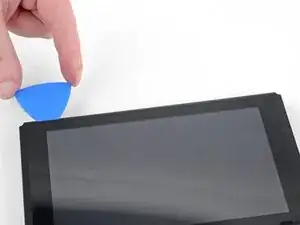
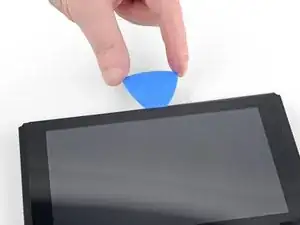
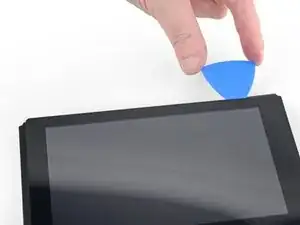
Продолжайте вести медиатор вдоль верхнего края экрана, чтобы разрезать клей.
Шаг 68
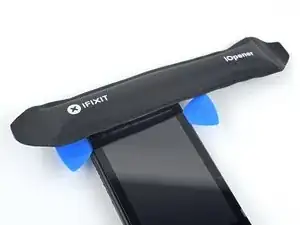
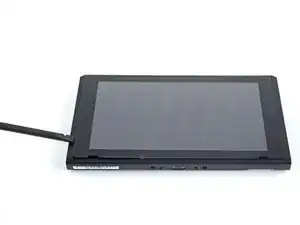
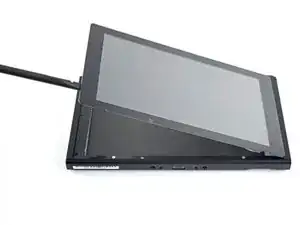
Нагрейте правый край экрана примерно две минуты, чтобы размягчить клей.
Разместите плоский конец лопатки в зазоре вдоль левого края экрана.
Осторожно и медленно приподнимите левый край экрана, открывая его как книгу.
Шаг 69
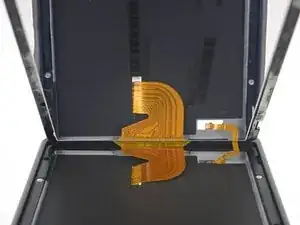
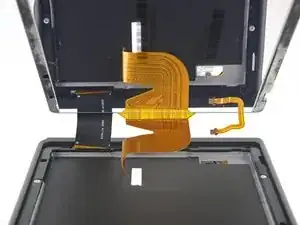
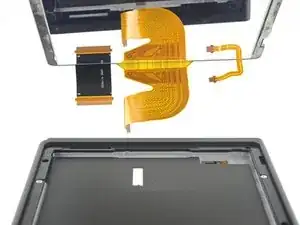
Снимите правый край экрана, поднимая его прямо с устройства и протягивая шлейфы через рамку по ходу движения.
Будьте внимательны, чтобы не зацепить шлейфы о рамку при снятии экрана.
Если клей экрана ещё липкий, его можно использовать повторно. В противном случае замените клей двусторонней лентой, например Tesa.
Шаг 70
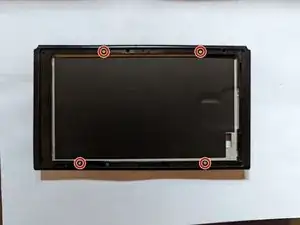
Снимите четыре винта, крепящие переднюю рамку к среднему каркасу.
Шаг 71
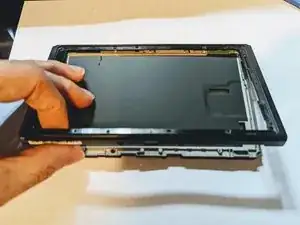
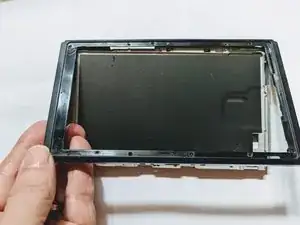
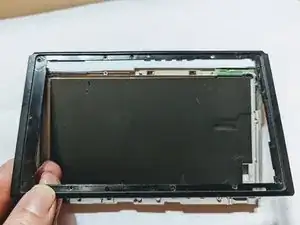
Поднимите передний край рамки, затем сдвиньте рамку вверх в сторону верхней части дисплея, чтобы снять её.
Заключение
Для повторной сборки устройства выполните эти инструкции в обратном порядке.
Перевод руководства с ifixit.com