Замена разъёма для наушников и слота для игровых карт Nintendo Switch
Следуйте этому руководству, чтобы заменить повреждённый или неисправный разъём для наушников и считыватель игровых карт в игровой консоли Nintendo Switch.
В Nintendo Switch используются винты JIS, которые слегка отличаются от крестовых (Phillips). Мы не рекомендуем использовать крестовые отвертки для винтов JIS; однако биты Phillips от iFixit специально разработаны так, чтобы быть совместимыми с винтами JIS. Если вы используете не-iFixit крестовую отвертку, вы рискуете сорвать резьбу винтов.
Примечание: Снятие теплоотводящего радиатора упростит удаление разъёма для наушников и считывателя игровых карт, но не является обязательным. Если вы снимаете радиатор, обязательно очистите термопасту с обоих компонентов, а также с процессора, и нанесите новую пасту перед установкой защитной пластины и радиатора.
При снятии защитной пластины потребуется заменить термокомпаунд между пластиной и радиатором. Обычная термопаста не предназначена для заполнения больших зазоров, поэтому вам потребуется термопластилин или вязкая термопаста.
Примечание: Это руководство и деталь, которую мы продаём, совместимы с оригинальной моделью Nintendo Switch, выпущенной в 2017 году, а также с обновлённой моделью 2019 года (номера моделей HAC-001 и HAC-001(-01), соответственно).
Шаг 1
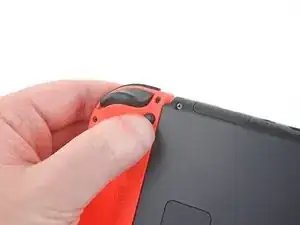
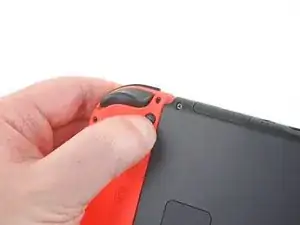
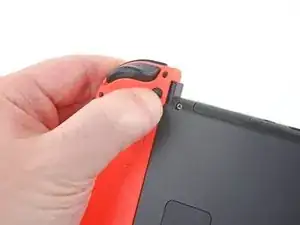
Перед началом ремонта убедитесь, что устройство полностью выключено.
Нажмите и удерживайте маленькую круглую кнопку на задней части контроллера Joy‑Con.
Удерживая кнопку, сдвиньте контроллер вверх.
Шаг 2
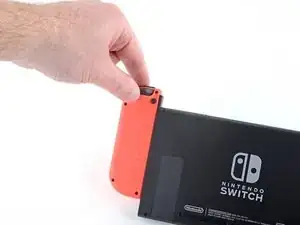
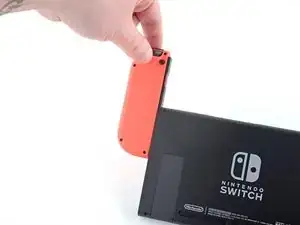
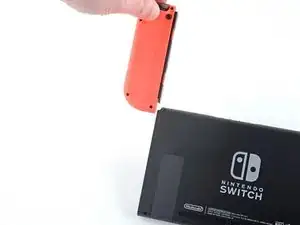
Продолжайте сдвигать Joy‑Con вверх, пока он полностью не снимется с консоли.
Повторите ту же процедуру для другого Joy‑Con.
Шаг 3
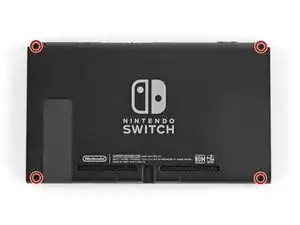
Используйте отвёртку Y00, чтобы удалить четыре винта длиной 6.3 мм, фиксирующие заднюю панель.
В ходе ремонта следите за каждым винтом и убедитесь, что он возвращается на прежнее место.
Если один из четырёх винтов Y00 длиной 6.3 мм сорвёт шлиц, при удаче и аккуратности вы можете попробовать использовать биту Y0, чтобы извлечь винт(ы). Обратите внимание, что в этом случае потребуется приложить большее давление к отвёртке, чтобы бита захватила винт.
Если вам удалось удалить сорванный винт этим методом, пожалуйста, не используйте этот винт повторно — замените его новым.
Шаг 4
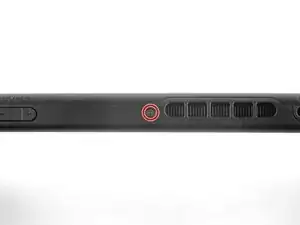
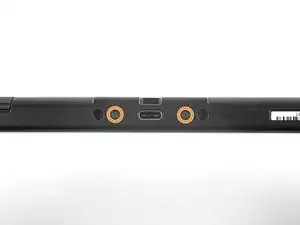
Используйте отвёртку JIS 00, чтобы удалить следующие винты, фиксирующие заднюю панель:
Один винт длиной 2.5 мм на верхнем торце устройства
Два винта длиной 2.5 мм на нижнем торце устройства
Чтобы предотвратить срывание этих тугих винтов, нажимайте сильно вниз, действуйте медленно и попробуйте другую отвёртку JIS 00, если винты не выкручиваются. Убедитесь, что отвёртка полностью вставлена в шлиц.
В крайнем случае можно использовать крестовую отвёртку Phillips #000, но вы рискуете повредить или сорвать винты. Надавливайте сильно на отвёртку и поворачивайте медленно. Часто смена отвёртки помогает, даже если они одного размера.
Шаг 5
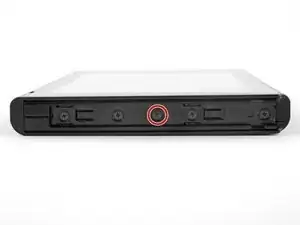
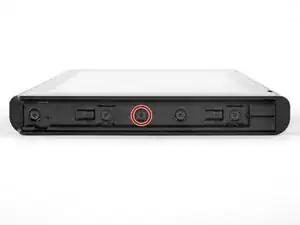
Используйте отвёртку JIS 00, чтобы удалить два центральных винта длиной 3.8 мм по бокам устройства (по одному с каждой стороны).
Шаг 6
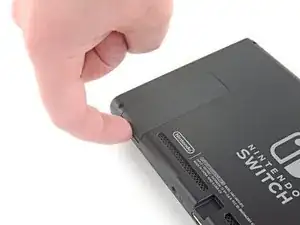
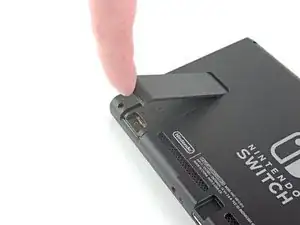
Поднимите подпорку (козырёк) на задней стороне устройства пальцем.
Если в слоте microSD находится карта microSD, извлеките её сейчас перед продолжением следующего шага.
Шаг 7
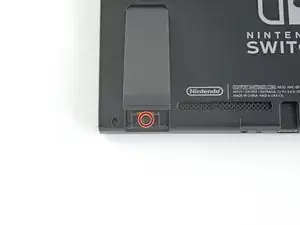
Используйте отвёртку JIS 00, чтобы удалить винт 1.6 мм в нише подпорки.
Закройте подпорку.
Шаг 8
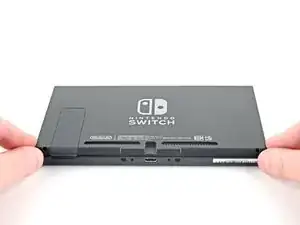
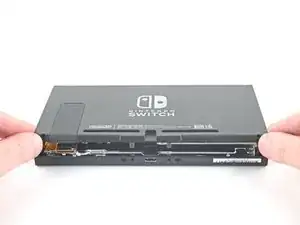
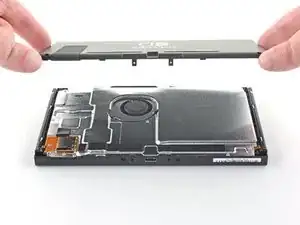
Откройте крышку отсека игровой карты.
Крышка отсека игровой карты крепится к другой половине пластикового корпуса, что препятствует полному подъёму задней панели, если крышка закрыта.
Подденьте заднюю панель снизу устройства и снимите её.
Шаг 9
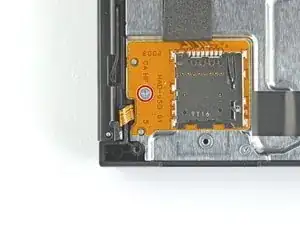
Используйте отвёртку JIS 00, чтобы удалить винт длиной 3.1 мм, фиксирующий считыватель microSD к устройству.
Шаг 10
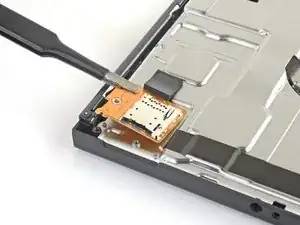
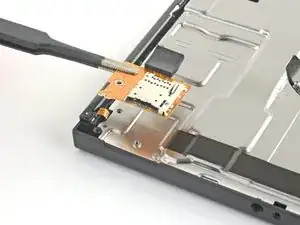
Используйте пальцы или пинцет, чтобы поднять считыватель microSD прямо вверх, отсоединив и сняв его.
При сборке убедитесь, что нажимной разъём под пенопластовой прокладкой прочно подключён к плате. Может помочь снятие прокладки перед повторной установкой считывателя карт.
Шаг 11
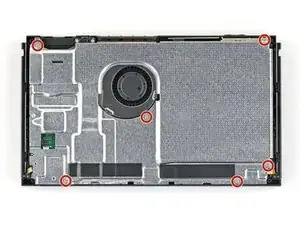
Используйте отвёртку JIS 00, чтобы удалить шесть винтов длиной 3 мм, фиксирующих защитную пластину к устройству.
Шаг 12
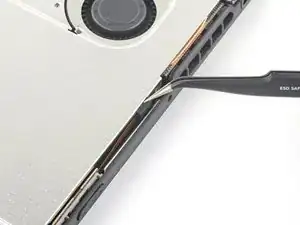
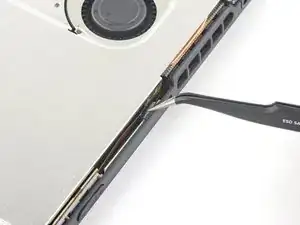
Используйте пальцы или пинцет, чтобы отогнуть кусочек пеноматериала на верхнем торце устройства рядом с отверстием для выхода вентилятора.
Если пеноматериал не отходит легко, не тяните насильно, так как он может порваться. Аккуратно оттяните с разных мест, чтобы оторвать пену.
Шаг 13
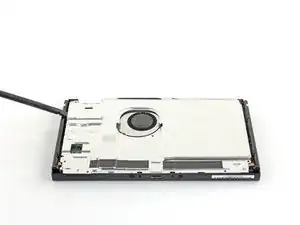
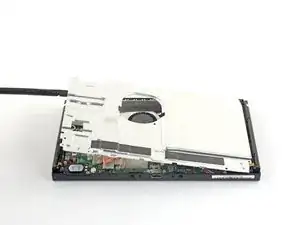
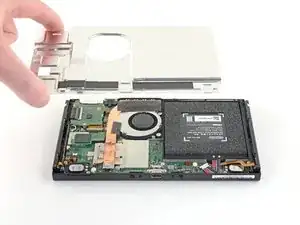
Вставьте лопатку под защитную пластину вдоль края устройства.
Подденьте, чтобы приподнять защитную пластину и снять её с устройства.
Вы можете почувствовать небольшое сопротивление. Это нормально, поскольку защитная пластина слегка приклеена к радиатору термопастой.
Плотный розовый термоинтерфейс заполняет зазор между защитной пластиной и медным радиатором под ней. Это помогает предотвратить перегрев Switch.
Вы можете повторно использовать розовый термоинтерфейс, если будете аккуратны. Держите материал чистым и убедитесь, что при повторной сборке он обеспечивает плотный контакт между радиатором и пластиной.
Если требуется замена, обратитесь к нашему руководству по термопасте для удаления старого термоинтерфейса и замены его на подходящий материал, например термопасту или K5 Pro, при сборке.
Шаг 14
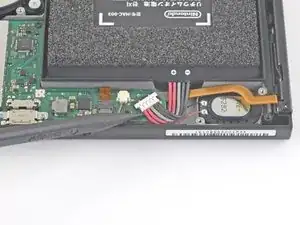
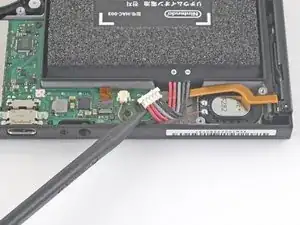
Используйте острый конец лопатки, чтобы поддеть разъем батареи и вытащить его строго вверх из гнезда на плате.
Шаг 15
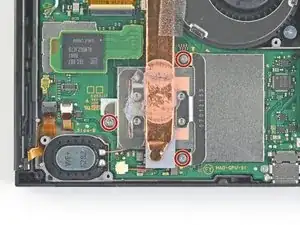
Используйте крестовую отвертку JIS 00, чтобы выкрутить три винта длиной 3 мм, крепящие радиатор к плате.
Шаг 16
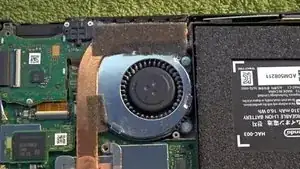
Осторожно от peeling два кусочка поролона, приклеенные поверх радиатора и вентилятора, оторвите их от вентилятора.
Поролон нужно отодвинуть лишь настолько, чтобы освободить вентилятор.
Поролон очень хрупкий и легко рвётся. Используйте следующую технику для его отделения:
Вставьте острый конец лопатки под часть поролона, которая ни к чему не приклеена,
Прижмите верхнюю часть поролона пальцем, чтобы зафиксировать его.
Прокатите наконечник лопатки под поролоном до другого конца, чтобы освободить его.
Шаг 17

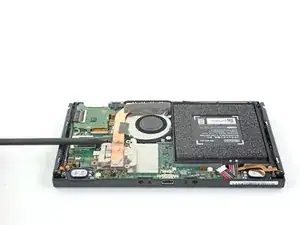
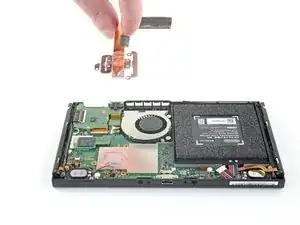
Используйте лопатку или пальцы, чтобы приподнять радиатор и снять его с материнской платы.
Вы можете почувствовать небольшое сопротивление. Это нормально, поскольку радиатор слегка приклеен к процессору термопастой.
Очистите старую термопасту с радиатора и процессора, используя изопропиловый спирт высокой концентрации (90% и выше) и микрофибровую ткань. Нанесите новую термопасту на процессор перед сборкой.
Наносите термопасту на все поверхности, где она была ранее. Это включает пространство между тепловой трубкой и алюминиевой защитой, которую Switch использует как дополнительное отведение тепла.
Шаг 18
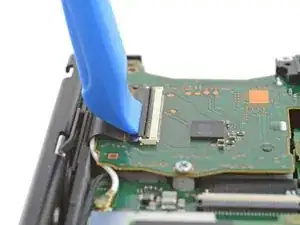
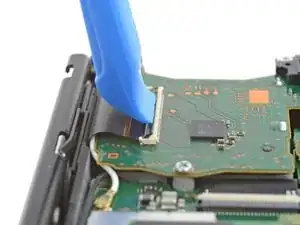
Используйте монтажный инструмент или ноготь, чтобы перевернуть вверх небольшой шарнирный фиксатор на ZIF-разъёме шлейфа оцифровщика.
Шаг 19
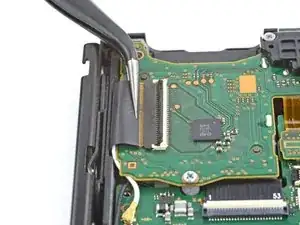
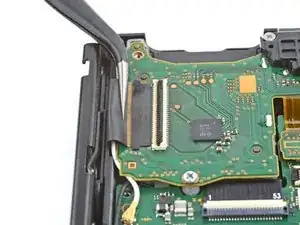
Используйте пинцет, чтобы сдвинуть шлейф оцифровщика горизонтально из его разъёма на плате картриджей.
Перед вставкой шлейфа при сборке убедитесь, что фиксатор ZIF-разъёма поднят вверх.
Держа шлейф параллельно плате, аккуратно вставьте его в разъём.
Не заставляйте шлейф в разъём. Если он не входит, убедитесь, что фиксатор поднят, поправьте положение шлейфа и попробуйте снова.
Если сенсорный экран не работает после ремонта, а считыватель картриджей работает, убедитесь, что этот шлейф правильно вставлен. Если считыватель картриджей тоже не работает, проверьте разъём картриджей на следующем шаге.
Шаг 20
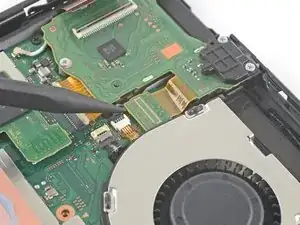
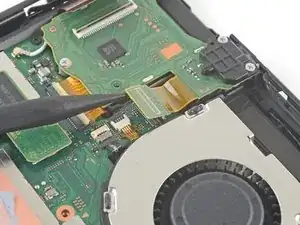
Используйте острый конец лопатки, чтобы поддеть разъём для наушников и разъём считывателя картриджей и отсоединить его от материнской платы, поднимая строго вверх.
Чтобы снова подключить такие нажимные разъёмы, как этот, аккуратно совместите и надавите на одну сторону до щелчка, затем повторите для другой стороны. Не нажимайте в середине. При неправильном совмещении контакты могут деформироваться и получить необратимые повреждения.
Если сенсорный экран не работает и/или картриджи не распознаются после сборки, возможно, этот нажимной разъём не был полностью подсоединён. Аккуратно отключите его и попробуйте снова.
Шаг 21
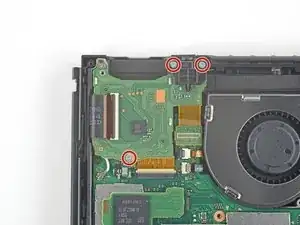
Используйте крестовую отвертку JIS 00, чтобы выкрутить три винта длиной 3,1 мм, крепящие плату разъёма наушников и картриджей к устройству.
Шаг 22
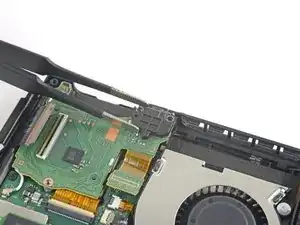
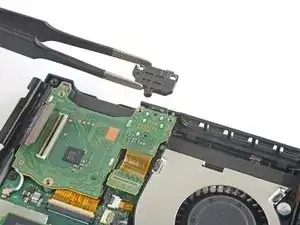
Используйте пинцет или пальцы, чтобы снять кронштейн разъёма наушников.
Шаг 23
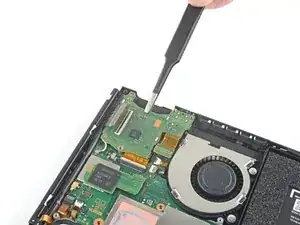
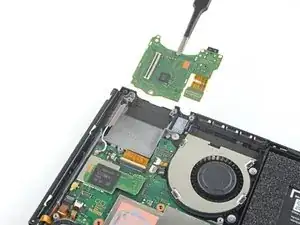
Используйте пинцет или пальцы, чтобы вынуть плату разъёма наушников и считывателя картриджей.
Заключение
Сравните новую заменяемую деталь с оригинальной. Возможно, потребуется перенести оставшиеся компоненты или снять защитные пленки с новой детали перед установкой.
Для повторной сборки устройства следуйте этим инструкциям в обратном порядке.
Если новый считыватель картриджей не работает после включения устройства, выключите его и отключите, затем снова подключите разъём батареи.
Отнесите электронные отходы на утилизацию в сертифицированный пункт R2 или e-Stewards.
Ремонт пошёл не по плану? Попробуйте базовую диагностику или обратитесь за помощью к сообществу Nintendo Switch Answers.
Перевод руководства с ifixit.com