Замена экрана Analogue Pocket
Используйте данное руководство, чтобы заменить сломанный экран в вашем устройстве Analogue Pocket.
Примечание: Создать первоначальный зазор между экраном и передней панелью сложно из-за сильного клея. В данном руководстве упрощается процесс путём извлечения внутренностей устройства, что позволяет повернуть экран. В качестве альтернативы можно использовать присоску для подъёма экрана без разборки устройства, однако это потребует значительно больше нагрева, что может привести к деформации передней панели.
Шаг 1
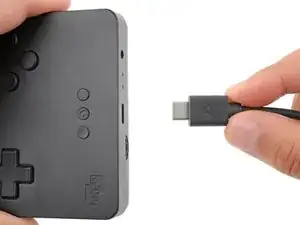
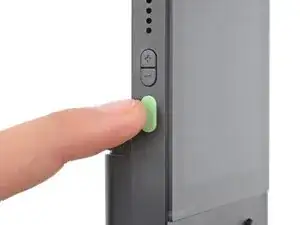
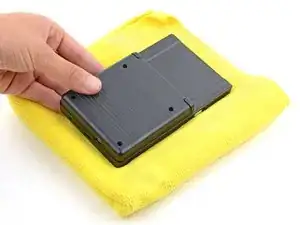
Отключите все кабели и полностью выключите устройство.
Для работы устройство необходимо уложить экраном вниз. Чтобы избежать повреждений, положите его на мягкую поверхность, например, на полотенце.
Если в устройстве установлена карта памяти SD, извлеките её.
Шаг 2
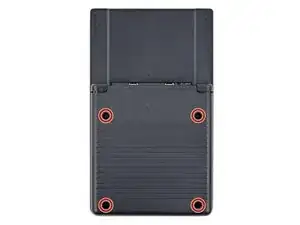
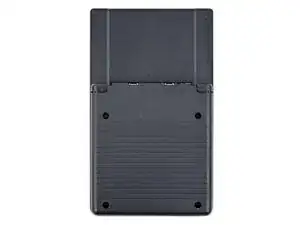
Используйте отвёртку с битой Torx T6, чтобы открутить четыре винта длиной 13,4 мм, крепящих крышку аккумулятора.
Шаг 3
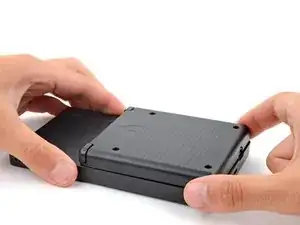
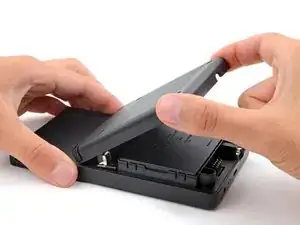
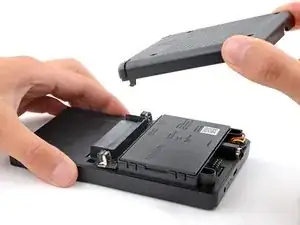
Поднимите нижний край крышки аккумулятора, чтобы освободить её защёлки.
Снимите крышку аккумулятора.
При сборке вставьте верхние защёлки крышки аккумулятора в соответствующие пазы задней панели, прежде чем закреплять крышку на месте.
Шаг 4
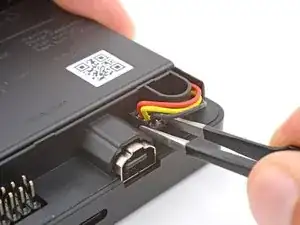
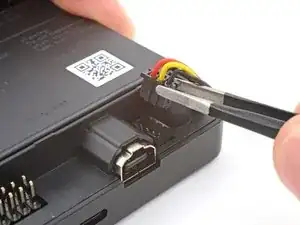
Используйте пинцет с тупыми наконечниками, чтобы вытащить разъём кабеля аккумулятора из его гнезда в правом нижнем углу устройства.
Если возникнут трудности, попробуйте покачивать разъём из стороны в сторону, чтобы ослабить его.
При сборке используйте плоский конец лопатки, чтобы надавить на края разъёма, пока он не зафиксируется в гнезде.
Шаг 5
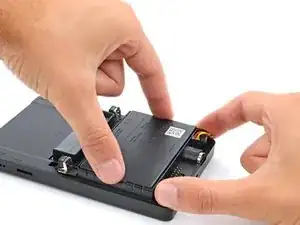
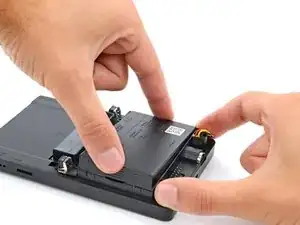
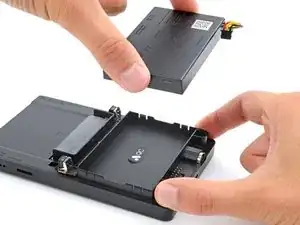
Поднимите короткий край аккумулятора, пока защёлки не освободятся.
Извлеките аккумулятор.
При сборке вдавите аккумулятор в посадочное место, пока защёлки не зафиксируются.
Шаг 6
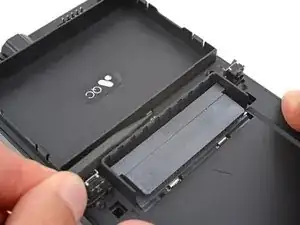
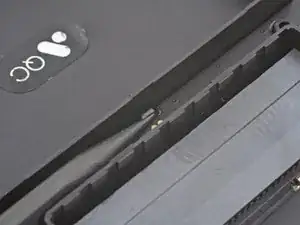
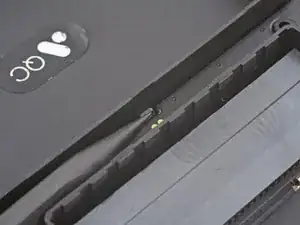
Пластиковая защёлка фиксирует центр платы кнопок.
Используйте кончик лопатки, чтобы выдвинуть защёлку и освободить плату.
Не пытайтесь полностью удалить плату — её крепит тонкий ленточный кабель, соединяющий её с устройством.
Шаг 7
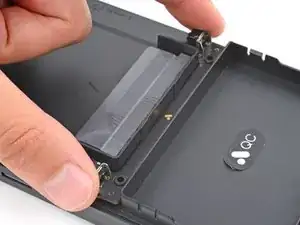
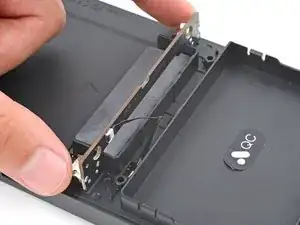
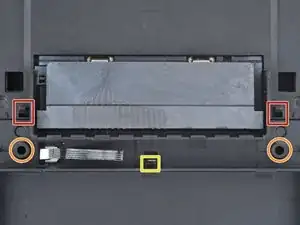
Откиньте нижний край платы кнопок вверх и через считывающее устройство картриджей.
Уложите плату на считывающее устройство так, чтобы разъём кабеля был направлен вниз, к нижней части устройства.
При сборке:
Установите верхние края платы под защёлки на задней панели.
Опустите плату на заднюю панель, совместив направляющие штифты с круглыми вырезами на плате.
Нажмите на плату до щелчка, пока защёлка не зафиксируется.
Шаг 8
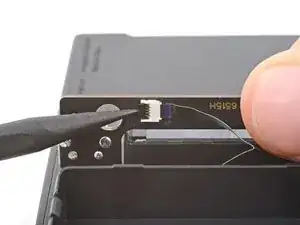
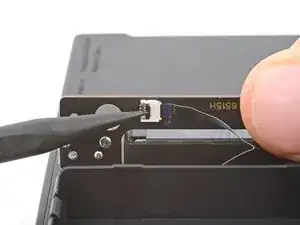
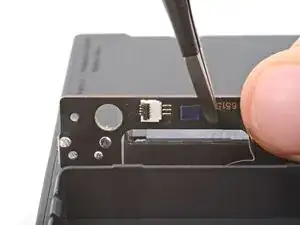
Используйте кончик лопатки или чистый ноготь, чтобы поднять поворотную фиксирующую защёлку на разъёме кабеля платы ZIF, расположенном на самой плате.
Используя пинцет с тупыми наконечниками, вытяните кабель прямо из гнезда.
Шаг 9
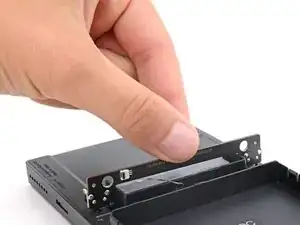
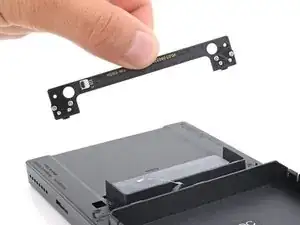
Снимите плату.
Шаг 10
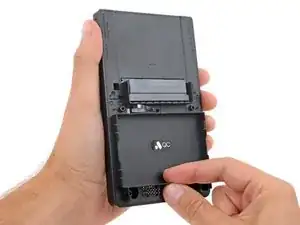
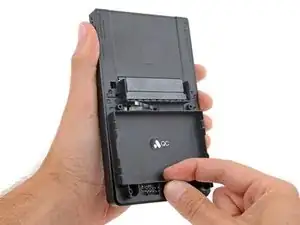
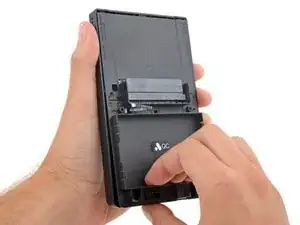
Скользящие защёлки фиксируют периметр задней панели.
Крепко удерживайте устройство одной рукой.
Свободной рукой поднимите нижний край задней панели, пока он не выйдет из зацепления с передней панелью.
Сдвиньте заднюю панель вниз, пока скользящие защёлки не освободятся.
Шаг 11
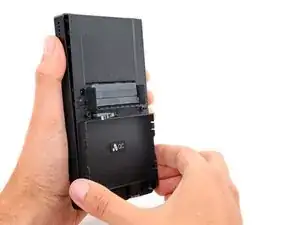
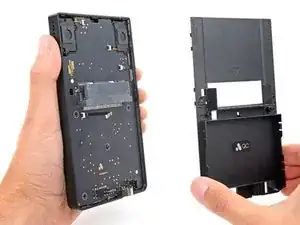
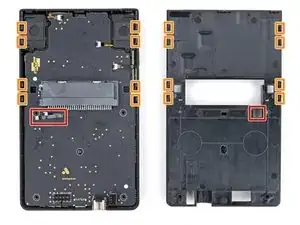
Снимите заднюю панель.
При сборке:
Пропустите кабель платы кнопок через его паз в задней панели.
Уложите заднюю панель на переднюю так, чтобы её нижний край немного выступал.
Это позволит защёлкам занять правильное положение. Если задняя панель плотно прилегает к передней, защёлки не войдут.
Задвиньте заднюю панель внутрь и сдвиньте её вверх, чтобы зафиксировать скользящие защёлки.
Шаг 12
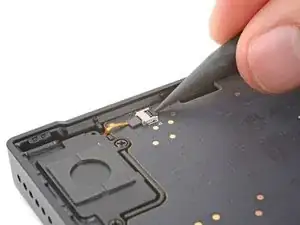
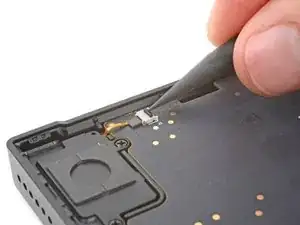
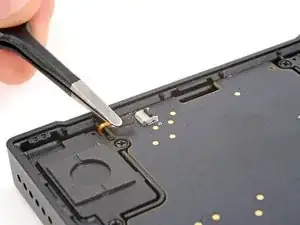
Используйте кончик лопатки или чистый ноготь, чтобы поднять поворотную фиксирующую защёлку на ZIF-разъёме кабеля правого динамика.
Используя пинцет с тупыми наконечниками, вытяните кабель прямо из гнезда.
Шаг 13
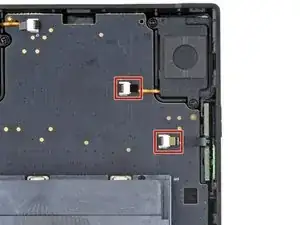
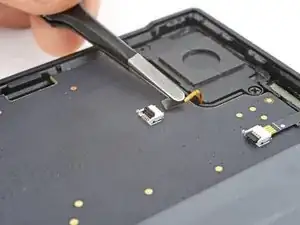
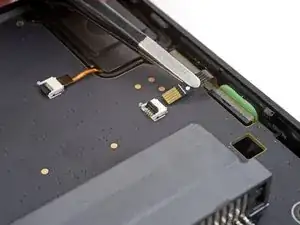
Повторите процедуру, чтобы отключить кабели левого динамика и кнопок питания/громкости от их ZIF-разъёмов.
Шаг 14
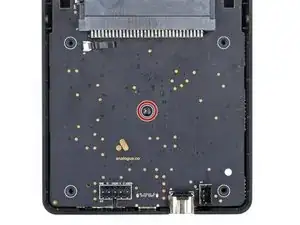
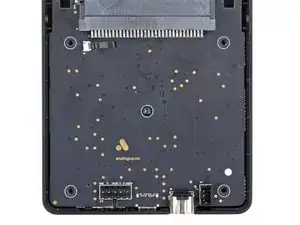
Используйте отвёртку с битой Torx T6, чтобы открутить винт длиной 7,4 мм, крепящий основную плату.
Шаг 15
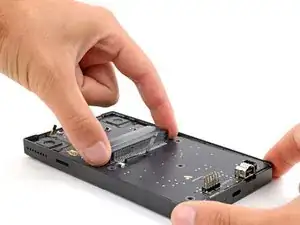
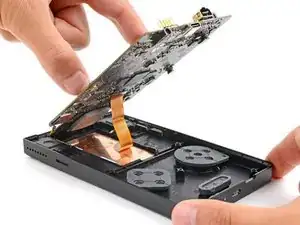
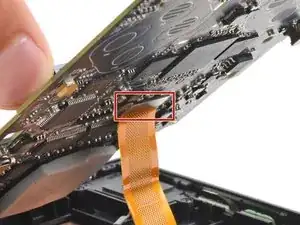
Не пытайтесь полностью извлечь плату — она подключена к экрану гибким кабелем.
Перед тем как поднимать плату, убедитесь, что извлекли карту памяти.
Удерживайте наружные края картриджа считывателя и аккуратно поднимите нижний край основной платы, пока не получится доступ к кабелю экрана.
Держите основную плату поднятой для выполнения следующего шага.
При сборке убедитесь, что ни один из трёх кабелей основной платы не застрял под ней при установке на место.
Шаг 16
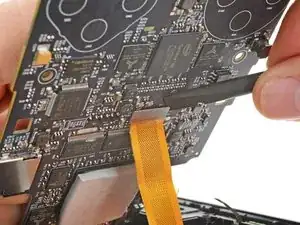
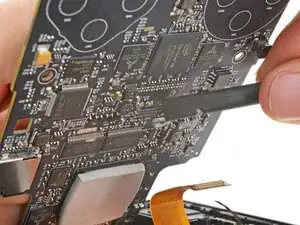
Будьте предельно осторожны, чтобы не повредить и не отскрести компоненты, установленные на поверхности платы.
Вставьте плоский конец лопатки под правый верхний угол разъёма прижимного соединения кабеля экрана.
Поверните лопатку, чтобы отключить кабель экрана.
Чтобы вновь подключить прижимные разъёмы, аккуратно совместите положение разъёма и нажмите сначала на одну сторону, пока он не защёлкнется, затем повторите то же самое с другой стороны. Не нажимайте в центр. Если разъём установлен неправильно, контакты могут погнуться и повредиться безвозвратно.
Шаг 17
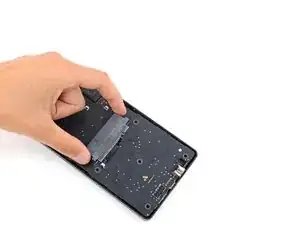
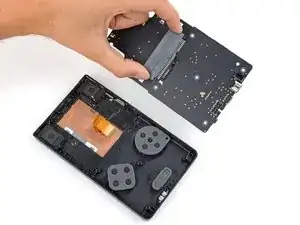
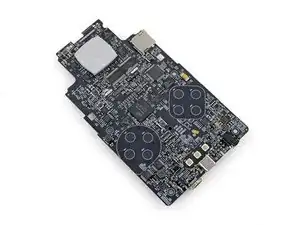
Поднимите и извлеките основную плату из передней панели корпуса.
Чтобы случайно не повредить компоненты на плате, положите её на рабочую поверхность стороной считывателя карт вниз.
Если часть термопрокладки оторвалась от большого процессора на верхнем крае платы, аккуратно верните её обратно пальцами.
Шаг 18
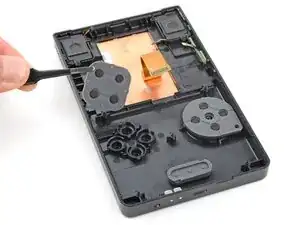
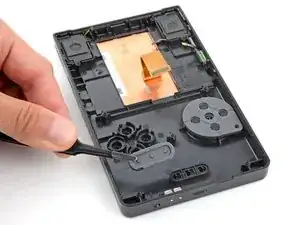
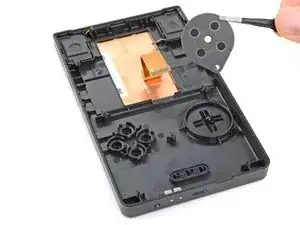
Удалите три силиконовые контактные прокладки.
При сборке совместите прокладки и нажмите сверху, чтобы зафиксировать их над кнопками.
У прокладки навигационных кнопок есть вырез, который должен совпадать с выступом на передней панели корпуса. Прокладки кнопок действий и «домой» можно устанавливать любой стороной.
Шаг 19
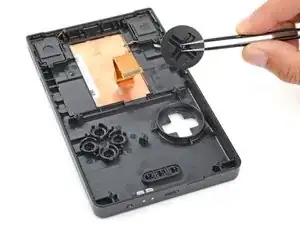
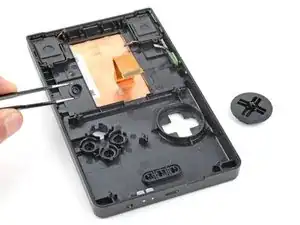
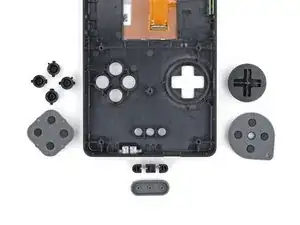
Используйте пинцет с тупыми концами, чтобы извлечь кнопки.
При сборке ориентируйте каждую кнопку по направляющим упорам в её гнезде. Кнопки устанавливаются в гнёзда только в правильном положении.
Шаг 20
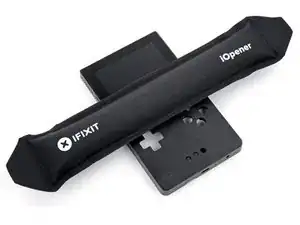
Кромка экрана надёжно зафиксирована клеем.
Переверните переднюю панель корпуса так, чтобы экран был направлен вверх.
Нагрейте устройство iOpener и положите его на нижний край экрана на две минуты, чтобы размягчить клей.
В качестве альтернативы можно использовать фен, чтобы греть экран на протяжении всей инструкции. Будьте предельно осторожны, поскольку излишнее нагревание может деформировать пластик.
Шаг 21
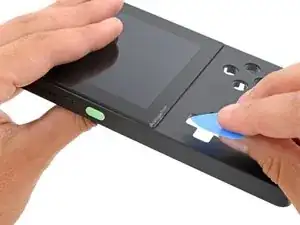
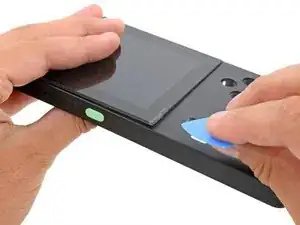
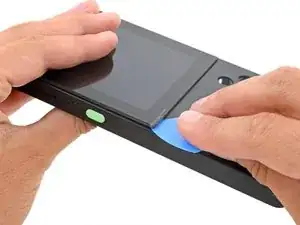
Удерживайте раскрывающий инструмент в правой руке.
Левой рукой потяните нижний левый угол экрана в сторону от передней панели корпуса, упираясь устройством в ладонь правой руки.
Приложите постоянное усилие, пока между нижним левым углом экрана и передней панелью не образуется зазор.
Будьте терпеливы и дайте времени клею отслоиться. Если создать зазор не удаётся, нанесите больше тепла и повторите попытку.
Заведите раскрывающий инструмент под экран.
Шаг 22
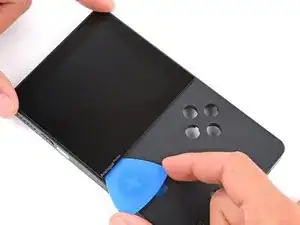
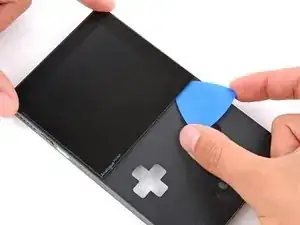
Перемещайте раскрывающий инструмент в правый нижний угол экрана, чтобы отделить клей.
Оставьте инструмент в правом нижнем углу, чтобы предотвратить повторное склеивание.
Шаг 23
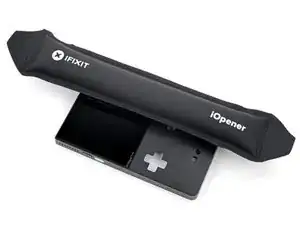
Нагрейте прибор iOpener и приложите его к правому краю экрана на две минуты.
Шаг 24
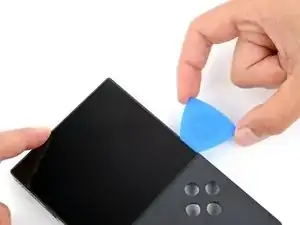
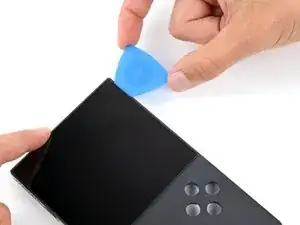
Перемещайте раскрывающий инструмент к верхнему правому углу экрана, отделяя клей.
Оставьте инструмент в верхнем правом углу, чтобы клей не приклеился повторно.
Шаг 25
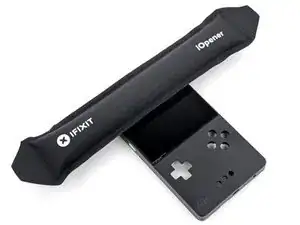
Нагрейте прибор iOpener и приложите его к верхнему краю экрана на две минуты.
Шаг 26
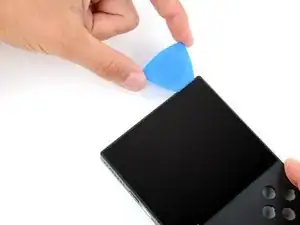
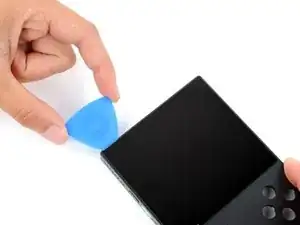
Перемещайте раскрывающий инструмент к верхнему левому углу экрана, чтобы отделить клей.
Оставьте инструмент в верхнем левом углу, чтобы клей не приклеился повторно.
Шаг 27
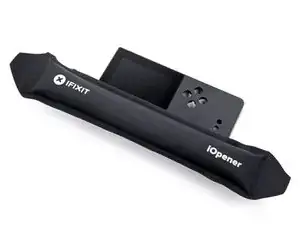
Нагрейте прибор iOpener и приложите его к левому краю экрана на две минуты.
Шаг 28
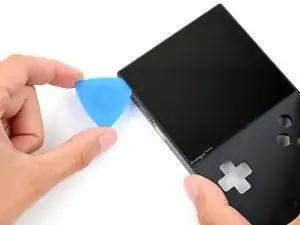
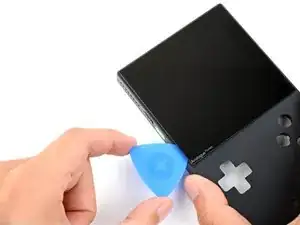
Перемещайте раскрывающий инструмент к нижнему левому углу экрана, чтобы отделить клей.
Шаг 29
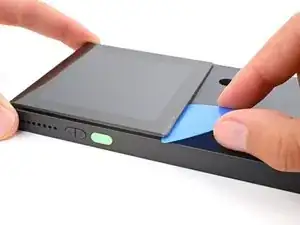
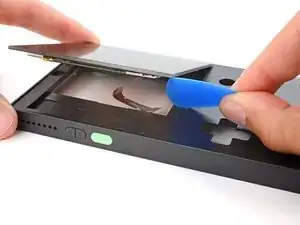
В этот момент экран должен отойти от передней панели корпуса. Если ещё есть сопротивление по краям, воспользуйтесь раскрывающим инструментом, чтобы отделить остатки клея.
Вставьте плоскую кромку раскрывающего инструмента под нижний левый край экрана.
Поверните инструмент, чтобы отсоединить экран от передней панели.
Шаг 30
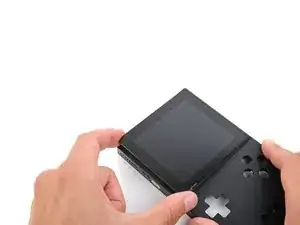
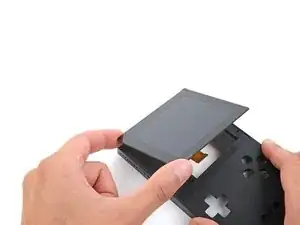
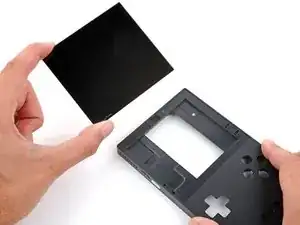
Приподнимите нижний край экрана и извлеките его.
Шаг 31
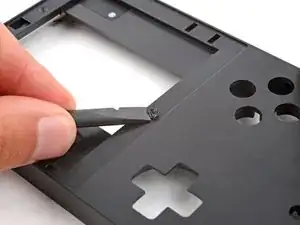
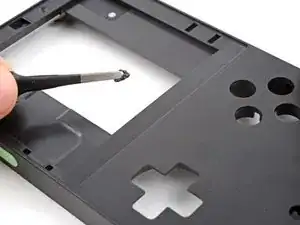
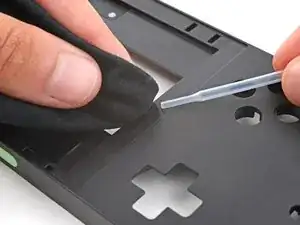
Установка нового экрана:
Если на передней панели остались следы клея, воспользуйтесь плоским концом лопатки и пинцетом, чтобы соскрести и удалить их.
Нанесите изопропиловый спирт на остатки клея на передней панели и протрите микрофиброй или салфеткой, не оставляющей ворса.
Если вы используете старый экран, проделайте ту же очистку, полностью удалив с него старый клей.
Если на новом экране уже нанесён клей, снимите защитные плёнки и плотно прижмите экран к передней панели, чтобы зафиксировать его.
Если на новом экране нет клея, используйте полоски прочного двустороннего скотча, например Tesa Tape, чтобы закрепить экран на передней панели.
Завершение
Чтобы собрать устройство, выполните все шаги в обратном порядке.
Передайте электронные отходы в переработку через сертифицированный по стандарту R2 или e-Stewards центр утилизации.
Ремонт прошёл не по плану? Попробуйте выполнить базовую диагностику или обратитесь за помощью в наше сообщество Answers.
Перевод руководства с ifixit.com