Замена блока динамиков Nintendo 3DS
Динамики и ручка регулировки 3D находятся на одном гибком кабеле. Замена любого из них требует предварительного снятия всего блока динамиков.
Шаг 1
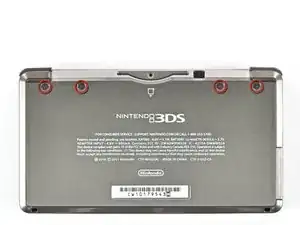
Используйте отвёртку Phillips PH00, чтобы ослабить четыре винта вдоль верхней части задней крышки.
Все винты в этом устройстве — винты JIS. Официальные крестовые отвёртки iFixit PH000–PH1 разработаны с учётом совместимости с JIS-винтами, поэтому их безопасно использовать. Использование отвёртки, отличной от официальной отвёртки iFixit или отвёртки JIS, может привести к сорванным шлицам.
Винты удерживаются фиксирующими шайбами и не выйдут из задней крышки.
Шаг 2
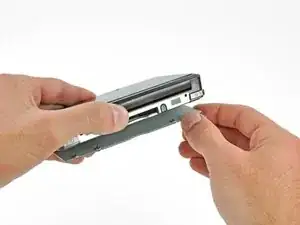
Держите устройство в одной руке и переверните его.
Возьмитесь противоположной рукой за верхний край задней крышки, чтобы крышка не вернулась на место.
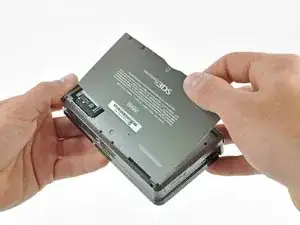
Снова переверните 3DS так, чтобы задняя крышка была обращена вверх.
Поднимите заднюю крышку вверх и отведите её от остальной части устройства, чтобы снять.
Шаг 3
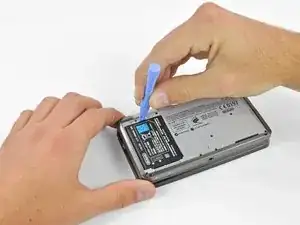
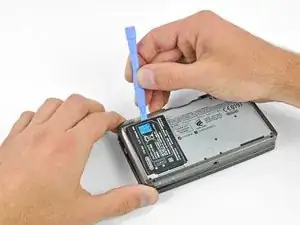
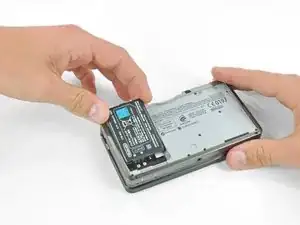
Вставьте пластиковый инструмент для вскрытия в выемку в нижнем корпусе выше батареи.
Подденьте батарею пластиковым инструментом для вскрытия.
Возьмитесь за верхний край батареи и извлеките её из нижнего корпуса.
Шаг 4
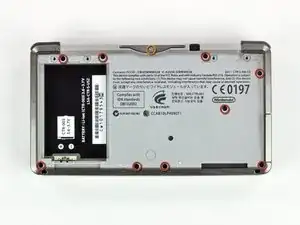
Используйте отвёртку JIS #00, чтобы удалить девять чёрных винтов длиной 6,3 мм из нижнего корпуса.
Винты JIS (Japanese Industrial Standards) не совпадают с Phillips. Чтобы избежать повреждения шлицов, убедитесь, что вы используете отвертку JIS #00, а не отвертку PHILLIPS #00. Вы можете использовать PHILLIPS #00, приложив большое усилие вниз, но будьте осторожны: это деформирует головку винта и вы рискуете сорвать шлиц.
Крестовая отвёртка iFixit разработана, чтобы снижать повреждения винтов с головками JIS, поэтому её использование допустимо, но по-прежнему требует повышенного усилия. Убедитесь, что это официальная крестовая отвёртка iFixit, так как нам не известны другие производители, делающие это так же.
Используйте отвёртку JIS #00, чтобы удалить серебряный винт длиной 2,4 мм над слотом для картриджа.
Шаг 5
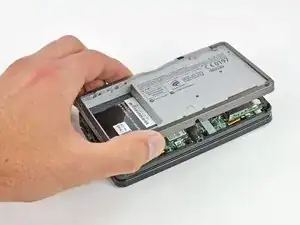
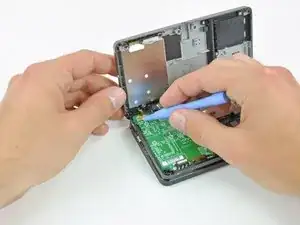
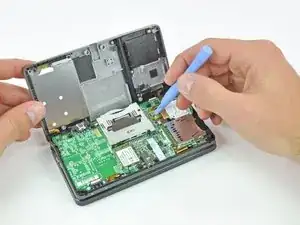
Поднимите нижний край нижнего корпуса от остальной части 3DS.
К материнской плате всё ещё подключены два гибких кабеля, поэтому не тяните нижний корпус полностью.
Используйте пластиковый инструмент для вскрытия, чтобы поддеть шлейфы кнопок плеча и отсоединить их от разъёмов на материнской плате.
Снимите нижний корпус с устройства.
Шаг 6
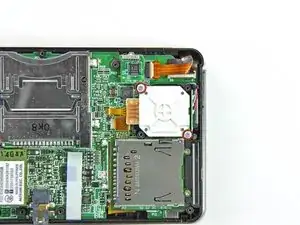
Снимите два крестовых винта длиной 7,7 мм, закрепляющих заднюю часть Circle Pad на материнской плате.
Шаг 7
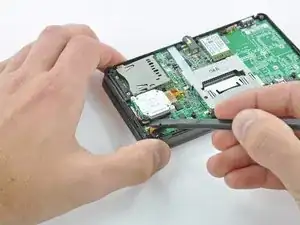
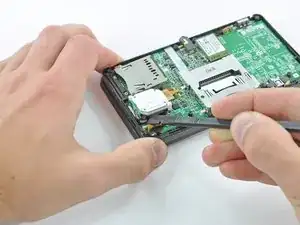
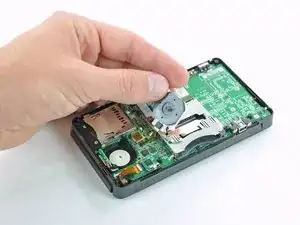
Используйте плоский конец лопатки, чтобы поддеть заднюю часть Circle Pad и снять её с материнской платы.
Поднимите джойстик Circle Pad с материнской платы и положите его на спинку так, чтобы был доступен разъём шлейфа.
Шаг 8
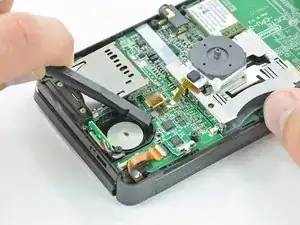
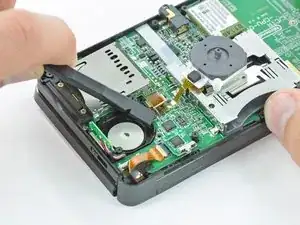
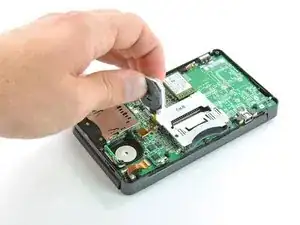
Используйте плоский конец лопатки или ноготь, чтобы откинуть фиксирующую защёлку разъёма шлейфа Circle Pad ZIF вверх.
Убедитесь, что вы поддевaете именно шарнирную фиксирующую защёлку, а не сам разъём.
Снимите джойстик Circle Pad с материнской платы.
Шаг 9
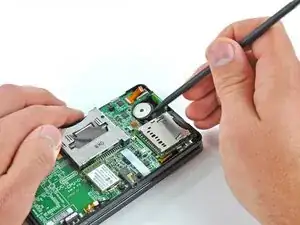
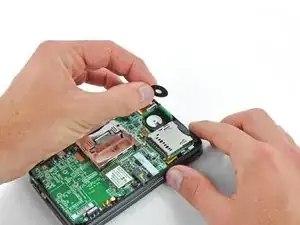
Чтобы снизить риск потери во время ремонта, возможно, вы захотите снять две тонкие прокладки под джойстиком Circle Pad.
Используйте лопатку или отвёртку, чтобы поддеть прокладки и вынуть их из устройства.
Шаг 10
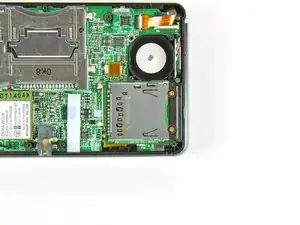
Снимите два крестовых винта длиной 4,5 мм, фиксирующих плату SD к материнской плате.
Шаг 11
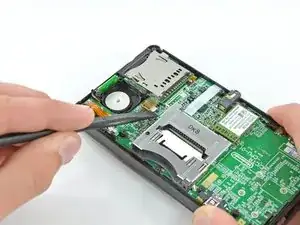
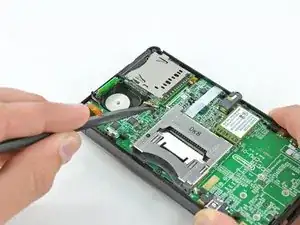
Используйте плоский конец лопатки, чтобы поддеть разъём шлейфа платы SD и отсоединить его от разъёма на материнской плате.
Шаг 12
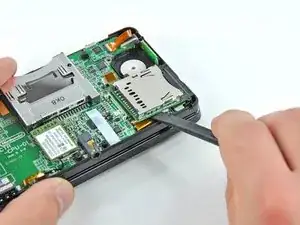
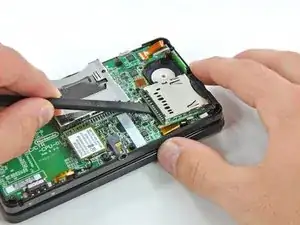
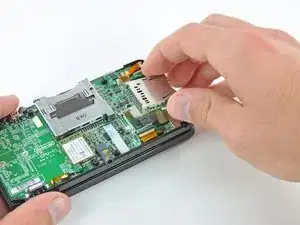
Вставьте плоский конец лопатки между платой SD и материнской платой.
Подденьте медленно, чтобы ослабить плату SD от экрана радиочастотной защиты под ней. Если поддевать слишком быстро, вы можете порвать экран или повредить точки пайки.
Проведите лопаткой вдоль боков платы SD, чтобы освободить её от клея, удерживающего её на месте.
После полного освобождения снимите плату SD, подняв её прямо с материнской платы.
Шаг 13
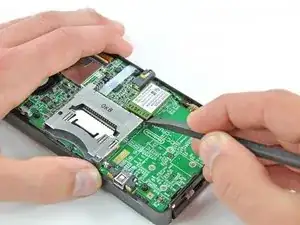
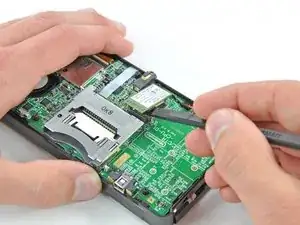
Просуньте плоский конец лопатки под угол платы Wi‑Fi и поднимите её от материнской платы.
К плате Wi‑Fi всё ещё подсоединён антеннный кабель, поэтому полностью снять плату пока нельзя.
Шаг 14
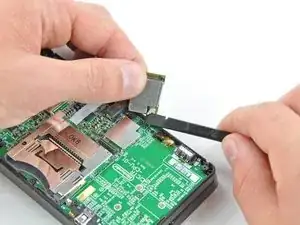

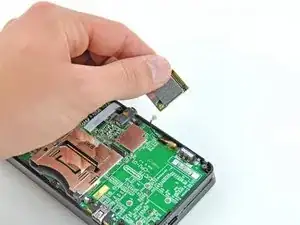
Поднимите плату Wi‑Fi с материнской платы и поверните её так, чтобы нижняя сторона была сверху.
Используйте плоский конец лопатки, чтобы поддеть разъём антеннного кабеля и отсоединить его от разъёма на плате Wi‑Fi.
Снимите плату Wi‑Fi с устройства.
Шаг 15
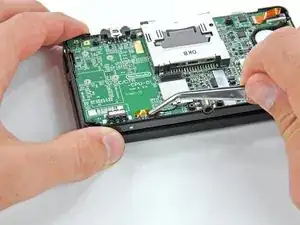
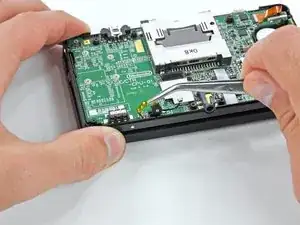
Удерживая ленту микрофона у самого микрофона пинцетом, захватите её.
Вытяните микрофон прямо вверх из верхней части корпуса.
Шаг 16
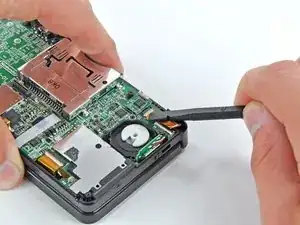
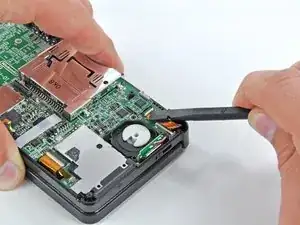
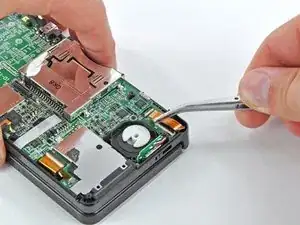
Используйте плоскую часть лопатки или ноготь, чтобы приподнять защёлку удерживающую ленту динамика в ZIF-разъёме.
Убедитесь, что вы поднимаете именно шарнирную удерживающую защёлку, а НЕ сам разъём. Повреждение разъёма или кабеля приведёт к тому, что 3DS будет мигать индикатором питания при нажатии кнопки питания и больше ничего не будет делать.
Отключите ленту динамика пинцетом.
Шаг 17
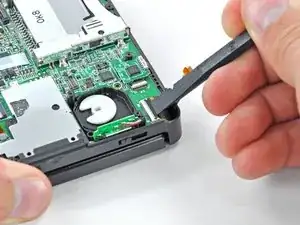
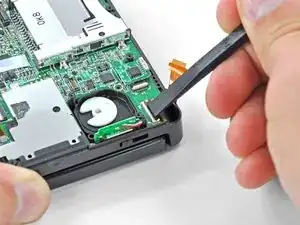
Используйте плоскую часть лопатки или ноготь, чтобы приподнять защёлку удерживающую ленту камеры в ZIF-разъёме.
Убедитесь, что вы поднимаете именно шарнирную удерживающую защёлку, а не сам разъём.
При сборке обратите внимание, что золотые контакты направлены в сторону материнской платы (в отличие от ленты кабеля камеры, у которой золотые контакты направлены в другую сторону).
Шаг 18
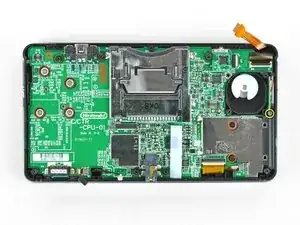

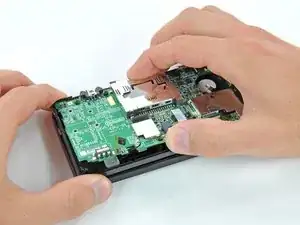
Удалите семь винтов с крестообразным шлицем, крепящих материнскую плату к верхней части корпуса:
Четыре золотых винта 2,5 мм
Два чёрных винта 3,5 мм
Один серебристый винт 2,5 мм
При удалении этого винта ползунок громкости может выпасть.
Поднимите сторону материнской платы, которая расположена вдоль нижнего края 3DS.
Шаг 19
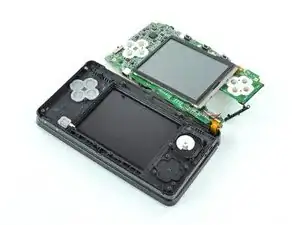
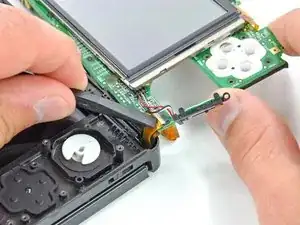
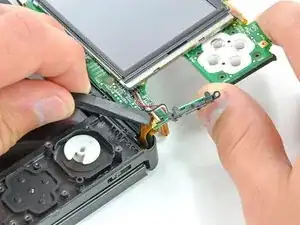
Продолжайте поднимать сборку материнской платы и поворачивайте её до тех пор, пока она не расположится рядом с остальной частью устройства.
Используйте плоскую часть лопатки или ноготь, чтобы приподнять защёлку удерживающую ленту ЖК-экрана в ZIF-разъёме.
Убедитесь, что вы поднимаете именно шарнирную удерживающую защёлку, а не сам разъём. Повреждение разъёма или кабеля приведёт к неработающему верхнему экрану 3DS.
Шаг 20
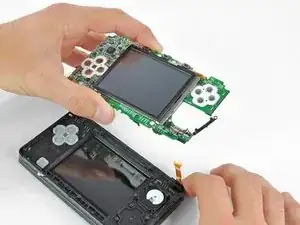
Удалите сборку материнской платы из остальной части устройства.
Шаг 21
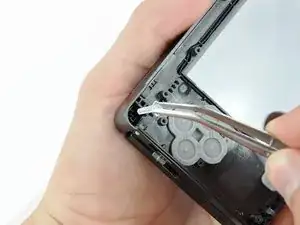
Перед продолжением разборки с помощью пинцета снимите прозрачный пластиковый диффузор индикатора беспроводного уведомления. Эта маленькая деталь может выпасть сама по себе и её будет трудно найти, если она упадёт на пол.
Шаг 22
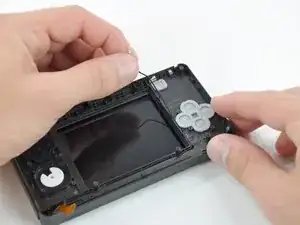
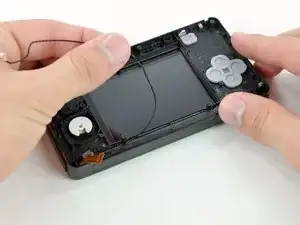
Выведите кабель антенны Wi‑Fi из нижней части верхней части корпуса.
Этот шаг не обязателен, если вы только заменяете переднюю панель; однако замена верхнего экрана, динамиков, камер и антенны Wi‑Fi требует его выполнения.
Шаг 23
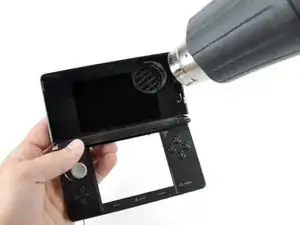
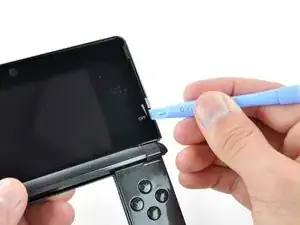
Нагрейте края передней панели верхнего дисплея феном или термофеном, чтобы смягчить клей, удерживающий её на рамке дисплея.
Начните поддевать края передней панели пластиковым инструментом для вскрытия.
Если поддевать панель трудно, снова нагрейте обрабатываемую область термофеном и затем продолжите поддевание. Применение чрезмерной силы может привести к растрескиванию передней панели.
Шаг 24
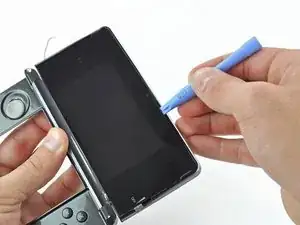
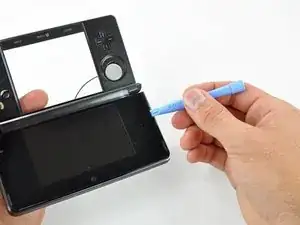
Продолжайте поддевать оставшиеся стороны передней панели, сдвигая пластиковый инструмент вдоль каждого края.
Недостаточный нагрев приведёт к сильному изгибу/поломке передней панели, а слишком сильный — расплавит и уничтожит ЖК-экран под ней. Работайте медленно.
Шаг 25
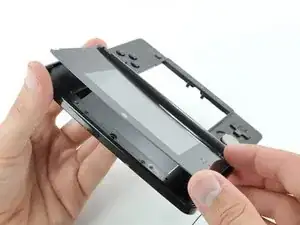
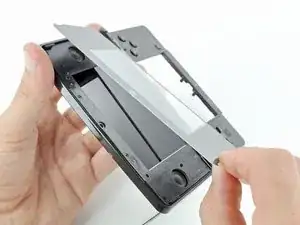
Когда все стороны освобождены, снимите переднюю панель верхнего дисплея с рамки дисплея.
Шаг 26
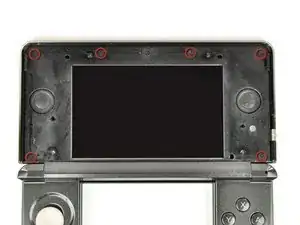
Удалите шесть винтов с крестообразным шлицем 3,6 мм, крепящих заднюю рамку дисплея к передней рамке дисплея.
Шаг 27
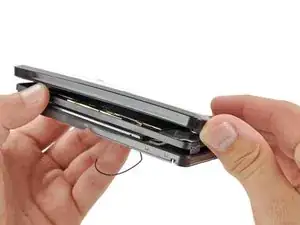
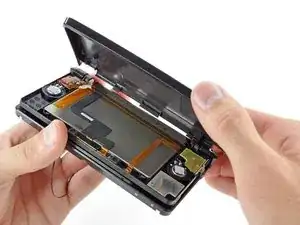
Переверните устройство так, чтобы задняя рамка дисплея была сверху, а шарнир находился на стороне, противоположной вам.
Поднимите край задней рамки дисплея, ближайший к вам, и поверните его в сторону шарнира.
Продолжайте поднимать заднюю рамку дисплея с остальной части устройства, пока она не освободится.
В нижней части задней рамки дисплея находятся защёлки, удерживающие её на месте. Применяйте достаточную силу, чтобы освободить защёлки, но будьте осторожны, чтобы не сломать их.
Шаг 28
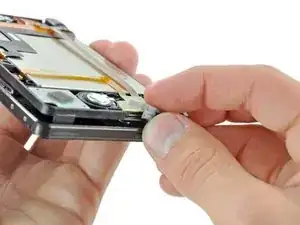
Удалите переключатель регулировки 3D с передней рамки дисплея.
Этот шаг не обязателен для разборки, но переключатель может выпасть сам по себе. Удалив его сами, вы уменьшите шанс потерять его.
Шаг 29
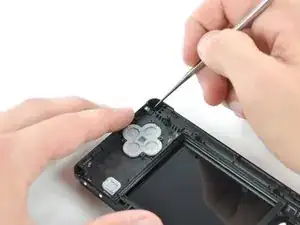
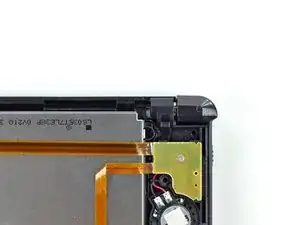
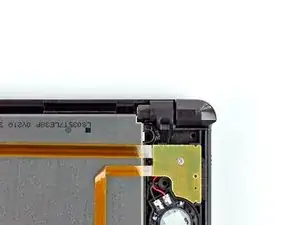
Вставьте металлический зонд в зазор над кнопками ABXY так, чтобы конец зонда касался металлического шарнира.
Толкните шарнир в направлении к центру верхней части корпуса. Для этого потребуется значительная сила.
Показаны изображения шарнира до и после, при взгляде на заднюю часть верхнего дисплея.
Шаг 30
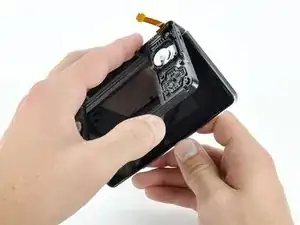
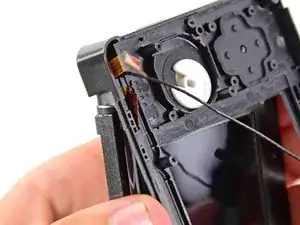
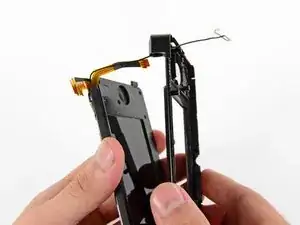
Перед продолжением отметьте, как ориентированы 3 ленточных кабеля (в какую сторону обращены золотые контакты) и как они уложены друг на друга (какой кабель сверху). Кабели слишком короткие, чтобы дотянуться, если их пропустить в другой ориентации.
Медленно оттяните верхний блок дисплея от верхнего корпуса.
Убедитесь, что различные ленточные кабели продеты через прорезь в верхнем корпусе.
Отделите верхний блок дисплея от верхнего корпуса.
Шаг 31
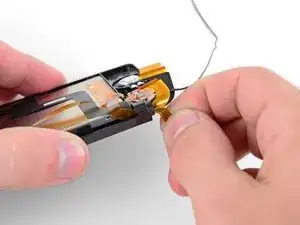
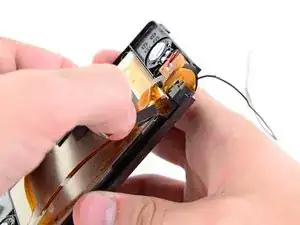
Аккуратно пропустите ленточный кабель динамика через отверстие в верхней рамке дисплея.
Необходимо осторожно свернуть ленточные кабели (аналогично рожку мороженого), чтобы они поместились — кабели шире отверстия.
Шаг 32
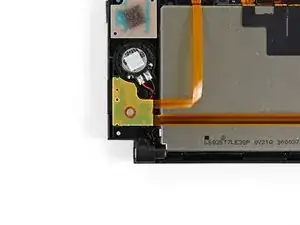
Удалите винт Phillips 2,5 мм, крепящий плату правого динамика к верхней рамке дисплея.
Шаг 33
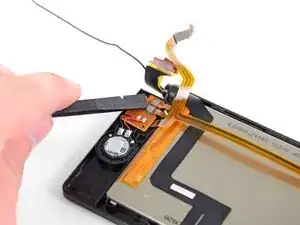
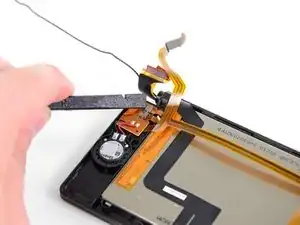
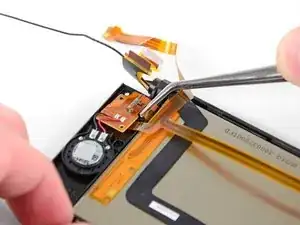
Используйте плоский конец лопатки или ноготь, чтобы отогнуть запирающие защёлки на ZIF-разъёмах ленточных кабелей параллаксного барьера.
Убедитесь, что вы поднимаете именно шарнирную запирающую защёлку, не сам разъём.
Используйте металлические пинцеты, чтобы отсоединить два ленточных кабеля.
Шаг 34
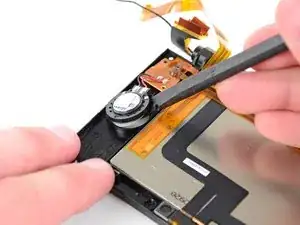
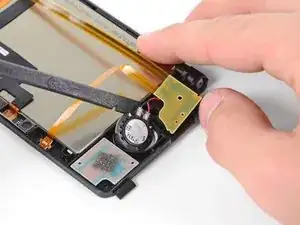
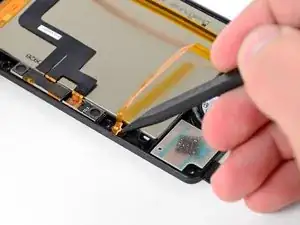
Используйте плоский конец лопатки, чтобы поддеть левый и правый динамики и вынуть их из посадочных мест в верхней рамке дисплея.
Выпрямите и выньте индикатор состояния камеры из верхней рамки дисплея кончиком лопатки.
Шаг 35
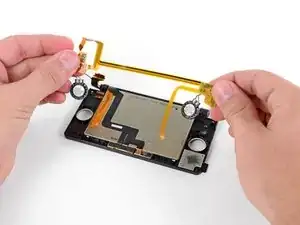
Снимите узел динамика с остальной части сборки дисплея.
Заключение
Для повторной сборки устройства выполните эти инструкции в обратном порядке.
Перевод руководства с ifixit.com