Замена антенны Wi-Fi для Nintendo 3DS
Устраните проблемы с подключением к интернету, установив новую антенну Wi-Fi.
Шаг 1
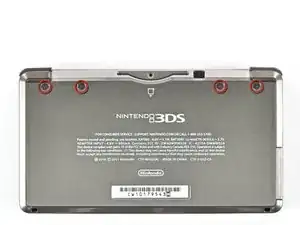
Используйте отвёртку Phillips PH00, чтобы ослабить четыре винта на верхнем крае задней крышки.
Все винты в этом устройстве являются винтами JIS. Официальные отвёртки iFixit PH000-PH1 разработаны для совместимости с винтами JIS, поэтому их можно использовать без риска. Применение других отвёрток, кроме официальных iFixit или отвёрток под JIS, может привести к повреждению головок винтов.
Винты зафиксированы стопорными шайбами и не выпадут из задней крышки.
Шаг 2
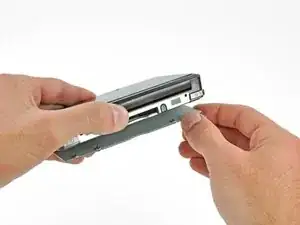
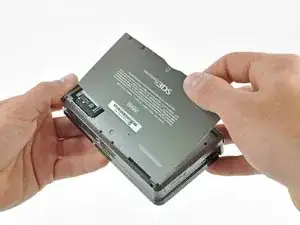
Удерживайте устройство одной рукой и переверните его.
Другой рукой захватите верхний край задней крышки, чтобы она не вернулась на место.
Снова переверните 3DS так, чтобы задняя крышка оказалась сверху.
Потяните заднюю крышку вверх и в сторону от устройства, чтобы снять её.
Шаг 3
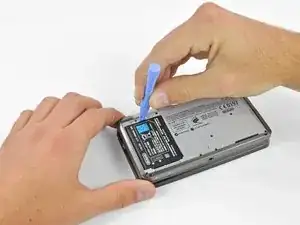
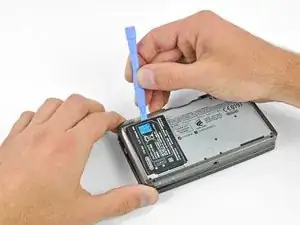
Вставьте пластиковое раз separation-инструмент в выемку на нижней части корпуса над аккумулятором.
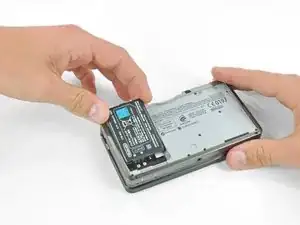
Пластиковым раз separation-инструментом приподнимите аккумулятор.
Захватите верхний край аккумулятора и извлеките его из нижней части корпуса.
Шаг 4
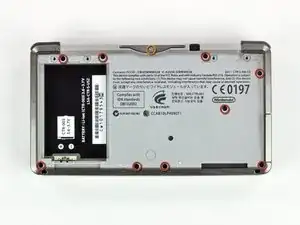
Отвёрткой JIS #00 выверните девять чёрных винтов длиной 6,3 мм из нижней части корпуса.
Винты JIS (японские промышленные стандарты) отличаются от Phillips. Чтобы не повредить их, убедитесь, что используете отвёртку JIS #00, а не PHILLIPS #00. Можно использовать отвёртку PHILLIPS #00, применяя значительное усилие вниз, но имейте в виду, что при этом несомненно деформируется головка винта, и повышается риск повреждения.
Отвёртка iFixit с крестообразным шлицем предназначена для снижения повреждений винтов JIS, поэтому её можно применять — но всё же используйте большее усилие. Убедитесь, что это официальная отвёртка iFixit, так как других производителей с аналогичной конструкцией нам не известно.
Отвёрткой JIS #00 выверните серебристый винт длиной 2,4 мм над слотом карты игры.
Шаг 5
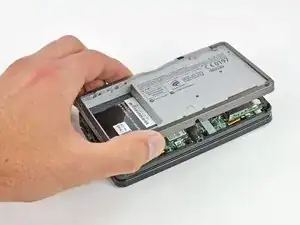
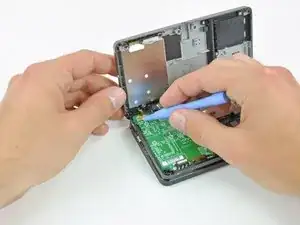
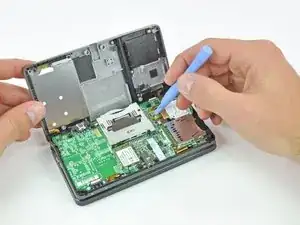
Осторожно приподнимите нижний край нижней части корпуса от остальной части 3DS.
Две ленточные шлейки по-прежнему соединяют материнскую плату с корпусом, поэтому не отделяйте нижнюю часть корпуса полностью.
Пластиковым раз separation-инструментом отсоедините шлейки кнопок-плечей от разъёмов на материнской плате.
Снимите нижнюю часть корпуса с устройства.
Шаг 6
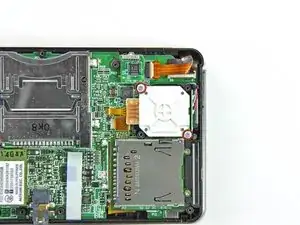
Выкрутите два винта Phillips длиной 7,7 мм, которые крепят заднюю часть Circle Pad к материнской плате.
Шаг 7
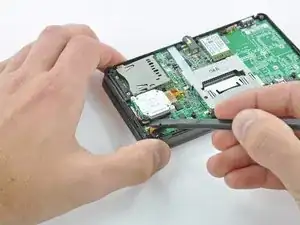
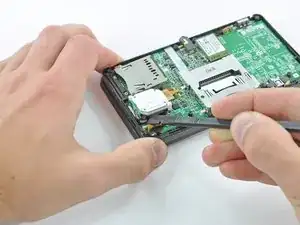
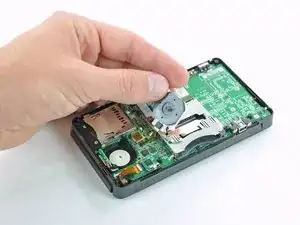
Плоским концом лопатки отсоедините заднюю часть Circle Pad от материнской платы.
Поднимите джойстик Circle Pad с материнской платы и положите его на спину, чтобы был доступен разъём шлейфа.
Шаг 8
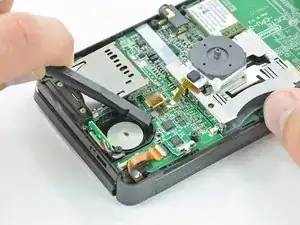
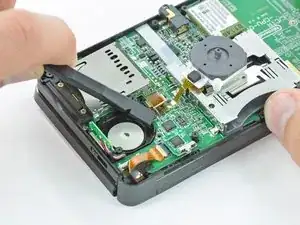
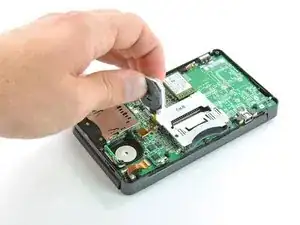
Плоским концом лопатки или ногтем поднимите фиксирующую защёлку на разъёме шлейфа Circle Pad с технологией ZIF.
Убедитесь, что Вы поднимаете поворотную фиксирующую защёлку, а не сам разъём.
Снимите джойстик Circle Pad с материнской платы.
Шаг 9
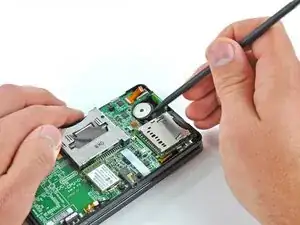
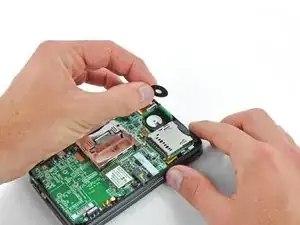
Чтобы снизить вероятность потери, можно извлечь две тонкие прокладки под джойстиком Circle Pad.
Используйте лопатку или отвёртку, чтобы приподнять прокладки и извлечь их из устройства.
Шаг 10
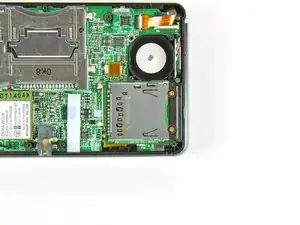
Выкрутите два винта Phillips длиной 4,5 мм, которые крепят плату SD к материнской плате.
Шаг 11
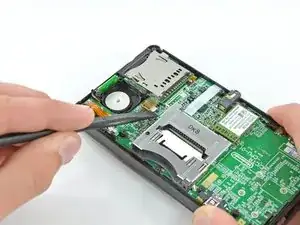
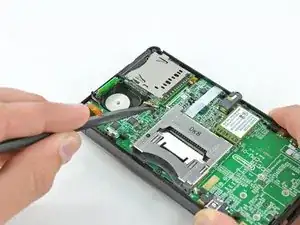
Плоским концом лопатки отсоедините разъём шлейфа платы SD от разъёма на материнской плате.
Шаг 12
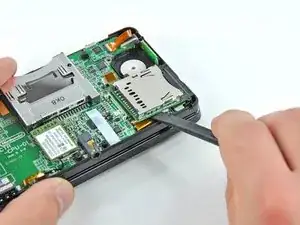
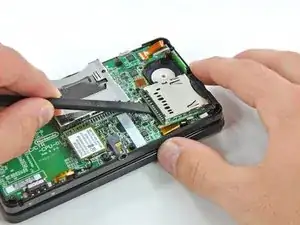
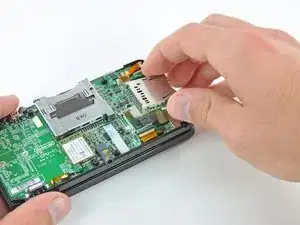
Вставьте плоский конец лопатки между платой SD и материнской платой.
Отделяйте медленно, чтобы освободить плату SD от экрана RF под ней. Слишком быстрое приложение силы может порвать экран или повредить его паяные соединения.
Проведите лопаткой вдоль краёв платы SD, чтобы освободить её от клея, которым она зафиксирована.
Когда плата полностью отсоединится, поднимите её прямо вверх с материнской платы.
Шаг 13
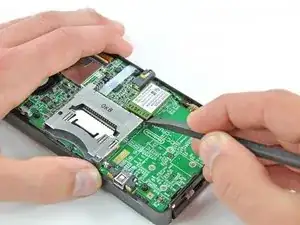
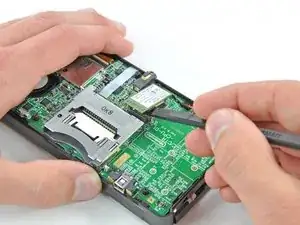
Вставьте плоский конец лопатки под угол платы Wi-Fi и приподнимите её от материнской платы.
Кабель антенны Wi-Fi по-прежнему подключен к плате Wi-Fi, поэтому полностью удалить плату ещё нельзя.
Шаг 14
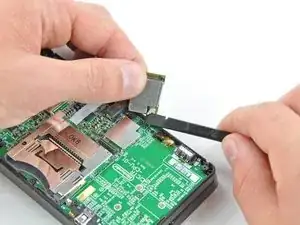

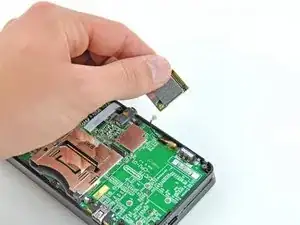
Поднимите плату Wi-Fi с материнской платы и поверните её так, чтобы нижняя сторона оказалась сверху.
Плоским концом лопатки отсоедините разъём кабеля антенны Wi-Fi от разъёма на плате Wi-Fi.
Извлеките плату Wi-Fi из устройства.
Шаг 15
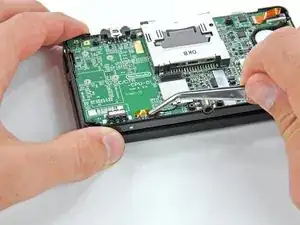
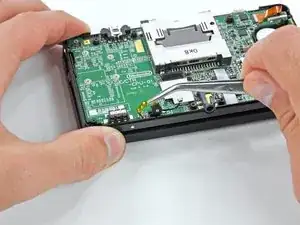
Захватите ленточный кабель микрофона около микрофона пинцетом.
Вытяните микрофон прямо вверх из верхней крышки.
Шаг 16
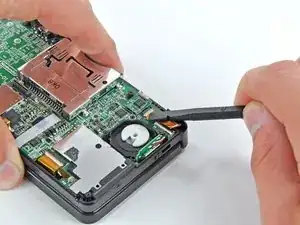
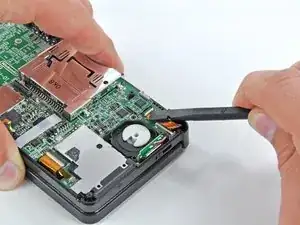
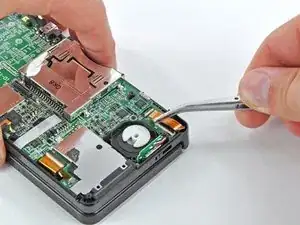
Воспользуйтесь плоским концом лопатки или ногтем, чтобы поднять фиксатор разъёма ZIF ленточного кабеля динамика.
Убедитесь, что Вы поднимаете именно шарнирный фиксатор, а не сам разъём. Повреждение разъёма или кабеля приведёт к тому, что 3DS будет мигать светодиодом питания при нажатии кнопки включения, и больше ничего не будет происходить.
Отсоедините ленточный кабель динамика при помощи пинцета.
Шаг 17
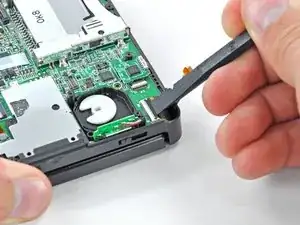
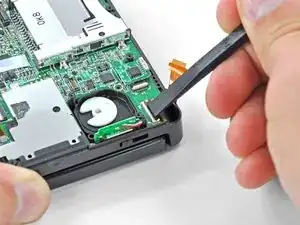
Воспользуйтесь плоским концом лопатки или ногтем, чтобы поднять фиксатор разъёма ZIF ленточного кабеля камеры.
Убедитесь, что Вы поднимаете именно шарнирный фиксатор, а не сам разъём.
При сборке обратите внимание, что золотые контакты должны быть обращены к материнской плате (в отличие от кабеля камеры, у которого золотые контакты направлены наружу).
Шаг 18
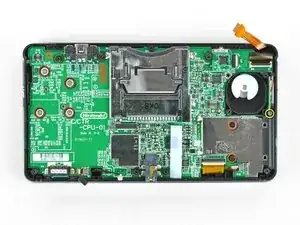

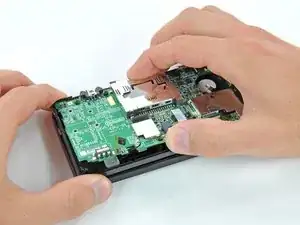
Выкрутите семь винтов Phillips, которые крепят материнскую плату к верхней крышке:
Четыре золотых винта по 2,5 мм
Два чёрных винта по 3,5 мм
Один серебряный винт 2,5 мм
При удалении этого винта регулятор громкости может выпасть.
Приподнимите сторону материнской платы, расположенную вдоль нижнего края 3DS.
Шаг 19
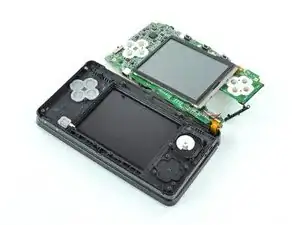
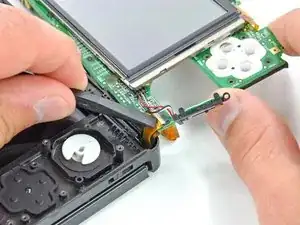
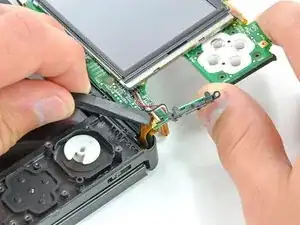
Продолжайте приподнимать материнскую плату и поверните её так, чтобы она лежала рядом с остальной частью устройства.
Воспользуйтесь плоским концом лопатки или ногтем, чтобы поднять фиксатор разъёма ZIF ленточного кабеля ЖК-дисплея.
Убедитесь, что Вы поднимаете именно шарнирный фиксатор, а не сам разъём. Повреждение разъёма или кабеля приведёт к неработоспособности верхнего экрана.
Шаг 20
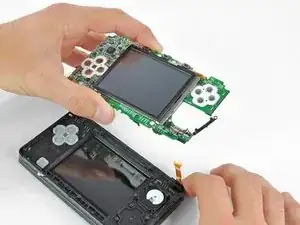
Извлеките материнскую плату из остальной части устройства.
Шаг 21
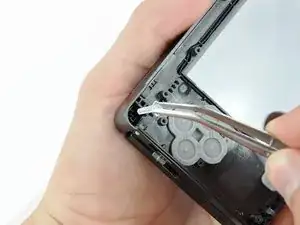
Перед продолжением разборки воспользуйтесь пинцетом, чтобы снять прозрачный пластиковый рассеиватель светодиода индикатора беспроводной связи. Маленькая деталь может выпасть самостоятельно и легко потеряться, если упадёт на пол.
Шаг 22
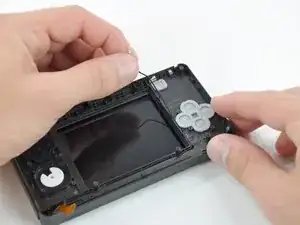
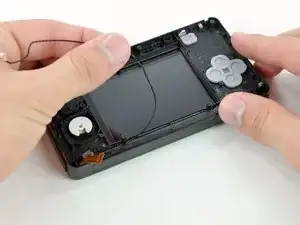
Отведите кабель антенны Wi-Fi от нижней части верхней крышки.
Этот шаг не требуется, если Вы заменяете только переднюю панель; однако он необходим при замене верхнего экрана, динамиков, камер и антенны Wi-Fi.
Шаг 23
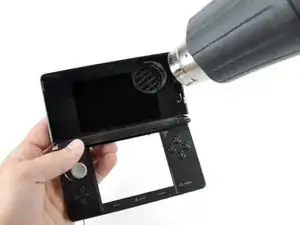
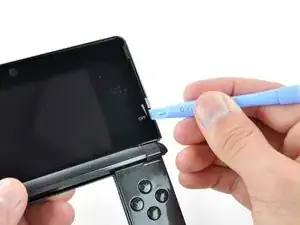
Прогрейте края передней панели верхнего дисплея феном или тепловым пистолетом, чтобы размягчить клей, удерживающий её в рамке дисплея.
Начните поддевать края передней панели пластиковой вскрывающей инструментом.
Если трудно поддеть переднюю панель, повторно прогрейте участок, над которым работаете, и продолжайте поддевать. Излишнее усилие может привести к трещине передней панели.
Шаг 24
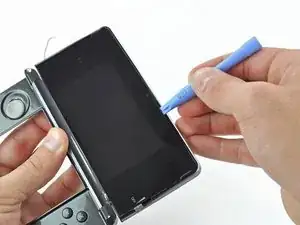
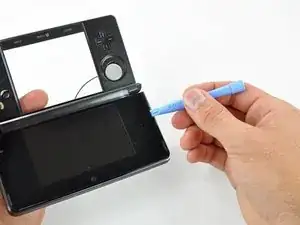
Продолжайте поддевать оставшиеся стороны передней панели, продвигая пластиковый инструмент вдоль каждого края.
Недостаточный прогрев приведёт к сильному изгибу или разрушению передней панели, а чрезмерный — к расплавлению и повреждению ЖК-дисплея под ней. Действуйте постепенно.
Шаг 25
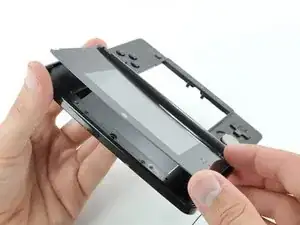
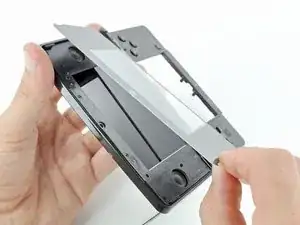
Когда все стороны будут отсоединены, снимите переднюю панель верхнего дисплея с рамки дисплея.
Шаг 26
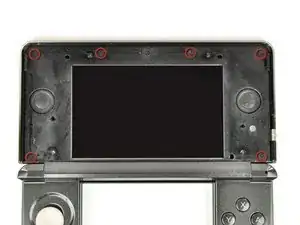
Выкрутите шесть винтов Phillips длиной 3,6 мм, которые крепят заднюю рамку дисплея к передней рамке дисплея.
Шаг 27
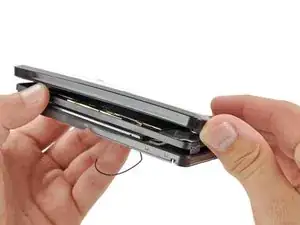
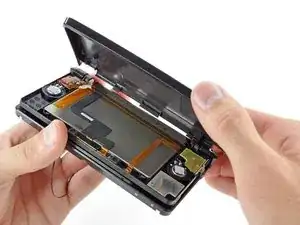
Переверните устройство так, чтобы задняя рамка дисплея была сверху, а шарнир находился с противоположной от Вас стороны.
Приподнимите край задней рамки дисплея, ближайший к Вам, и поверните её к шарниру.
Продолжайте поднимать заднюю рамку дисплея с устройства, пока она полностью не освободится.
В нижней части задней рамки дисплея находятся фиксаторы, которые держат её на месте. Приложите достаточное усилие, чтобы вывести их из зацепления, но будьте осторожны, чтобы не сломать.
Шаг 28
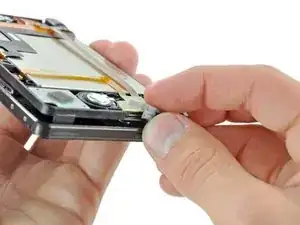
Извлеките переключатель регулировки 3D с передней рамки дисплея.
Этот шаг не обязателен для разборки, но переключатель может выпасть самостоятельно. Удалив его самостоятельно, Вы снижаете риск его потерять.
Шаг 29
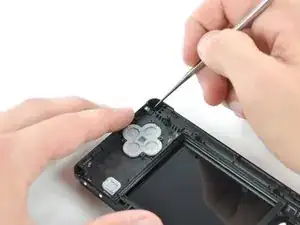
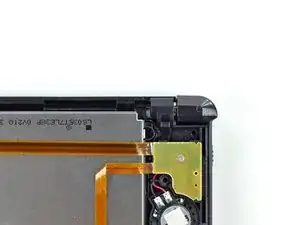
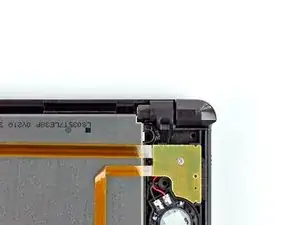
Вставьте металлический щуп в пространство над кнопками ABXY, направив его конец на металлический шарнир.
Сдвиньте шарнир к центру верхней крышки. Для этого потребуется значительное усилие.
Показаны изображения положения шарнира до и после, при взгляде с обратной стороны верхнего дисплея.
Шаг 30
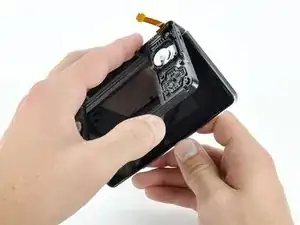
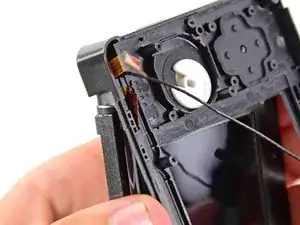
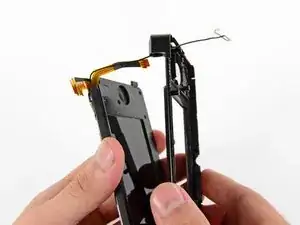
Перед продолжением отметьте ориентацию трёх ленточных кабелей (в какую сторону направлены золотые контакты) и их очередность (какой кабель находится поверх другого). Кабели слишком короткие, чтобы достать, если протянуть их в другой ориентации.
Медленно отведите верхнюю часть дисплея в сторону от верхнего корпуса.
Убедитесь, что различные ленточные кабели протягиваются через прорезь в верхнем корпусе.
Отделите верхнюю часть дисплея от верхнего корпуса.
Шаг 31
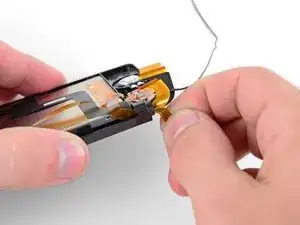
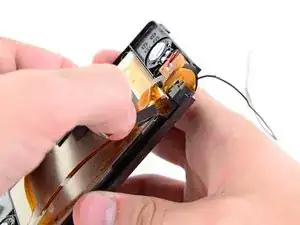
Осторожно протяните ленточный кабель динамиков через отверстие в верхней рамке дисплея.
Необходимо аккуратно свернуть ленточные кабели (аналогично конусу для мороженого), чтобы они поместились — кабели шире отверстия.
Шаг 32
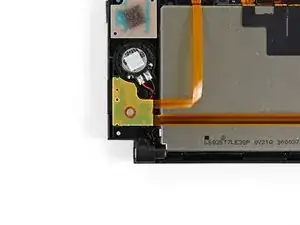
Открутите винт Phillips длиной 2,5 мм, крепящий плату правого динамика к верхней рамке дисплея.
Шаг 33
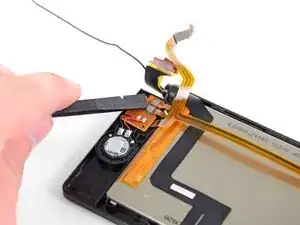
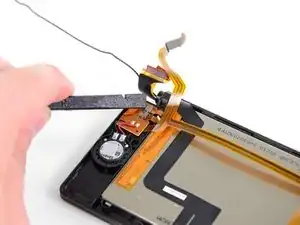
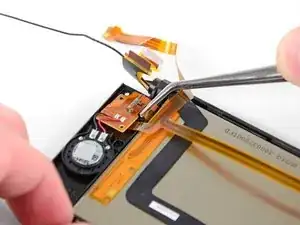
Используйте плоский конец лопатки или ноготь, чтобы поднять фиксаторы на разъёмах ZIF ленточного кабеля барьера параллакса.
Убедитесь, что Вы поднимаете шарнирные фиксаторы, а не сами разъёмы.
Используйте пару металлических пинцетов, чтобы отключить два ленточных кабеля.
Шаг 34
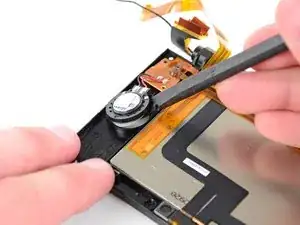
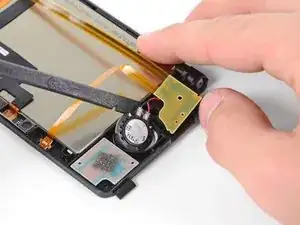
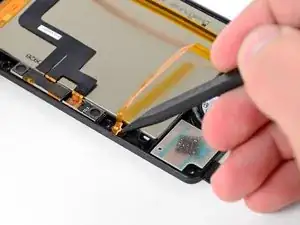
Используйте плоский конец лопатки, чтобы аккуратно извлечь левые и правые динамики из посадочных мест в верхней рамке дисплея.
Извлеките светодиод состояния камеры из верхней рамки дисплея с помощью кончика лопатки.
Шаг 35
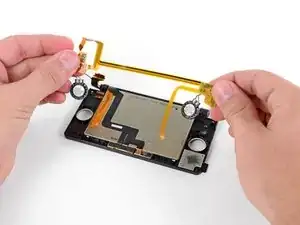
Извлеките блок динамиков из остальной части дисплея.
Шаг 36
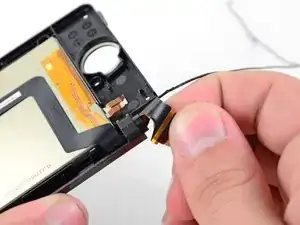
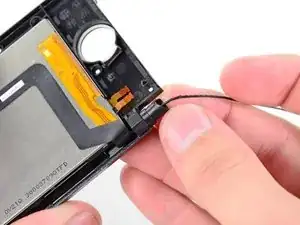
Аккуратно сверните ленточный кабель верхнего ЖК-дисплея и ленточный кабель камеры вместе и вставьте их в отверстие шарнира.
Шаг 37
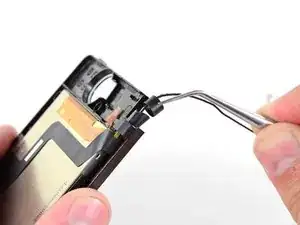
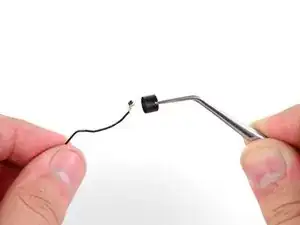
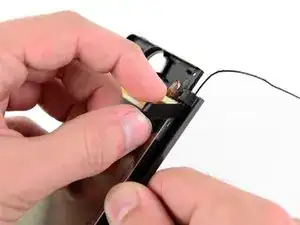
Используйте пару металлических пинцетов, чтобы снять чёрное металлическое кольцо шарнира с верхней рамки дисплея.
Осторожно протяните кабели камеры и верхнего ЖК-дисплея через их отверстие в верхней рамке дисплея.
Шаг 38
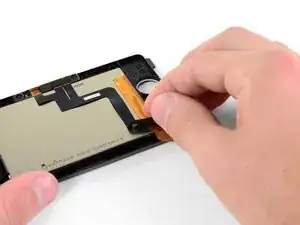
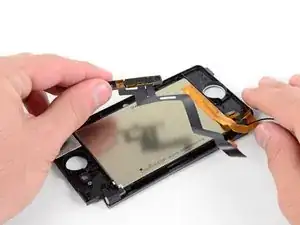
Отклейте ленточный кабель камеры от задней стороны верхнего ЖК-дисплея.
Ленточный кабель прикреплён к задней части корпуса ЖК-дисплея клеевым составом, поэтому тяните его аккуратно, чтобы не порвать.
Извлеките блок ленточного кабеля камеры.
Шаг 39
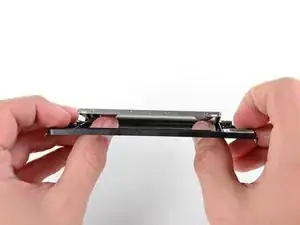
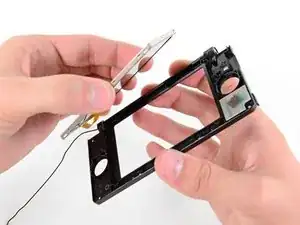
Нажмите большими пальцами на верхний ЖК-дисплей с передней стороны, чтобы вытолкнуть его из верхней рамки дисплея.
Извлеките верхний ЖК-дисплей.
Шаг 40
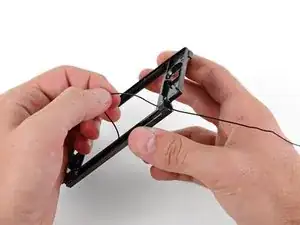
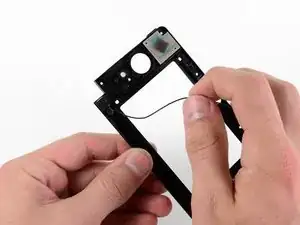
Протяните кабель Wi-Fi антенны через его отверстие в верхней рамке дисплея.
Отведите кабель Wi-Fi антенны от верхней рамки дисплея.
Шаг 41
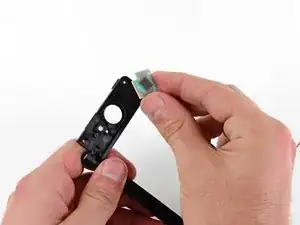
Извлеките Wi-Fi антенну из верхней рамки дисплея.
Завершение
Чтобы собрать устройство, следуйте этим инструкциям в обратном порядке.
Перевод руководства с ifixit.com