Замена рамки заднего дисплея Nintendo 3DS
Внешний корпус Вашей 3DS треснул? Замените рамку заднего дисплея, чтобы снова сделать Вашу Nintendo аккуратной.
Шаг 1
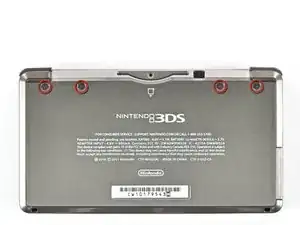
Используйте крестообразную отвертку Phillips PH00, чтобы ослабить четыре винта вдоль верхней части задней крышки.
Все винты в этом устройстве — винты JIS. Официальные крестообразные отвертки iFixit PH000–PH1 разработаны так, чтобы быть совместимыми с винтами JIS, поэтому их безопасно использовать. Использование отвертки, отличной от официальной отвертки iFixit или отвертки JIS, может привести к срыванию шлицов винтов.
Винты удерживаются фиксирующими шайбами и не выпадут из задней крышки.
Шаг 2
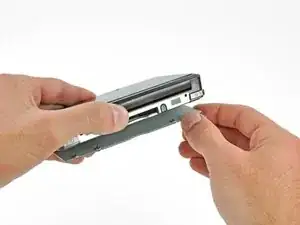
Держите устройство в одной руке и переверните его.
Схватите верхний край задней крышки другой рукой, чтобы крышка не закрылась обратно.
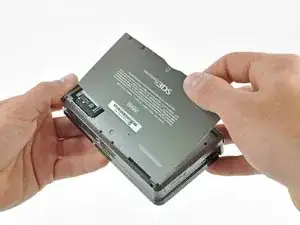
Переверните 3DS снова так, чтобы задняя крышка была направлена вверх.
Поднимите заднюю крышку вверх и отведите её от остальной части устройства, чтобы снять.
Шаг 3
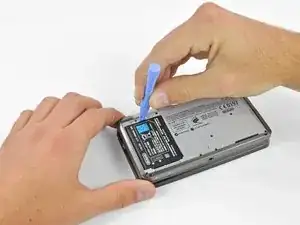
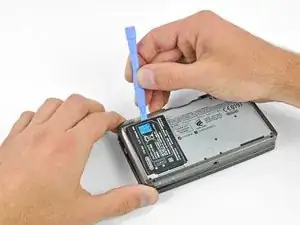
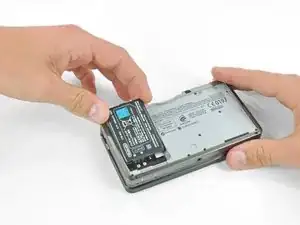
Вставьте пластиковый инструмент для вскрытия в вырез в нижнем корпусе над батареей.
Подденьте батарею пластиковым инструментом для вскрытия.
Возьмитесь за верхний край батареи и вытащите её из нижнего корпуса.
Шаг 4
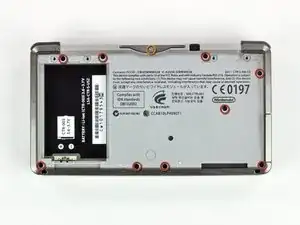
Используйте отвёртку JIS #00, чтобы выкрутить девять чёрных винтов длиной 6,3 мм из нижнего корпуса.
Винты JIS (Japanese Industrial Standards) не то же самое, что Phillips. Чтобы избежать повреждения винтов, убедитесь, что вы используете отвёртку JIS #00, а не Phillips #00. Вы можете использовать Phillips #00 с большим нажимом, но будьте осторожны — это деформирует головку винта и вы рискуете сорвать шлиц.
Крестовая отвертка iFixit разработана так, чтобы уменьшать повреждения винтов с головкой JIS, поэтому её использование допустимо, но всё же применяйте повышенное усилие. Убедитесь, что это официальная крестовая отвертка iFixit, мы не знакомы с другими производителями, делающими это.
Используйте отвёртку JIS #00, чтобы выкрутить серебристый винт 2,4 мм над слотом для игровых картриджей.
Шаг 5
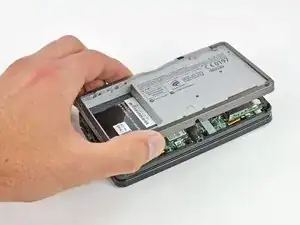
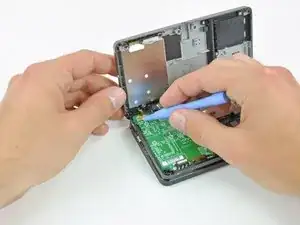
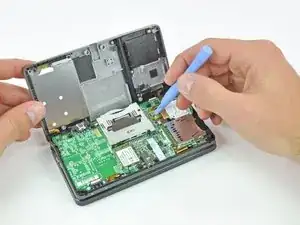
Поднимите нижний край нижнего корпуса от остальной части 3DS.
К материнской плате ещё подключены два ленточных кабеля, поэтому не тяните нижний корпус полностью.
Используйте пластиковый инструмент для вскрытия, чтобы поддеть ленточные кабели кнопок плеча из их разъёмов на материнской плате.
Снимите нижний корпус с устройства.
Шаг 6
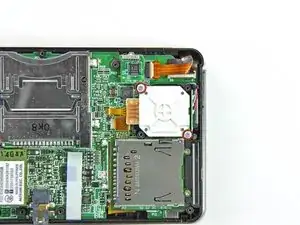
Снимите два винта Phillips длиной 7,7 мм, закрепляющие заднюю часть кругового стика (Circle Pad) к материнской плате.
Шаг 7
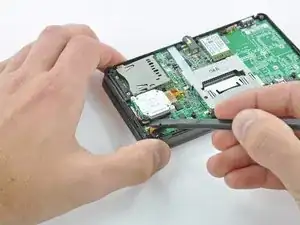
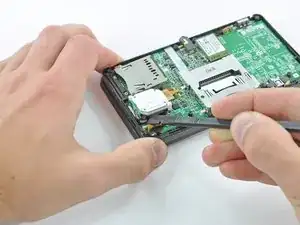
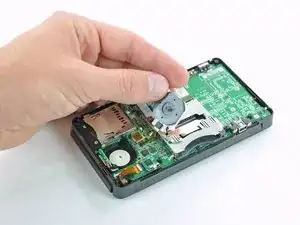
Используйте плоский конец монтажной лопатки, чтобы поддеть заднюю часть кругового стика от материнской платы.
Поднимите джойстик кругового стика с материнской платы и положите его на спинку так, чтобы был доступен разъём ленточного кабеля.
Шаг 8
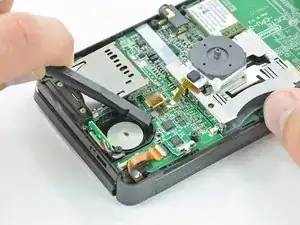
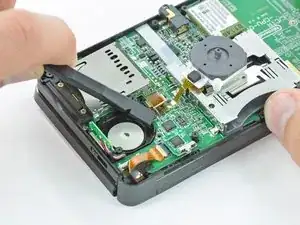
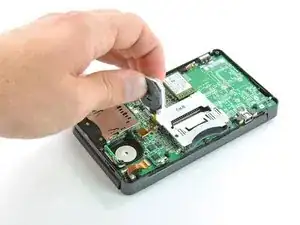
Используйте плоский конец монтажной лопатки или ноготь, чтобы поднять фиксирующую защёлку в ZIF-разъёме ленточного кабеля кругового стика.
Убедитесь, что вы поддеваете подвижную защёлку, а не сам разъём.
Снимите джойстик кругового стика с материнской платы.
Шаг 9
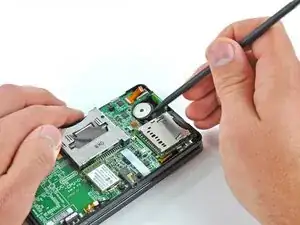
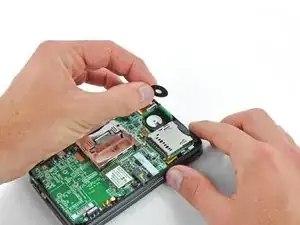
Чтобы снизить риск потери во время ремонта, возможно, стоит снять две тонкие прокладки под джойстиком кругового стика.
Используйте монтажную лопатку или отвёртку, чтобы поддеть прокладки и вынуть их из устройства.
Шаг 10
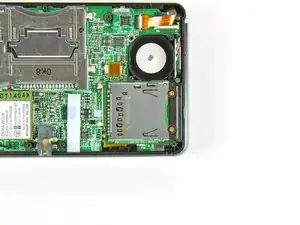
Снимите два винта Phillips длиной 4,5 мм, фиксирующие плату SD к материнской плате.
Шаг 11
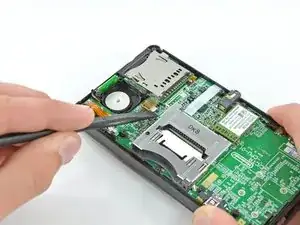
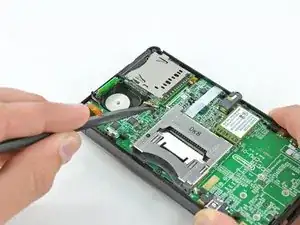
Используйте плоский конец монтажной лопатки, чтобы поддеть разъём ленточного кабеля платы SD и вынуть его из гнезда на материнской плате.
Шаг 12
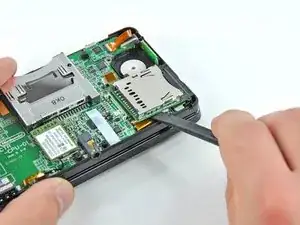
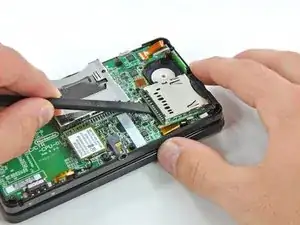
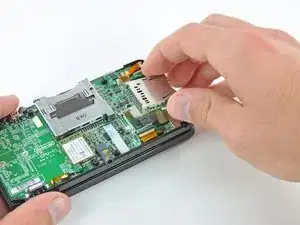
Вставьте плоский конец монтажной лопатки между платой SD и материнской платой.
Подднимайте медленно, чтобы освободить плату SD от экрана радиочастотного экрана под ней. Если поддевать слишком быстро, вы можете порвать экран или оторвать его точки пайки.
Проведите лопаткой вдоль боков платы SD, чтобы освободить её от клея, удерживающего её на месте.
Когда плата полностью освобождена, поднимите плату SD прямо вверх с материнской платы.
Шаг 13
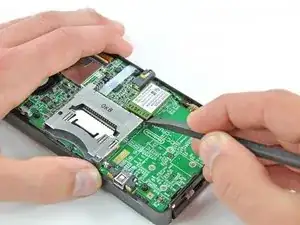
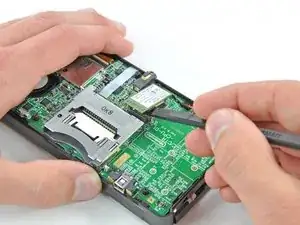
Пододвиньте плоский конец монтажной лопатки под угол платы Wi‑Fi и поднимите её с материнской платы.
К плате Wi‑Fi ещё подключён кабель антенны, поэтому вы пока не можете полностью снять плату Wi‑Fi.
Шаг 14
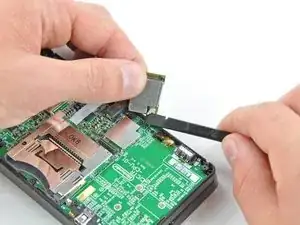

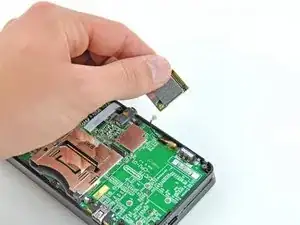
Поднимите плату Wi‑Fi с материнской платы и поверните её так, чтобы нижняя сторона была сверху.
Используйте плоский конец монтажной лопатки, чтобы поддеть разъём кабеля антенны Wi‑Fi и вынуть его из гнезда на плате Wi‑Fi.
Снимите плату Wi‑Fi с устройства.
Шаг 15
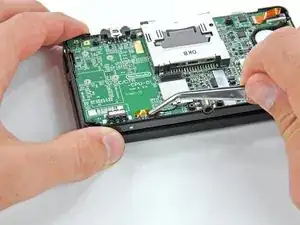
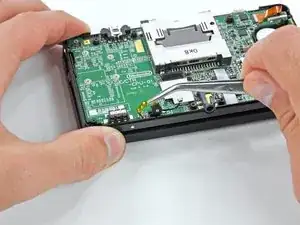
Удерживайте ленточный кабель микрофона возле микрофона пинцетом.
Втяните микрофон прямо вверх из верхней крышки.
Шаг 16
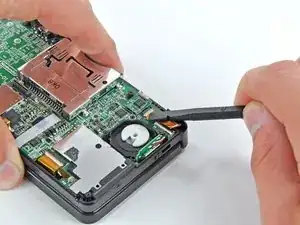
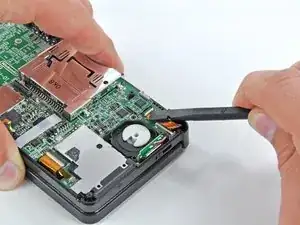
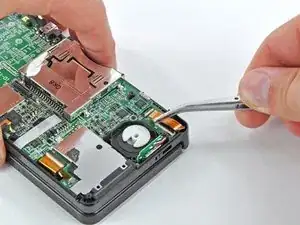
Используйте плоский конец лопатки или ноготь, чтобы отогнуть фиксирующий язычок разъёма ZIF для ленточного кабеля динамика.
Убедитесь, что вы поддеваете откидной фиксирующий язычок, а НЕ сам разъём. Повреждение разъёма или кабеля приведёт к тому, что при нажатии кнопки питания 3DS будет мигать светодиод питания и больше ничего не будет делать.
Отсоедините ленточный кабель динамика пинцетом.
Шаг 17
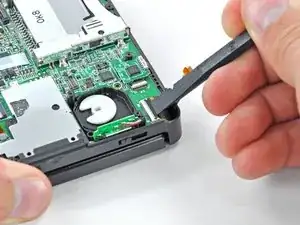
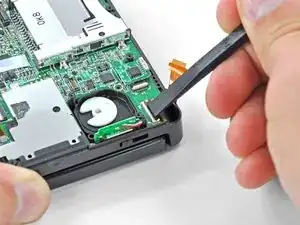
Используйте плоский конец лопатки или ноготь, чтобы отогнуть фиксирующий язычок разъёма ZIF для ленточного кабеля камеры.
Убедитесь, что вы поддеваете откидной фиксирующий язычок, не сам разъём.
При сборке обратите внимание, что золотистые контакты обращены к материнской плате (в отличие от контактов кабеля камеры, направленных в другую сторону).
Шаг 18
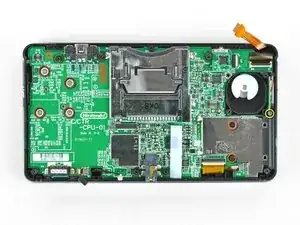

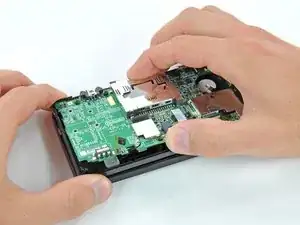
Удалите семь винтов Phillips, крепящих материнскую плату к верхней крышке:
Четыре золотых винта 2,5 мм
Два чёрных винта 3,5 мм
Один серебристый винт 2,5 мм
При удалении этого винта ползунок регулировки громкости может выпасть.
Поднимите сторону материнской платы, расположенную вдоль нижнего края 3DS.
Шаг 19
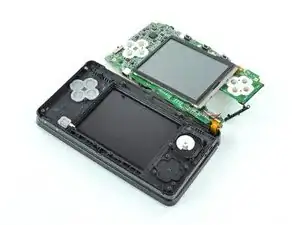
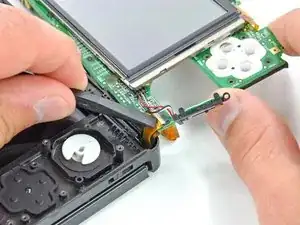
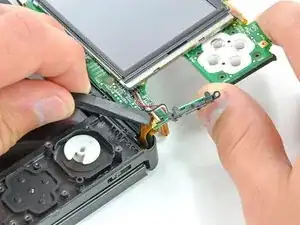
Продолжайте поднимать сборку материнской платы и поворачивайте её, пока она не ляжет рядом с остальной частью устройства.
Используйте плоский конец лопатки или ноготь, чтобы отогнуть фиксирующий язычок разъёма ZIF для ленточного кабеля ЖК-экрана.
Убедитесь, что вы поддеваете откидной фиксирующий язычок, не сам разъём. Повреждение разъёма или кабеля приведёт к тому, что у 3DS не будет работоспособного верхнего экрана.
Шаг 20
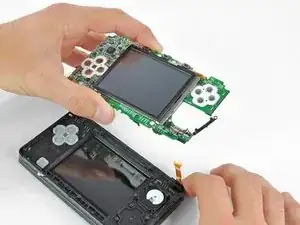
Извлеките сборку материнской платы из остальной части устройства.
Шаг 21
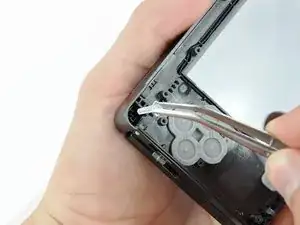
Перед продолжением разборки с помощью пинцета извлеките прозрачный пластиковый рассеиватель светодиода беспроводного уведомления. Маленькая деталь может выпасть сама и её будет трудно найти, если она упадёт на пол.
Шаг 22
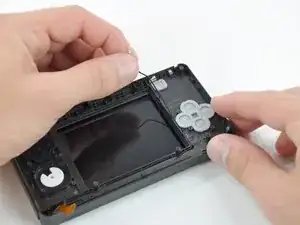
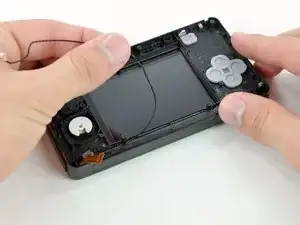
Освободите кабель антены Wi‑Fi от нижней части верхней крышки.
Этот шаг не обязателен, если вы только заменяете переднюю панель; однако замена верхнего экрана, динамиков, камер и антенны Wi‑Fi требует выполнения этого шага.
Шаг 23
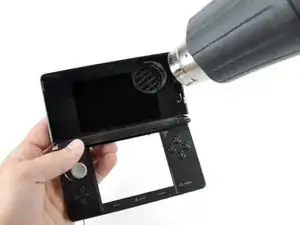
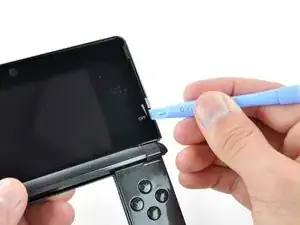
Нагрейте кромки передней панели верхнего дисплея феном или термофеном, чтобы размягчить клей, прикрепляющий её к рамке дисплея.
Начните поддевать кромки передней панели пластиковой лопаткой.
Если трудно поддеть переднюю панель, повторно нагрейте область, над которой работаете, и затем продолжите поддевать. Приложение чрезмерной силы может треснуть переднюю панель.
Шаг 24
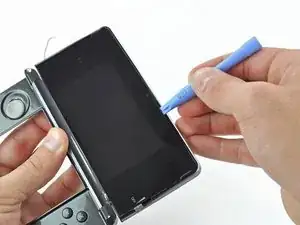
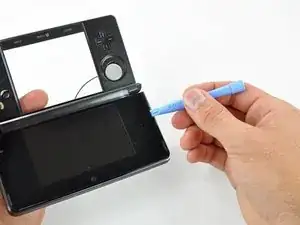
Продолжайте поддевать остальные стороны передней панели, сдвигая пластиковой лопаткой вдоль каждой кромки.
Слишком мало нагрева приведёт к чрезмерному изгибу/ломке передней панели, а слишком много — расплавит и повредит ЖК‑дисплей под ней. Действуйте медленно.
Шаг 25
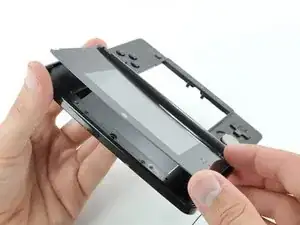
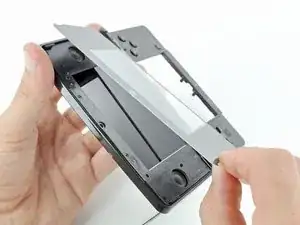
Когда все стороны освободятся, снимите переднюю панель верхнего дисплея с рамки дисплея.
Шаг 26
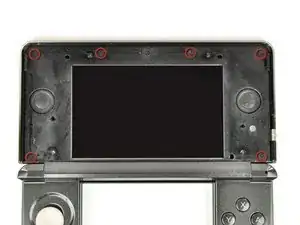
Удалите шесть винтов Phillips 3,6 мм, крепящих заднюю рамку дисплея к передней рамке дисплея.
Шаг 27
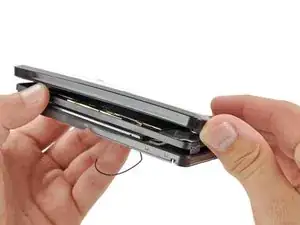
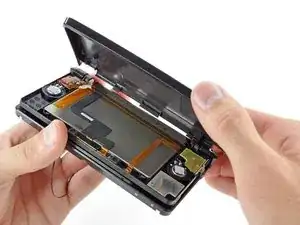
Переверните устройство так, чтобы задняя рамка дисплея была сверху, а петля — на стороне, противоположной вам.
Поднимите край задней рамки дисплея, ближайший к вам, и поверните его в направлении петли.
Продолжайте поднимать заднюю рамку дисплея с остальной части устройства, пока она полностью не освободится.
В нижней части задней рамки есть защёлки, удерживающие её на месте. Приложите достаточную силу, чтобы снять защёлки, но будьте осторожны, чтобы не сломать их.
Заключение
Чтобы собрать устройство, выполните эти инструкции в обратном порядке.
Перевод руководства с ifixit.com