Как нанести жидкий металл в PlayStation 5 Slim
Используйте это руководство, чтобы нанести жидкий металл в вашу PlayStation 5 Slim. Также можно использовать это руководство для повторного распределения уже нанесённого жидкого металла.
Ваша PS5 Slim оснащена ускоренным процессорным модулем (APU), который использует жидкий металл в качестве теплопроводящего материала вместо традиционной термопасты для передачи тепла. Со временем жидкий металл может окисляться или распределяться неравномерно по поверхности APU и радиатора, особенно если PS5 Slim длительное время стояла вертикально. Если жидкий металл окислен, он будет выглядеть высохшим или потрескавшимся и потребуется очистка и замена. Если же покрытие лишь распределено неравномерно, вы можете равномерно перераспределить его по поверхностям APU и радиатора.
Жидкий металл может потребовать замены, если ваша PS5 Slim перегревается, снижает производительность или работает нестабильно. Эти признаки также могут указывать на неисправный или загрязнённый вентилятор. Чтобы снять вентилятор для очистки, следуйте этому руководству.
Шаг 1
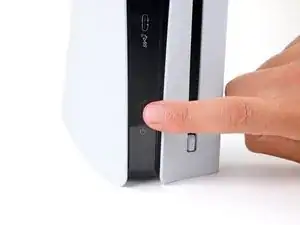
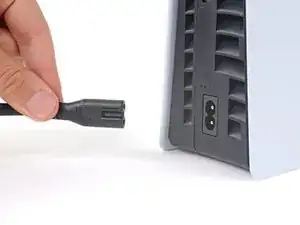
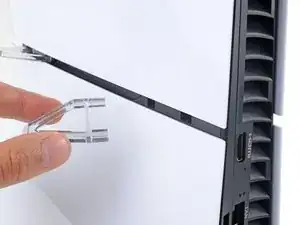
Перед началом ремонта:
Выключите консоль и отключите все кабели и аксессуары.
Снимите любые подставки, поддерживающие устройство, и уложите его горизонтально.
Шаг 2
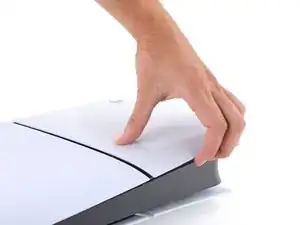
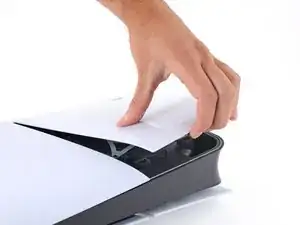
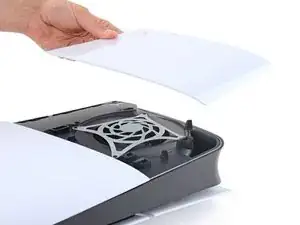
Каждая крышка корпуса закреплена защёлками по заднему краю и клипсами по переднему краю.
Чтобы снять крышку, энергично потяните за передний край вверх, чтобы освободить клипсы.
Вы услышите характерные «щёлчки», когда клипсы освободятся.
Снимите крышку.
Шаг 3
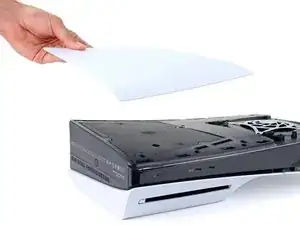
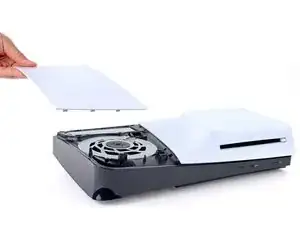
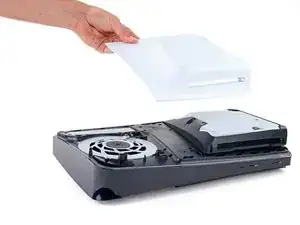
Используйте тот же приём, чтобы снять оставшиеся три крышки.
Для повторной установки крышки установите крючки в соответствующие вырезы по заднему краю и энергично нажмите передний край крышки, чтобы клипсы снова защёлкнулись.
Шаг 4
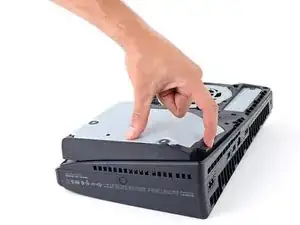
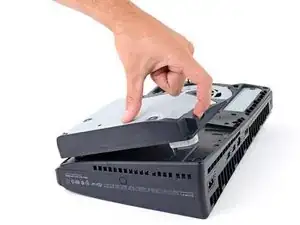
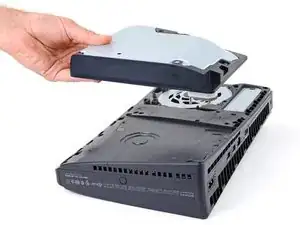
Если в вашей PlayStation нет дисковода, пропустите этот шаг.
Используйте вырез в правом нижнем углу дисковода, чтобы приподнять его правый край и отсоединить.
Снимите дисковод.
При сборке установите крючки на левом краю привода в соответствующие вырезы и плотно нажмите привод на место, чтобы разъём в правом нижнем углу вошёл в гнездо.
Шаг 5
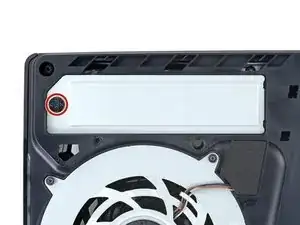
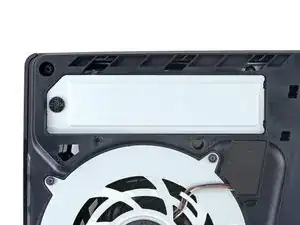
В ходе ремонта маркируйте каждый винт и убедитесь, что он возвращается именно на своё место.
Используйте крестовую отвёртку, чтобы удалить винт длиной 17.1 мм, фиксирующий крышку слота расширения.
Шаг 6
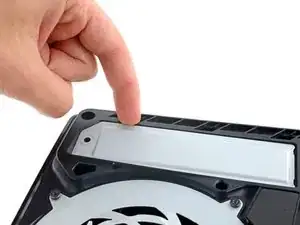
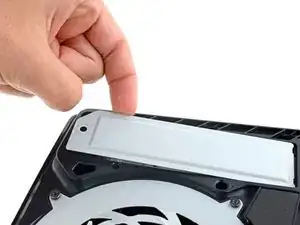
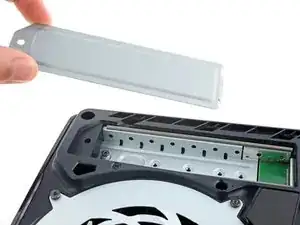
Подденьте крышку слота расширения у выреза рядом с отверстием под винт и снимите её пальцами.
Шаг 7
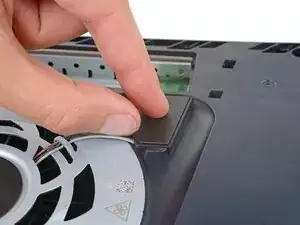
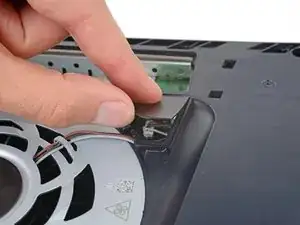
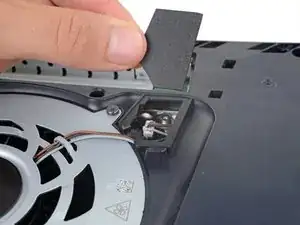
Пальцами снимите пластиковую крышку, закрывающую разъём кабеля вентилятора.
Крышка зафиксирована слабым клеевым слоем.
При сборке прижмите пластиковую деталь обратно, чтобы зафиксировать её оставшимся клеем. Если она не держится, используйте полоски двустороннего скотча для закрепления.
Шаг 8
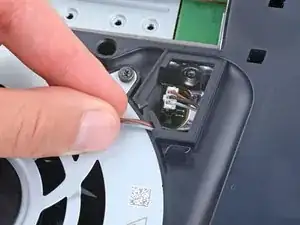
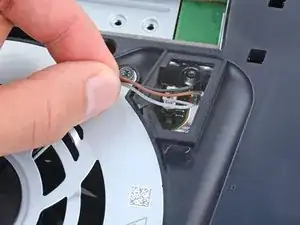
Осторожно вытяните кабели вентилятора из-под пластиковой защёлки на каркасе.
Шаг 9
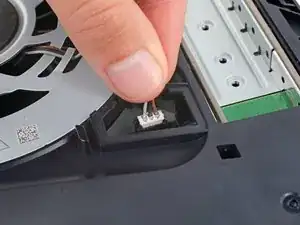
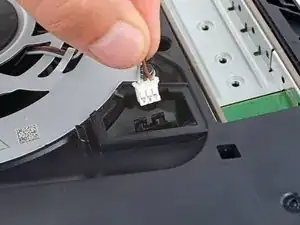
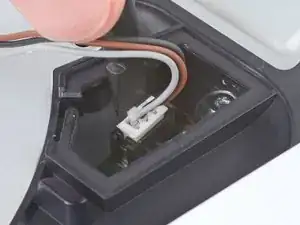
Крепко захватите белый разъём кабеля вентилятора и потяните его прямо вверх, чтобы вынуть из гнезда.
Если возникают сложности, захватите кабели чуть выше разъёма и аккуратно потяните.
При сборке выровняйте разъём над гнездом и надавите плоским концом лопатки, пока он полностью не сядет в гнездо.
Шаг 10
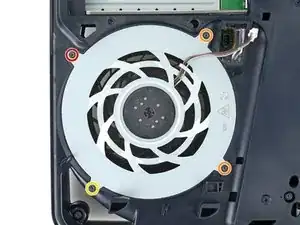
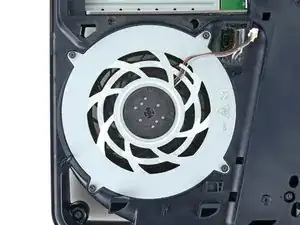
Используйте отвёртку Torx Security T8, чтобы удалить четыре винта, фиксирующие вентилятор:
Один винт длиной 31.2 мм
Два винта длиной 21.3 мм
Один винт длиной 11.6 мм
Шаг 11
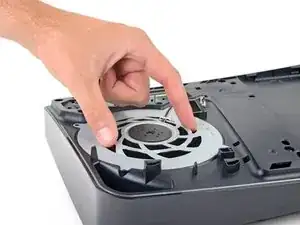
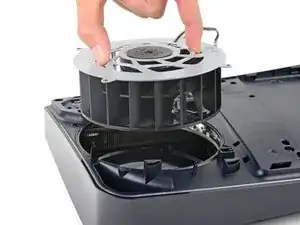
Схватите вентилятор за жалюзи пальцами и поднимите прямо вверх, чтобы снять его.
При сборке:
Это хорошее место для очистки вентилятора. Используйте чистую ткань и баллончик со сжатым воздухом, чтобы удалить пыль и грязь.
Вставьте вентилятор так, чтобы его кабели находились рядом с разъёмом.
Шаг 12
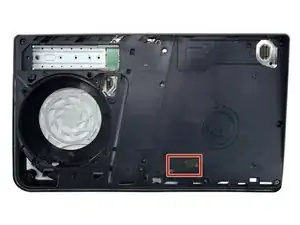
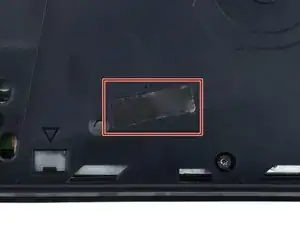
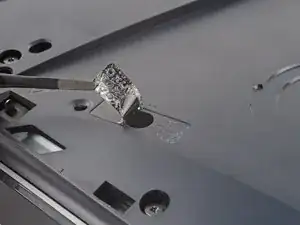
Пломбировочная наклейка скрывает один из винтов крышки материнской платы.
Если вы живёте в США, вас защищает Закон Магнусона–Мосса, и такие наклейки незаконны — не позволяйте им вас запугивать! В других странах защита по гарантии может отличаться.
Используйте пинцет, чтобы приподнять наклейку до тех пор, пока не откроется доступ к винту под ней.
Шаг 13
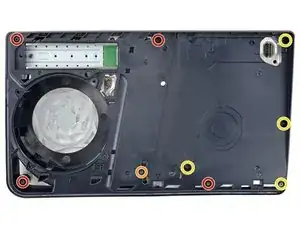
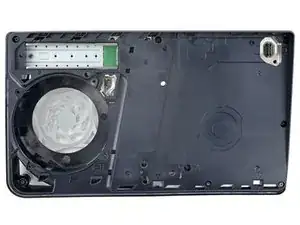
Используйте отвёртку Torx Security T8, чтобы удалить девять винтов, фиксирующих крышку материнской платы:
Четыре винта длиной 18.9 мм
Один винт длиной 21.3 мм
Четыре винта длиной 31.2 мм
Шаг 14
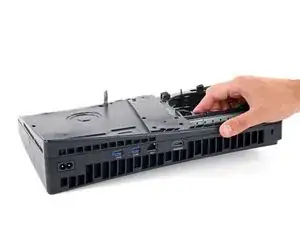
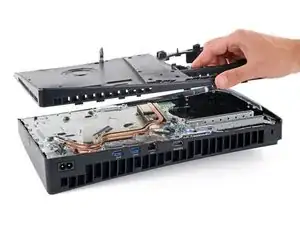
Поднимите крышку основной платы строго вверх и снимите её.
Шаг 15
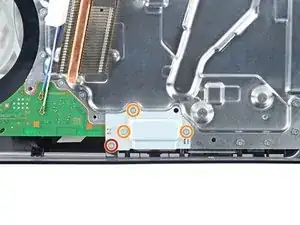

Используйте отвёртку T8 Torx Security, чтобы выкрутить четыре винта, фиксирующие крышку соединительного кабеля:
Один винт длиной 28.7 мм
Три винта длиной 7.5 мм
Шаг 16
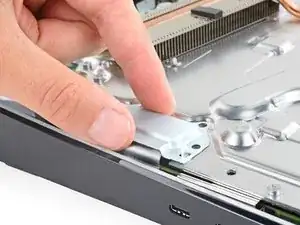
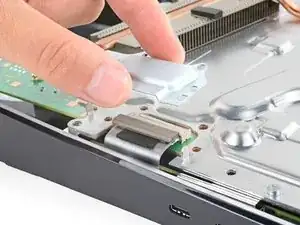
Снимите крышку соединительного кабеля.
Шаг 17
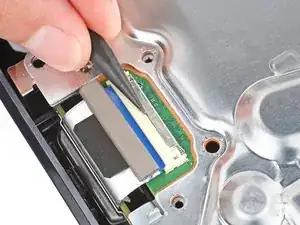
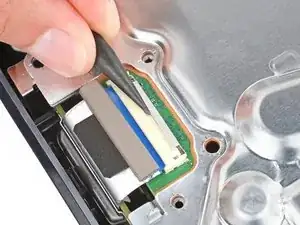
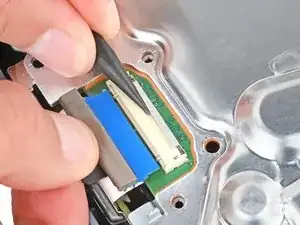
Используйте острый конец лопатки, чтобы нажать металлический защёлк interconnect‑кабеля вниз и от разъёма, разблокировав его.
Удерживайте защёлку в разблокированном положении и аккуратно тяните соединительный кабель строго прямо из его гнезда.
При сборке вставьте защёлку в разблокированное положение и вставьте кабель в разъём. Затем верните защёлку на место, чтобы зафиксировать кабель.
Шаг 18
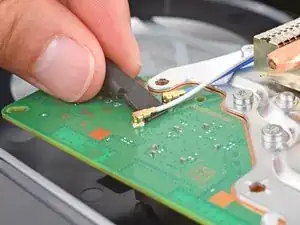
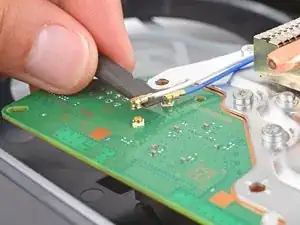
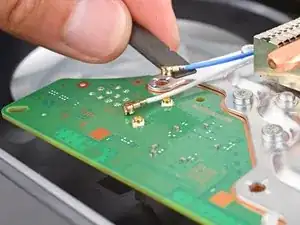
Подведите плоский конец лопатки под металлическую шейку одного из коаксиальных разъёмов антенны и поднимите строго вверх, чтобы отсоединить его.
Повторите процесс, чтобы отсоединить другой кабель антенны.
Чтобы подключить кабель обратно, расположите металлическую головку разъёма над её гнездом и нажмите плоским концом лопатки до щелчка, когда разъём встанет на место. Не пытайтесь вдавить разъём силой. Если возникают затруднения, переставьте разъём и повторите попытку.
Шаг 19
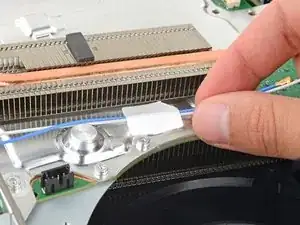
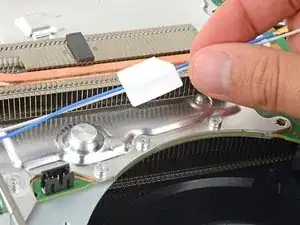
Кусочек ленты и блок пены фиксируют антенные кабели к экрану радиатора.
Осторожно приподнимите оба антенных кабеля, чтобы отделить ленту от экрана радиатора.
Шаг 20
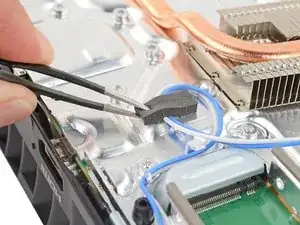
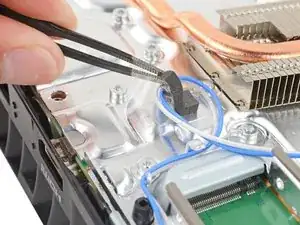
Слабый клей фиксирует блок пены к экрану радиатора.
Используйте пинцет, чтобы аккуратно оторвать блок пены.
Если возникают трудности, разогрейте iOpener и приложите его к пене на одну минуту, чтобы смягчить клей. Если у вас нет iOpener, можно использовать фён.
Шаг 21
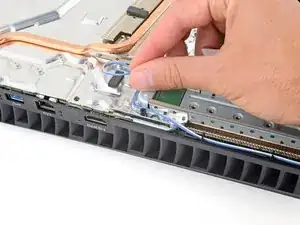
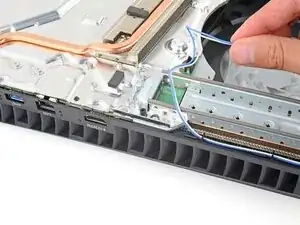
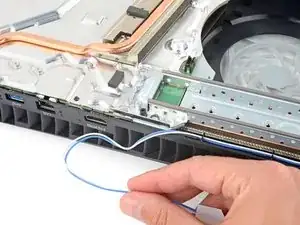
Переместите антенные кабели через боковую часть PlayStation, чтобы они не мешали.
При сборке используйте это фото как справочник, чтобы вернуть антенные кабели в их исходное положение.
Шаг 22
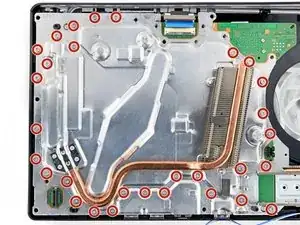
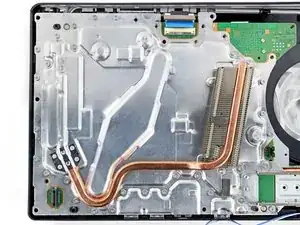
Используйте отвёртку T8 Torx Security, чтобы выкрутить тридцать винтов длиной 7.5 мм, фиксирующих верхнюю защитную пластину.
Шаг 23
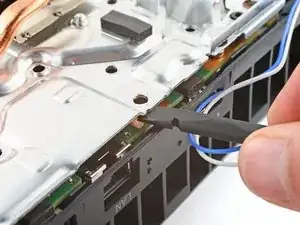
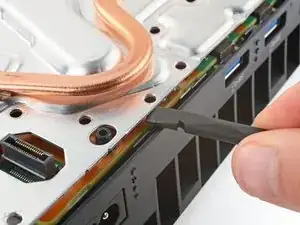
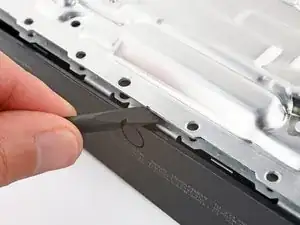
Тепловые прокладки склеивают верхнюю защитную пластину с основной платой. В зависимости от возраста устройства и состояния прокладок, для отделения пластины может потребоваться значительная сила.
Вставьте плоский конец лопатки между верхней защитной пластиной и основной платой и подденьте, чтобы освободить пластину. Обойдите периметр, пока пластина полностью не отделится.
Шаг 24
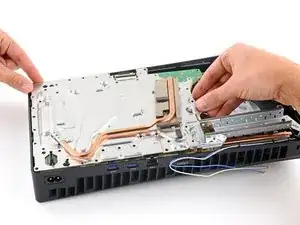
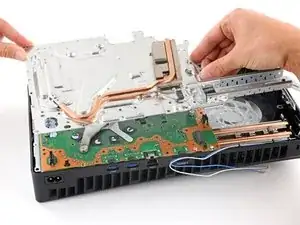
Поднимите и снимите верхнюю защитную пластину.
При сборке это хорошее место для замены любых тепловых прокладок на верхней части основной платы, если это необходимо. Прокладки могут прилипнуть как к верхней пластине, так и к основной плате.
Важно, чтобы заменяемые прокладки имели ту же толщину, что и оригинальные, иначе пена вокруг APU может не закрываться должным образом.
Шаг 25
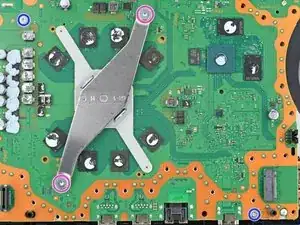
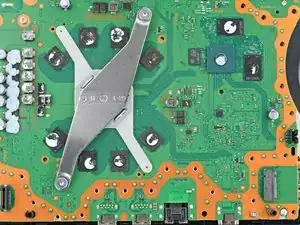
Используйте отвёртку T8 Torx Security, чтобы выкрутить четыре оставшихся винта, фиксирующих основную плату:
Два винта длиной 7.5 мм, фиксирующие основную плату
Два винта длиной 16.3 мм, фиксирующие крепление натяжения APU
Не удаляйте и не устанавливайте винты по одному, иначе вы можете повредить APU. При разборке и сборке попеременно делайте по пол-оборота на каждом из двух винтов, чтобы поддерживать равномерное давление на кронштейн.
Шаг 26
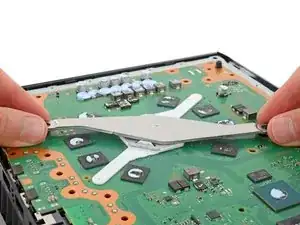
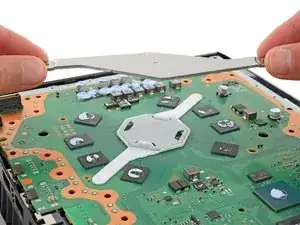
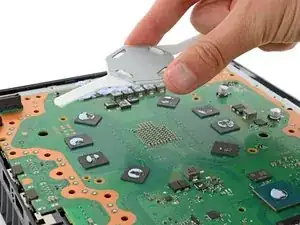
Поднимите и снимите оба кронштейна APU с платы.
При сборке:
Сначала установите кронштейн с пластиковыми лапками так, чтобы выступы вошли в вырезы.
Затем установите металлический кронштейн поверх пластикового, чтобы они были перпендикулярны и отверстия под винты совпали.
Шаг 27
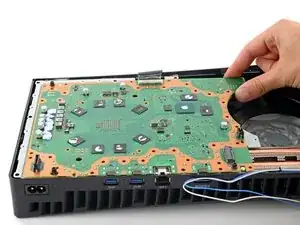
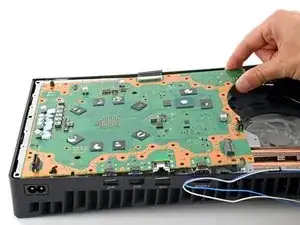
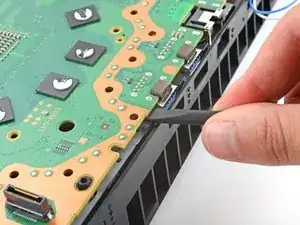
Не пытайтесь полностью извлечь материнскую плату на этом шаге — угол возле кнопки питания всё ещё зафиксирован металлическими защёлками, которые будут отсоединены на следующем шаге.
Аккуратно приподнимите край материнской платы с большим вырезом, чтобы частично отделить её от нижней защитной пластины.
С приподнятой платой вставьте плоский конец лопатки между платой и нижней пластиной и аккуратно поверните, чтобы отделить их. Обойдите периметр платы.
Многие мелкие тепловые прокладки склеивают основную плату с металлической экранной пластиной под ней. В зависимости от возраста вашей PlayStation и состояния прокладок может потребоваться значительная сила для отделения платы.
Шаг 28
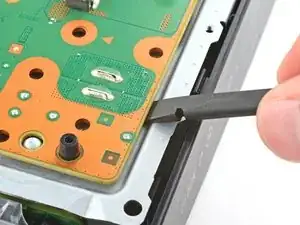
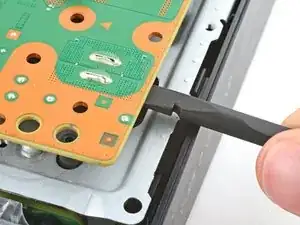
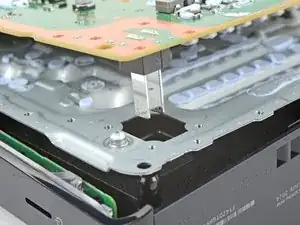
Блок питания подключается к нижней части основной платы с помощью металлических штырей, которые вставляются в разъём в нижнем левом углу.
Вставьте плоский конец лопатки между платой и нижней защитной пластиной, у двух параллельных паяных соединений рядом с углом с кнопкой питания.
Используйте лопатку, чтобы приподнять плату, пока оба штыря полностью не выйдут из своего разъёма.
Вы должны почувствовать, как штыри выдвигаются.
При сборке нажмите на угол платы, чтобы штыри полностью вошли в блок питания — вы должны почувствовать, как они защёлкиваются на месте.
Шаг 29
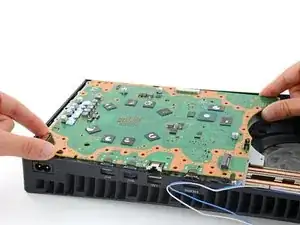
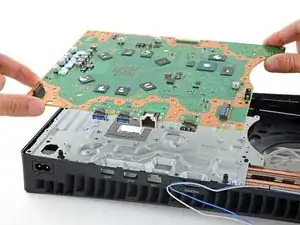
Снимите основную плату, переверните её и аккуратно положите на чистую рабочую поверхность так, чтобы APU была обращена вверх.
Не прижимайте плату к рабочей поверхности, иначе можно повредить хрупкие компоненты.
При сборке:
Убедитесь, что все кабели, подключённые к плате, убраны, чтобы они не оказались зажатыми снизу.
Осторожно переверните плату так, чтобы APU оказалась внизу, следя за тем, чтобы не пролить жидкий металл.
Держите плату горизонтально и опустите её на место.
Шаг 30
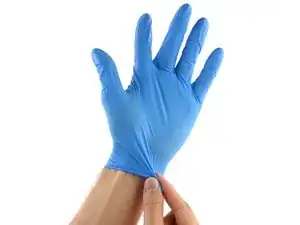
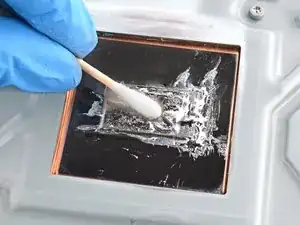
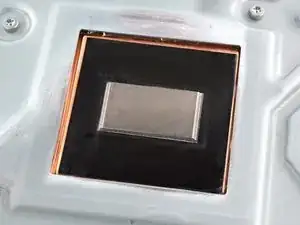
Наденьте перчатки, чтобы защитить кожу от жидкого металла.
Если у вас есть одноразовый шприц, вы можете использовать его, чтобы всосать большие скопления жидкого металла. Не используйте шприц, в котором находится ваш новый жидкий металл.
Начните с радиатора: нанесите несколько капель высококонцентрированного (более 90%) изопропилового спирта на ватную палочку и аккуратно удалите весь жидкий металл с поверхности радиатора.
Удалять жидкий металл бывает сложно — он легко расползается и размазывается. Меняйте ватные палочки и при необходимости наносите больше спирта.
Той же процедурой тщательно очистите всё остаточное количество жидкого металла.
Поверхность должна быть полностью чистой, чтобы новый жидкий металл работал правильно.
Дайте радиатору полностью высохнуть.
Шаг 31
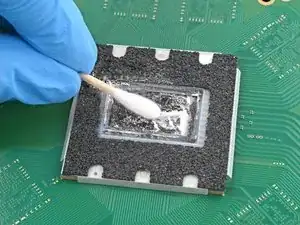
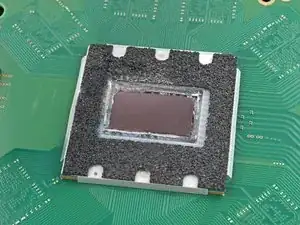
Не удаляйте пенную перегородку, окружающую APU.
Так же, как с радиатором, очистите и удалите весь старый жидкий металл и его остатки с APU.
Не допускайте попадания жидкого металла на плату. Жидкий металл проводит электричество и может вызвать короткое замыкание. Пенная перегородка предотвращает вытекание жидкого металла.
Это хорошее место, чтобы при необходимости заменить термопрокладки на нижней стороне основной платы. Прокладки могут быть приклеены как к нижней защитной пластине, так и к плате.
Убедитесь, что ваши заменяемые прокладки имеют такую же толщину, как и оригинальные, иначе пена вокруг APU может не герметизировать должным образом.
Шаг 32
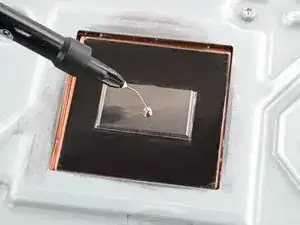
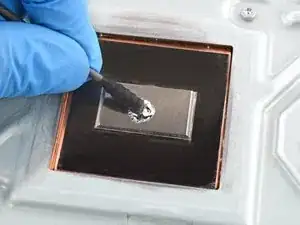
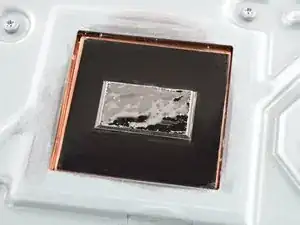
Нанесите небольшую каплю жидкого металла на радиатор (не на APU) — примерно размером с головку спички.
Если в шприце с жидким металлом есть несколько насадок, используйте ту, которая с маленьким, игольчатым наконечником.
Используйте шпатель, который шёл в комплекте с жидким металлом, или новую ватную палочку, чтобы слегка прижать и равномерно распределить жидкий металл по всей поверхности.
Если где-то остался избыточный жидкий металл, используйте шприц, чтобы всосать его обратно.
Шаг 33
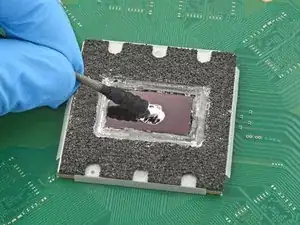
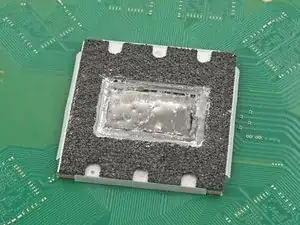
Ватная палочка из предыдущего шага должна всё ещё иметь немного жидкого металла.
Используйте ту же ватную палочку, чтобы равномерно нанести тонкий слой жидкого металла на APU. Если нужно больше жидкого металла, легко прикоснитесь ватной палочкой к радиатору, чтобы переложить немного, или нанесите очень небольшую каплю из шприца.
Основная плата теперь готова к сборке.
Заключение
Для сборки устройства выполните эти инструкции в обратном порядке, начиная с этого шага.
Отнесите электронные отходы в пункт переработки с сертификацией R2 или e-Stewards.
Ремонт не удался? Попробуйте базовую диагностику или спросите сообщество Answers за помощью.
Перевод руководства с ifixit.com