Замена USB-платы PlayStation 5
Следуйте этому руководству, чтобы снять и заменить USB-плату на PlayStation 5.
Прежде чем начать, полностью выключите питание и отключите все кабели от консоли. Не забудьте соблюдать общие меры предосторожности против электростатического разряда (ESD) при ремонте консоли.
Шаг 1
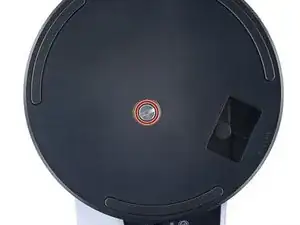
Если ваша PlayStation 5 установлена вертикально, переверните её так, чтобы подставка оказалась сверху.
Если ваша PlayStation 5 установлена горизонтально, перейдите к шагу 6.
Работайте на ровной поверхности, чтобы предотвратить падение PlayStation.
Используйте монету или плоскую отвертку, чтобы выкрутить винт подставки длиной 26,5 мм.
Шаг 2
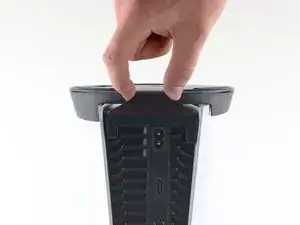
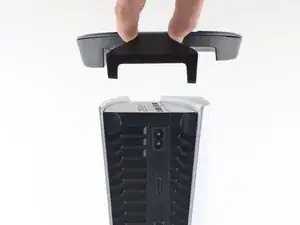
Поднимите подставку строго вверх, чтобы снять её.
Шаг 3
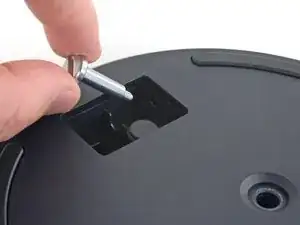
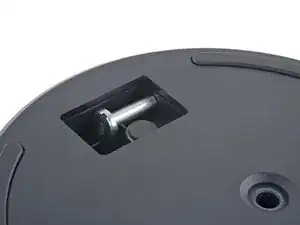
Вставьте винт в отсек на дне подставки.
Шаг 4
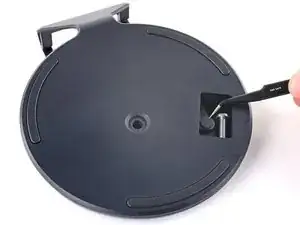
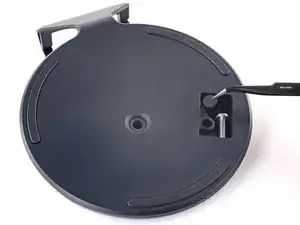
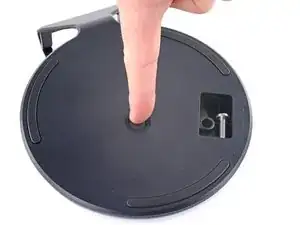
Используйте пинцет или ноготь, чтобы снять заглушку из отсека.
Используйте палец, чтобы вставить заглушку в отверстие для винта.
Шаг 5
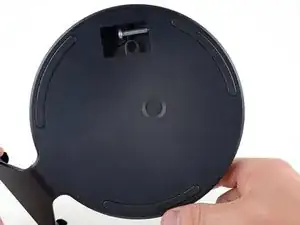
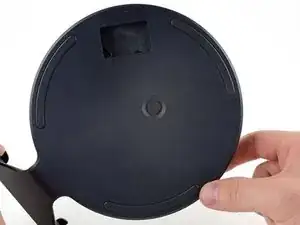
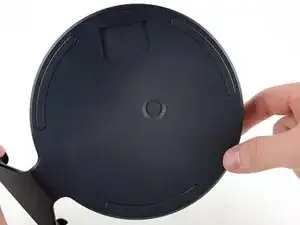
Поверните подставку против часовой стрелки, чтобы закрыть отсек.
Шаг 6
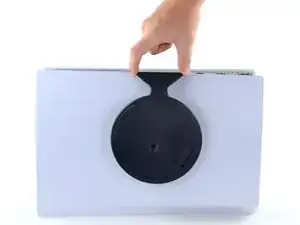
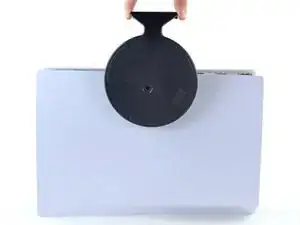
Если ваша PlayStation 5 установлена горизонтально, положите её лицевой частью вниз так, чтобы порт зарядки был вверх.
Поднимите подставку строго вверх, чтобы снять её.
Шаг 7
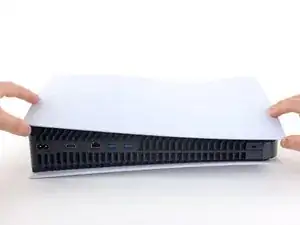
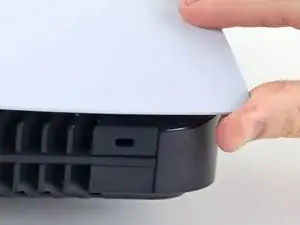
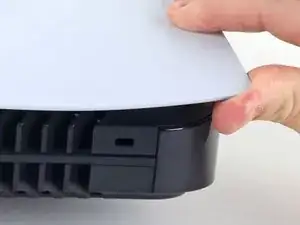
Переверните устройство так, чтобы порты USB и ethernet находились слева от вас.
Поднимите угол лицевая панель, чтобы отщёлкнуть её от корпуса.
Шаг 8
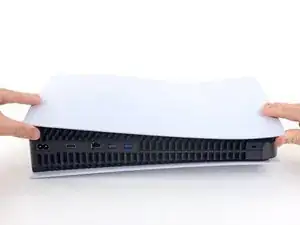
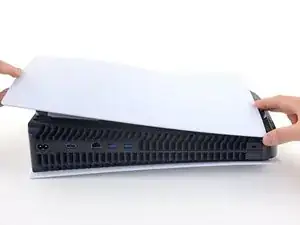
Поднимая угол, сдвиньте лицевая панель в сторону нижней части устройства.
Снимите правую лицевая панель.
Шаг 9
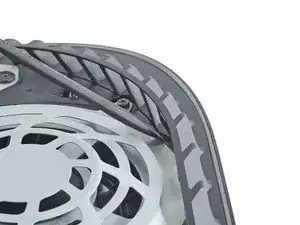
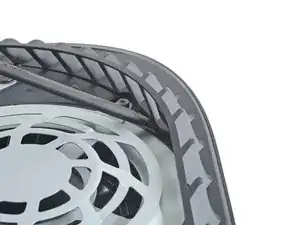
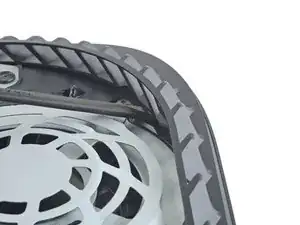
Вставьте плоский конец лопатки под решётку и в зазор над вентилятором.
Подденьте лопаткой, чтобы отстранить решётку от корпуса.
Шаг 10
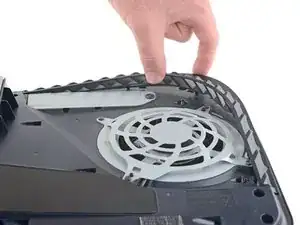
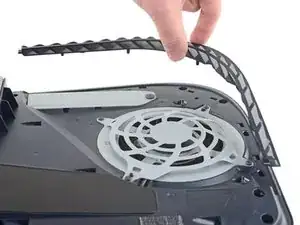
Снимите решётку, отставив её от корпуса.
Шаг 11
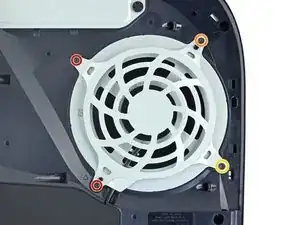
Используйте отвёртку T9 Torx Security, чтобы выкрутить четыре винта, которые крепят кожух вентилятора к корпусу:
Два винта длиной 23,3 мм
Один винт длиной 11,4 мм
Один винт длиной 31 мм
В ходе ремонта следите за расположением каждого винта и возвращайте их на прежние места, чтобы не повредить консоль.
Шаг 12
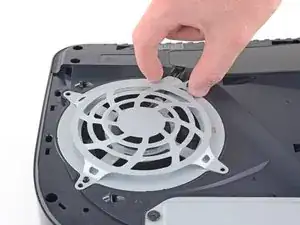
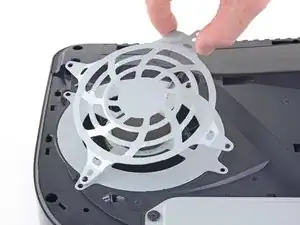
Поднимите кожух вентилятора строго вверх, чтобы снять его.
Шаг 13
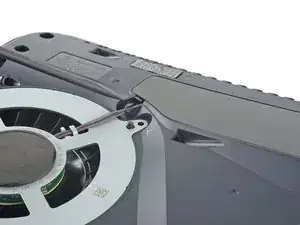
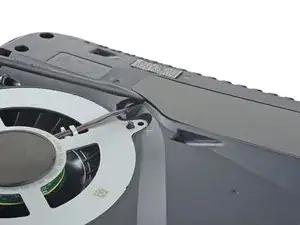
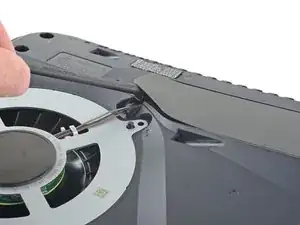
Вставьте плоский конец лопатки под чёрную крышку проводов и в зазор над проводами вентилятора.
Подденьте только крышку проводов, а не сами провода вентилятора.
С помощью лопатки оторвите крышку проводов до тех пор, пока не сможете захватить её пальцами.
Шаг 14
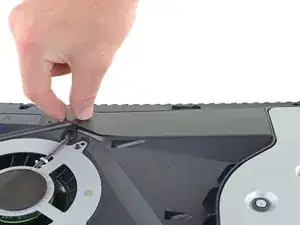
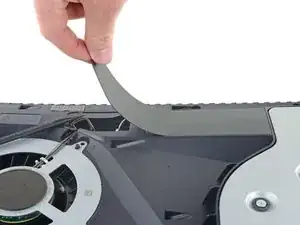
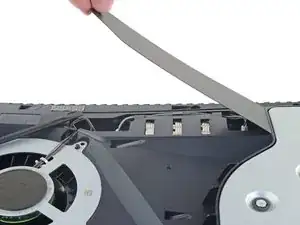
Снимите крышку проводов, отодрав её пальцами.
Шаг 15
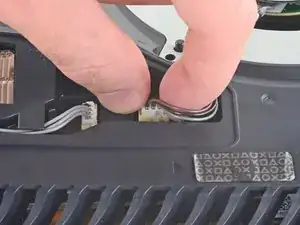
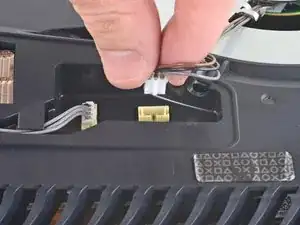
Схватите края разъёма кабеля вентилятора пальцами и потяните вверх, чтобы отключить его от материнской платы.
Всегда тяните за разъёмы кабелей, а не за сами провода.
Шаг 16
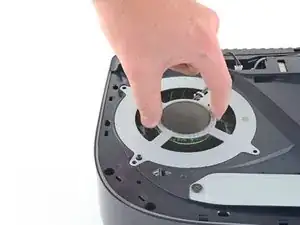
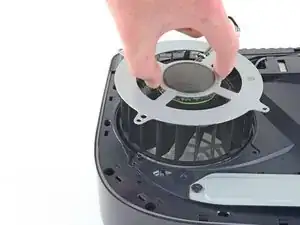
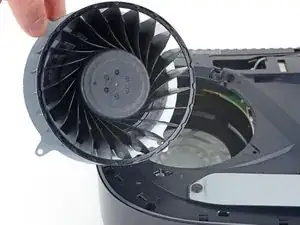
Поднимите вентилятор и выньте его из корпуса.
Шаг 17
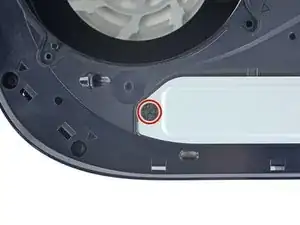
Используйте крестообразную отвёртку, чтобы выкрутить винт крышки SSD длиной 17 мм.
Шаг 18
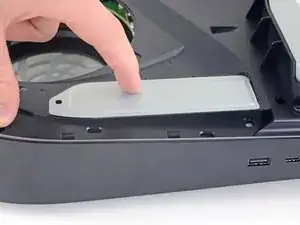
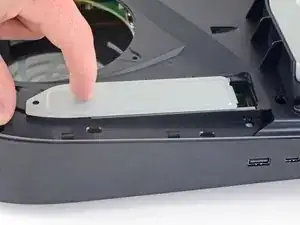
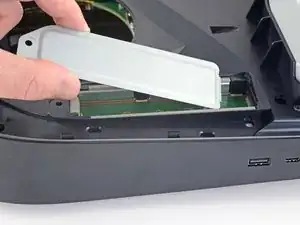
Сдвиньте крышку SSD вверх устройства пальцем, чтобы отщелкнуть её от корпуса.
Снимите крышку SSD.
Шаг 19
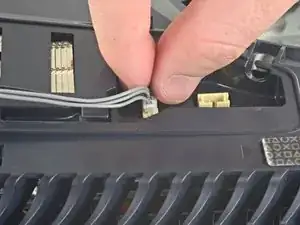
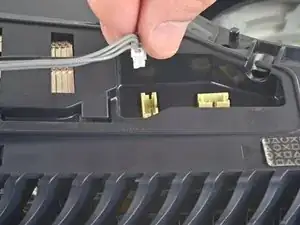
Схватите края разъёма кабеля оптического привода пальцами и потяните вверх, чтобы отключить его от материнской платы.
Всегда тяните за разъёмы кабелей, а не за сами провода.
Шаг 20
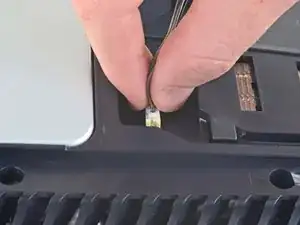
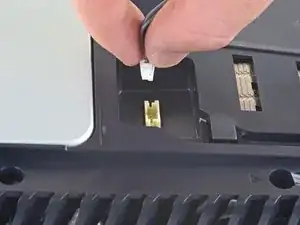
Возьтесь пальцами за кромки разъёма кабеля оптического привода и потяните вверх, чтобы отсоединить его от оптического привода.
Шаг 21
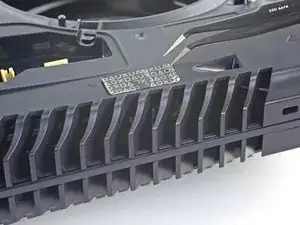
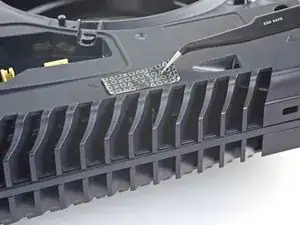
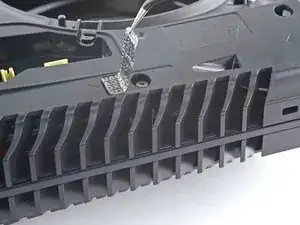
С помощью пинцета удалите наклейку с индикатором вскрытия, закрывающую оставшийся винт корпуса.
Если ваша PlayStation 5 не вскрывалась ранее, эта наклейка будет полностью чёрной. После её снятия появится узор.
Технически это наклейки с индикатором вскрытия — не волнуйтесь — Sony не может законно аннулировать вашу гарантию, если вы ничего не повредите. Удачи!
Шаг 22
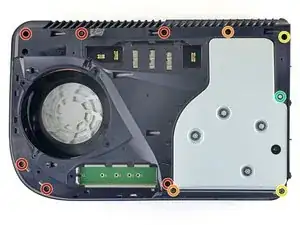
Используйте отвёртку Torx T8, чтобы удалить одиннадцать винтов, закрепляющих корпус:
Шесть винтов длиной 18,6 мм
Два винта длиной 23,3 мм
Два винта длиной 43,2 мм
Один винт длиной 7,3 мм
Шаг 23
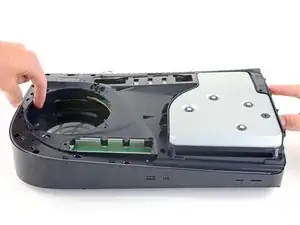
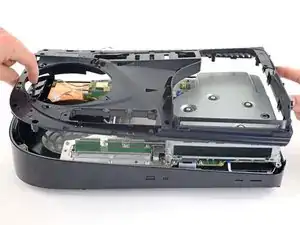
Поднимите корпус строго вверх, чтобы снять его.
Шаг 24
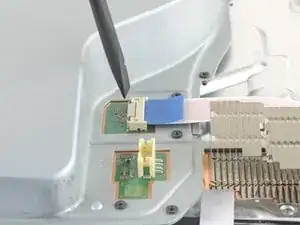
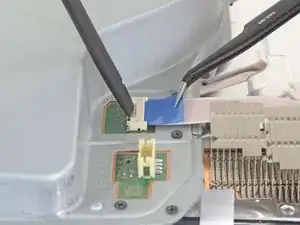
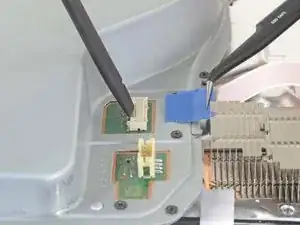
Используйте плоский конец лопатки, чтобы нажать на металлическую фиксирующую заслонку разъёма кабеля оптического привода.
Удерживая металлическую заслонку в нажатом положении, с помощью пинцета потяните синюю направляющую вкладку прямо от разъёма, чтобы отсоединить кабель от оптического привода.
Тяните только за направляющую вкладку, а не за сам кабель.
Шаг 25
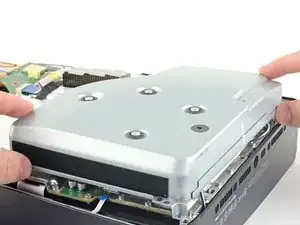
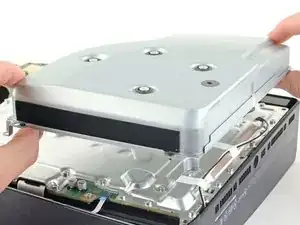
Поднимите оптический привод от устройства, чтобы снять его.
Шаг 26
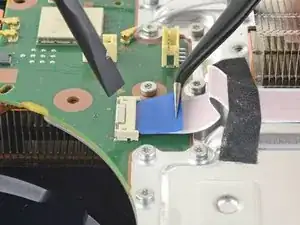
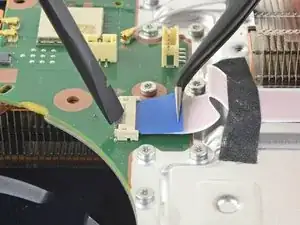
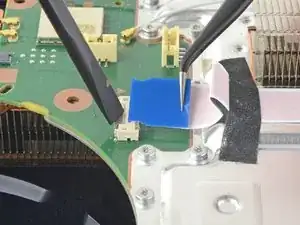
Используйте плоский конец лопатки, чтобы нажать на металлическую фиксирующую заслонку разъёма кабеля оптического привода.
Удерживая металлическую заслонку в нажатом положении, с помощью пинцета потяните синюю направляющую вкладку прямо от разъёма, чтобы отсоединить кабель от материнской платы.
Шаг 27
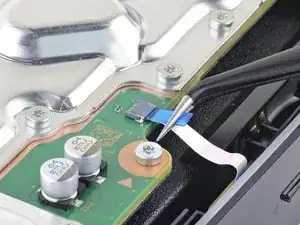
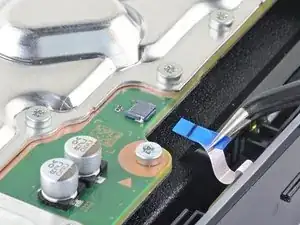
С помощью пинцета потяните синюю направляющую вкладку прямо от разъёма, чтобы отсоединить шлейф питания и кнопку извлечения.
Шаг 28
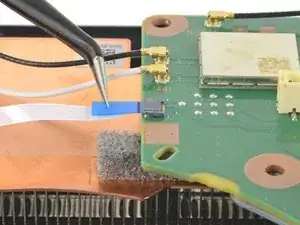
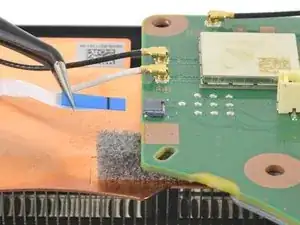
С помощью пинцета потяните синюю направляющую вкладку прямо от разъёма, чтобы отсоединить LED-шлейф.
Шаг 29
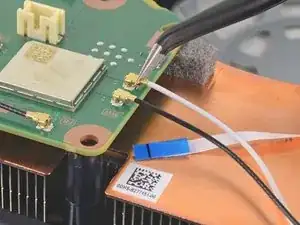
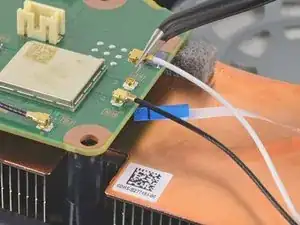
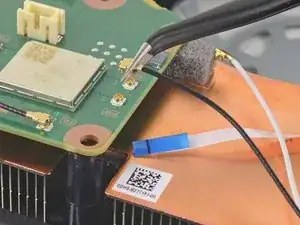
С помощью пинцета захватите белый провод антены Wi‑Fi у его металлической основы как можно ближе к разъёму.
Поднимите разъём провода строго вверх, чтобы отсоединить его от материнской платы.
Повторите для чёрного провода антены Wi‑Fi.
На некоторых ревизиях платы эти антенные провода могут отсутствовать. Если на вашей плате нет этих разъёмов, пропустите этот шаг.
Шаг 30
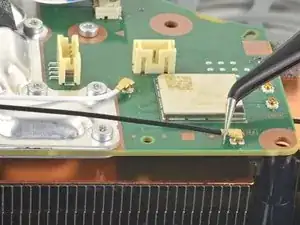
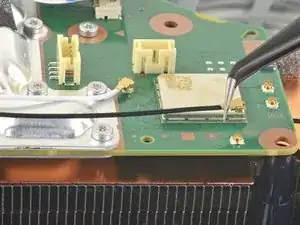
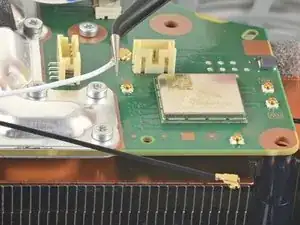
С помощью пинцета захватите чёрный или синий провод антенны блока питания у его металлической основы как можно ближе к разъёму.
Поднимите разъём провода строго вверх, чтобы отсоединить его от материнской платы.
Повторите для белого провода антенны блока питания.
Шаг 31
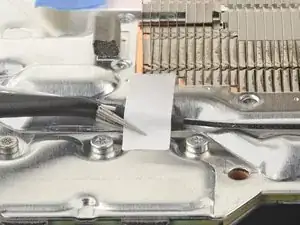
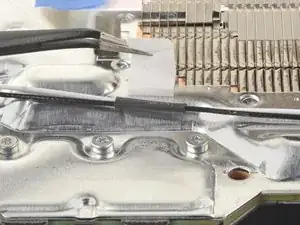
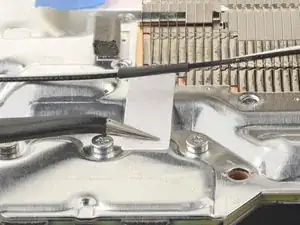
С помощью пинцета отогните белую наклейку, удерживающую антенные провода на верхней защитной пластине.
Снимите антенные провода из-под наклейки.
Прижмите белую наклейку обратно к верхней защитной пластине, чтобы её можно было использовать повторно.
Шаг 32
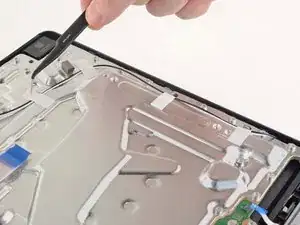
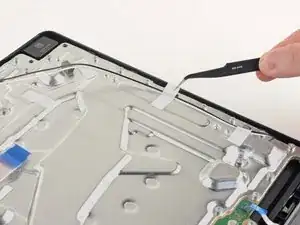
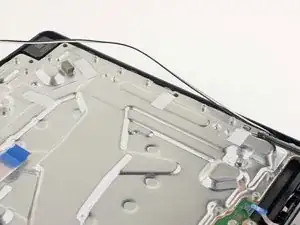
Повторите предыдущий шаг, чтобы отогнуть оставшиеся четыре наклейки.
Шаг 33
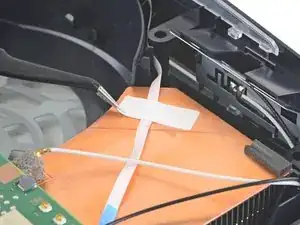
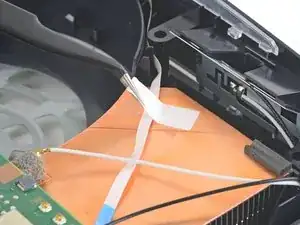
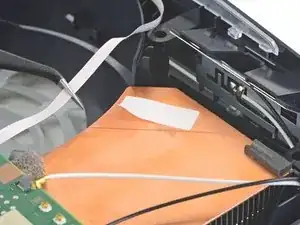
С помощью пинцета отогните белую наклейку, удерживающую LED-шлейф на радиаторе.
Снимите LED-шлейф из-под наклейки.
Прижмите белую наклейку обратно к радиатору, чтобы её можно было использовать повторно.
Шаг 34
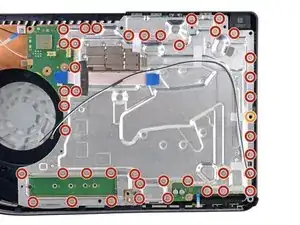
Используйте отвёртку Torx T8, чтобы удалить сорок два винта, закрепляющих верхнюю защитную пластину:
Сорок один винт длиной 7,3 мм
Один винт длиной 43,2 мм
Шаг 35
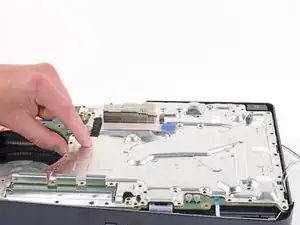
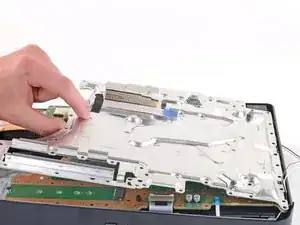
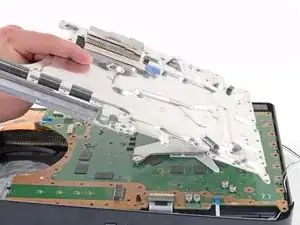
Снимите верхнюю защитную пластину с материнской платы.
При повторной сборке это хорошее место, чтобы при необходимости заменить термопрокладки на верхней части основной платы. Прокладки могут прилипать как к верхней защитной пластине, так и к основной плате.
Важно, чтобы заменяемые прокладки имели **такую же толщину, как оригинальные**, иначе поролон вокруг APU может не герметизироваться правильно.
Шаг 36
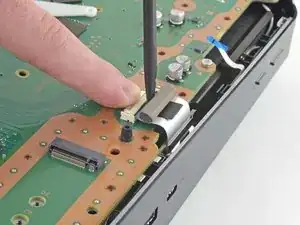
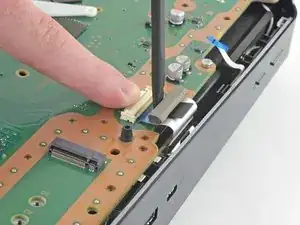
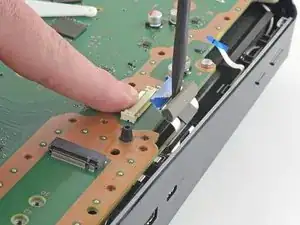
Пальцем нажмите на металлическую фиксирующую заслонку разъёма платы USB-шлейфа.
Удерживая металлическую заслонку в нажатом положении, приложите плоский конец лопатки к изоляционной пенной подкладке на шлейфе и потяните его прямо от разъёма, чтобы отсоединить шлейф.
Шаг 37
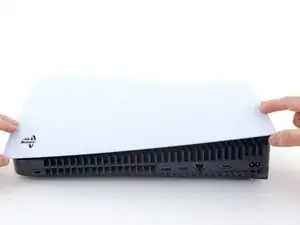
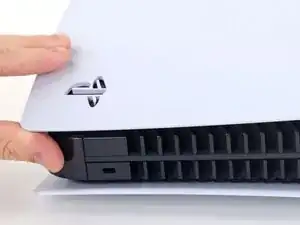
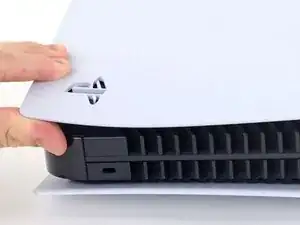
Поднимите угол передней панели с логотипом PlayStation, чтобы отщелкнуть её от корпуса.
Шаг 38
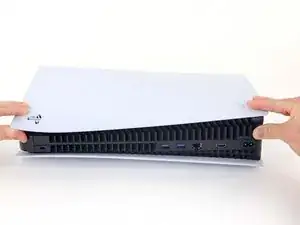
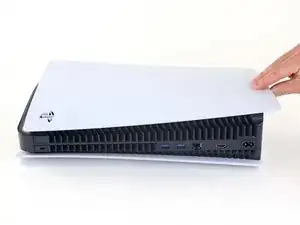
Поднимая угол, сдвиньте переднюю панель в сторону нижней части устройства.
Снимите левую переднюю панель.
Шаг 39
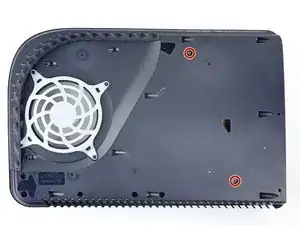
Используйте отвертку Torx T8, чтобы выкрутить два винта длиной 29,4 мм, закрепляющих корпус на плате и системе отвода тепла.
Шаг 40
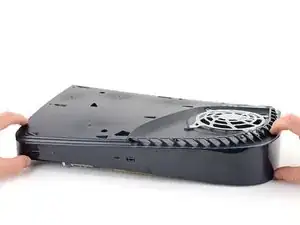
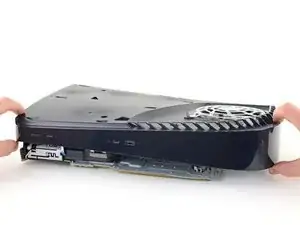
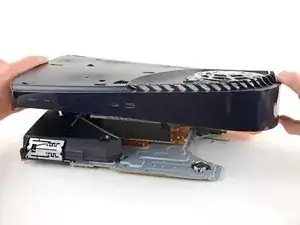
Поднимите передний край корпуса с платы и системы отвода тепла.
Держите передний край приподнятым и сдвиньте корпус назад, отодвигая его от платы и системы отвода тепла, чтобы вывести порт зарядки из выреза в корпусе.
Снимите корпус.
Передняя панель может отделиться от пластикового корпуса. При сборке убедитесь, что передняя панель установлена на месте до возвращения платы и блока питания на место.
Шаг 41
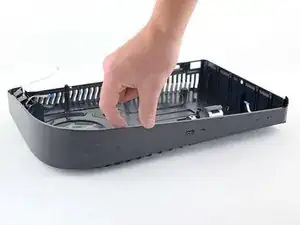
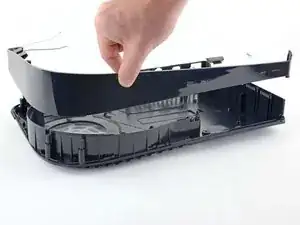
Поднимите и снимите среднюю панель с корпуса.
Шаг 42
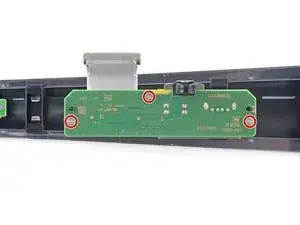
Используйте крестовую отвертку, чтобы выкрутить три винта длиной 6,5 мм, фиксирующие USB-плату.
Шаг 43
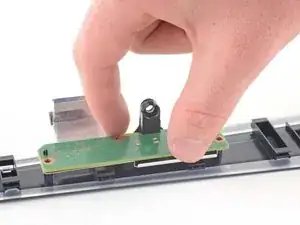
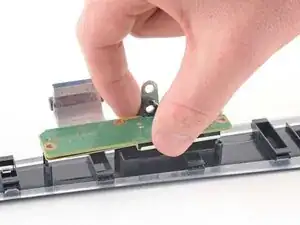
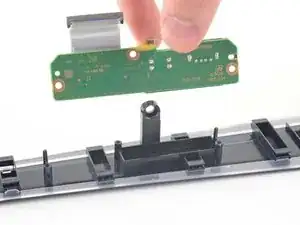
Поднимите USB-плату строго вверх, чтобы извлечь её из интерактивной ленты.
Заключение
Для сборки устройства следуйте этим инструкциям в обратном порядке.
Отнесите электронные отходы к переработчику, сертифицированному по стандартам R2 или e-Stewards.
Ремонт не получился? Попробуйте базовую диагностику или обратитесь за помощью к сообществу PlayStation 5 Answers.
Перевод руководства с ifixit.com