Замена жёсткого диска iPod 4-го поколения или iPod Photo на micro SD карту
Со временем у старых iPod с жёсткими дисками могут возникать типичные неисправности, такие как разряженная батарея или неработоспособный жёсткий диск. В этом руководстве мы заменим старый жёсткий диск iPod 4G на micro SD карту возможно большей ёмкости. (Экран, показанный в этом руководстве, является признаком отказа жёсткого диска)
Шаг 1
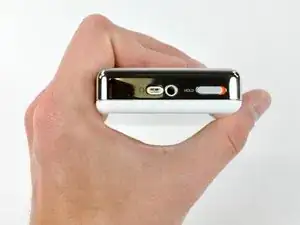
Перед вскрытием iPod убедитесь, что переключатель «Hold» зафиксирован в заблокированном положении. Должна быть видна оранжевая полоса, указывающая на активный режим блокировки.
Шаг 2
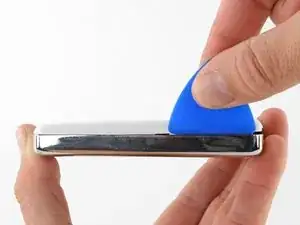
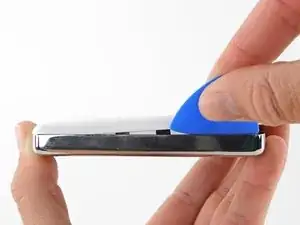
Вставьте медиатор для вскрытия как можно глубже в зазор между пластиковой передней панелью и металлической задней крышкой, по правому краю iPod.
Возможно, потребуется покачивать медиатор взад-вперёд, чтобы ввести его глубже.
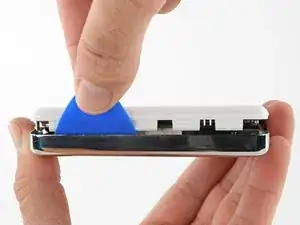
Используйте медиатор, чтобы поддеть пластиковую переднюю панель и освободить пять фиксирующих защёлок (видно на третьей фотографии).
Продолжайте скользить медиатором по краю iPod и поддевать, чтобы освободить остальные защёлки.
После освобождения всех пяти защёлок по правой стороне корпус должен легко открываться.
Шаг 3
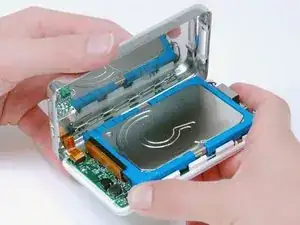
Корпус iPod теперь открыт, но пока не разделяйте две половины. Всё ещё присутствует оранжевый ленточный кабель, соединяющий разъём наушников с платой.
Откройте корпус как книгу: кромка с док-коннектором должна быть вверху, и разложите заднюю панель рядом с передней половиной iPod.
Шаг 4
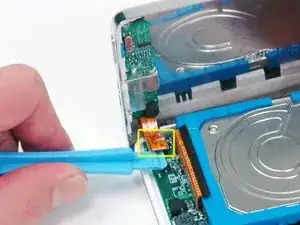
Используйте пластиковый инструмент или ногти, чтобы аккуратно отсоединить оранжевый кабель разъёма наушников. Тяните строго вверх за разъём, а не за сам кабель.
Этот ленточный кабель очень хрупкий. Если вы заменяете аккумулятор, можно пропустить этот шаг и оставить разъём наушников подключённым к материнской плате. Подоприте и зафиксируйте заднюю крышку скотчем к коробке, чтобы она не смещалась. Будьте очень осторожны, чтобы не натянуть и не повредить хрупкий кабель разъёма наушников во время работы.
Шаг 5
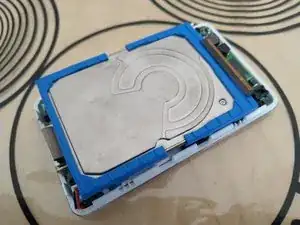
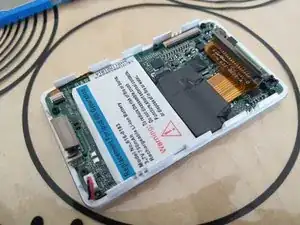
Снимите жёсткий диск вручную, удерживая одновременно iPod и разъём жёсткого диска (держите крепко, чтобы не сломать разъём).
Шаг 6
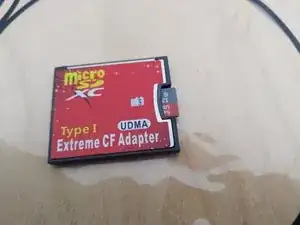
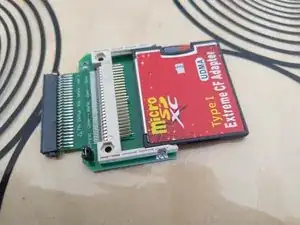
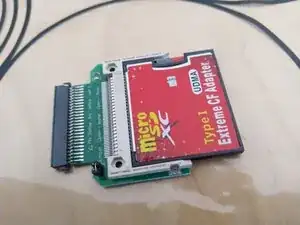
Вставьте micro SD карту в CF-адаптер.
Затем вставьте CF-адаптер в адаптер CE to CF для 1.8" разъёма.
Шаг 7
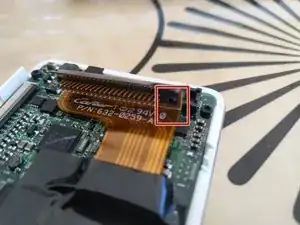
В зависимости от вашего CE-адаптера может потребоваться удалить стопор на разъёме жёсткого диска на iPod. Используйте пинцет для этого.
Если вы не можете полностью вставить новое устройство памяти без этого шага, выполните его, иначе устройство может не распознаться.
Шаг 8
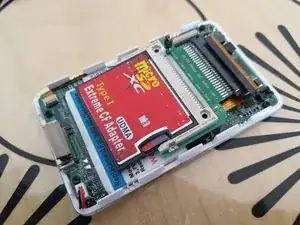
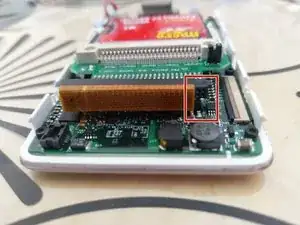
Вставьте ваше устройство памяти на место старого жёсткого диска.
Нормально, что на устройстве памяти остаются 4 свободных слота. Убедитесь, что расположили устройство как на фотографии.
Полезно приклеить двусторонний скотч к батарее, чтобы устройство хранения не смещалось.
Поскольку устройство хранения толще, чем жёсткий диск, добавление картонной прокладки может помочь зафиксировать всё на месте при сборке.
Шаг 9
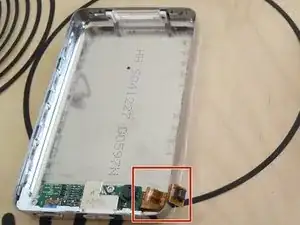
Подключите разъём нижней части корпуса. Перед повторной сборкой iPod.
Шаг 10
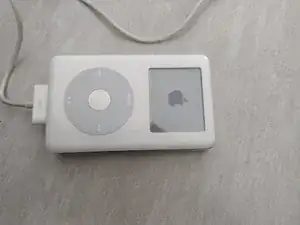
Не собирайте iPod окончательно, прежде чем не подключите его к компьютеру. Шаг открытия является самым сложным — в случае ошибки вам не придётся снова его открывать.
Просто уложите верхнюю крышку на нижнюю, не нажимая.
Шаг 11
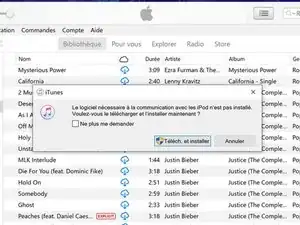
После подключения iPod к ПК может потребоваться установить поддержку iPod. Следуйте инструкциям iTunes. Отключите iPod, перезапустите iTunes, перезагрузите ПК. Затем снова подключите iPod.
Шаг 12
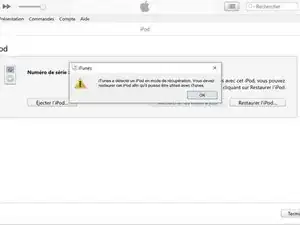
После подключения к компьютеру iTunes сообщит, что iPod необходимо восстановить. Следуйте инструкциям iTunes для восстановления программного обеспечения.
Шаг 13
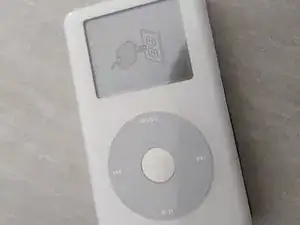
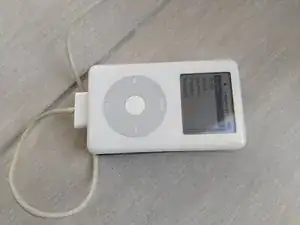
iPod предложит подключить его к сетевому адаптеру. Пока отображается этот экран, продолжить нельзя.
Подключение iPod к компьютеру недостаточно. Если это не срабатывает, проверьте адаптер питания или кабель iPod. Сетевой адаптер iPhone (1A) подходит для этой операции.
Если устройство перезагружается в меню iPod (настройка языка), значит вы завершили процесс.
Шаг 14
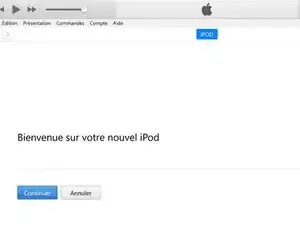
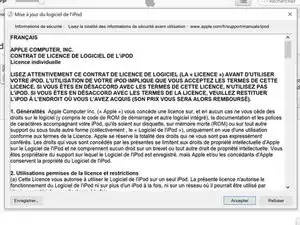
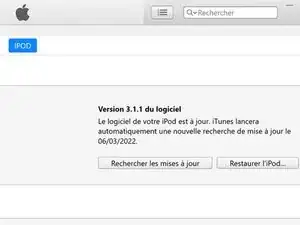
Завершите процесс восстановления программного обеспечения, приняв лицензионное соглашение Apple.
Шаг 15
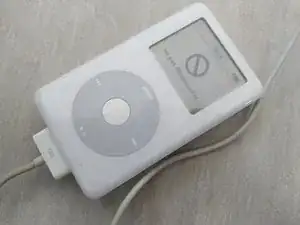
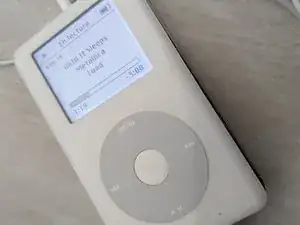
Важно проверить всё: зарядку, синхронизацию и воспроизведение музыки перед окончательной сборкой iPod.
Если что-то работает некорректно, повторно проверьте каждый шаг.
Заключение
Чтобы собрать iPod обратно, выполните шаги в обратном порядке.
Перевод руководства с ifixit.com