Замена подставки Epson VS240
Данный гид демонстрирует, как заменить подставку проектора Epson VS240. Хотя подставка не является необходимой для функционирования проектора, её повреждение может осложнить правильную настройку устройства для проекции под необходимым углом, чтобы изображение четко отображалось на стене/экранe. Подставку необходимо заменить на другую от проектора VS240, поскольку подставки не продаются отдельно. Замена подставки важна, так как она позволяет использовать правильный угол для корректной проекции изображения на поверхность.
Перед началом работы отключите проектор от сети питания и извлеките шнур питания.
Шаг 1
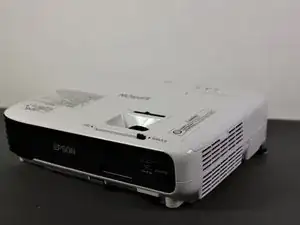
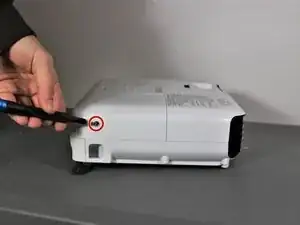
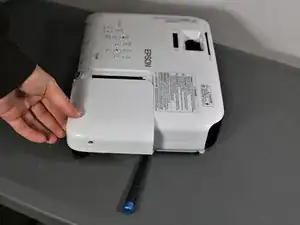
Используя отвертку Phillips #2, ослабьте единственный фиксированный винт с левой стороны проектора.
Фиксированный винт ослабится, но полностью не извлекается.
Слегка сдвиньте панель и удалите её с устройства.
Шаг 2
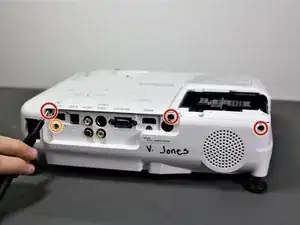
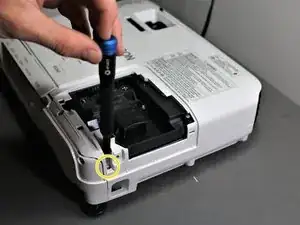
Используя отвертку Phillips #2, удалите три винта длиной 5 мм.
Используя ту же отвертку Phillips #2, удалите один серебряный винт длиной 8 мм.
Шаг 3
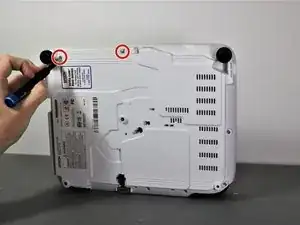
Используя отвертку Phillips #1, удалите два серебряных винта длиной 10 мм с дна устройства.
Шаг 4
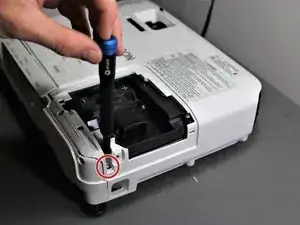
Используя отвертку Phillips #1, удалите единственный винт длиной 10 мм, где была удалена панель в Шаге 1.
Снимите белую заднюю панель с устройства.
Шаг 5
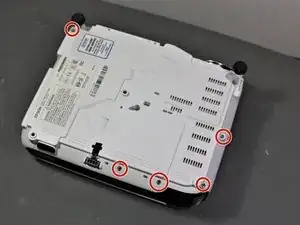
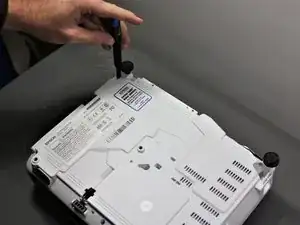
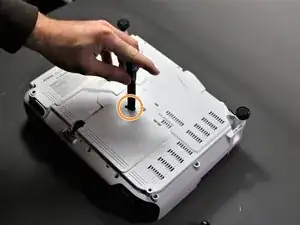
Переверните проектор так, чтобы его нижняя сторона (сторона с ножками) была обращена к вам.
Используя отвертку Phillips #1, удалите пять винтов длиной 10 мм на нижней стороне проектора.
Используя ту же отвертку Phillips #1, удалите один винт длиной 10 мм в центральном отверстии.
Возможно, вам понадобится удлинитель для отвертки, чтобы добраться до единственного винта.
Шаг 6
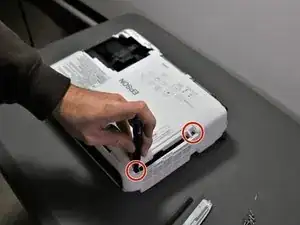
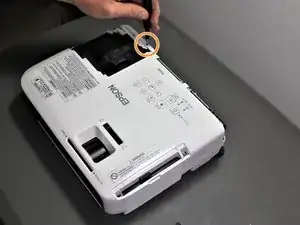
Используя отвертку Phillips #1, удалите два винта длиной 10 мм из открытий с каждой стороны воздушного фильтра на верхней стороне проектора.
Возможно, вам понадобится удлинитель для отвертки, чтобы добраться до двух винтов.
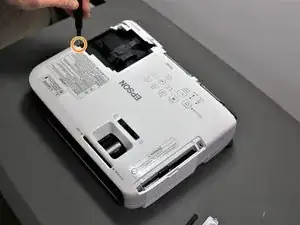
Используя ту же отвертку Phillips #1, удалите два винта длиной 10 мм, где была удалена белая панель на верхней стороне проектора в Шаге 1.
Шаг 7
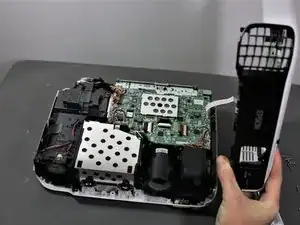
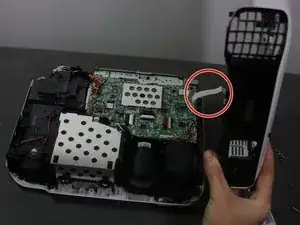
Будьте осторожны при снятии верхней крышки проектора, так как есть белый шлейф, соединяющий её с материнской платой.
Осторожно поднимите верхнюю крышку и положите её на бок рядом с проектором, чтобы шлейф не был в натяжении.
Осторожно извлеките коричневую ленту, соединяющую кабель с материнской платой, а затем снимите корпус с устройства.
Шаг 8
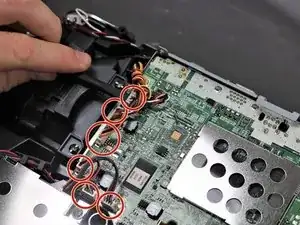
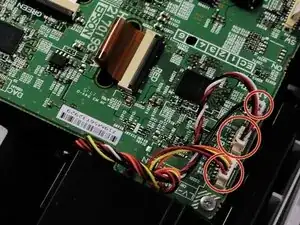
Используя лопаточку или пластиковый инструмент, отсоедините все провода, соединенные с материнской платой.
Шаг 9
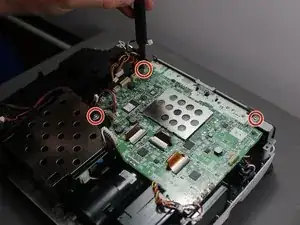
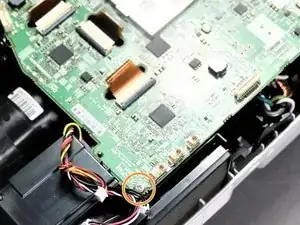
Используя отвертку Phillips #1, удалите три винта длиной 6 мм.
Используя ту же отвертку Phillips #1, удалите один винт длиной 10 мм в нижнем правом углу материнской платы.
Шаг 10
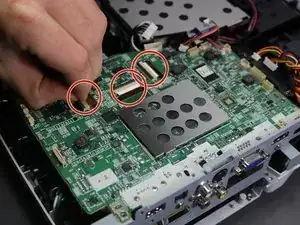
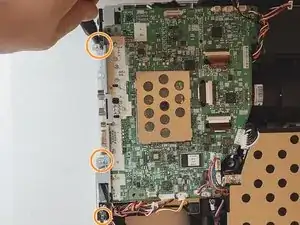
Используя лопатку или ногти, поднимите черные фиксирующие язычки и отсоедините три шлейфа от материнской платы.
Для получения дополнительной информации о разъемах с нулевым усилием (ZIF) посетите данный гид.
Используя отвертку Phillips #1, удалите три винта длиной 10 мм на сером элементе, расположенном на боковой стороне материнской платы.
Шаг 11
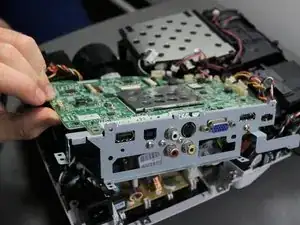
Поднимите и удалите материнскую плату из устройства.
Шаг 12
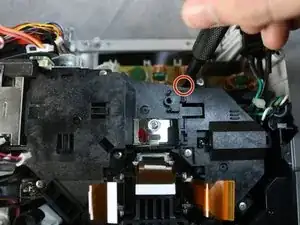
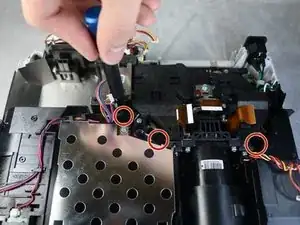
Поверните проектор на 180 градусов, чтобы соответствовать ориентации на изображениях.
Используя отвертку Phillips #2, удалите четыре внутренних винта длиной 11 мм под черным коробом, подключенным к линзе.
Эти винты расположены глубоко внутри проектора, и вам может понадобиться удлинитель для отвертки, чтобы добраться до двух из четырех винтов.
Шаг 13
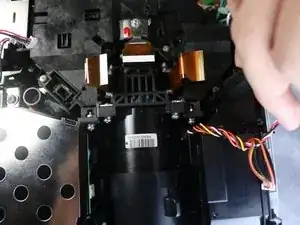
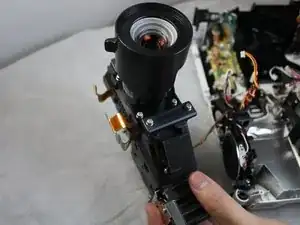
Отсоедините провод над линзой с помощью пластикового рычага.
Эти провода также можно удалить вручную; однако пластиковый инструмент может обеспечить дополнительную силу при подъеме.
Осторожно поднимите черный узел из устройства.
Будьте осторожны с проводом, который всё еще подключен. Его не нужно удалять, поэтому положите черный узел рядом с проектором, чтобы провода не находились в натяжении.
Шаг 14
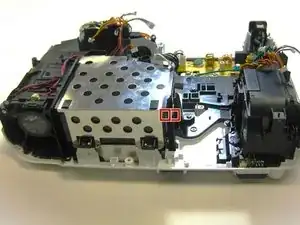
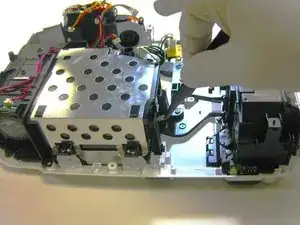
Используя пинцет с изогнутыми носиками, отломите два крупных зажима, расположенные слева и справа от подставки в верхней части.
Это можно сделать, изгибая их наружу и отламывая, толкая их внутрь и в стороны или комбинацией двух методов. Кроме того, если нет намерения повторно использовать подставку для каких-либо других целей, можно отломать всю верхнюю половину.
Шаг 15
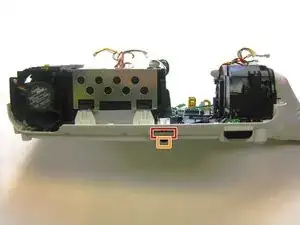
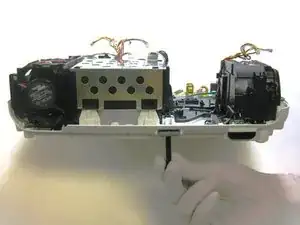
Аккуратно поднимите переднюю часть проектора и нажмите на вкладку, которая регулирует подставку, вверх. Это приведет к тому, что подставка выдвинется из базы проектора.
Если подставка не полностью выдвинулась из базы, возьмитесь за ту часть подставки, которая открылась, и потяните её, пока не снимете весь элемент с базы.
Продолжайте нажимать на вкладку вверх, пока вы вытаскиваете подставку, чтобы обеспечить максимально плавное снятие.
Перевод руководства с ifixit.com