Замена аккумулятора Brightsign 4k
Аккумулятор является важным элементом и со временем может износиться или выйти из строя. Этот гид покажет вам, как правильно его снять.
Совет по технологии: для выполнения этой замены потребуется паяльник для удаления припоя, поэтому ознакомьтесь с руководством по пайке, если вы не знакомы с этим процессом.
Шаг 1
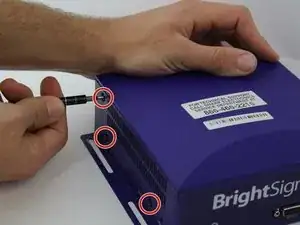
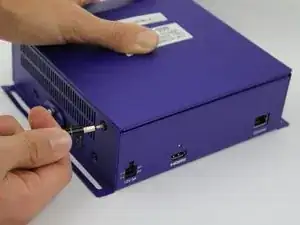
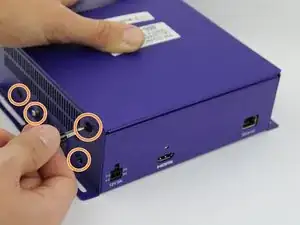
Удалите три винта по 8 мм с левой стороны устройства.
Удалите четыре винта по 8 мм с правой стороны устройства.
Шаг 2
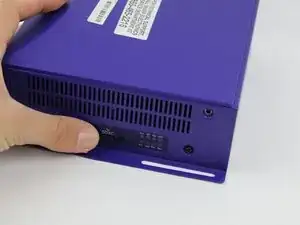
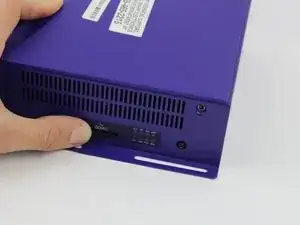
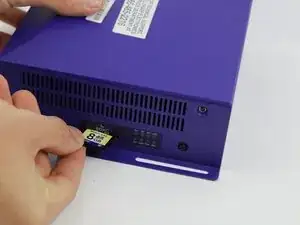
Нажмите на карту SD, чтобы вынуть ее из разъема.
Удалите карту, вытащив ее.
Шаг 3
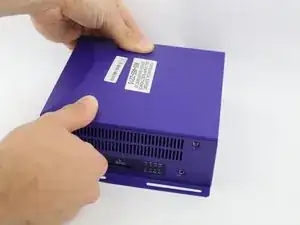

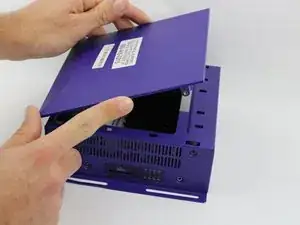
Нажмите на верхнюю крышку устройства и сдвиньте ее к себе, пока не появится небольшой зазор.
Снимите верхнюю крышку.
Шаг 4
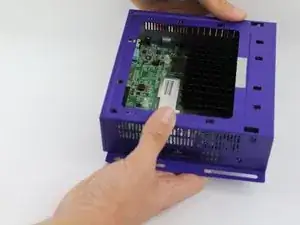
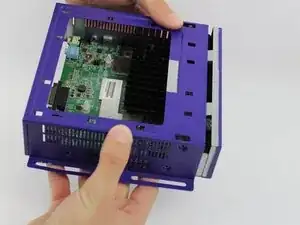
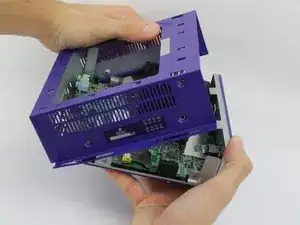
Сдвиньте корпус назад от нижней части.
Поднимите корпус, чтобы снять его с нижней части.
Шаг 5
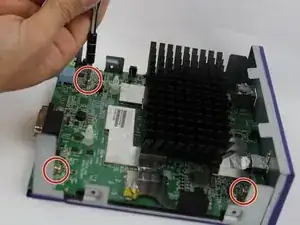
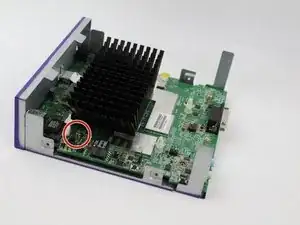
Удалите четыре винта по 8 мм на каждом углу материнской платы с помощью отвертки JIS #0.
Шаг 6
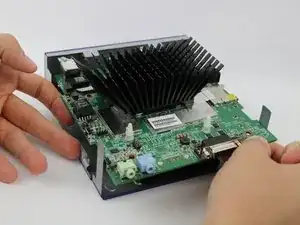
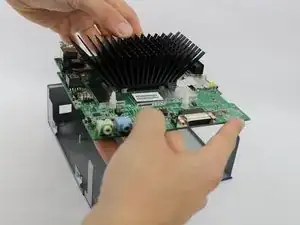
Поднимите материнскую плату из корпуса.
Шаг 7
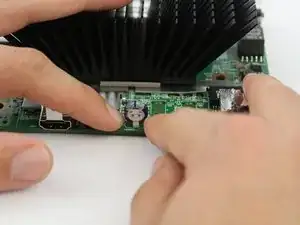
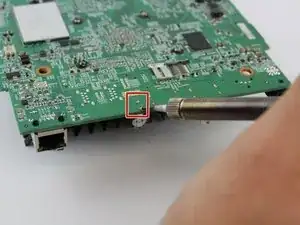
Переверните материнскую плату.
Удалите два припоя и удалите расплавленный припой.
Берегитесь перегрева; это повредит материнскую плату.
Шаг 8
Читайте также
- Открытие устройства Tapco Link Series
- Устранение дребезжания внутри Tapco Link
- Разборка XtremeMac Luna
- Замена динамиков XtremeMac Luna
- Замена разъёма радио XtremeMac Luna
- Замена материнской платы XtremeMac Luna
- Замена ЖК-дисплея XtremeMac Luna
- Замена платы управления док-станции XtremeMac Luna
- Замена плат с кнопками XtremeMac Luna
- Замена кнопок будильника XtremeMac Luna
- Замена порта зарядки батареи BrightSign 4K
- Замена радиатора Brightsign 4k
- Замена светодиодного дисплея Brightsign 4k
- Извлечение материнской платы Brightsign 4k
- Замена внешней оболочки Brightsign 4k
- Замена аккумулятора EarStudio ES100
- Ремонт проводки низкочастотного динамика Eton Soulra XL
- Замена 30-контактного разъёма Insignia NS-CLIP02
- Замена цифрового дисплея Insignia NS-CLIP02
- Замена клавиатуры Insignia NS-CLIP02